

昨天还有粉丝私信问我,提交的文件太大怎么缩小?说实话,我上个月帮公司做项目申报时,就因为一份120M的Excel表格卡了整整一上午——邮箱发不出去、申报系统传不上、甚至微信发都直接报错,差点耽误了申报截止时间。后来翻了好多方法,踩了一堆坑,终于整理出靠谱的路子,今天全分享给你们。
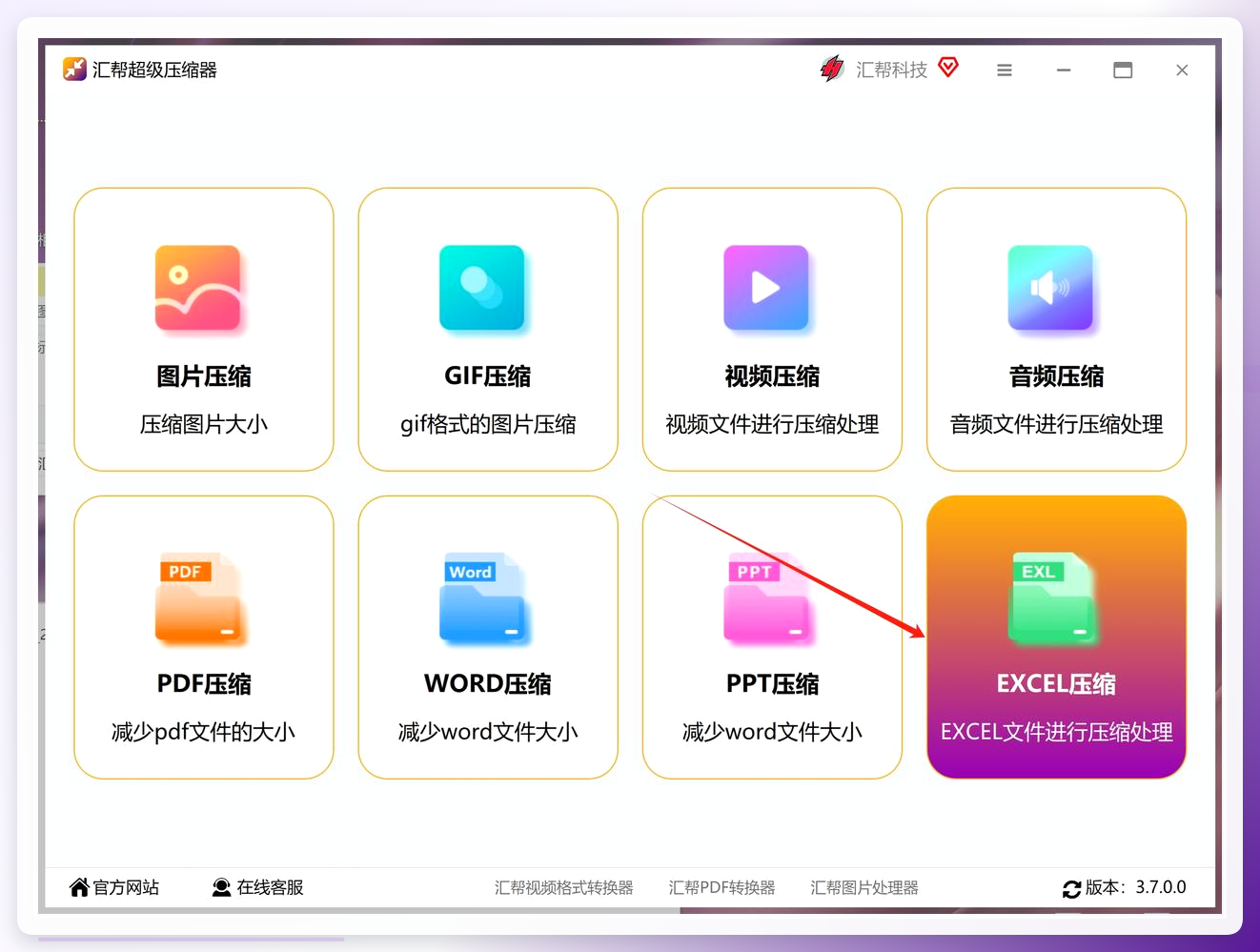
 首先说最推荐的专业方法,用汇帮超级压缩器给文件做定向压缩(这里以Excel为例),这个是我试过压缩比最高、操作最省心的,必须放在最前面说。 先下载安装汇帮超级压缩器,安装流程无额外插件,全程点击「下一步」即可完成部署,无强制捆绑操作。 打开软件后,界面布局清晰,核心功能模块按文件类型分类,直接定位并点击「Excel压缩」入口,进入专属操作界面。
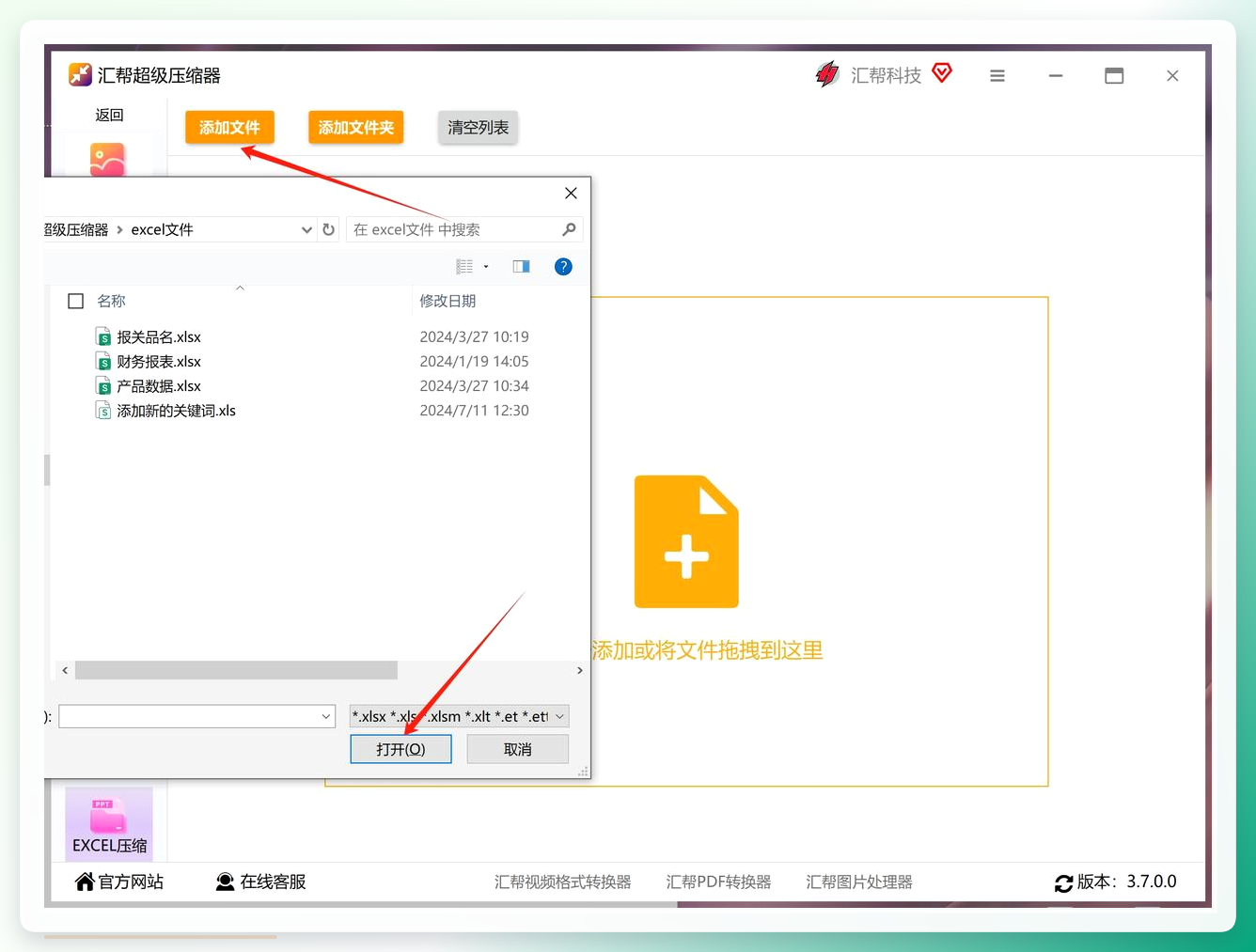
 软件支持两种文件导入模式:单文件可直接拖拽至操作窗口完成导入;多文件批量处理时,可点击左上角「添加为文件」按钮,一次性选择多个目标文件,无数量限制。
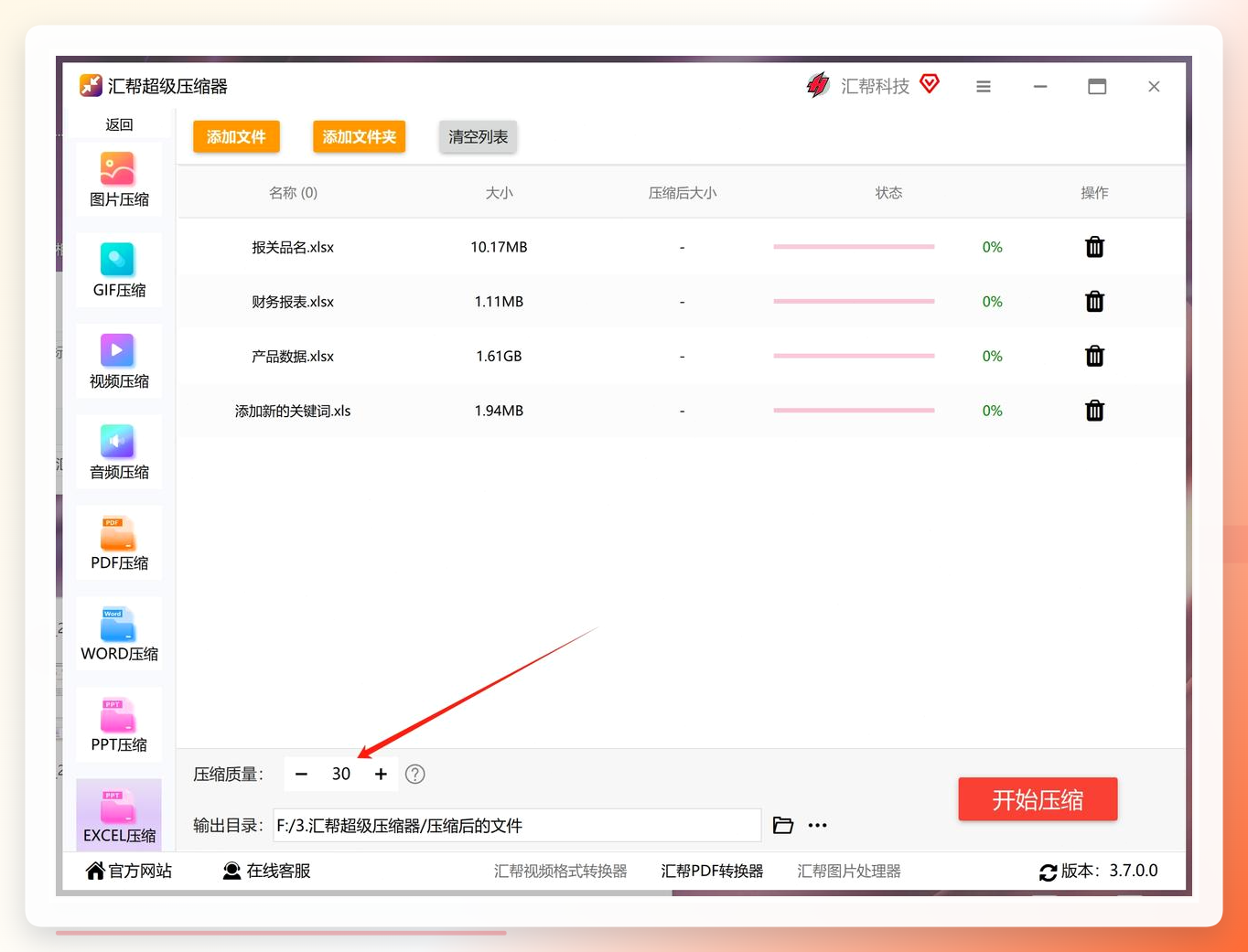
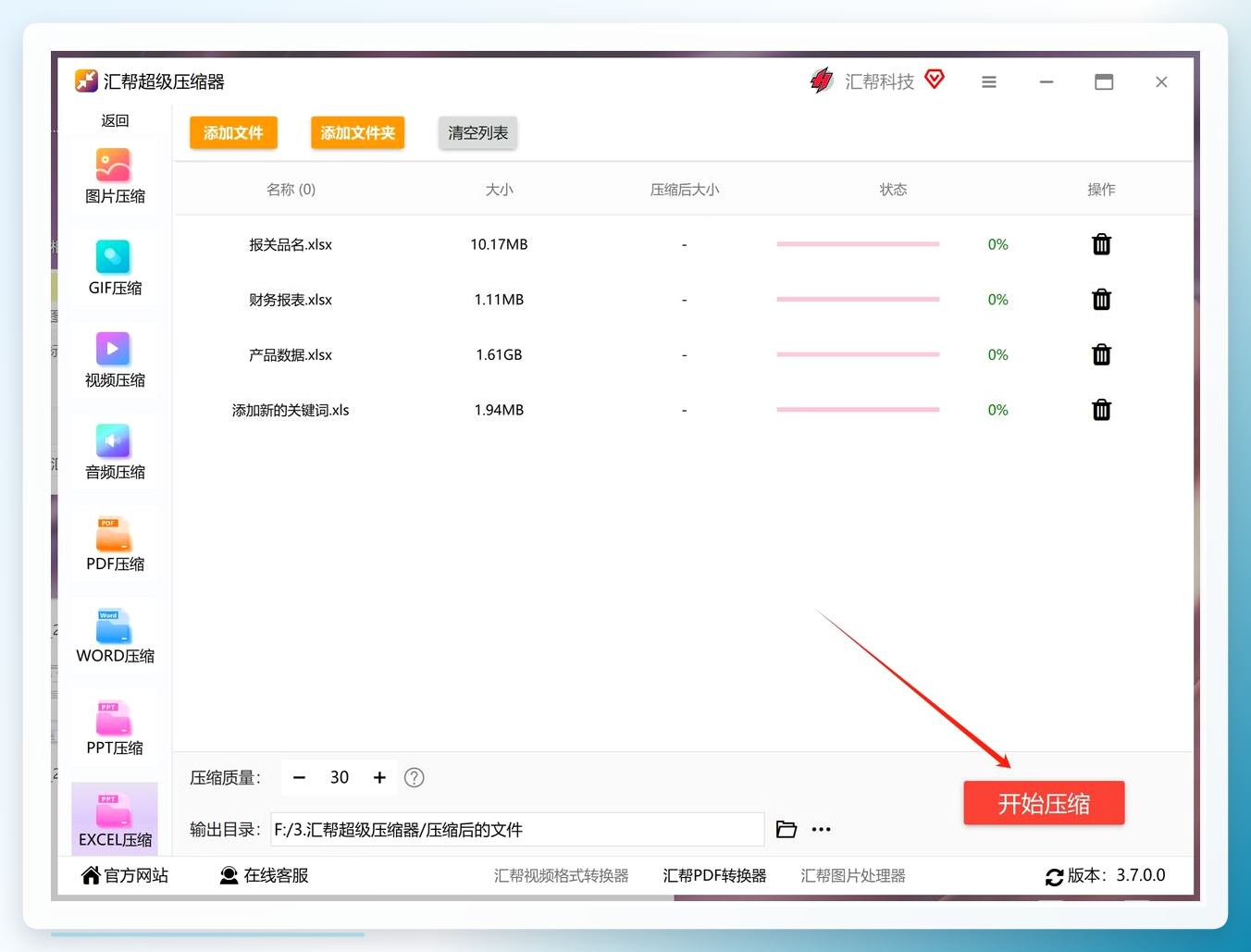
 导入完成后进入压缩参数配置环节:压缩质量可选择预设档位,也可手动输入数值(范围10-90),数值越低压缩比越高;我平时选「较低质量」或输入30,对表格内嵌入的图片清晰度影响极小,压缩后体积可降至原文件的三分之一左右。
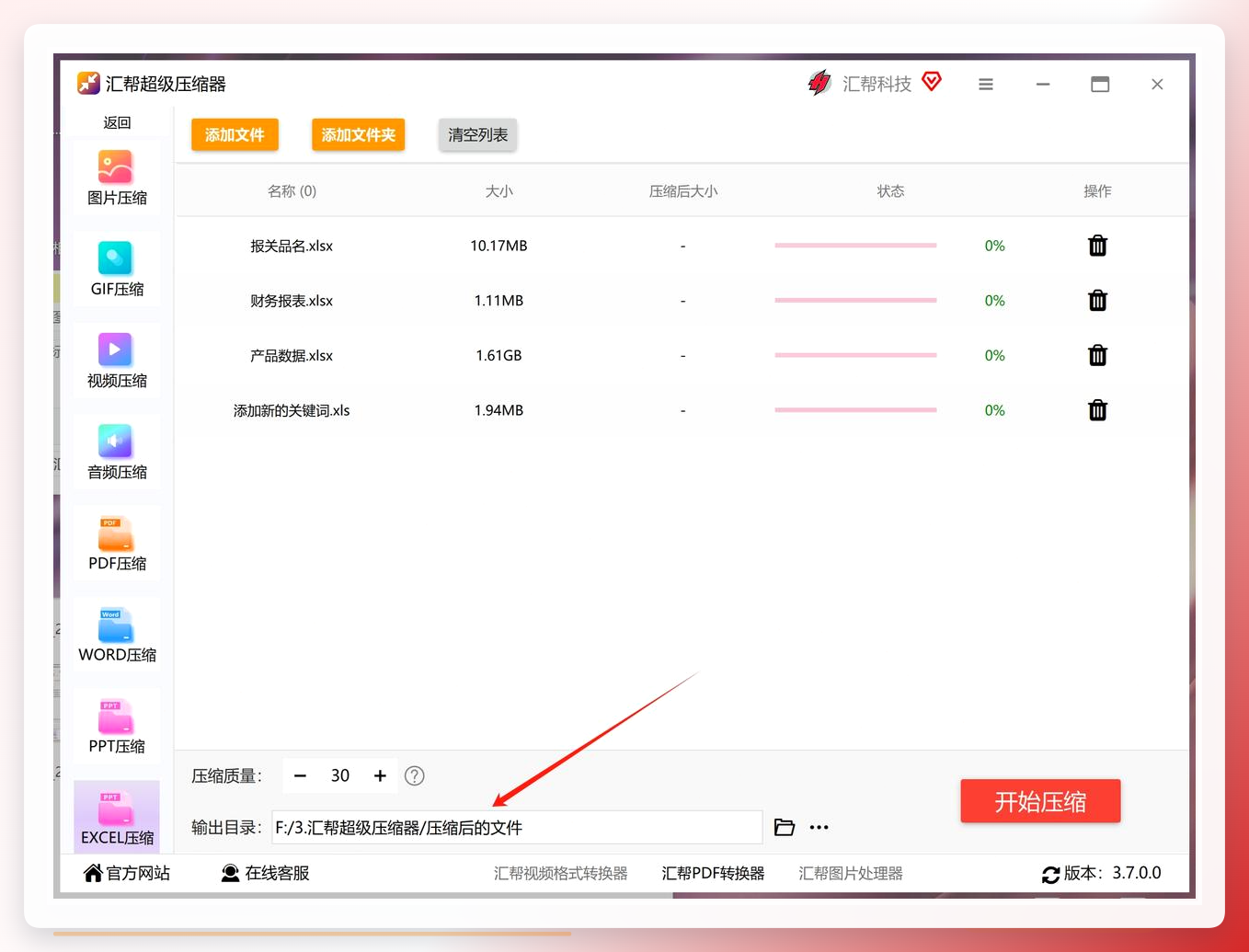
 接下来设置输出目录,点击路径选择按钮,指定压缩后文件的存储位置(比如桌面新建的「压缩完成」文件夹,方便查找)。
 确认所有参数无误后,点击「开始压缩」按钮,软件进入后台处理状态,处理时长由原文件大小决定。
 处理完成后软件会弹出提示窗口,前往预设的输出目录即可找到压缩后的文件。
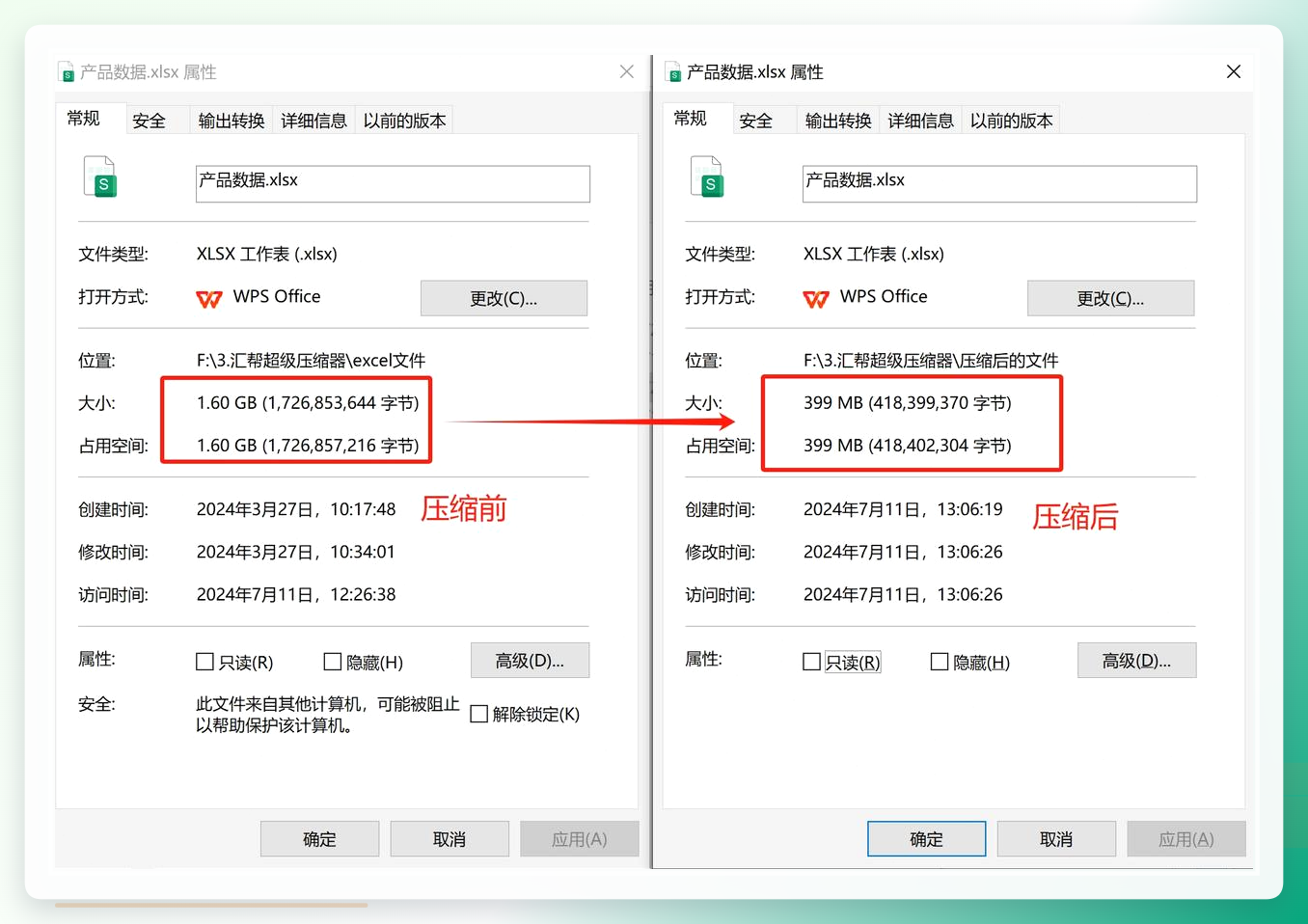
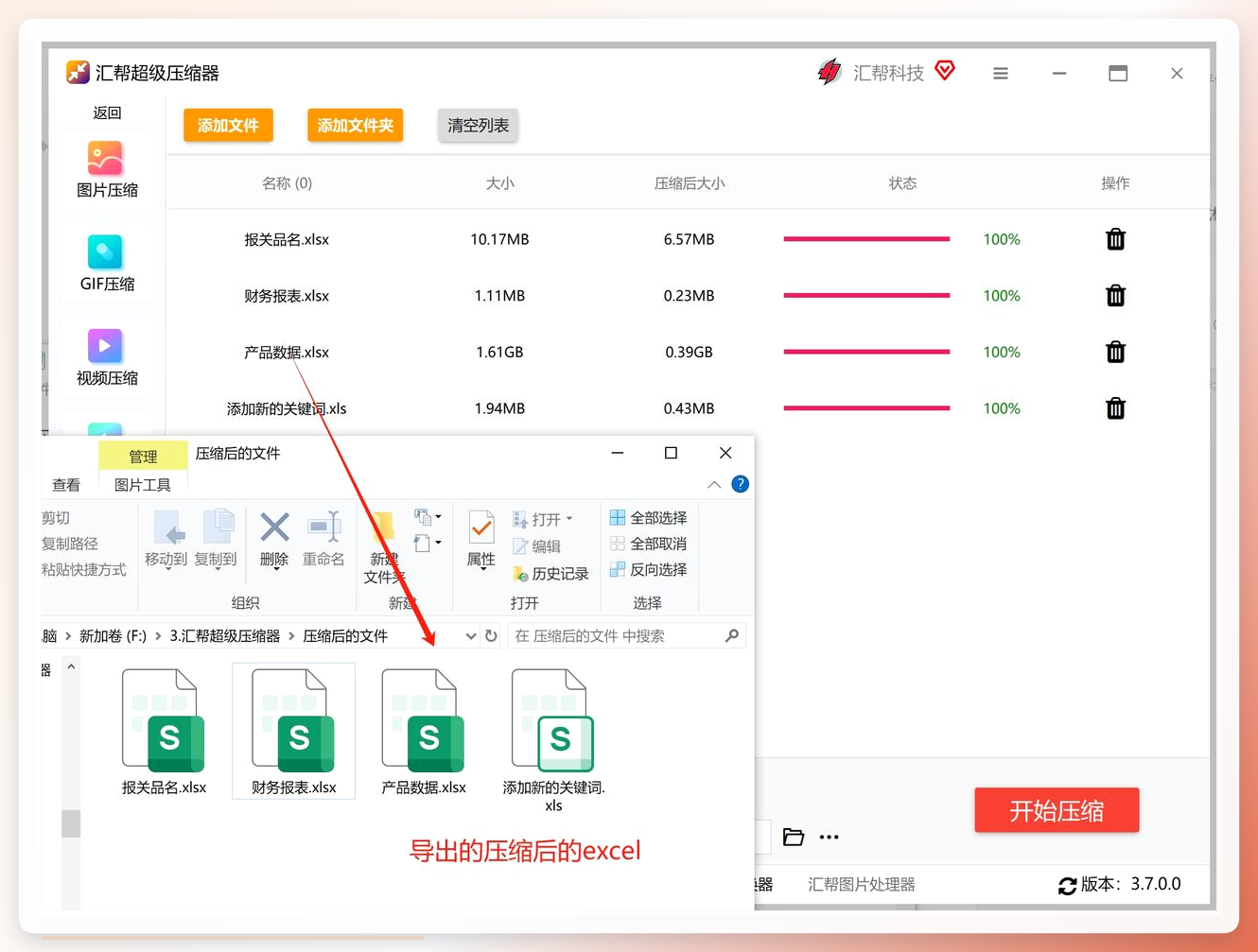 右键点击新文件选择「属性」,即可查看压缩后的实际体积。
 这步操作挺费时间的,建议大家处理大文件时先去倒杯水,别盯着屏幕干等。
除了专业工具,还有几种免费的方法也能解决提交的文件太大怎么缩小的问题,适合临时急用的场景。 比如电脑命令行法,这个是技术流玩家专属的操作,我试过一次,对新手不太友好,得提前装对应的压缩工具,步骤还挺绕的:按Win+R打开运行窗口输入cmd,找到目标文件所在目录,输入提前配置好的压缩命令,之后等命令行自动处理完就行。
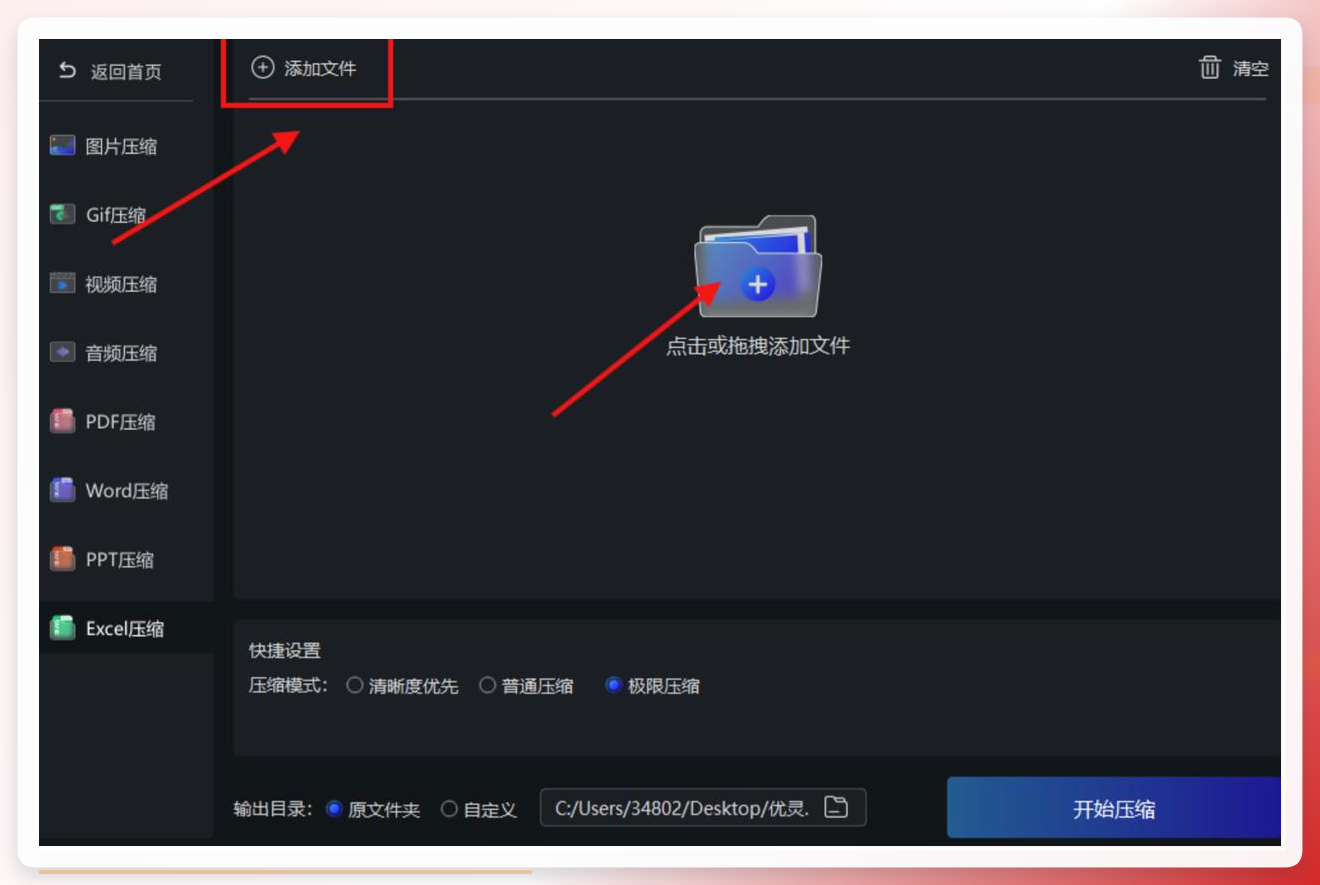
还有就是用普通解压缩工具给Excel瘦身,操作比命令行简单多了。打开解压缩工具后,直接找到主界面的「Excel压缩」大图标点击进入,之后要么点「添加文件」选目标文件,要么直接把文件拖进操作窗口,最后选个预设的压缩模式,比如「强力压缩」「标准压缩」这类的,点开始就行。
 要是你连第三方工具都不想装,Office或WPS自带的压缩功能也能解决提交的文件太大怎么缩小的问题,这个我平时处理小文件时常用。打开那个体积大的Excel表格,随便选中里面的一张图片(表格体积大基本都是嵌入的图片占空间),找到顶部的「图片格式」选项卡,点「压缩图片」按钮,弹出的窗口里选「应用于文档中的所有图片」,再把「删除图片的已裁剪区域」勾上,分辨率根据用途选,比如传系统选150ppi,发邮件选96ppi,最后点确定保存,文件体积立马能小一半。
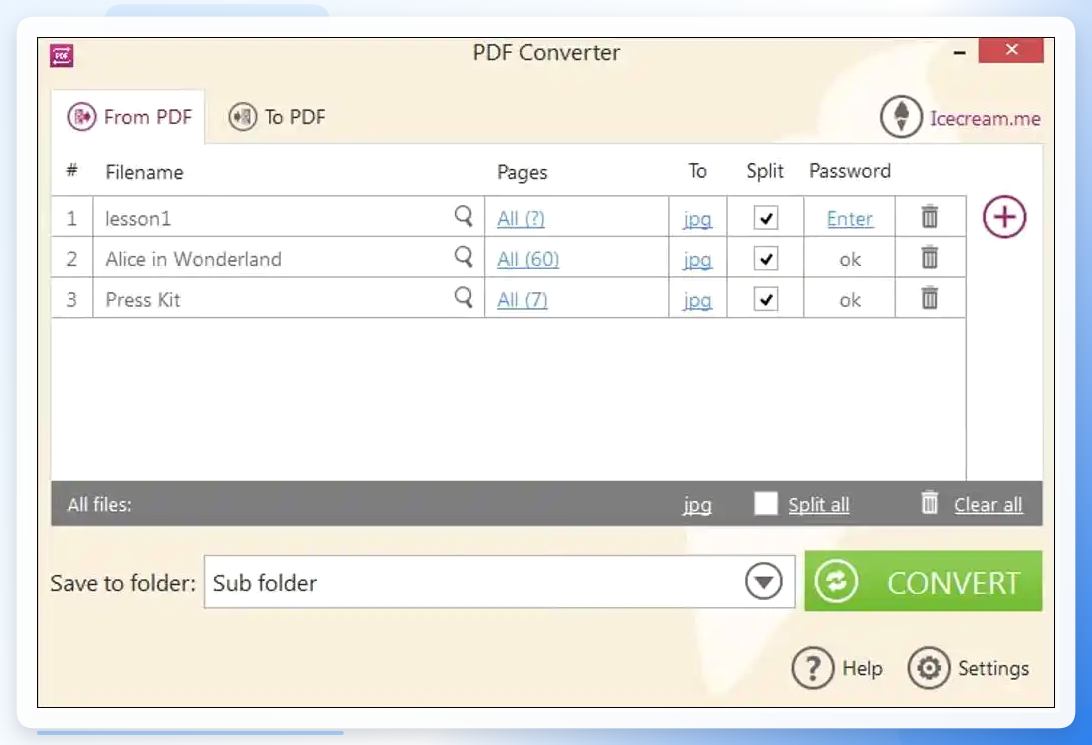
针对PDF文件的话,还有个免费工具叫Icecream PDF Compressor,操作也简单:安装后打开,点「Add Files」选要压缩的PDF,点「Preview」看压缩效果,觉得合适就点「Compress」开始压缩,完了点「Save」保存就行。
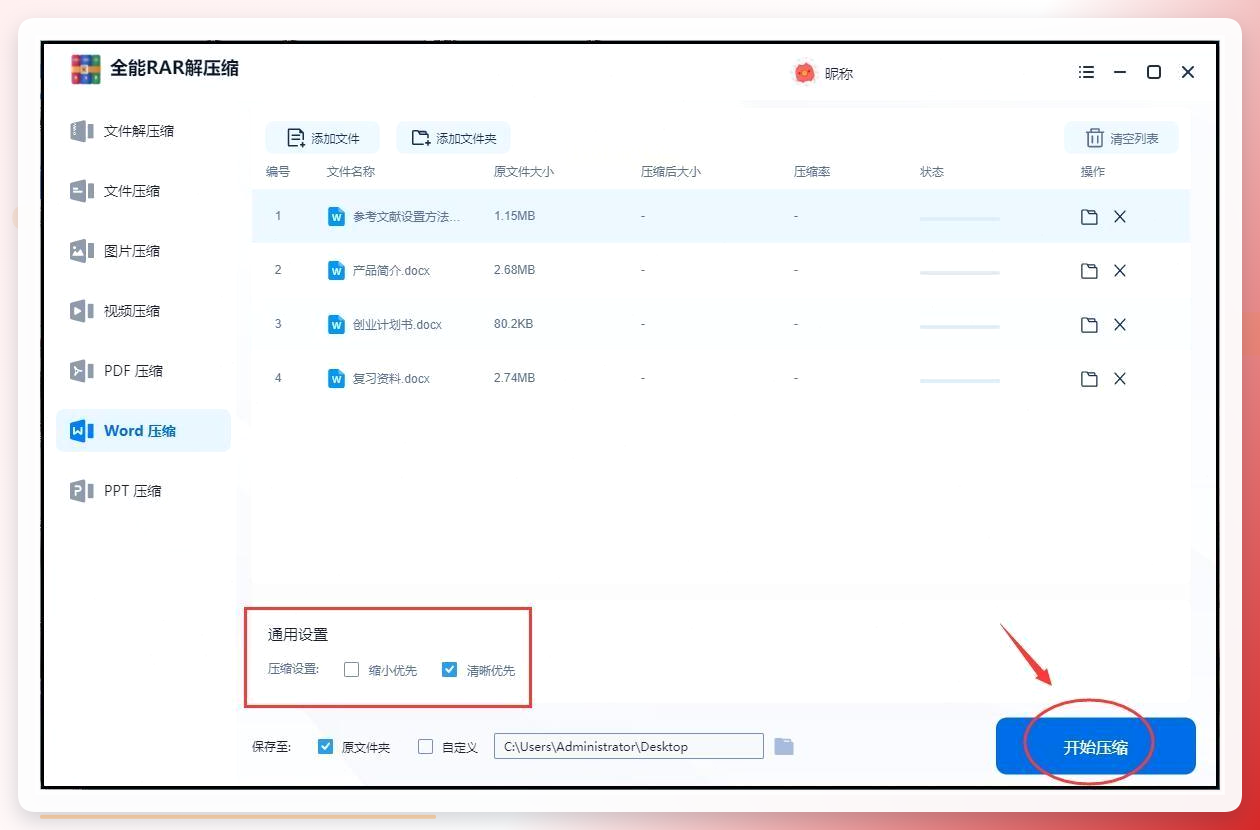
 还有一种批量处理的方法,适合一堆文件都要压缩的情况,用RAR这类全能压缩工具就行。打开软件后找「Word压缩」功能,点「添加文件」把要压缩的文档选上,或者直接拖进去,在左下角选压缩等级,比如「最大压缩」,再设好保存路径,点开始压缩就行,最后会生成一个压缩包,传的时候直接传压缩包就行。

 对了,我上次用汇帮超级压缩器时,一开始没注意输出目录,压缩完找了十分钟才找到,你们可别犯我这错。
要是还有人不清楚提交的文件太大怎么缩小,评论区喊我一声就行。
