

很多人在处理Excel表格时会遇到一个共性问题:明明只是录入了一些数据和几张截图,文件体积却达到几十兆。发送邮件被退回、微信传输超时、打开文件要等很久,这些情况都指向同一个需求——excel怎么减小文件大小。
本文将从文件膨胀的成因出发,给出经过验证的多种压缩方案,并说明不同场景下的适用选择。
 #### 本地压缩方案:汇帮超级压缩器操作示范
对于需要批量处理Excel文件、或表格内嵌大量图片的用户,使用本地压缩软件是较为稳妥的选择。汇帮超级压缩器支持Excel格式压缩,全程在本地完成,步骤如下:
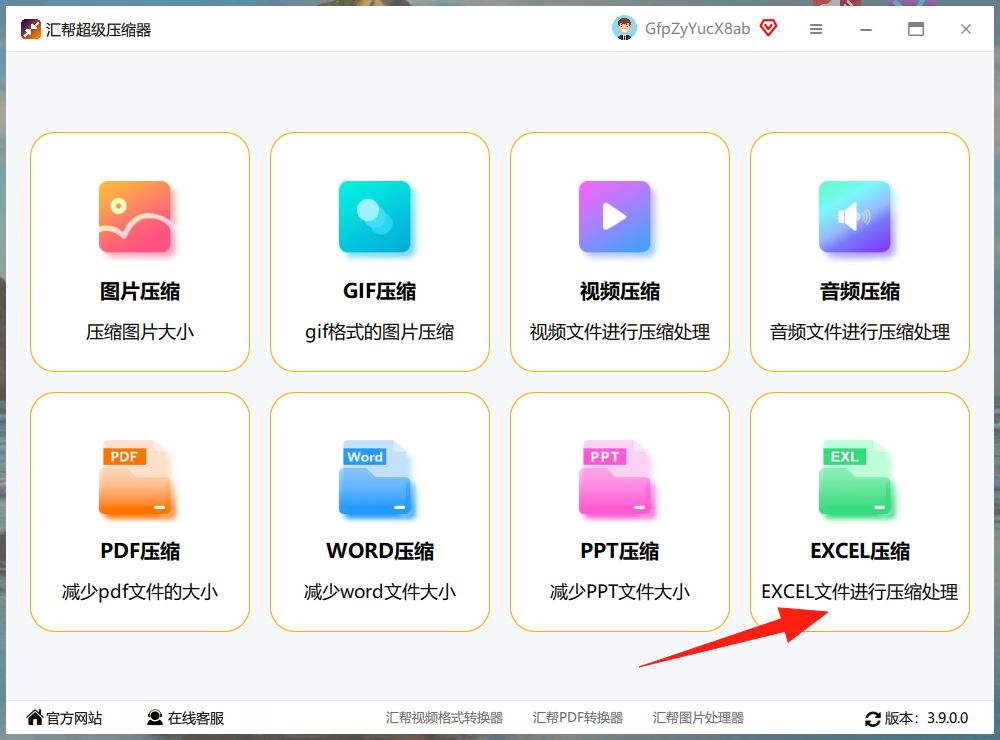
步骤1:选择“Excel压缩”功能
打开汇帮超级压缩器,在主界面中找到“Excel压缩”模块并点击进入。
 步骤2:导入需要压缩的文件
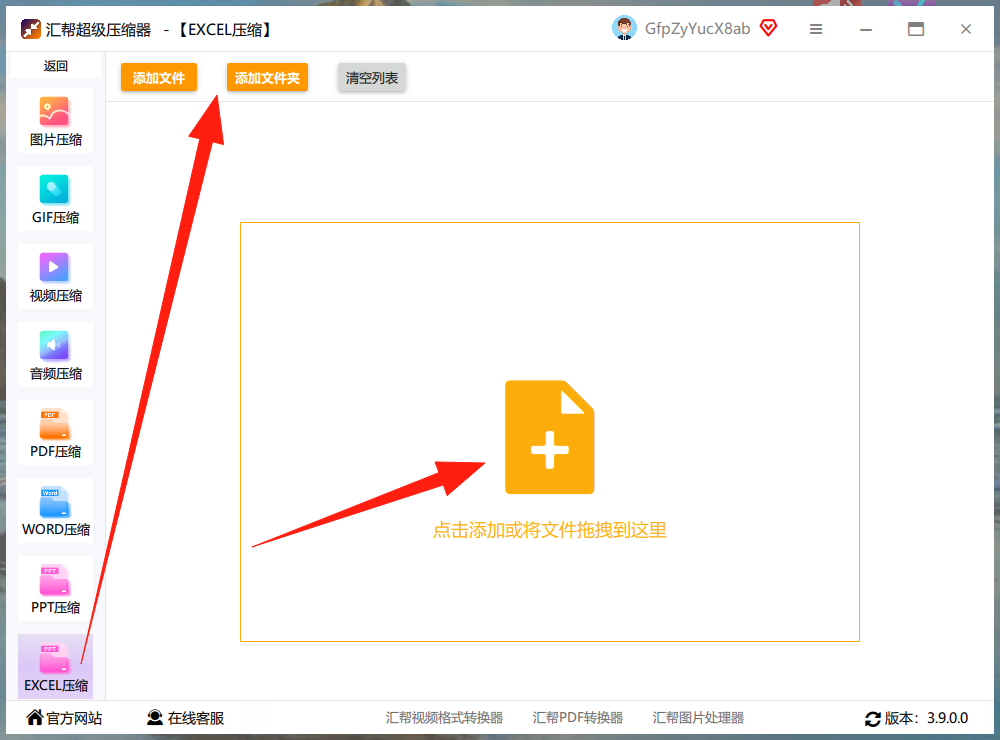
点击【添加文件】或【添加文件夹】按钮,将目标Excel文件导入。也可以直接将文件从文件夹拖拽至软件窗口内,支持单次导入多个文件。
 步骤3:设置压缩参数与输出路径
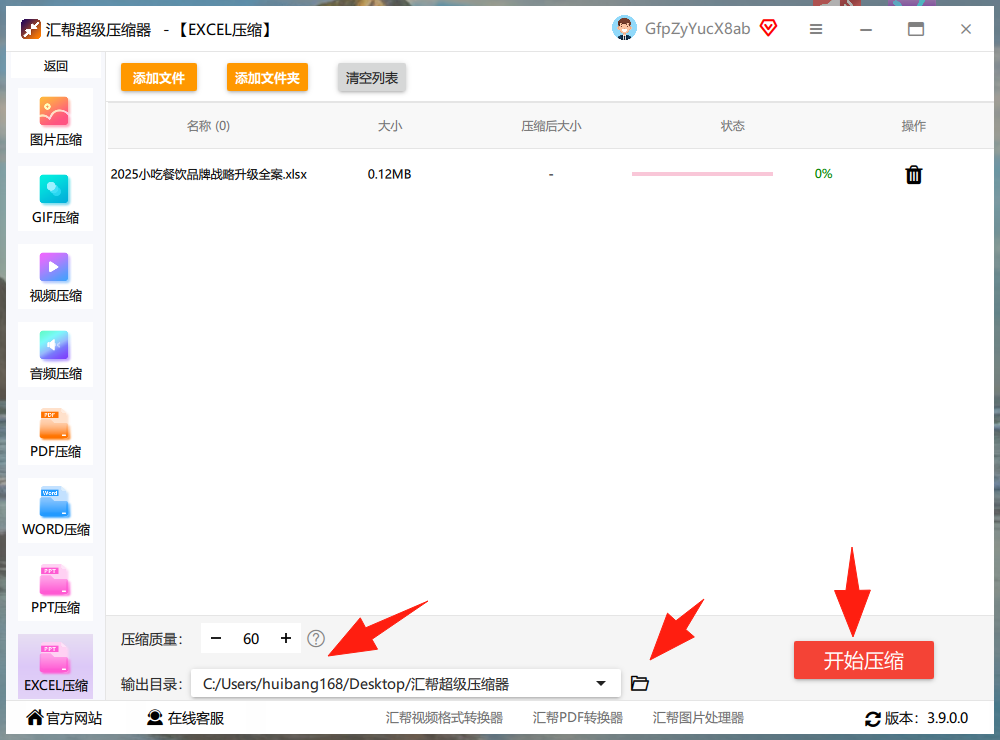
文件导入后,下方的“压缩质量”选项控制压缩程度——质量数值越低,输出文件体积越小,但对图片清晰度的影响也相应增大。日常办公场景建议选择70-85区间,在体积与画面质量之间取得平衡。输出目录默认为桌面,可点击修改为指定保存位置。
 步骤4:执行压缩
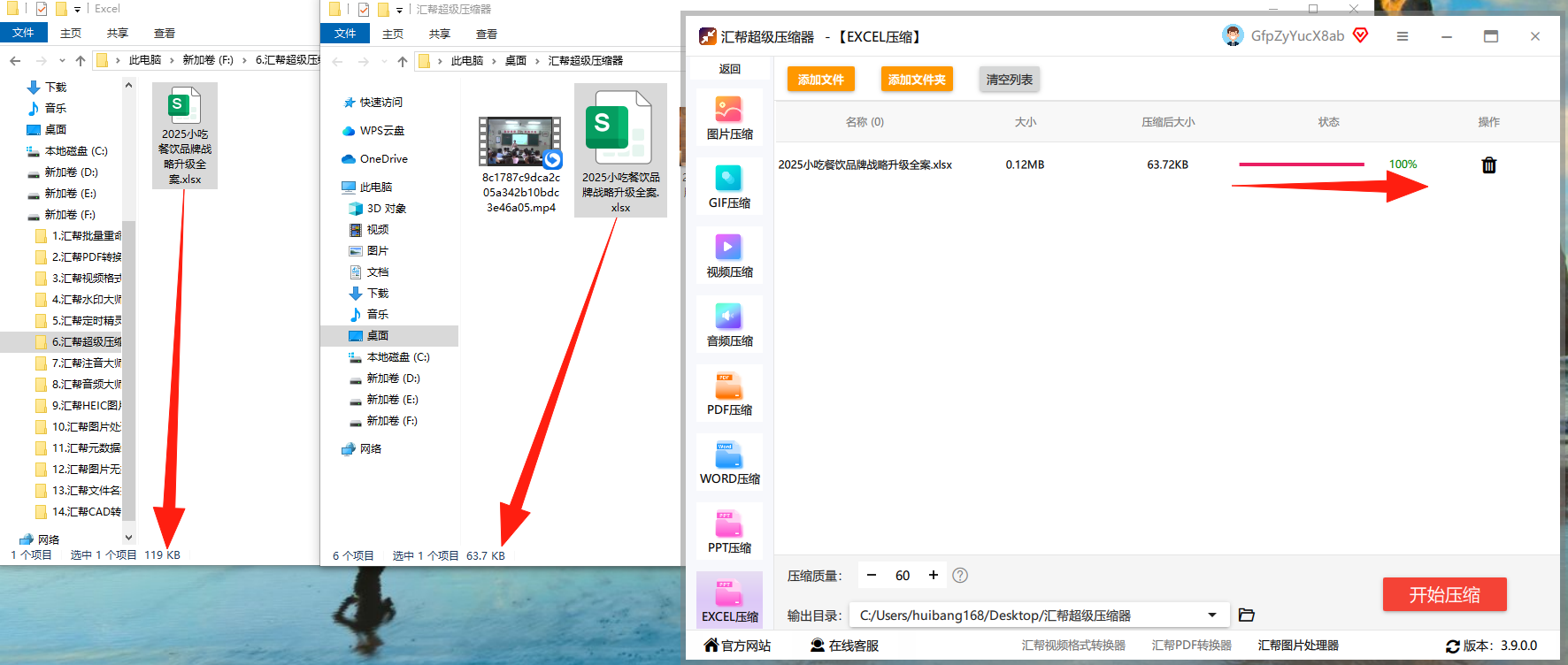
点击【开始压缩】按钮,等待处理完成。软件会自动压缩表格内嵌入的图片,同时清理文件结构中的冗余数据。
步骤5:确认输出结果
处理完成后,输出目录下会生成压缩后的Excel文件。对比前后体积,通常能缩减50%-80%,具体比例取决于原表格中图片的数量和原始分辨率。
 #### 备用方案:五款替代工具及操作要点
如果暂时不想安装软件,或需要更精细地调整图片参数,可以参考以下替代方案。
1. Pixlr:在线微调图片后重新插入
适用于表格内图片需要单独调整后再放回的场景。将Excel中的图片导出后,通过Pixlr在线批量压缩,设定质量为70-85,导出后重新插入Excel并保存即可。
2. PDF24 Tools:免注册的浏览器方案
无需注册,浏览器搜索进入官网后选择“压缩Excel”,上传文件后选择压缩级别(常规或高级),点击压缩并下载。整个过程无需安装任何本地程序。
3. iLovePDF:快速省事的轻量选择
同样无需安装,进入官网后上传Excel文件,直接点击“压缩Excel”。免费版支持常规压缩,几秒即可完成,适合临时处理单个文件的需求。
4. OnlyOffice:开源办公套件的内置处理
本地安装OnlyOffice后打开Excel,点击顶部菜单栏的“插入”,在图片下拉选项中选择“压缩图片”,勾选“所有图片”选项,设置压缩分辨率,点击确认后保存即可。
5. LibreOffice Calc:跨平台免费方案
支持Windows、Mac、Linux三大平台。导入文件后,右键点击任意图片选择“图片→属性”,切换至“图像”选项卡,勾选“压缩图像”并取消勾选“仅应用于此图片”,分辨率选“Web(96 dpi)”,保存后文件体积会大幅下降。
 #### 写在最后
回到最初的问题:excel怎么减小文件大小?核心思路是控制图片体积和清理文件冗余。数据量不大、不涉及时,在线工具足够应对;涉及敏感数据或批量处理需求时,使用汇帮超级压缩器这类本地软件是更稳妥的方案。先判断自己的场景,再选择对应的方法,压缩效率会高出很多。如果你手头正好有一个体积异常的Excel文件,不妨按上述步骤实际操作一次,验证一下效果如何。
