

好的,收到您的创作需求。我将严格遵循您设定的角色、规则与结构要求,以“压缩Word文档步骤”为核心关键词,为您创作一篇专业、合在日常办公中,我们经常会遇到Word文档体积过大的烦恼。特别是当文档里插入大量高清图片、内嵌特殊字体,或者历经多人多次修订后,一个原本只有几KB的文档,体积可能膨胀到几十MB甚至上百MB,导致邮件发送失败、网盘上传缓慢。
其实,给Word文档“瘦身”并没有想象中那么复杂。掌握正确的压缩Word文档步骤,不仅能有效减小文件体积,还能保持内容清晰完整。本文将从简单的手动操作到专业的压缩工具,为你梳理几种靠谱的docx压缩方案。
 #### 方案1:使用汇帮超级压缩器
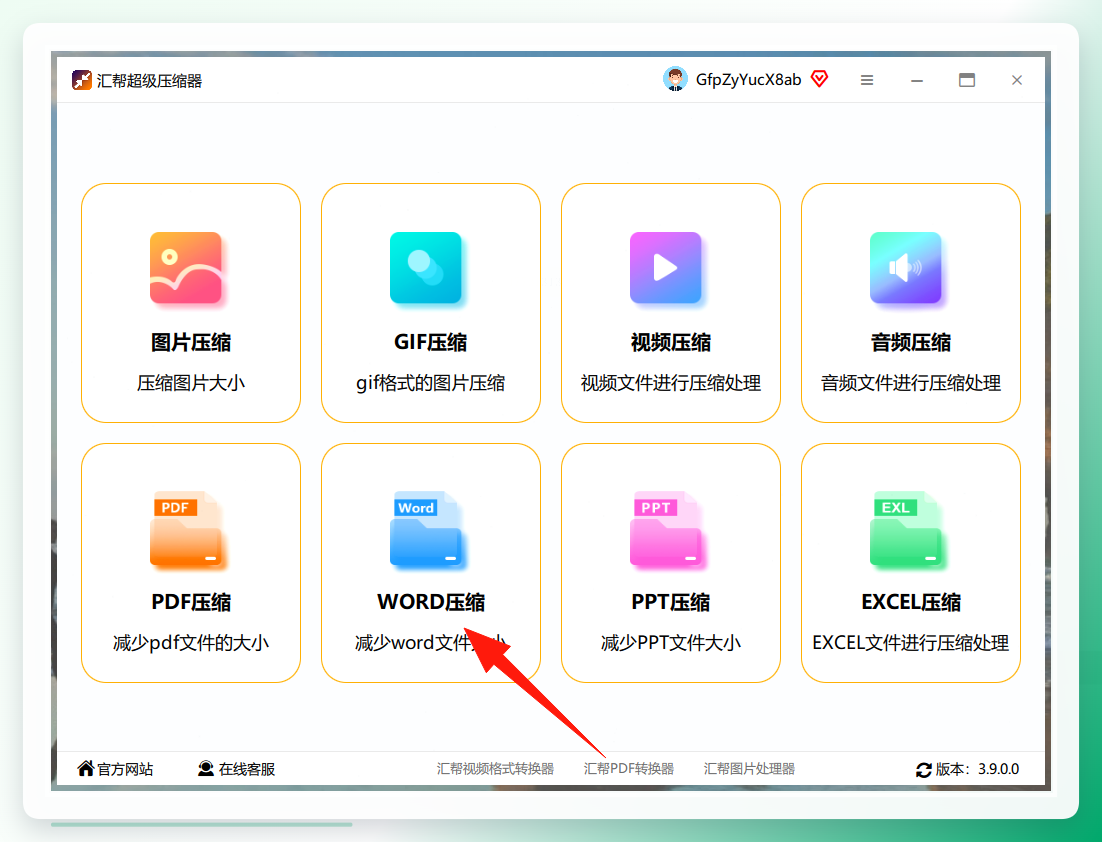
第一步:打开工具并定位功能
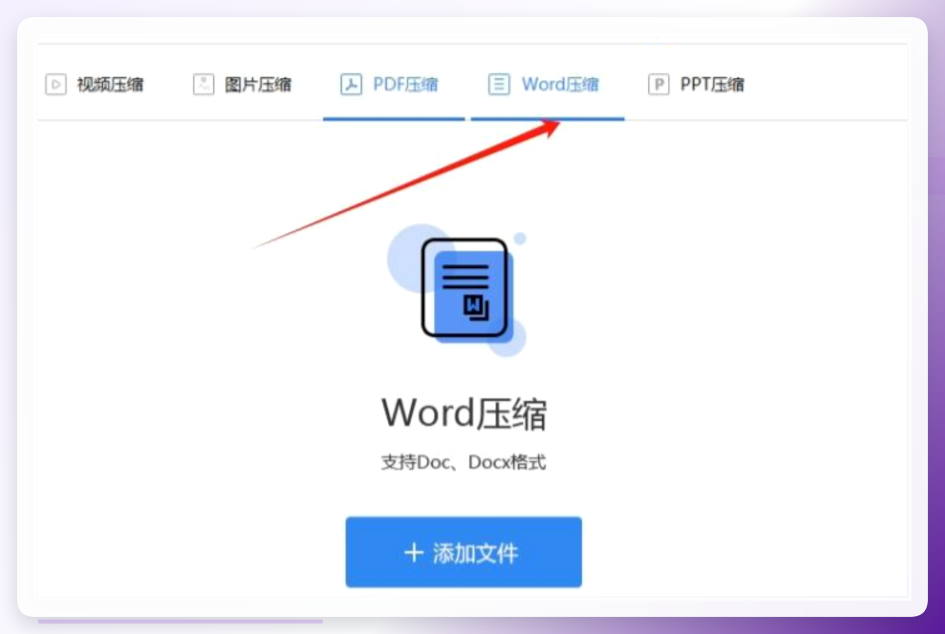
双击软件图标启动。进入主界面后,能看到界面布局很清爽。在左侧功能栏中,找到并点击「Word 压缩」入口,进入专门针对Word文档的压缩模块。
 第二步:添加需要压缩的docx文件
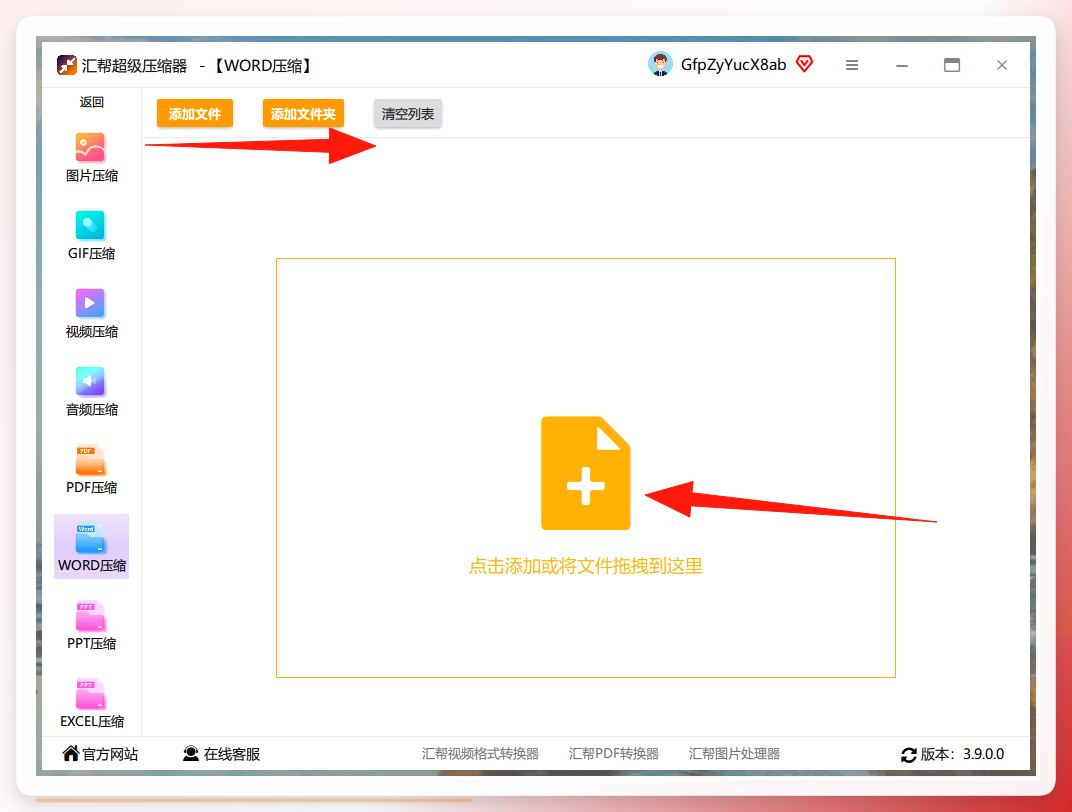
点击界面中的「添加文件」按钮,在弹窗中找到需要压缩的Word文档。你可以一次性选中多个docx文件,或者直接将文件拖拽到软件界面中,即可完成添加。
 第三步:设置压缩参数与输出路径
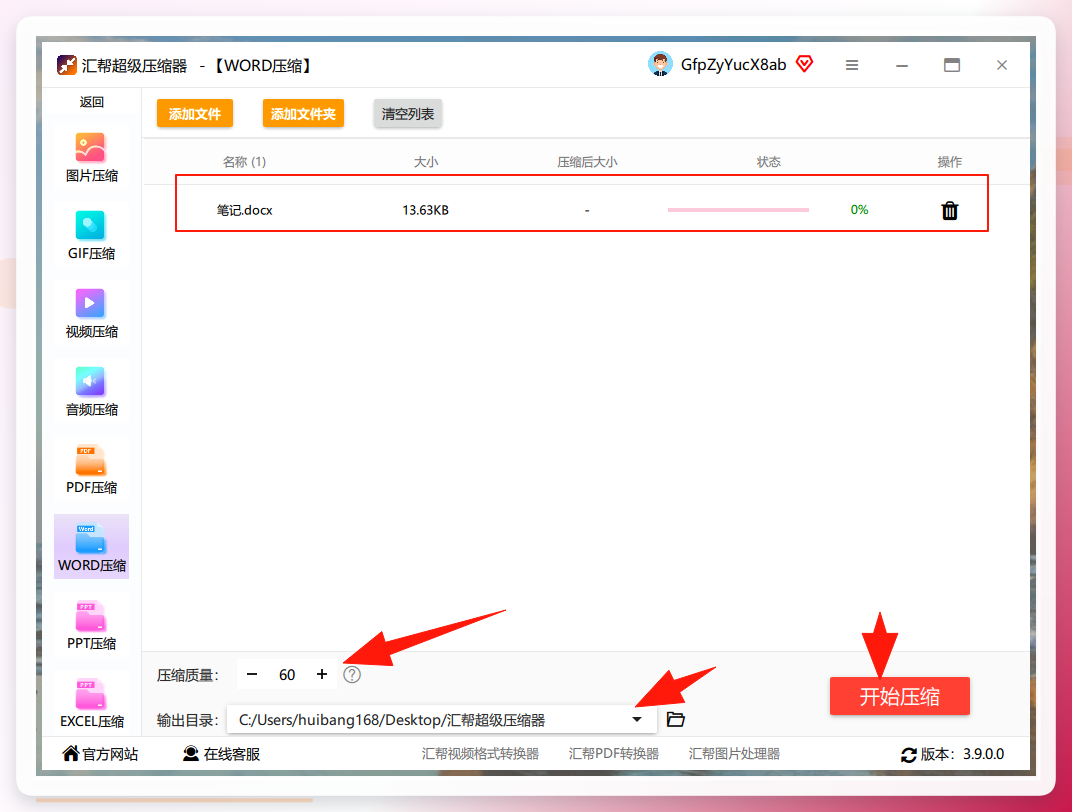
文件添加完成后,下方会出现可调节的选项。在「压缩质量」中,可以按需选择。数值设置得越低,文件压缩得越小,但图片清晰度可能会受损;如果文档以文字为主或对图片要求不高,选择「平衡」模式就是个稳妥的选择。
同时,建议在「输出路径」中,提前设置一个常用的文件夹(比如桌面或专门的“已压缩”文件夹),这样压缩完成后能快速找到文件。
 第四步:一键开始压缩
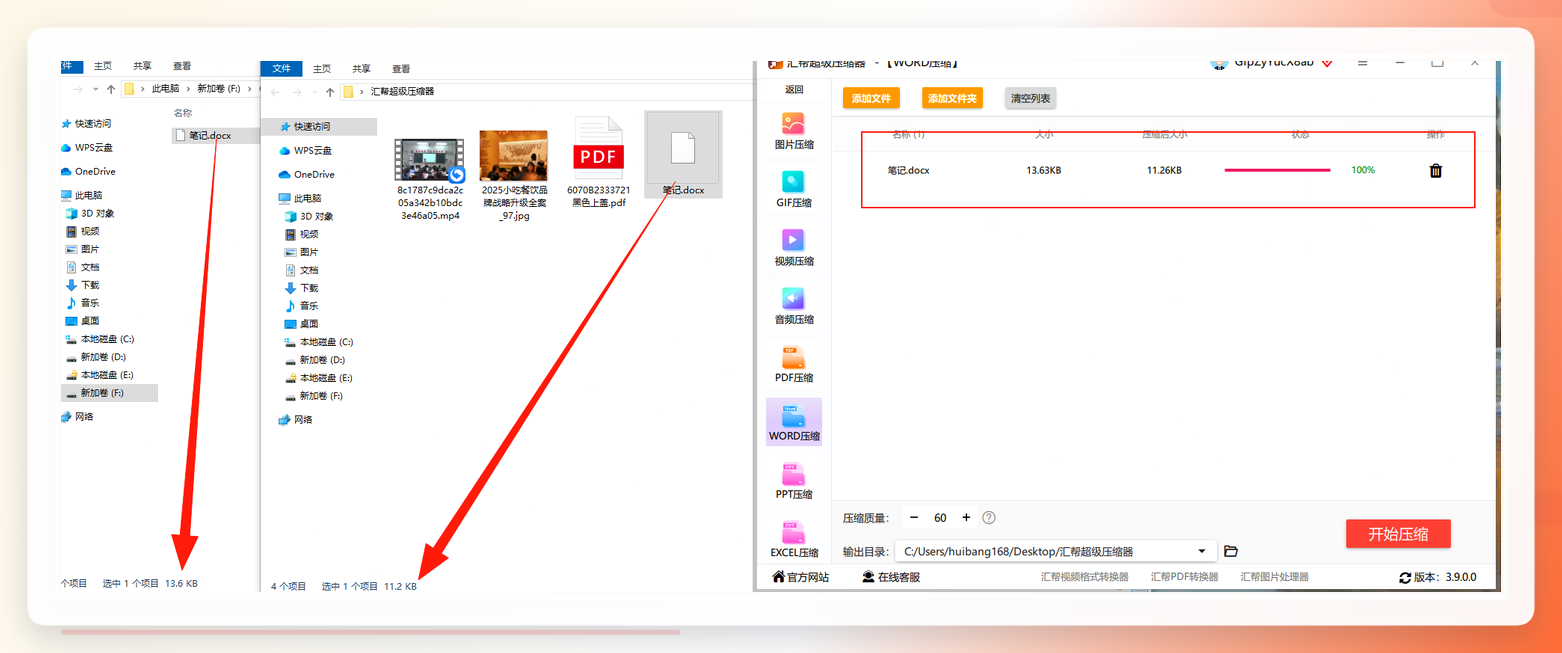
确认以上设置无误后,点击右下角的「开始压缩」按钮,软件就会自动处理。批量文件会按顺序完成压缩。等待几秒至十几秒(取决于文件大小),任务完成后,在刚才设置的输出路径中,就能看到压缩后的新文件了。
 #### 方案2:巧用Microsoft Word自带功能
操作步骤:
打开Word文档,依次点击「文件」→「信息」。
在“信息”面板中找到「压缩图片」按钮。
在弹窗中选择「网页/电子邮件”分辨率(通常为220ppi)。
根据需要选择“仅应用于此图片”或“所有图片”,点击“确定”。
最后按Ctrl+S保存文档,此时文件体积已经明显变小了。
方案3:FirstDoc与通用在线压缩
首先根据页面上的文字指示,上传Word文件到网页。
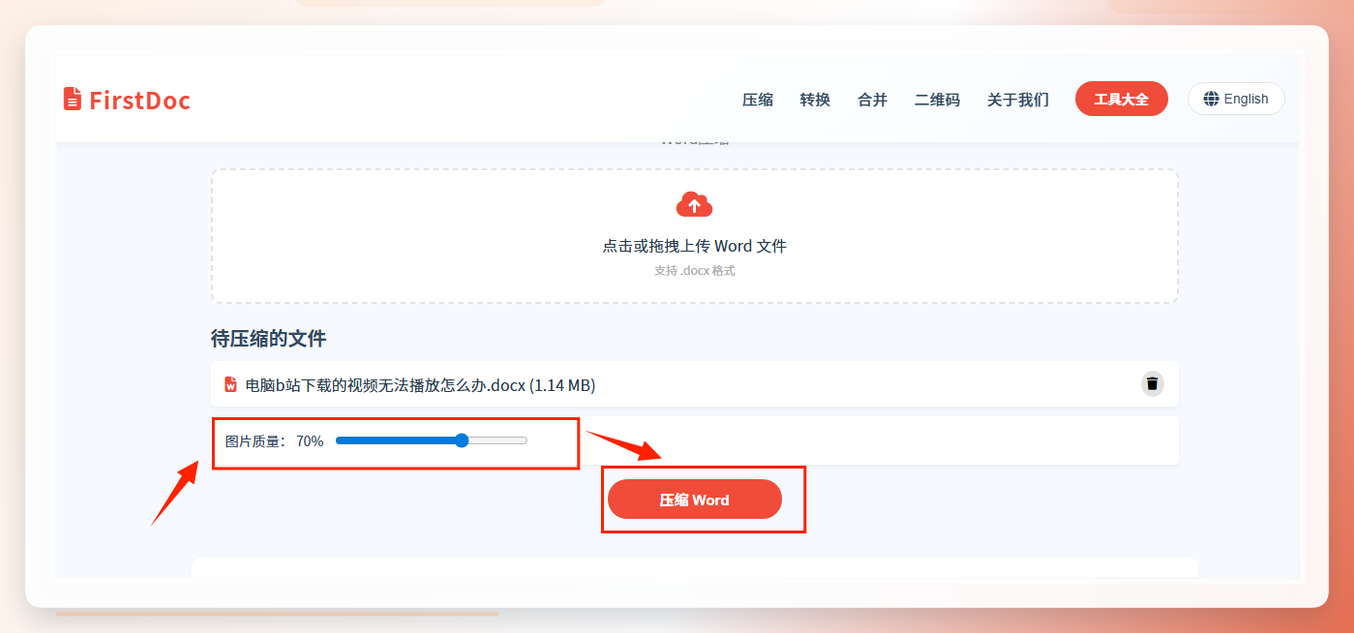
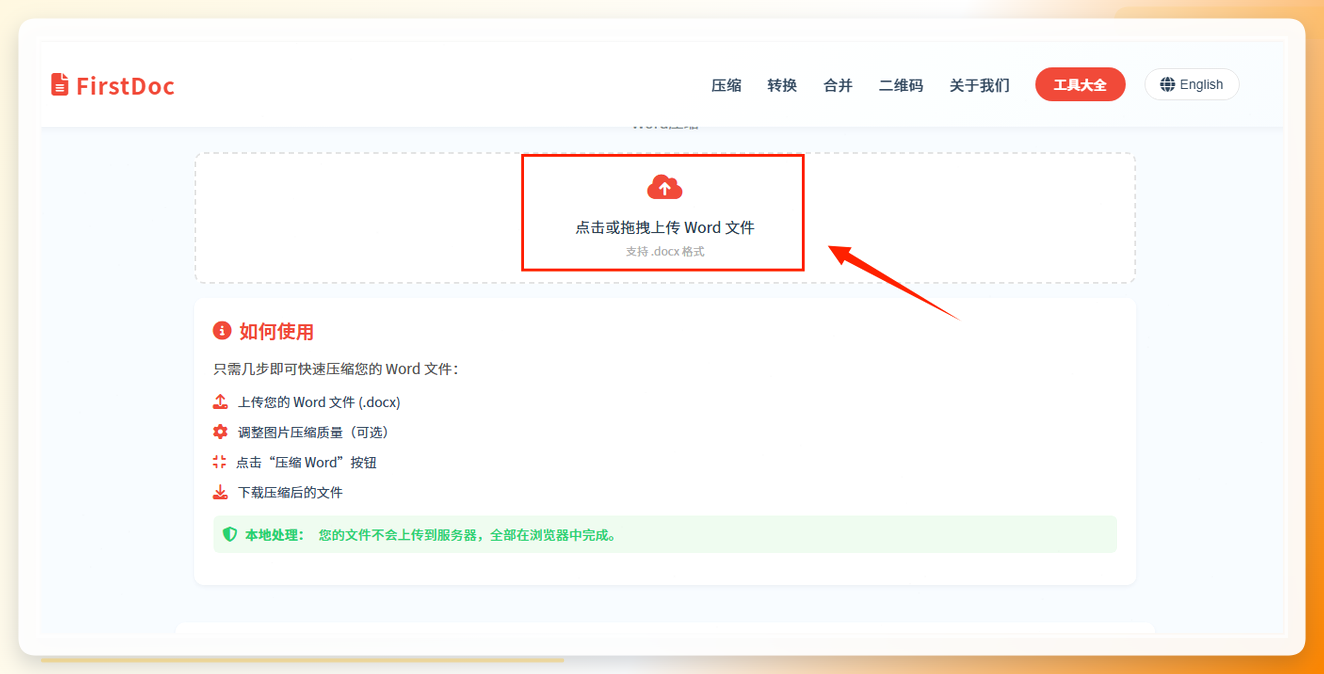 上传完成并通过滑块调整图片压缩质量后,点击“压缩Word”按钮,系统便会自动开始处理进程。界面会清晰显示压缩前后的文件体积对比,用户可直接在结果页面下载。
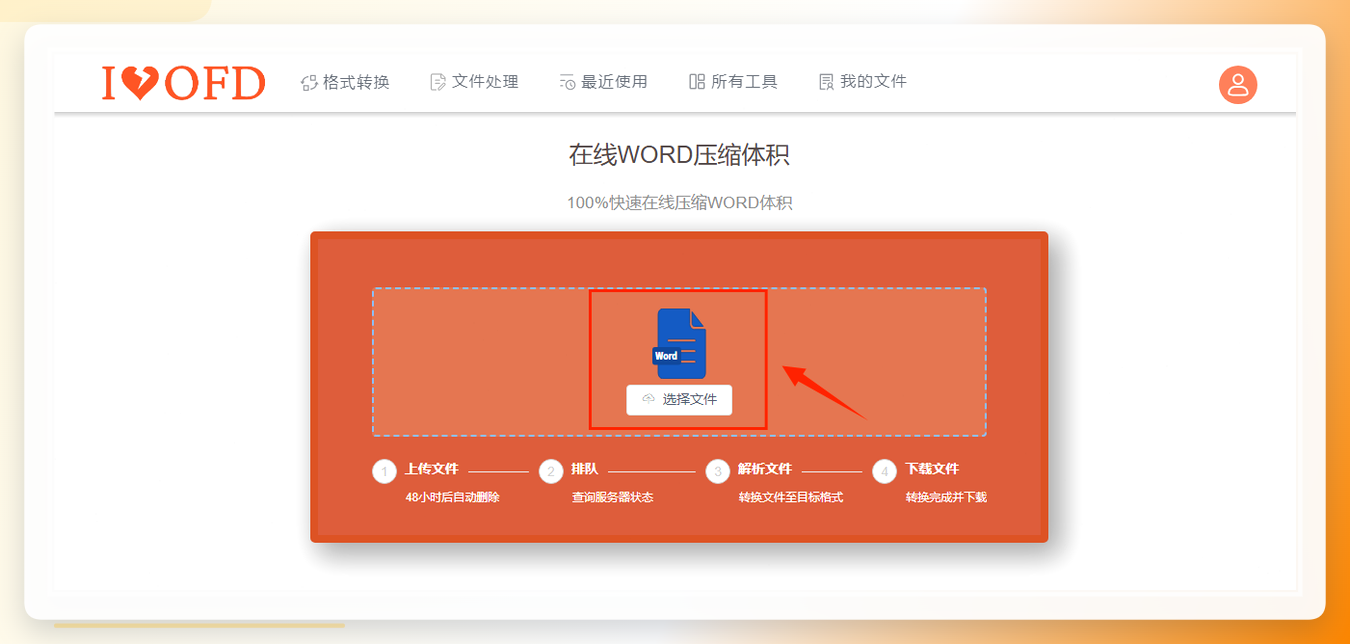
 另一种通用型的在线压缩网站操作也类似: Step1:进入网页,点击“选择文件”按钮,从文件管理器中选中需要处理的大体积Word文档。
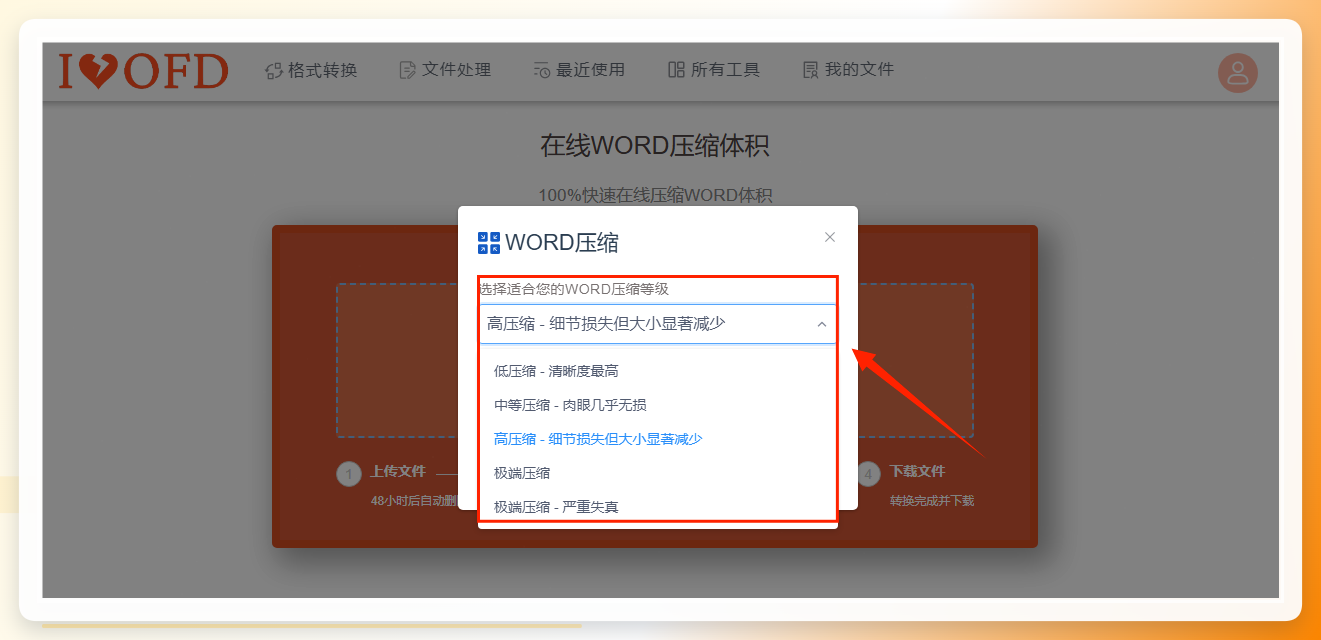
 Step2:文档上传后,用户可以点击下拉按钮选择低、中、高、极端等多个压缩等级,每种选项后都附有说明文字,便于选择。你也可以通过拖动滑块自定义压缩等级。
 Step3:确认设置后,点击“开始压缩”,经过短暂的排队与解析后,文件即可直接下载,整个处理过程通常只要几秒钟。
 #### 方案4:橘子办公
操作流程: 第一步:打开软件,在主界面中找到“文档瘦身”功能并选中,进入专属的Word压缩模块。 第二步:点击界面上的导入按钮,在弹窗中选择需要压缩的Word文件。 第三步:软件导入文件后会自动分析文档结构,并执行压缩。
 希望这篇文章能帮你理清思路。下次再遇到docx文件太大的问题,不妨对照着这些方法试一试,相信总有一款适合你。
