

现在大家工作学习都离不开PDF文件,但文件太大传起来慢、占空间还麻烦。不管是办公族传文件、学生党存资料,还是自媒体分享文档,都需要把PDF压缩得又小又清晰。这篇教程专门教批量压缩DF文件,从基础操作到进阶技巧,甚至还有手机端和其他工具的替代方案,让你轻松搞定大文件压缩问题,以后再也不用为传文件发愁啦!不管你是电脑小白还是经常处理文件的老手,都能在这里找到适合自己的方法,以后处理PDF就像点外卖一样简单!
一、汇帮超级压缩器的核心使用方法
软件名称:汇帮超级压缩器
下载地址:https://www.huibang168.com/download/2NRKUn0jsI9J
1. 基础操作:快速批量压缩PDF
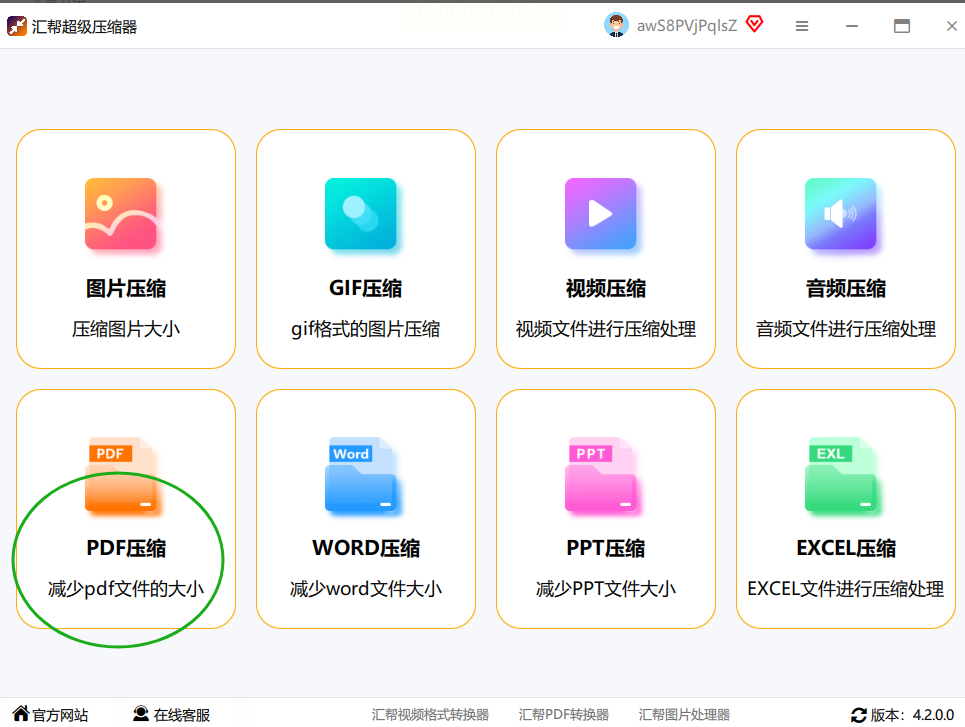
第一步:打开软件,找到PDF压缩入口
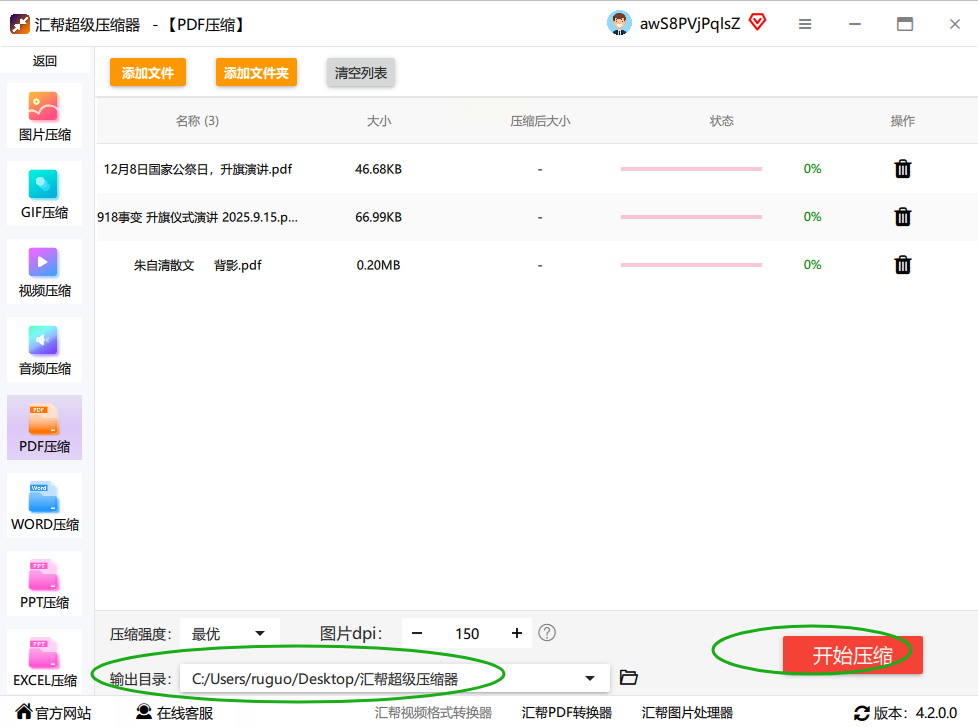
先打开《汇帮超级压缩器》,主界面一眼就能看到“PDF压缩”这个选项,点进去就对了。这个界面设计得挺直观,新手也不会迷路~
第二步:批量上传文件,拖进去就行
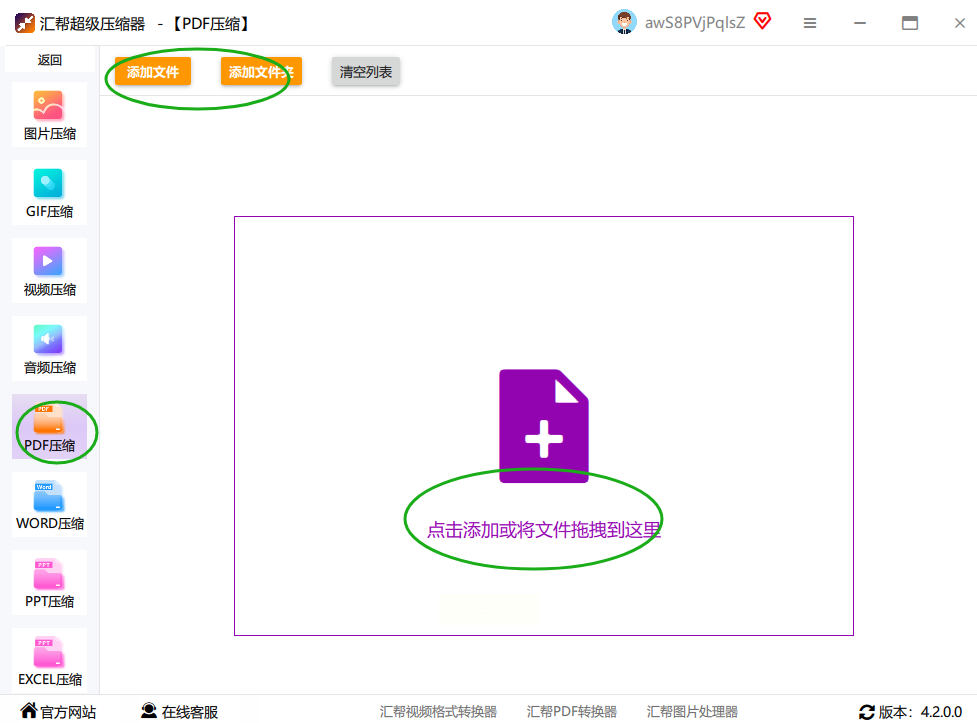
进入功能页面后,左边是功能菜单,右边是文件上传区域。你直接把要压缩的PDF文件一个个拖进去,或者用Ctrl多选批量拖,软件支持批量处理,一次搞定一堆文件,超省事儿!
第三步:设置压缩参数,按需调整
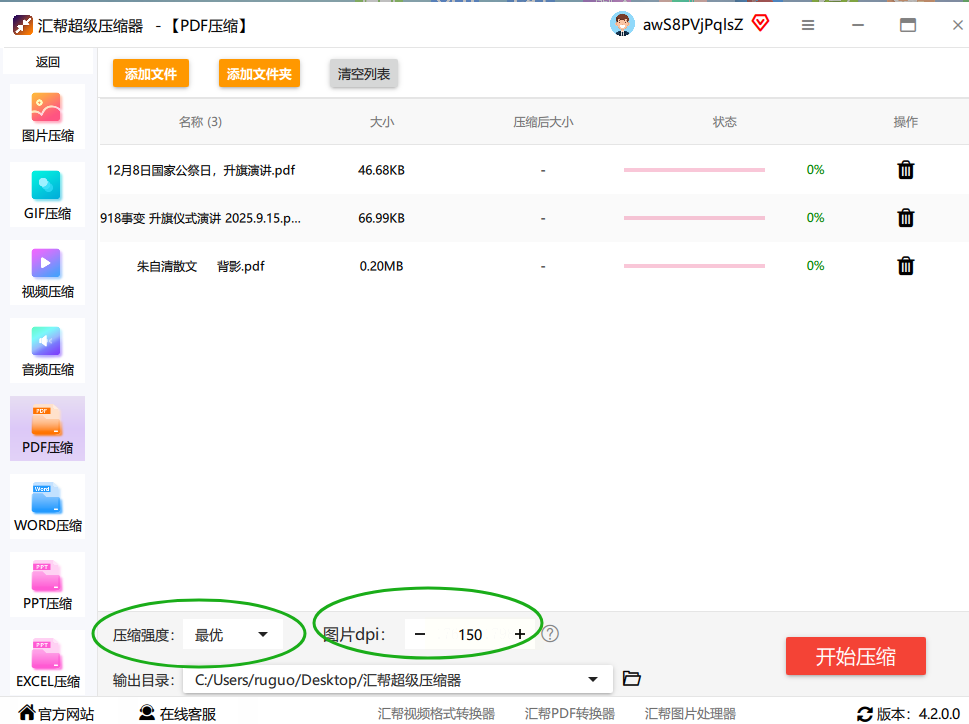
文件上传后,下面会跳出几个关键设置:
- 压缩强度:这里“最优”就行
- 图片DPI设置:这个很重要!分辨率调得越低,图片越模糊,但文件会变小。比如DPI从300调到150,图片清晰度变化不大,但体积能减一半。建议别低于150,不然字可能会糊成一团,影响阅读体验。
第四步:开始压缩,一键搞定
所有设置弄好后,点“开始压缩”按钮,软件会自动跑进度条。这时候你可以去倒杯水,或者切个文档,等它自己压缩完就行~
第五步:检查结果,确认无误
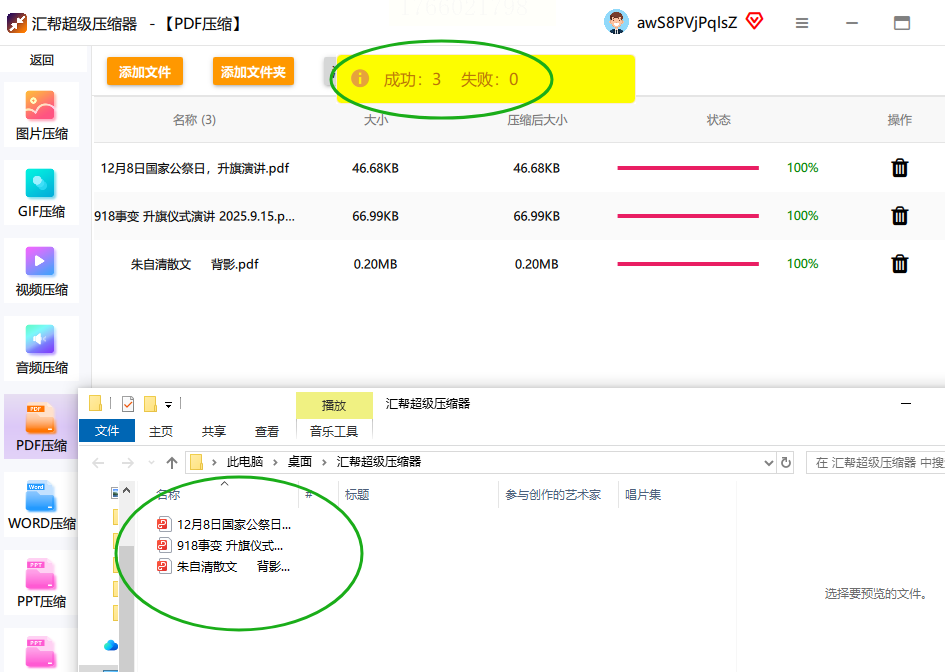
压缩完成后,软件会弹窗提示“压缩成功”。你直接去刚才设的输出路径找文件,原文件会乖乖留在原地,不会被覆盖,这点超贴心!
二、PDFMate PDF转换器
适用场景:需要转格式又要压缩的情况
- 操作步骤:
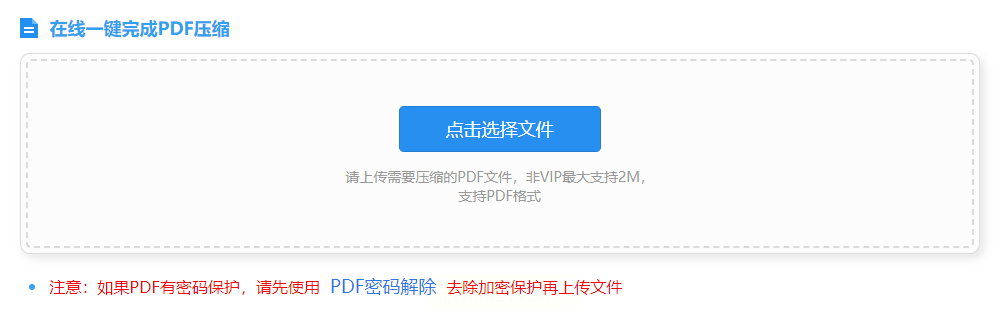
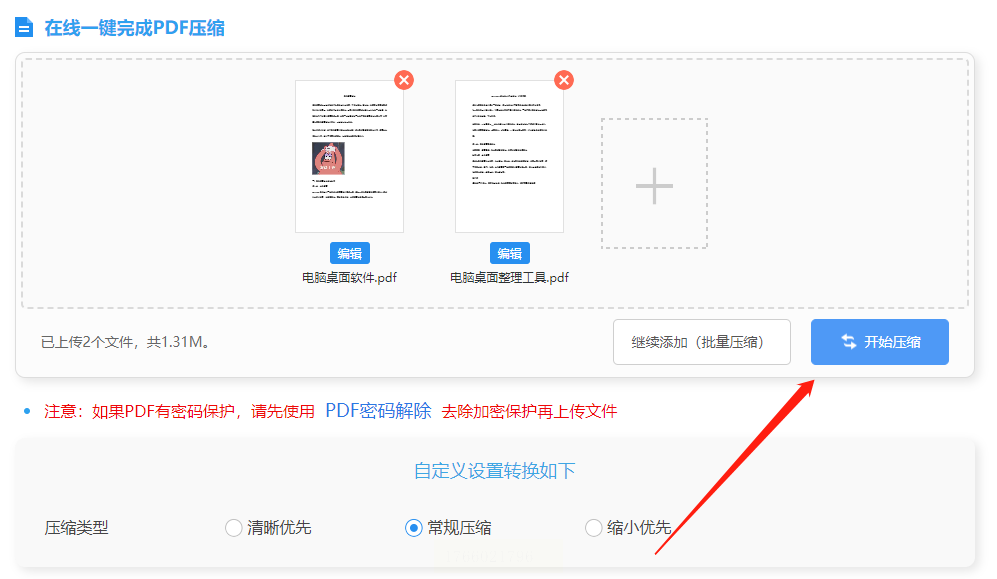
① 打开软件,点“选择文件”批量上传PDF;
② 选压缩类型:“小体积”“平衡画质”“高清还原”,比如转成Word时选“平衡画质”能兼顾阅读和体积;
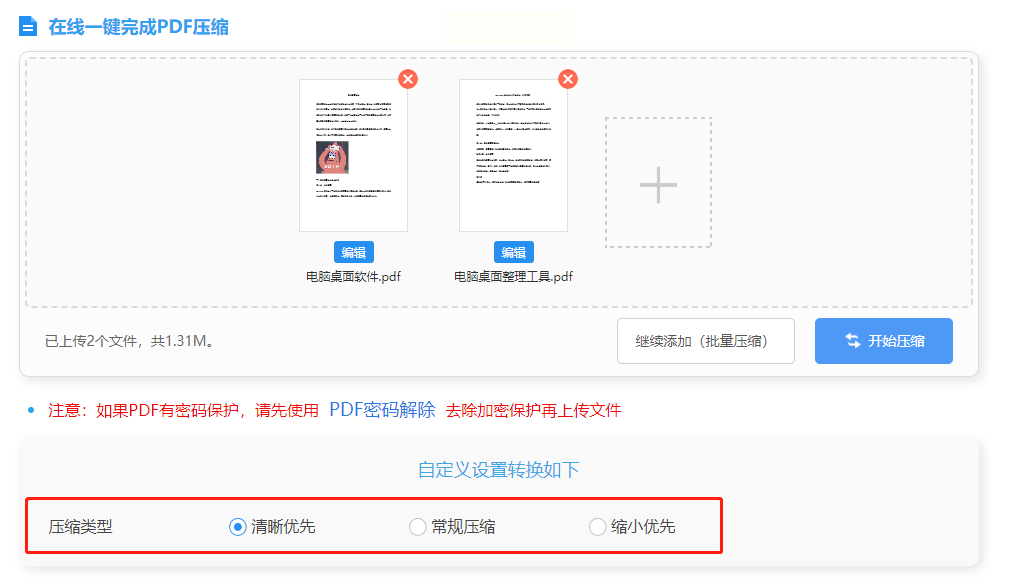
③ 点“开始压缩”,完成后直接下载到本地。
三、PDF Shrink(轻量工具)
适用场景:电脑里没装太多软件,只想简单压缩
- 操作步骤:
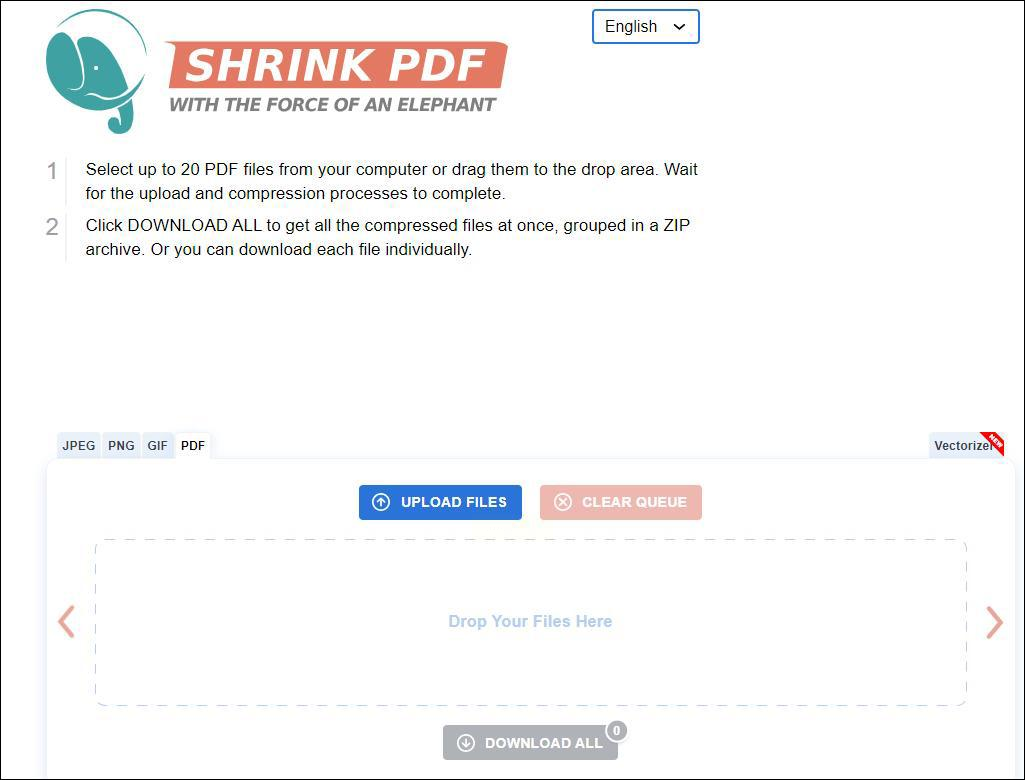
① 打开软件,点“Add PDF Files”选文件;
② 软件自动显示压缩前后体积对比,比如50MB的文件能压到20MB;
③ 点“Compress”开始压缩,完成后点“Save”选保存位置。
三、压缩注意事项与避坑指南
1. 这些坑千万别踩!
- 别选过低的DPI:DPI低于100的话,图片会像马赛克,特别是带图片的PDF,文字也可能变模糊。如果原图分辨率低,硬压缩反而适得其反。
- 输出路径别选C盘:软件默认存在C盘会占用系统内存,建议改到D盘或外接硬盘,不然系统卡顿了都不知道为啥!
- 不要覆盖原文件:压缩前一定确认“保留原文件”选项,虽然汇帮软件默认保留,但有些工具可能直接覆盖,小心手滑误删!
2. 压缩效果优化小技巧
- 区分文件类型:纯文字PDF(比如合同、简历)适合用深度压缩;带图片的PDF(比如报告、课件)用标准压缩+手动调DPI到150。
- 优先处理大文件:先压缩单个体积超过100MB的文件,这类文件压缩效果最明显,小文件压缩比例反而低,节省时间。
- 定期清理缓存:如果压缩时提示“内存不足”,关掉其他软件释放空间,汇帮软件本身占用内存不大,但同时开太多程序会卡顿。
四、总结:选工具的黄金法则
处理PDF压缩,汇帮超级压缩器是最稳妥的选择:它支持批量操作、参数自定义,还能保留原文件,适合长期处理文档的用户。如果偶尔应急,PDFMate、在线工具或者手机压缩都能搞定。记住,压缩时别只看体积,画质和阅读体验才是关键,宁可多等30秒,也别让文件糊成一团!以后再有人问你“PDF压缩怎么做”,直接甩给他这篇教程,保证他对你刮目相看~
