

在处理图片时,将其压缩到 1MB 以下是很多人的实际需求 —— 无论是上传到网站、发送邮件,还是节省存储空间,合适的体积总能让操作更顺畅。其实,实现图片压缩 1MB 以下并不需要复杂的技术,从开源工具到系统自带功能,都有简单易用的解决方案。本文整理了 5 种实用方法,覆盖不同场景和需求,帮你轻松达成目标。
一、Caesium Image Compressor
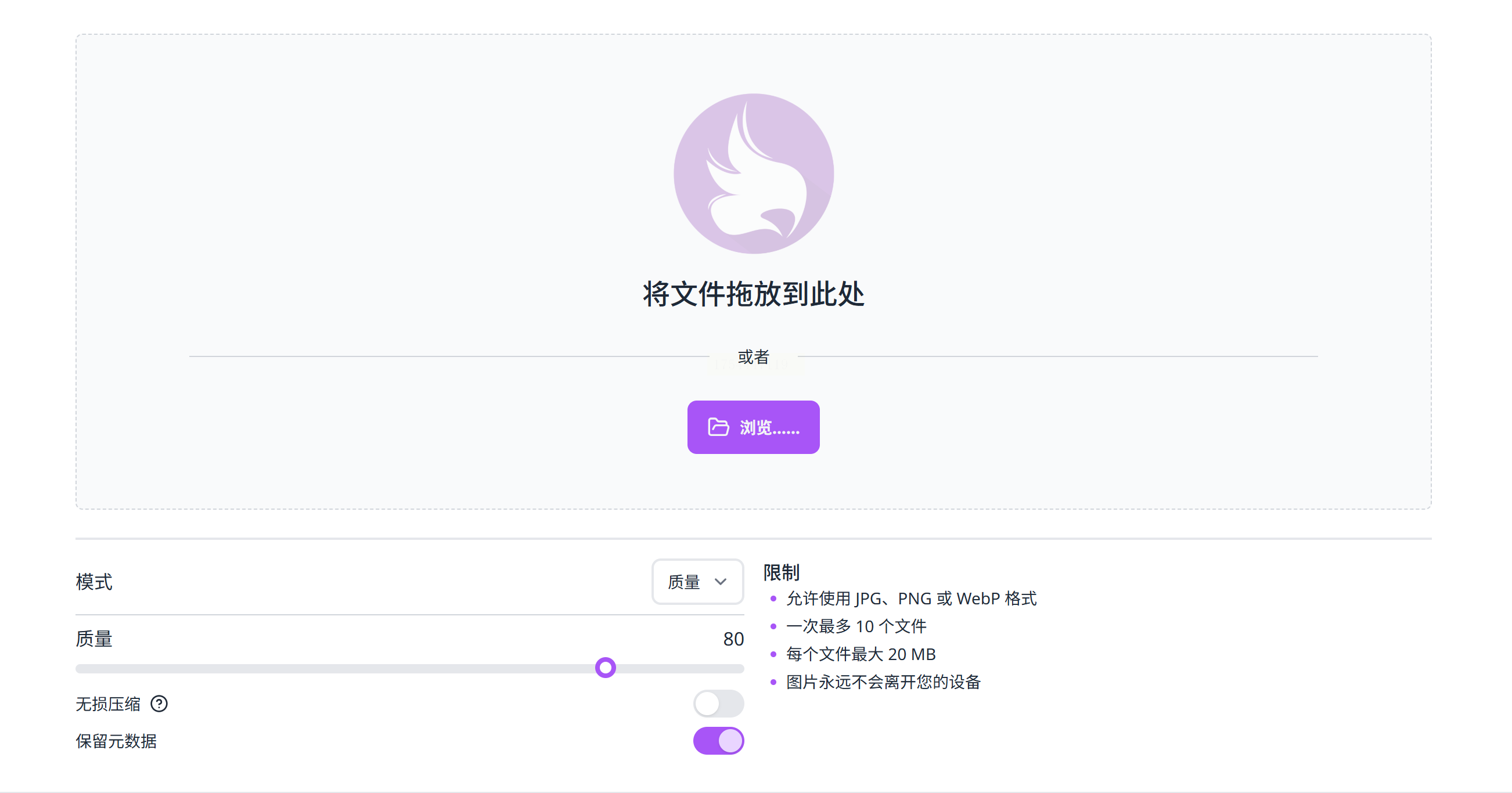
这款开源工具堪称压缩界的瑞士军刀。采用前沿的算法技术,能在砍掉70%体积的同时,让肉眼几乎察觉不到画质损耗。
操作指南:
1. 启动软件后,直接把图片拖进工作区,或者点击"Add Files"批量导入
2. 在右侧面板调节压缩强度滑块,实时预览效果对比
3. 勾选"Preserve metadata"保留拍摄参数等原始信息
4. 最后指定输出路径,一键完成转换
优势: 支持WebP等新锐格式,特别适合需要保留EXIF数据的摄影爱好者。
二、系统自带工具
着急发邮件又没时间装软件?其实Windows自带的照片查看器就能应急。
具体步骤:
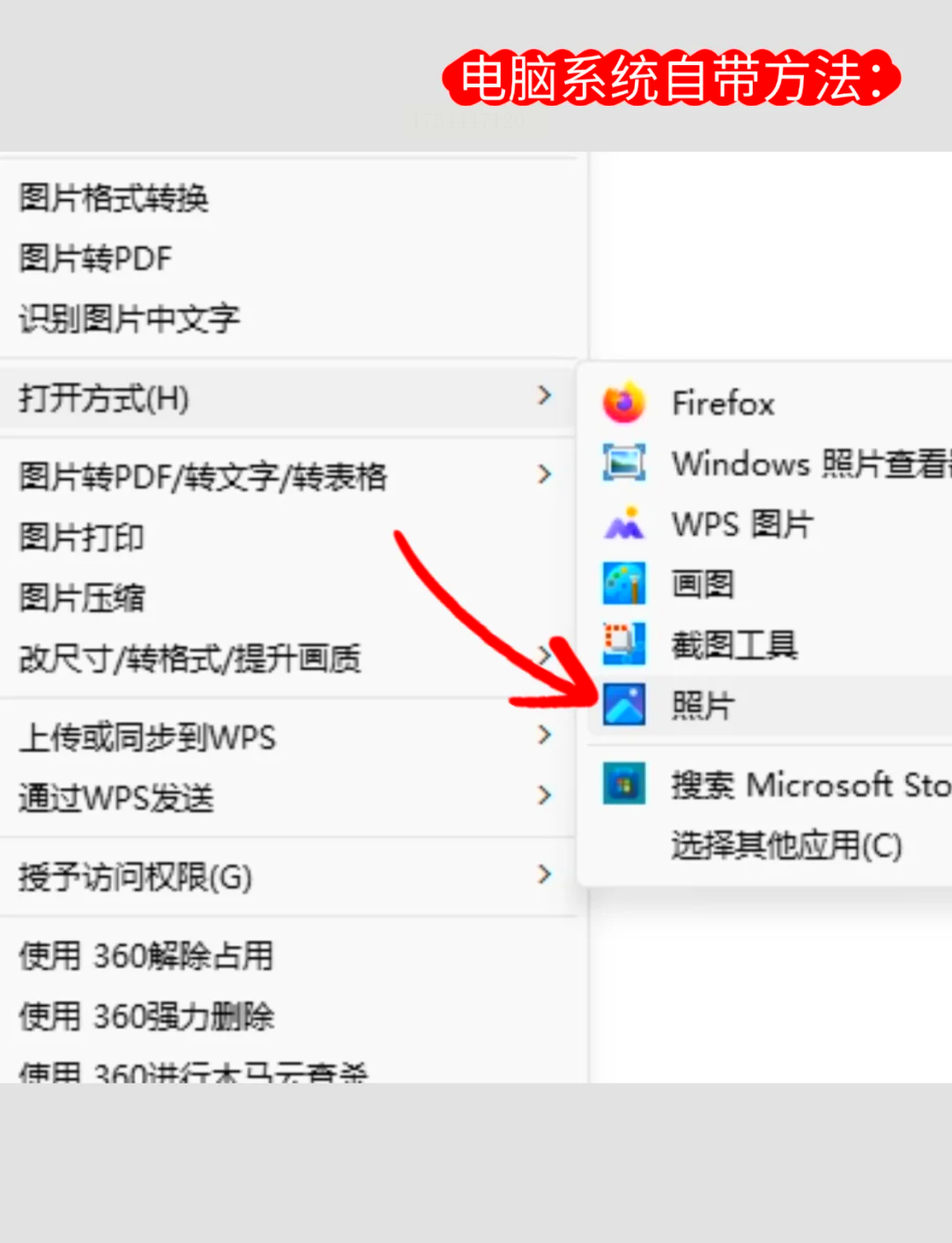
右键点击目标图片,选择"打开方式→照片"
点击右上角的"···"菜单,找到"调整大小"选项
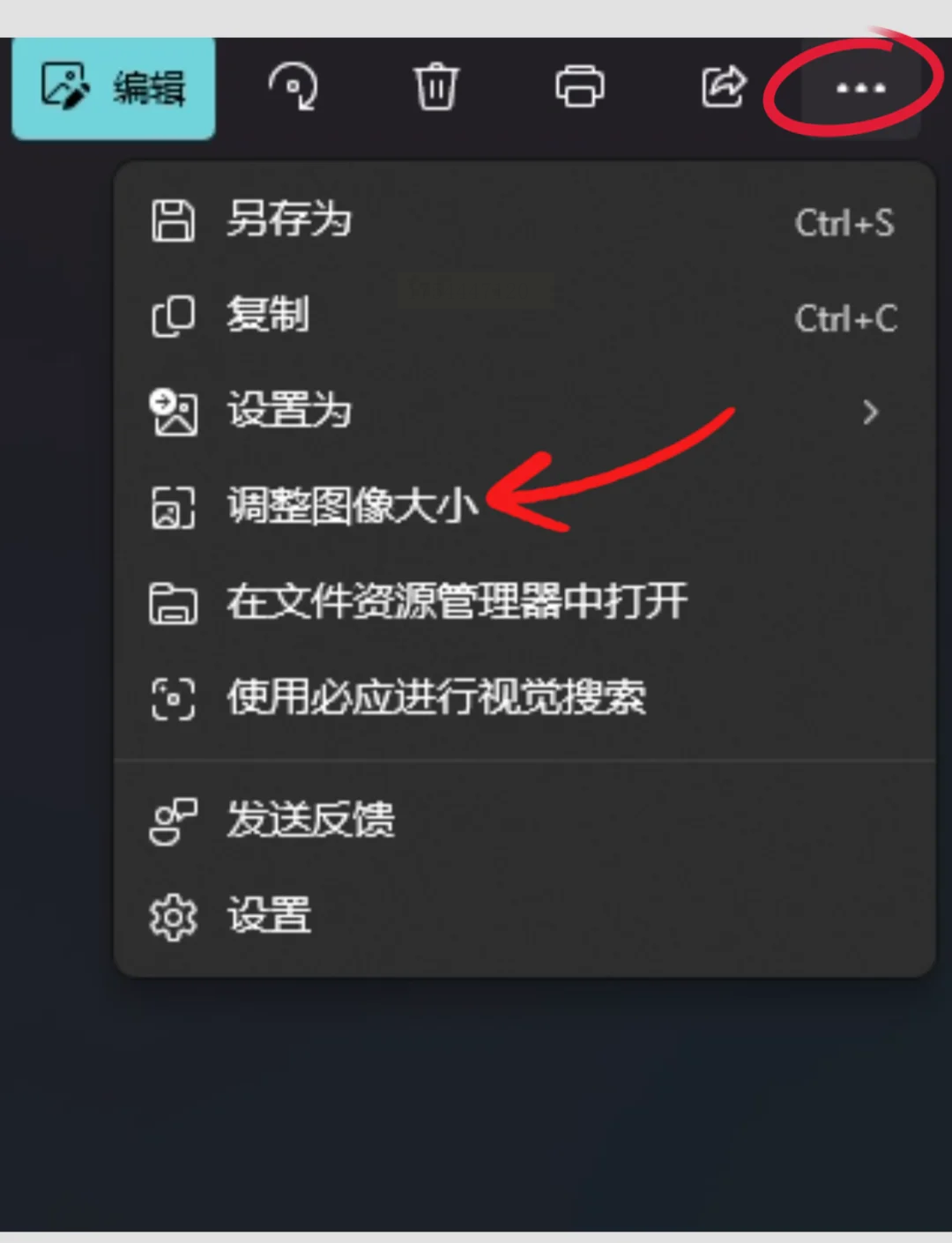
选择"自定义尺寸",把长边像素值降到1500以下
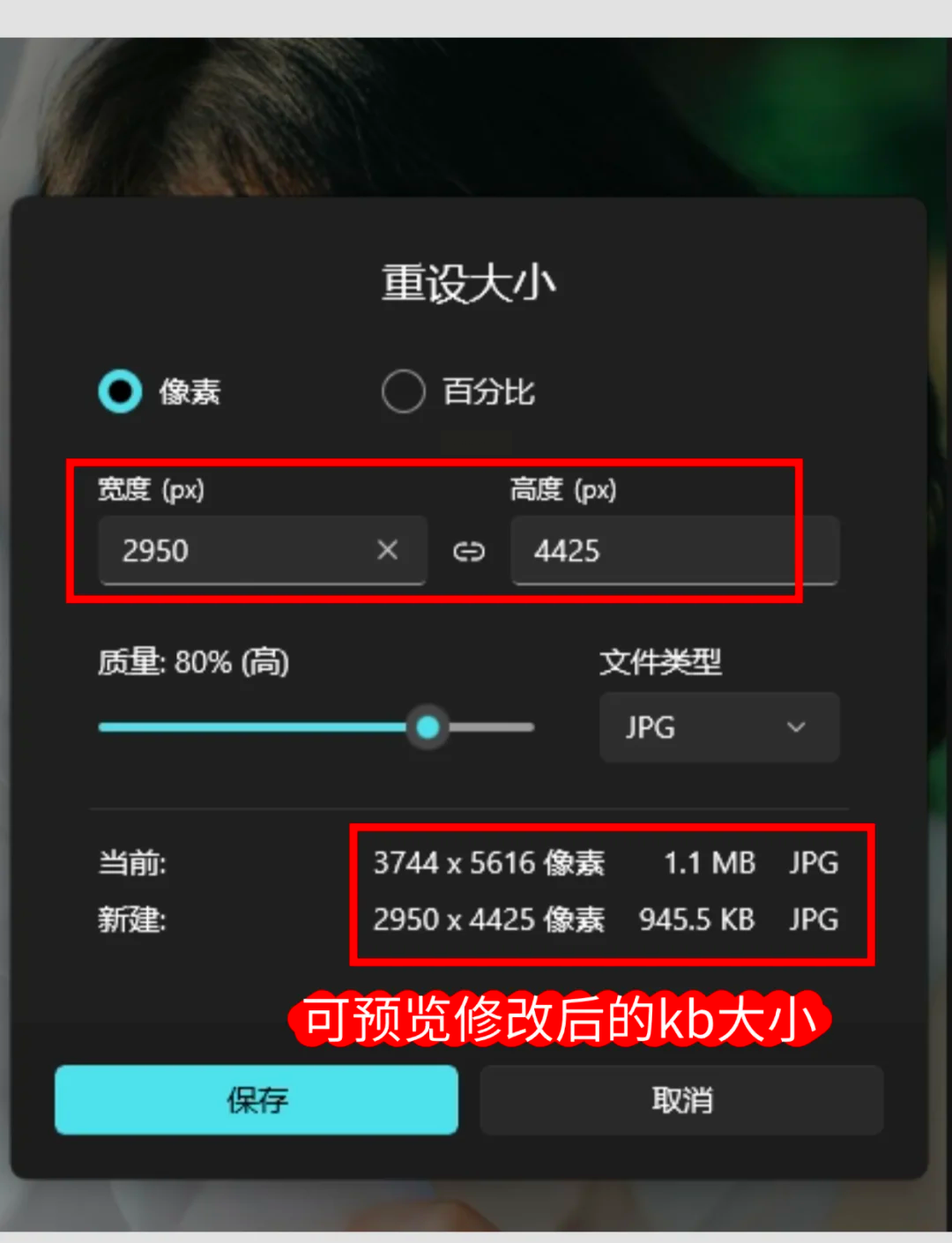
关键步骤:务必选择"另存为",避免覆盖原文件
注意点: 这种方法会永久性降低分辨率,适合对画质要求不高的日常场景。
三、汇帮超级压缩器
要说专业度和易用性兼备,这款国产工具绝对能排进第一梯队。它的智能预检功能会自动分析图片冗余数据,比无脑压缩靠谱得多。
详细操作流:
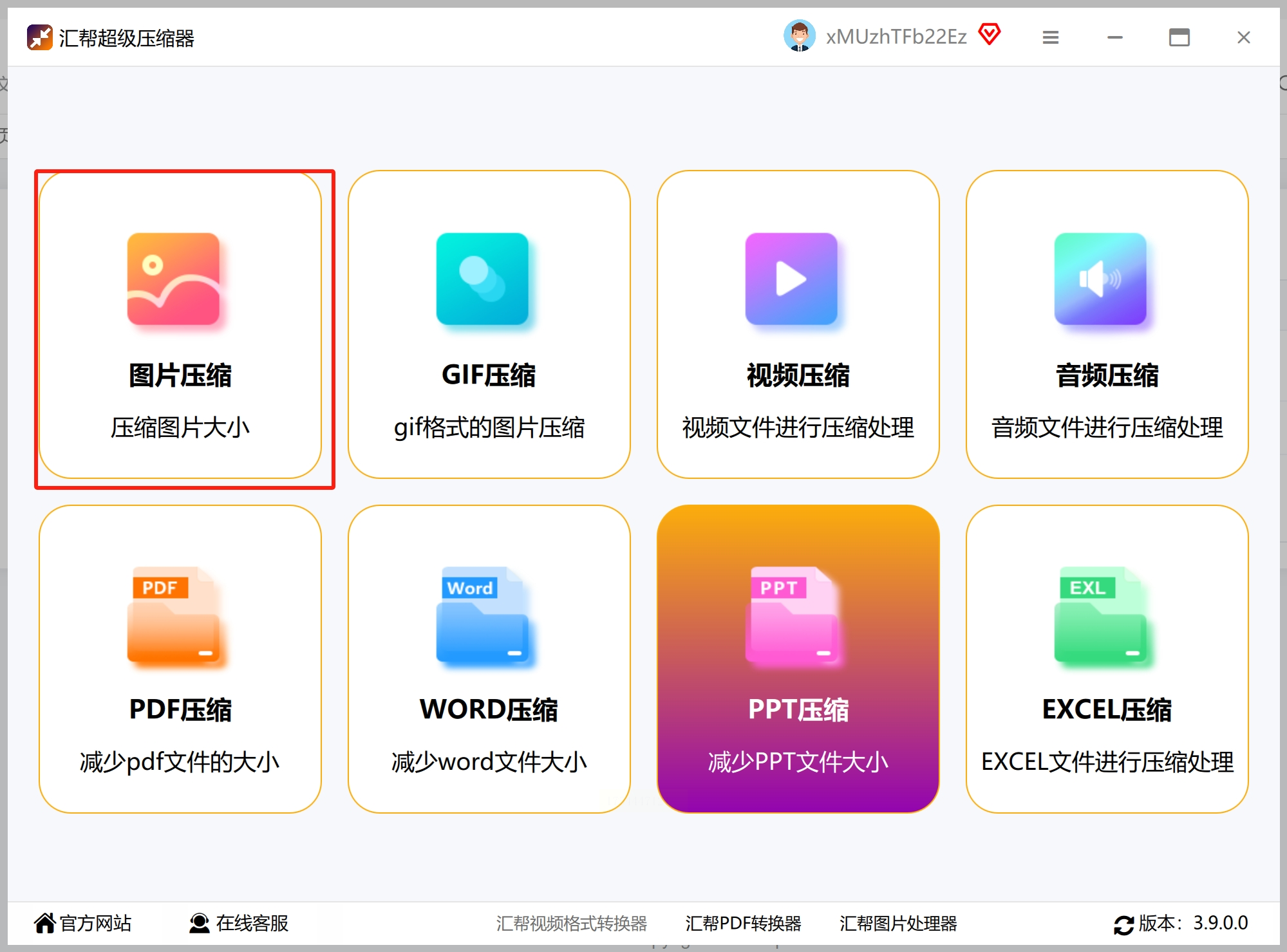
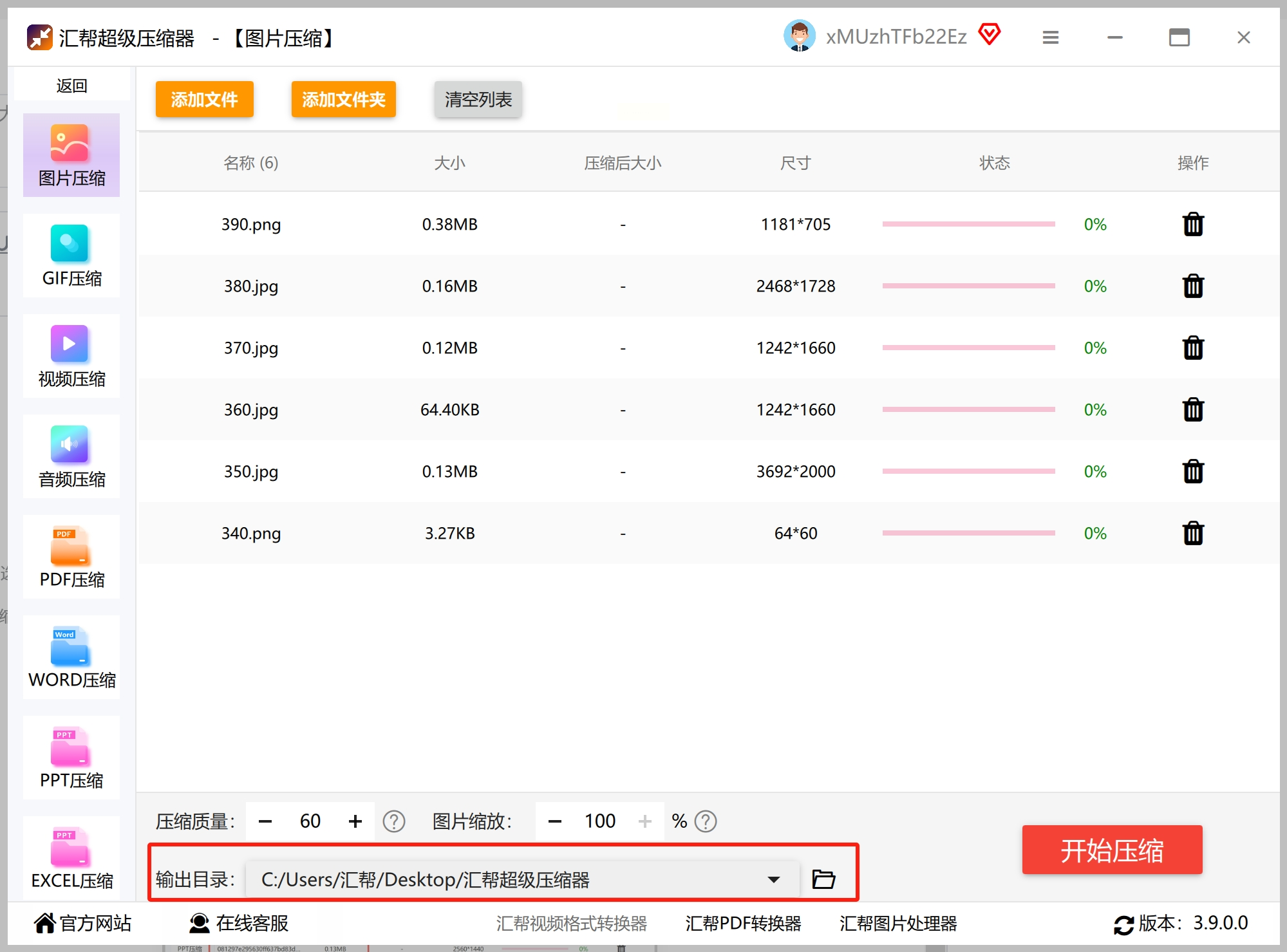
1. 模式选择:启动软件后,选择图片压缩
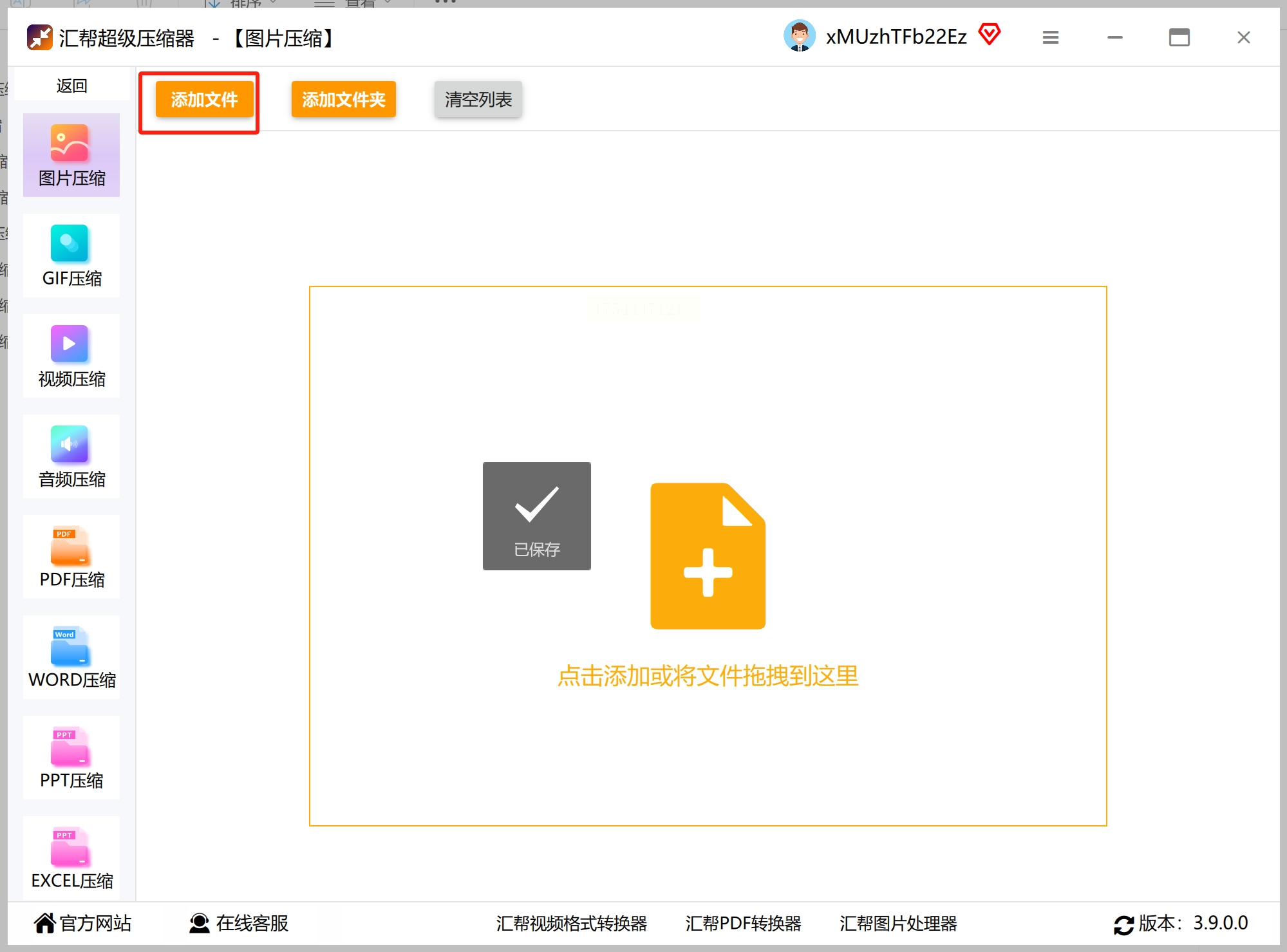
2. 文件导入:点击蓝色"+"按钮,支持直接拖拽文件夹批量处理
3. 参数微调,压缩质量
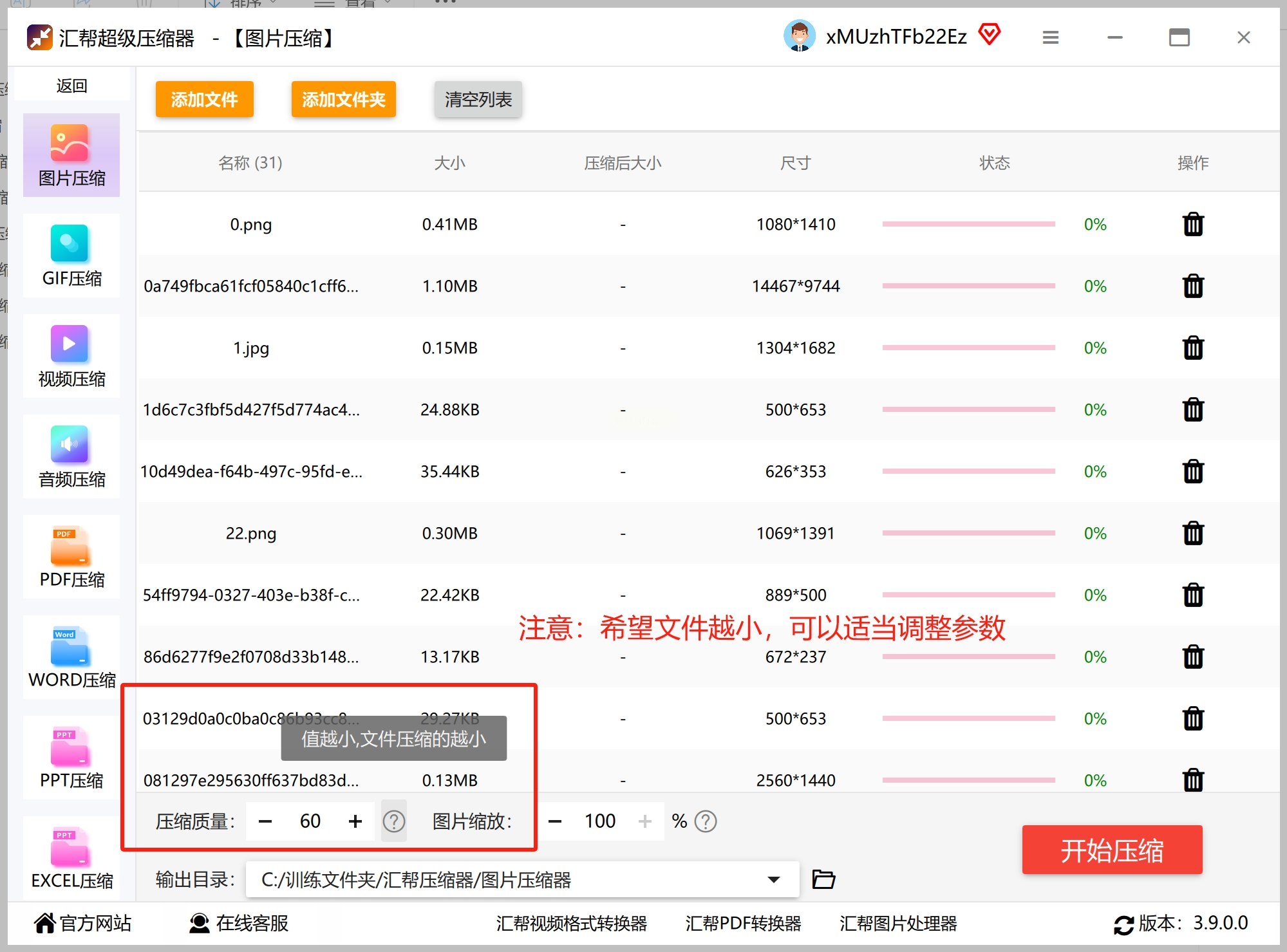
4. 输出设置:
勾选"保留目录结构"方便文件管理
设置独立输出文件夹避免文件混杂
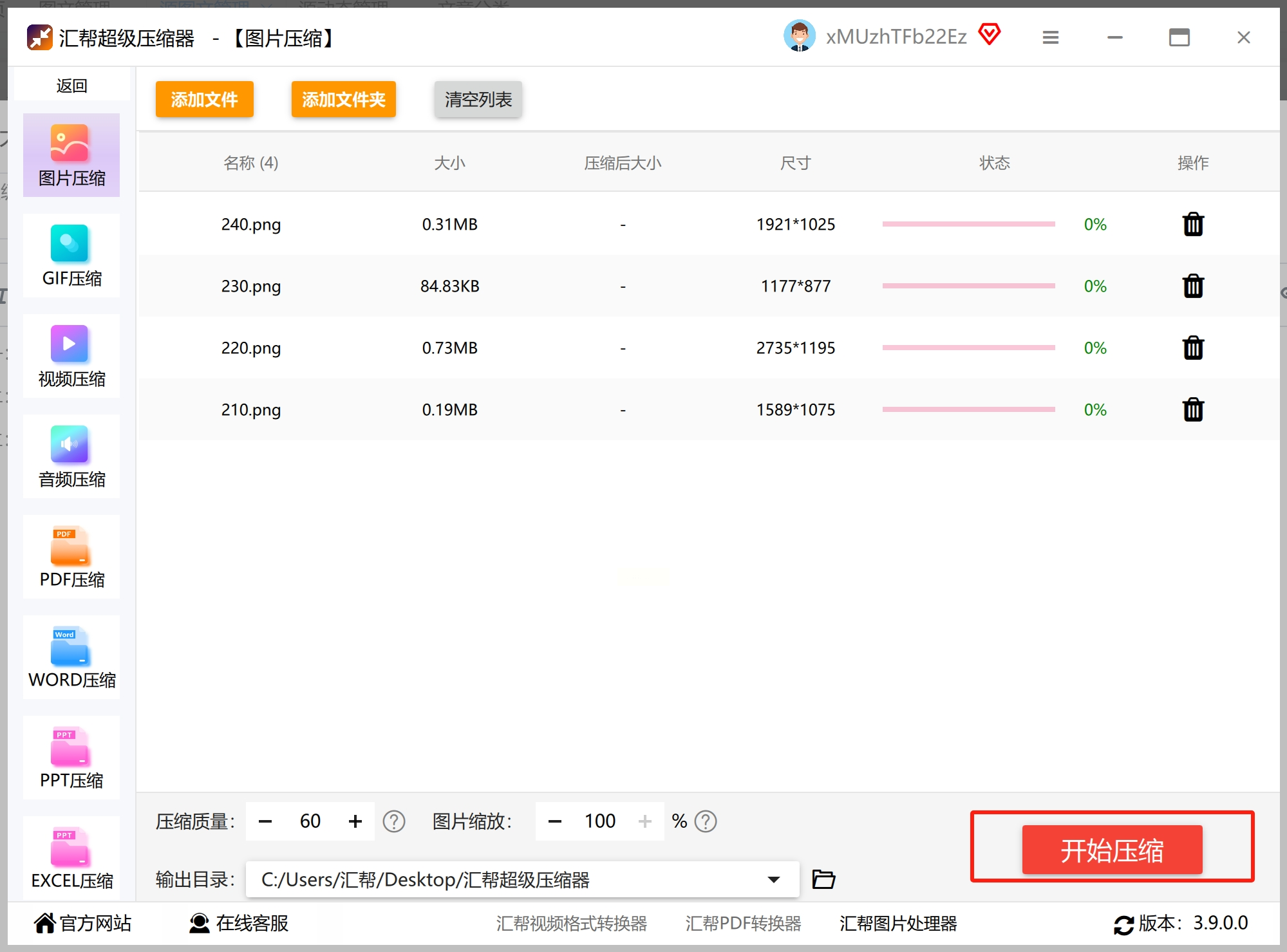
5. 执行压缩:点击右下角闪电图标,进度条跑完即可查看成果
四、在线工具应急方案
遇到在外办公的突发情况,这些网站能救急:
- TinyPNG的熊猫标志识别度极高
- Compressor.io支持实时预览对比
- 注意上传前务必确认隐私条款
五、Photoshop专业技法
设计老鸟可以尝试"导出为Web格式"功能:
1. 文件→导出→保存为Web所用格式
2. 在预设中选择JPEG High
3. 勾选"优化"和"嵌入颜色配置文件"
4. 通过四宫格预览选择最佳平衡点
从保留元数据的专业处理,到应急的快速压缩,以上 5 种方案各有侧重,却都能帮你实现图片压缩 1MB 以下的需求。根据自身场景选择合适的工具和方法,既能控制图片体积,又能最大程度保留画质。试试这些技巧,让图片处理变得高效又省心,轻松应对各种体积限制场景。
