

你是不是也遇到过这些抓狂瞬间?——
- 给客户发产品图,微信转了半天还在“传输中”,急得直跺脚;
- 旅游照片想发朋友圈,系统提示“图片过大”,只能忍痛删掉一半;
- 网站上传证件照,死活通不过大小审核,反复折腾到崩溃……
别慌!今天这篇教程,就是来救场的!

方法1:汇帮超级压缩器(最强推荐!)
为什么选它?
- 支持批量拖拽,100张图也能秒传;
- 压缩后画质几乎无损,发朋友圈绝对够用;
- 本地运行不联网,合同、证件照压缩不怕泄露!
操作步骤:
1. 安装软件:官网下载后双击安装,打开界面直接点【图片压缩】。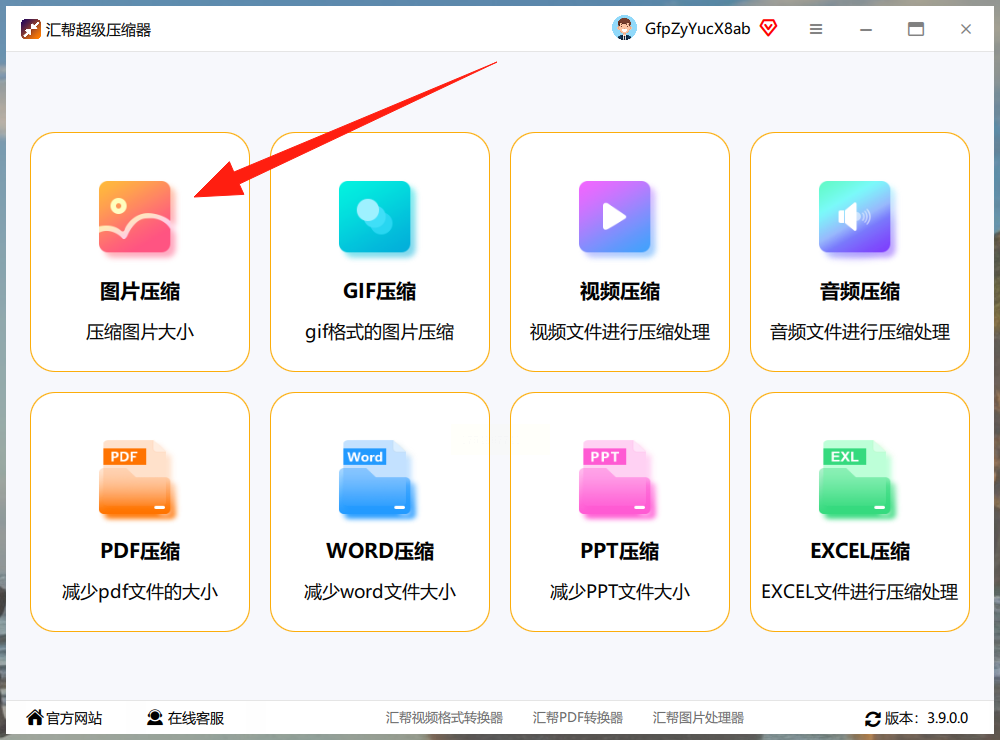
2. 上传文件:三种方式任选——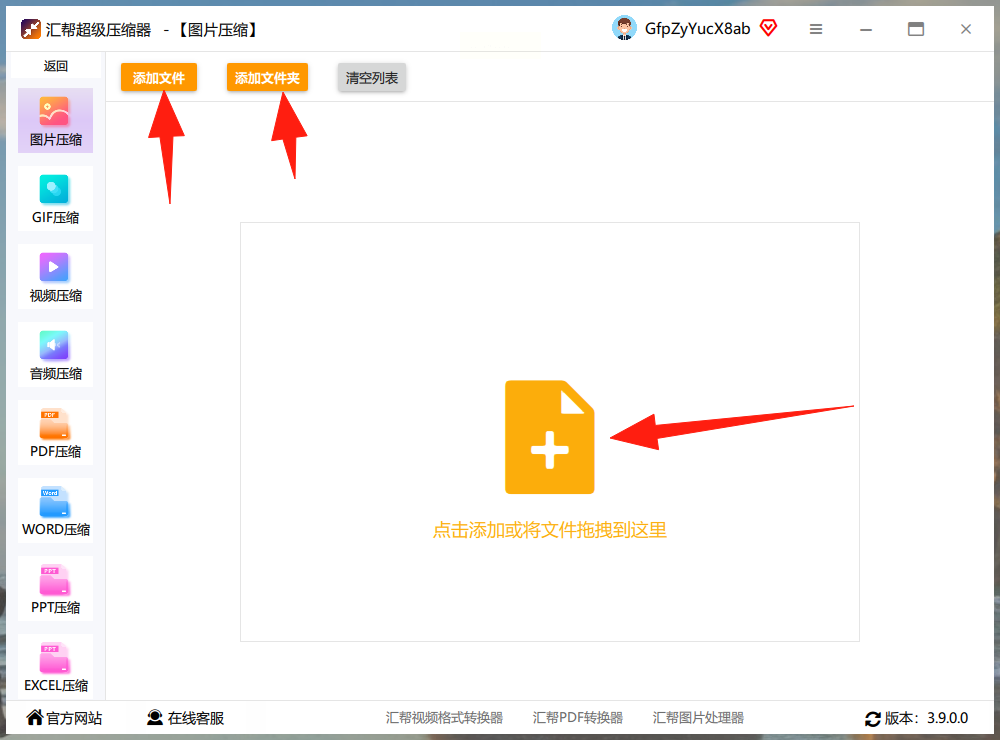
- 点击“添加文件”手动选;
- 直接拖拽文件夹(懒人必备!);
- 批量选中图片一股脑丢进去。
3. 设置参数: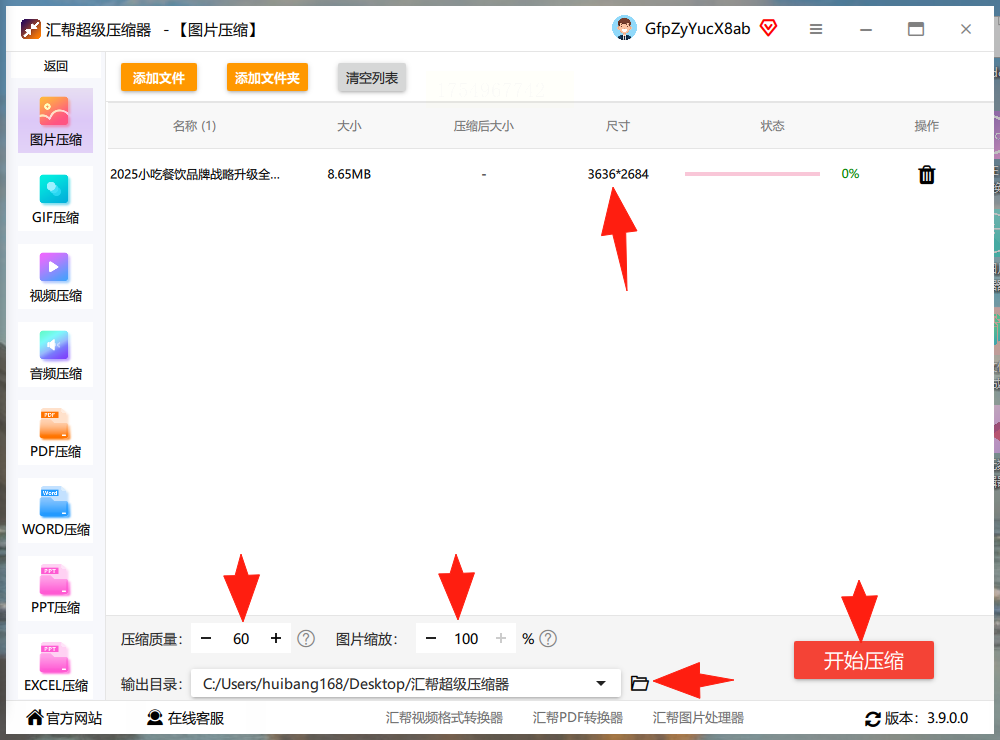
- 压缩质量:数值调低,文件更小(建议60-80,平衡大小和清晰度)。
- 图片缩放:输入50就是缩一半,100保持原尺寸。
- 输出路径:默认存桌面,想换位置点【浏览】。
4. 一键开压:点【开始压缩】,进度条跑完就是搞定!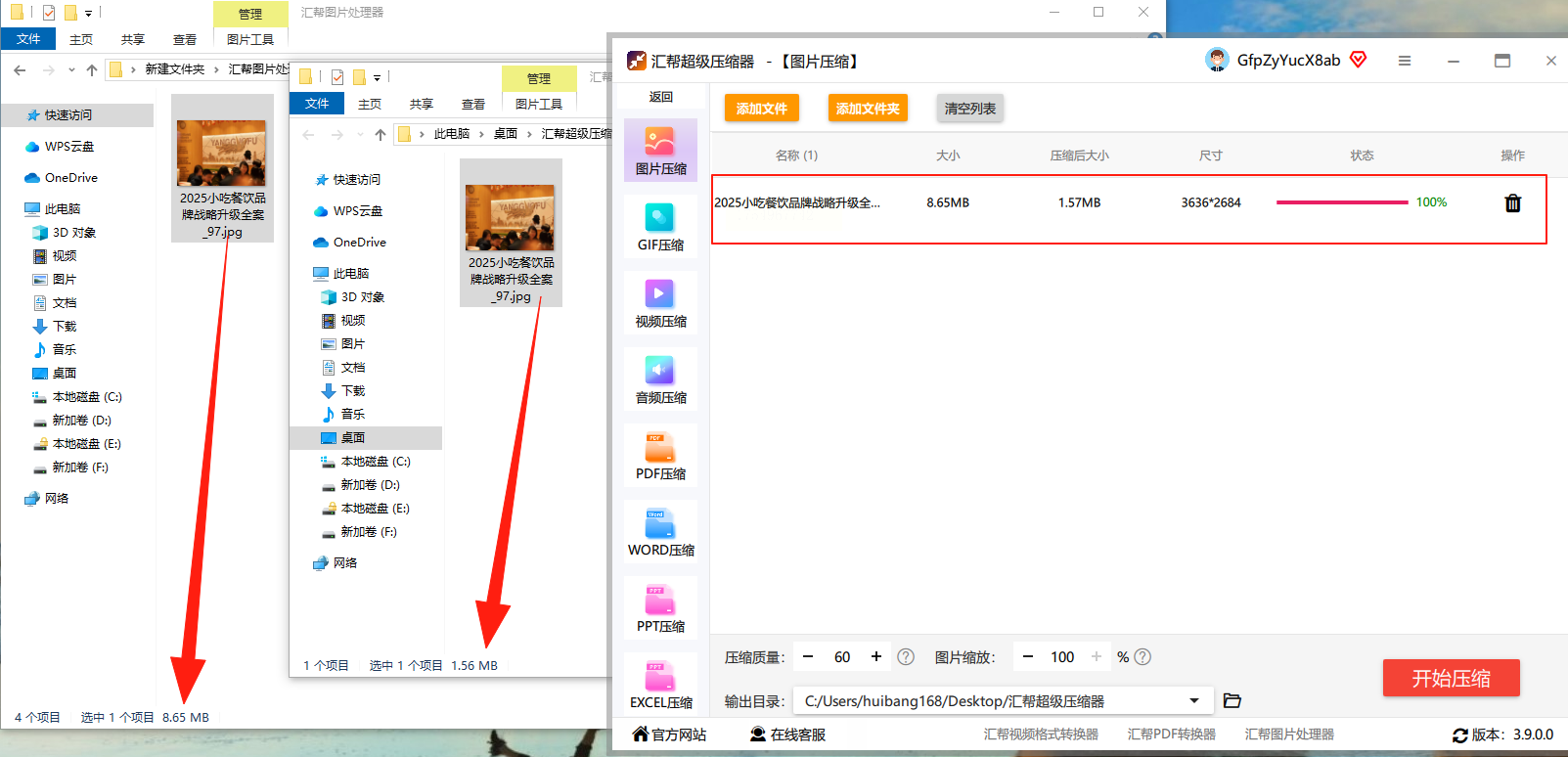
用户案例:宝妈小琳用这个压缩宝宝百天照,50张图从2GB缩到200MB,手机相册瞬间腾出空间,还能快速分享给家人。
方法2:WPS Office(办公党福音)
适合场景:临时压缩文档里的图片,不用额外装软件。
1. 打开WPS,点顶部【服务】→【图片压缩】。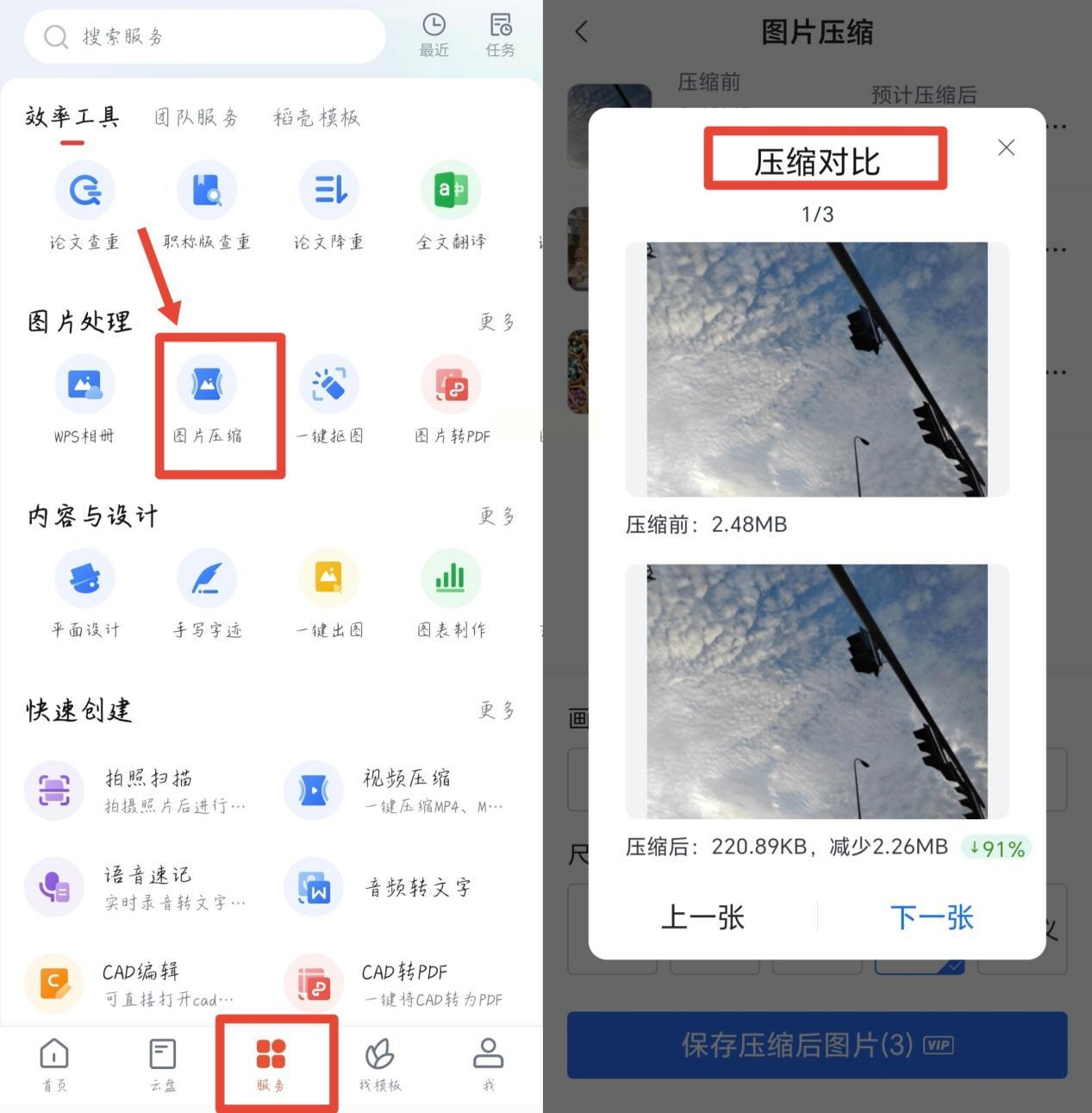
2. 上传图片(最多9张),实时对比压缩前后效果。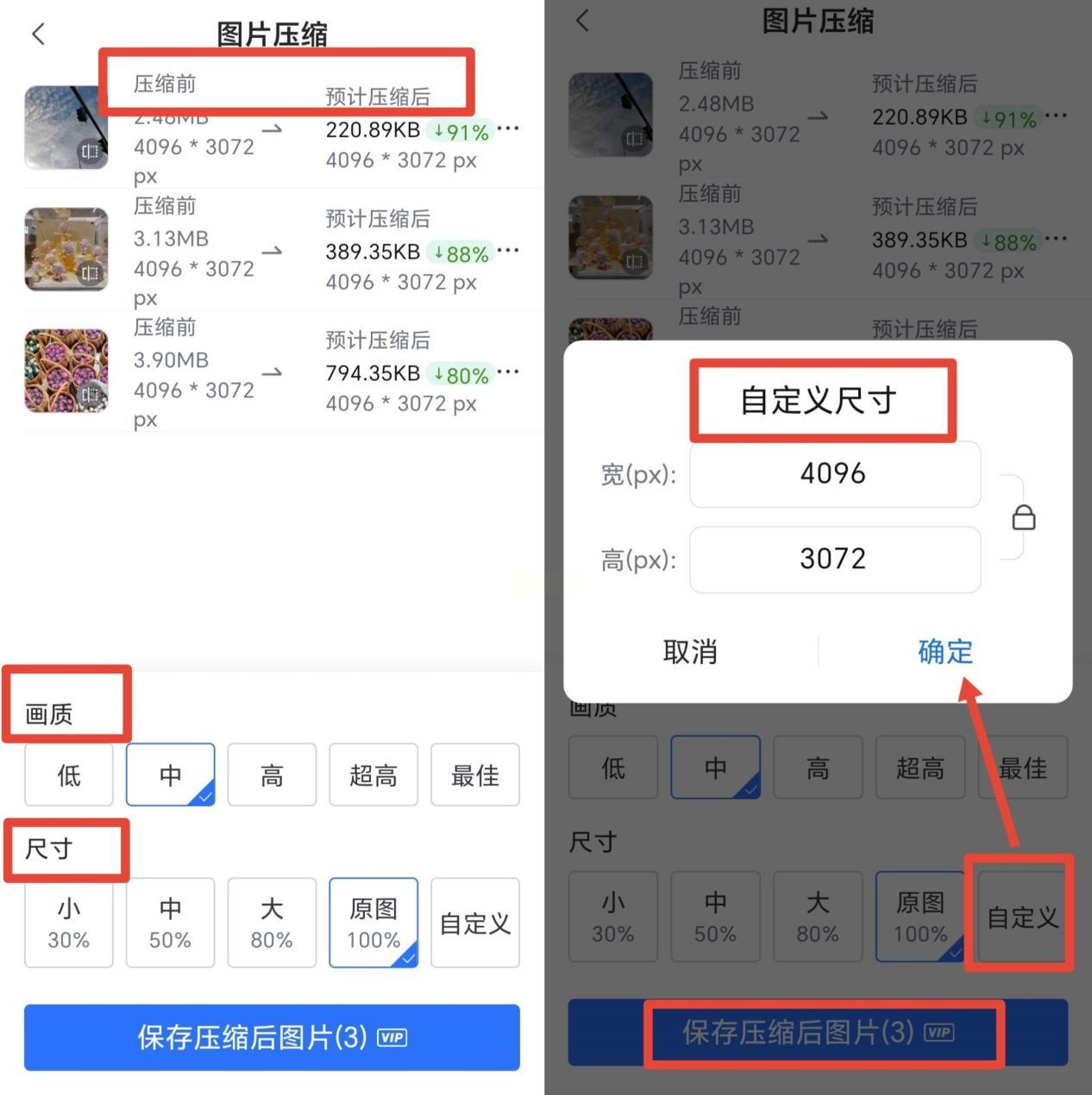
3. 选预设模式(比如“高清”或“极限压缩”),或手动调尺寸。
4. 点击【保存】,原图自动备份,超贴心!
方法3:Adobe Photoshop(专业选手)
高阶玩家必备:
1. 打开PS,导入图片后点【文件】→【导出】→【存储为Web格式】。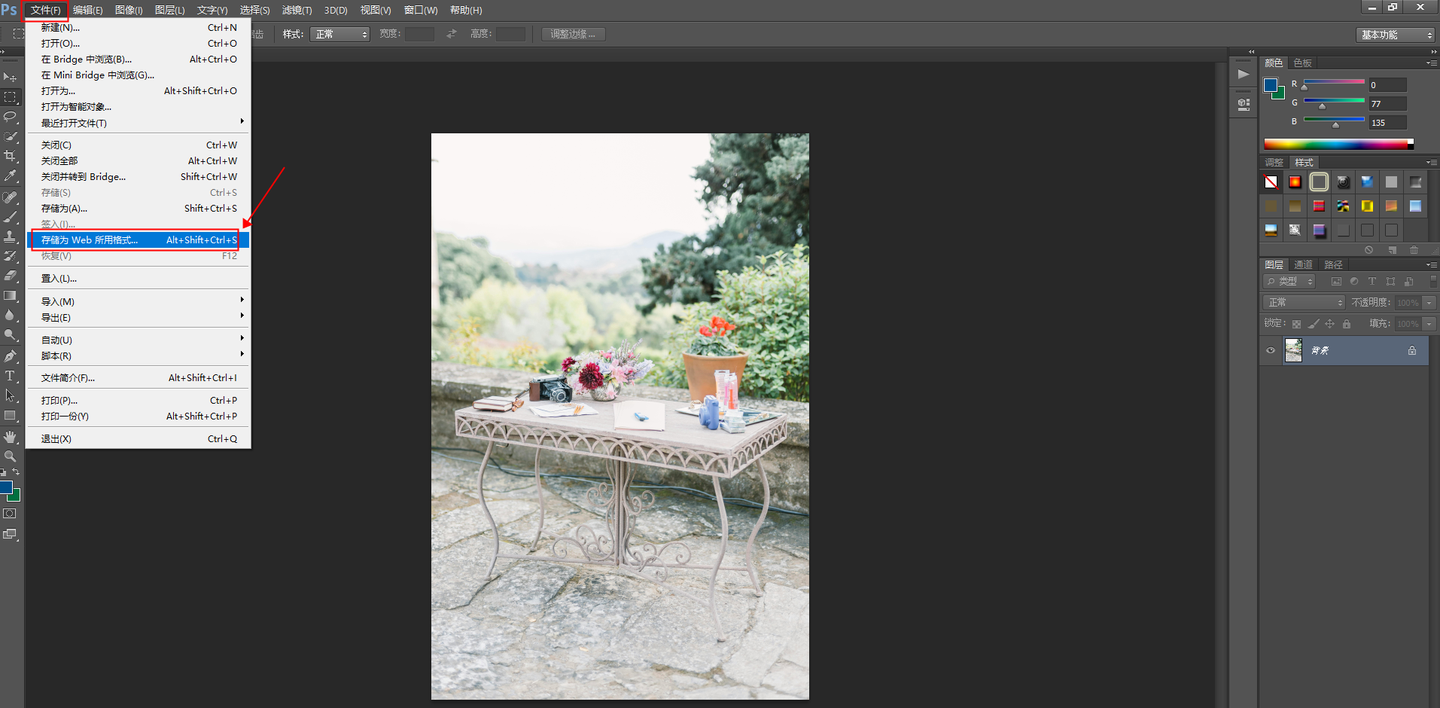
2. 选JPEG格式,品质调到60%-70%(肉眼几乎看不出差别)。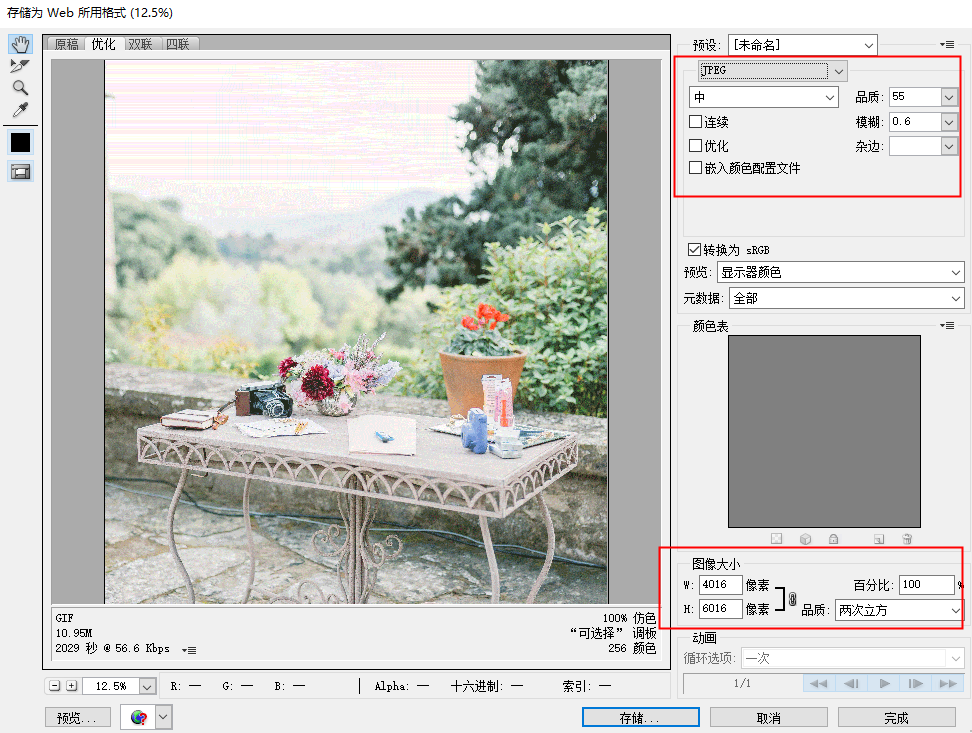
3. 勾选“优化”和“渐进式”,最后点【存储】。
其他方法速览
- 改图鸭:适合需要批量改尺寸的小白,4种模式一键切换。
- CAESIUM:在线工具,免安装,但限制单文件20MB以内。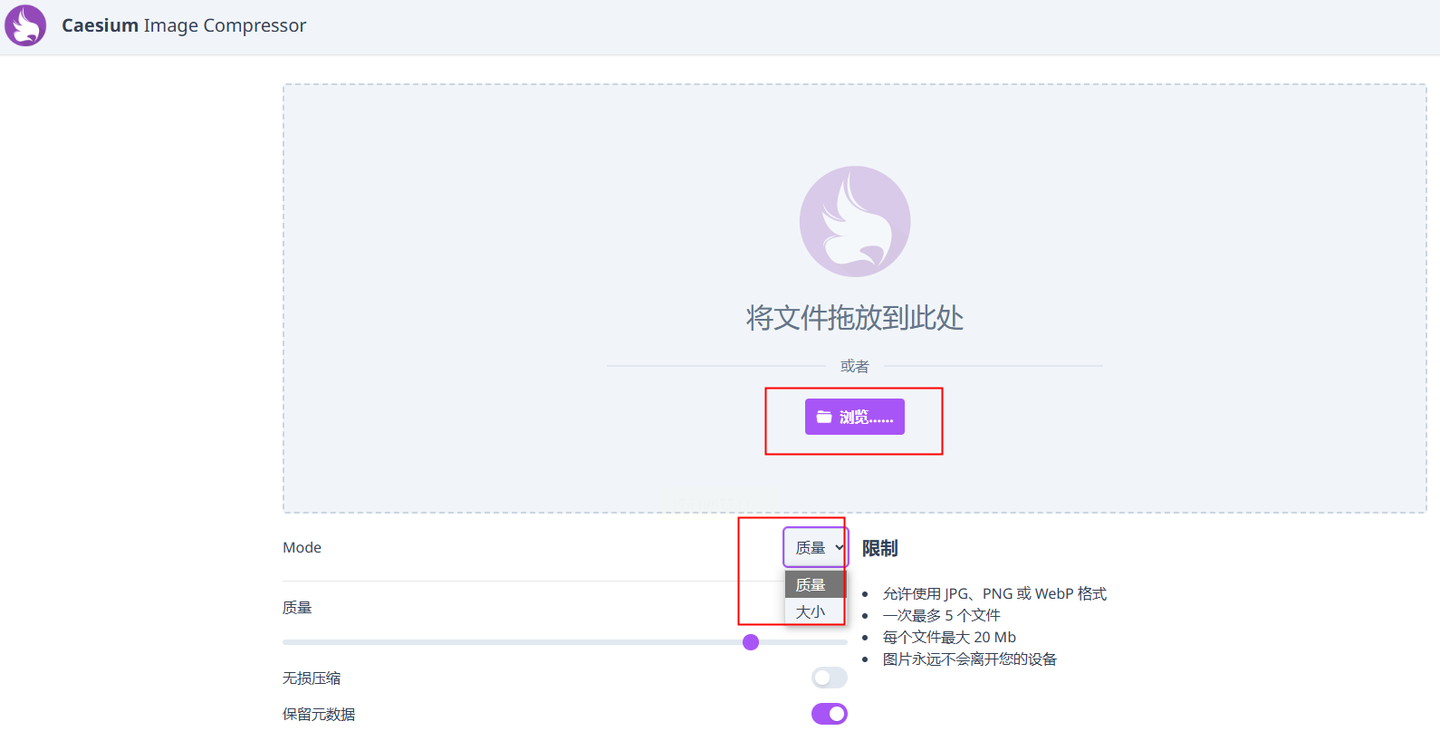
(因篇幅限制,其余方法细节可私信获取~)
看完是不是觉得“原来这么简单”?赶紧打开电脑试试!
现在就挑一张手机里最大的照片,花3分钟压缩试试!成功的小伙伴欢迎回来报喜~
