

为什么Excel文件会越来越大?
在日常办公中,我们经常会遇到Excel文件“内存爆炸”的情况:发邮件时被邮箱限制拒收,打开文件卡到死机,电脑硬盘空间被疯狂占用……这些问题的核心原因,往往是文件里的图片、冗余数据或格式设置过于复杂。比如财务报表里嵌入的高清图表、每月销售数据生成的动态图表,甚至是不小心插入的超大截图,都会让文件体积“噌噌”上涨。
想象一下:当你月底要给领导发一份包含全年销售数据的Excel报表,结果附件大小超过20MB被邮箱退回;或者打开一个包含100张高清图片的财务文件,电脑卡到连鼠标都动不了——这种时候,快速压缩Excel内存就成了刚需。今天就给大家分享3种简单又高效的方法,让你的Excel文件“瘦身”成功,操作门槛低到小白也能轻松上手。
怎么把Excel文件内存变小?分享实用压缩小技巧

方法一:用「汇帮超级压缩器」一键压缩Excel
软件名称:汇帮超级压缩器
下载地址:https://www.huibang168.com/download/2NRKUn0jsI9J
1. 下载安装软件
先去汇帮超级压缩器官网,找到“Excel压缩”版本下载。安装过程很简单,跟着提示点“下一步”就行,全程不到5分钟。
2. 打开软件并选择Excel压缩功能
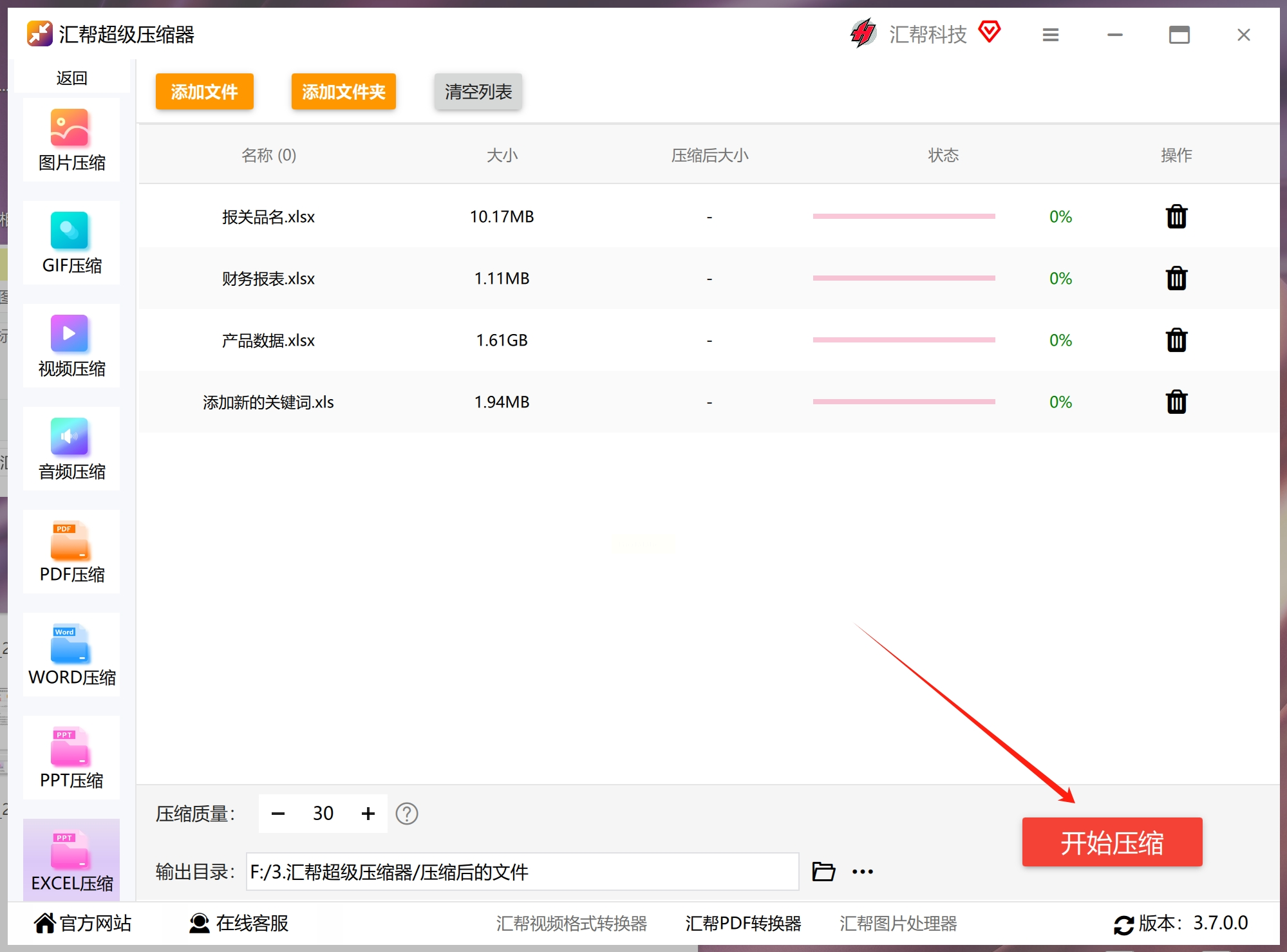
安装完成后,双击图标打开软件。界面上会看到“PDF压缩”“Word压缩”“Excel压缩”等选项,直接点击“Excel压缩”,进入专门的压缩界面。

3. 添加要压缩的Excel文件
这里有两种方式:
- 拖拽法:直接在电脑里找到Excel文件,用鼠标按住拖到软件窗口里;
- 添加文件法:点左上角“添加为文件”,在弹出的文件夹里找到目标文件,选中后点“打开”。
支持批量压缩!哪怕一次拖进去20个Excel文件,软件也能全部处理,不用一个个手动操作。

4. 设置压缩参数
导入文件后,软件会显示原始文件大小。这时候可以调整“压缩质量”滑块,数值越小压缩越狠(但别设太低,否则图片可能模糊)。然后指定“输出目录”,比如你想把压缩后的文件存在“桌面/Excel压缩后”,就点“浏览”选好路径。


5. 开始压缩并查看结果
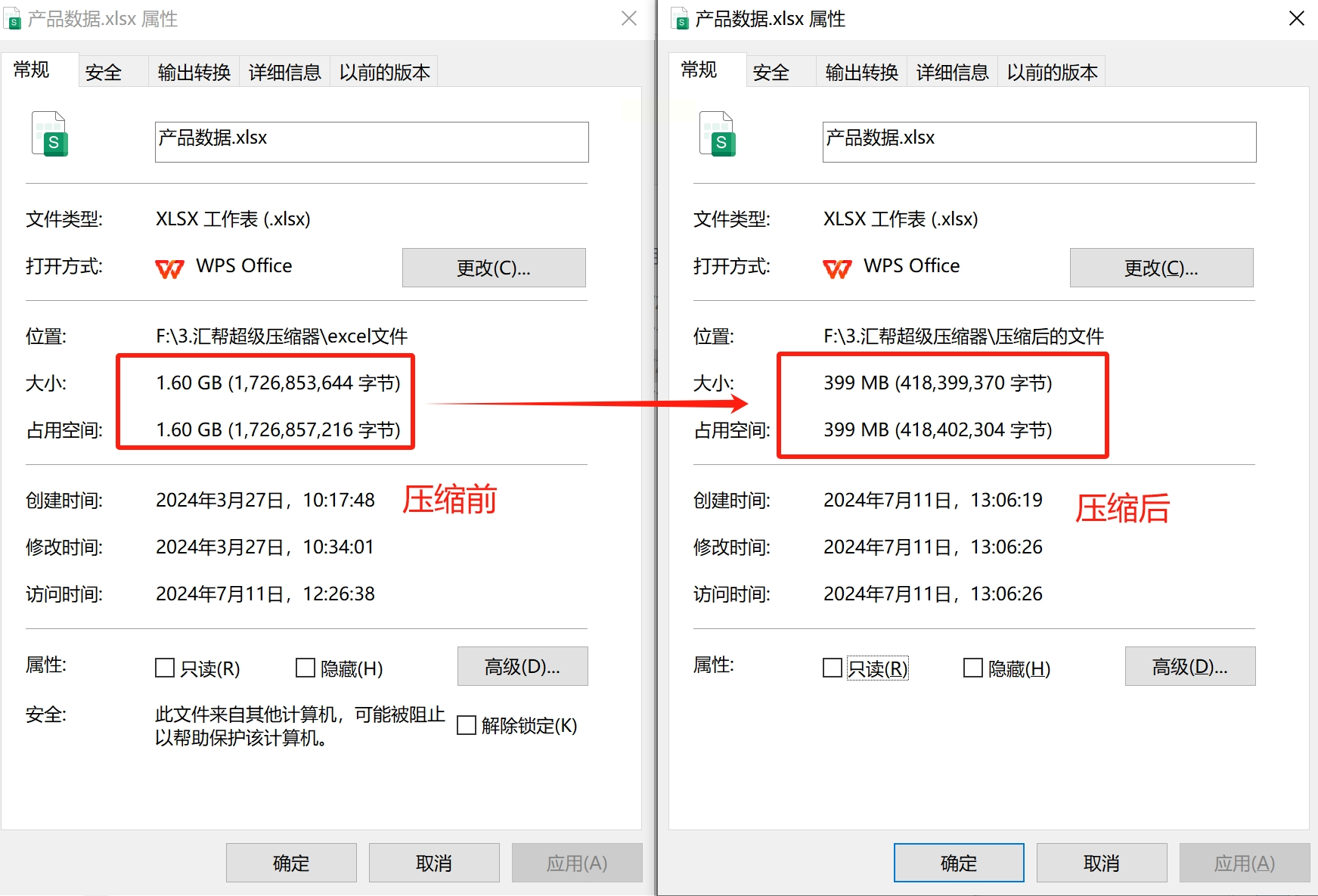
点击“开始压缩”按钮,软件会自动处理文件。等进度条走完,去你刚才选的输出文件夹里找新文件,名字会加上“_压缩后”后缀。对比原始文件和新文件的大小,比如原来5MB的文件变成500KB,就说明成功啦!
方法二:用「小金Zip」解压缩软件批量处理
1. 打开小金Zip并进入Excel压缩界面
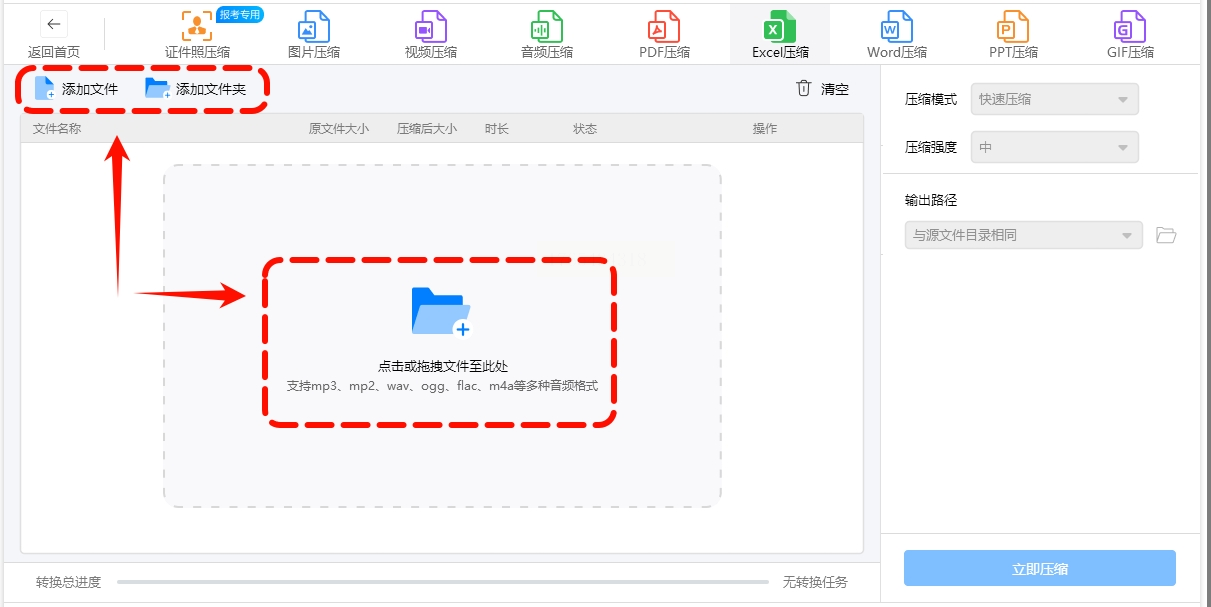
启动软件后,主界面上有个“Excel压缩”的大按钮,直接点进去。如果没看到,也可以在“工具”菜单里找“Excel压缩”选项。

2. 导入Excel文件
同样有两种方式:
- 点界面上方“添加文件/文件夹”,在弹出的文件管理器里选Excel文件;
- 直接把Excel文件拖到软件中间的“拖放区域”,文件会自动加载。
3. 设置压缩选项
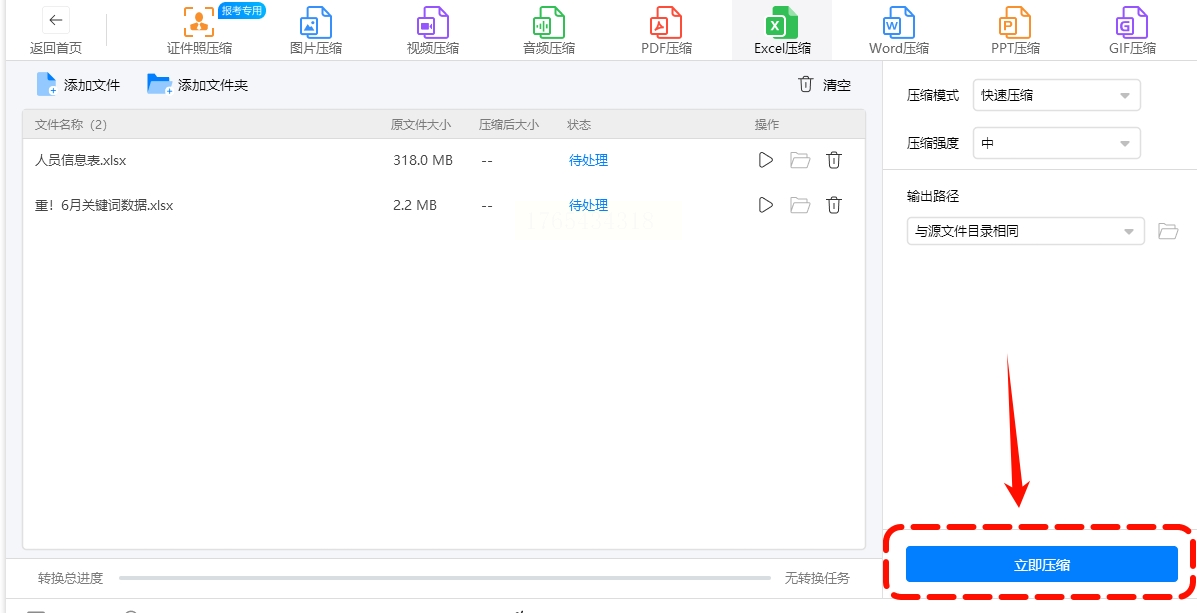
导入后,界面右侧会出现“压缩模式”(普通、高效、极致),选“高效”一般够用,既保证质量又能缩小体积。还能勾选“压缩图片”“删除冗余数据”等额外选项,进一步减小文件。

4. 开始压缩并导出
点右下角“立即压缩”,软件会开始处理。完成后,点“导出文件位置”就能直接打开压缩后的文件夹,和原始文件对比大小,效果立竿见影。
压缩后注意事项:
1. 先备份原始文件:压缩前最好复制一份原文件,万一压缩后格式出错还能恢复;
2. 测试压缩效果:压缩后打开文件,检查图片是否清晰、公式是否正常、图表是否显示完整,避免压缩过度导致文件损坏;
3. 别过度压缩:如果文件里有重要数据,压缩质量设到“70%”以上,保证数据准确性;
4. 定期清理缓存:Excel本身会生成临时文件,在“文件”→“选项”→“高级”里勾选“保存时自动压缩图片”,下次保存时自动优化。
压缩不是一劳永逸的,养成“及时清理Excel冗余数据”的习惯,每月花10分钟检查文件,就能从根源上避免内存爆炸。现在就选一种方法试试,让你的Excel文件“瘦”下来,办公效率瞬间翻倍!
