

怎么把那些“虚胖”的PPT文件给“瘦身”。你想啊,现在做工作汇报、项目方案,哪个离得开PPT?图片越插越多,动画效果也越来越炫,结果就是文件动不动就上百兆。这下麻烦来了:你想用邮件发给客户,系统提示附件太大;想上传到公司的协作平台,进度条半天不动;最尴尬的是开会,你优盘一插,投影仪一开,电脑就开始呼呼作响,翻页都卡顿,全场同事就盯着你看,那滋味可真不好受。
别担心,这篇教程就是你的操作手册。我会推荐几个靠谱方法,保证你能找到最适合自己当下处境的那一招。目标就一个:让你彻底告别PPT文件过大的烦恼,提升效率,也避免那些不必要的尴尬时刻。
方法一:用好PPT软件自带的“瘦身”功能(基础版)
这个方法最简单,不用装任何新东西。但要注意,它有两种用法,效果和风险不一样。
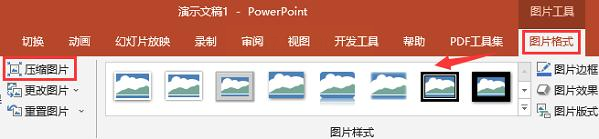
打开你的PPT,找到一张你觉得体积可能特别大的图片,用鼠标点一下选中它。然后,看软件顶部的菜单栏,会出现一个“图片格式”的选项卡,点进去。在里面找“压缩图片”这个按钮,点它。
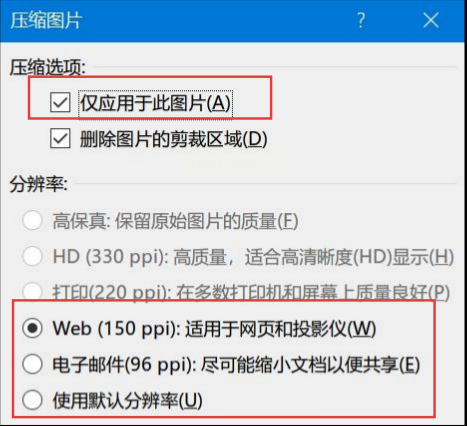
这时候会弹出一个对话框,关键来了,你一定要勾选“仅应用于此图片”这个选项。这样,它就只会压缩你刚才选中的那一张,不会动其他图片。最后,在分辨率那里,选择“Web(150 ppi)”,点确定。这招适合当你发现只是某几张高清大图导致文件变大时,精准“减肥”。
方法二:请出专业选手——“汇帮超级压缩器”
软件名称:汇帮超级压缩器
下载地址:https://www.huibang168.com/download/2NRKUn0jsI9J
当你需要批量处理一堆PPT,或者想要更精细地控制压缩效果时,这个软件就派上用场了。它是在你电脑上运行的,速度很快。
步骤一:找到核心功能。
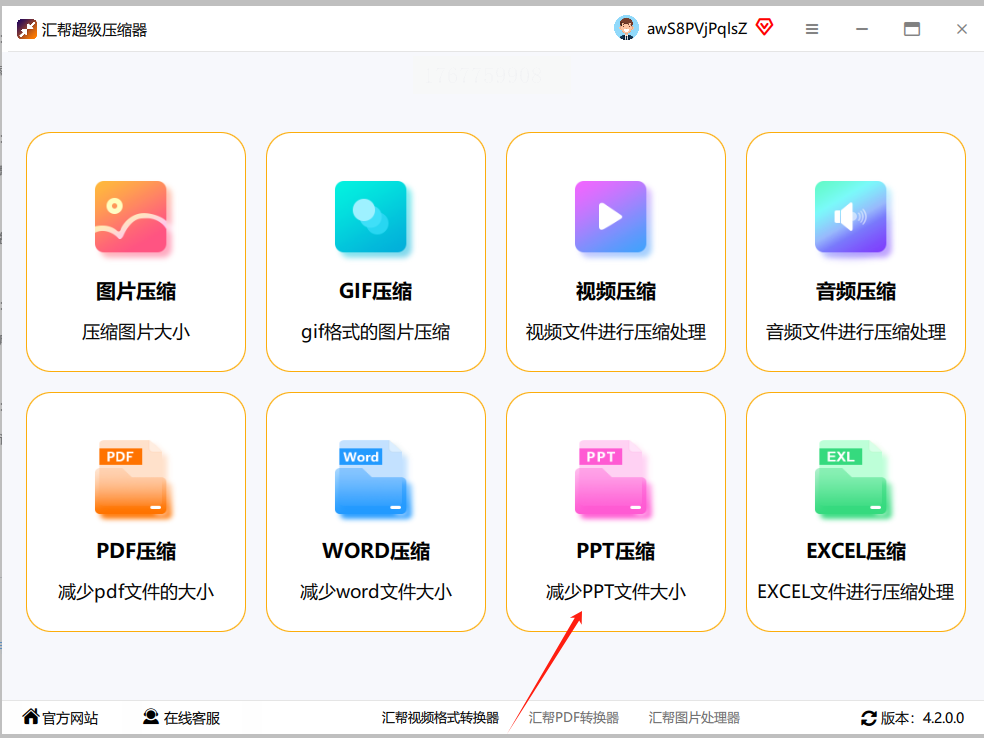
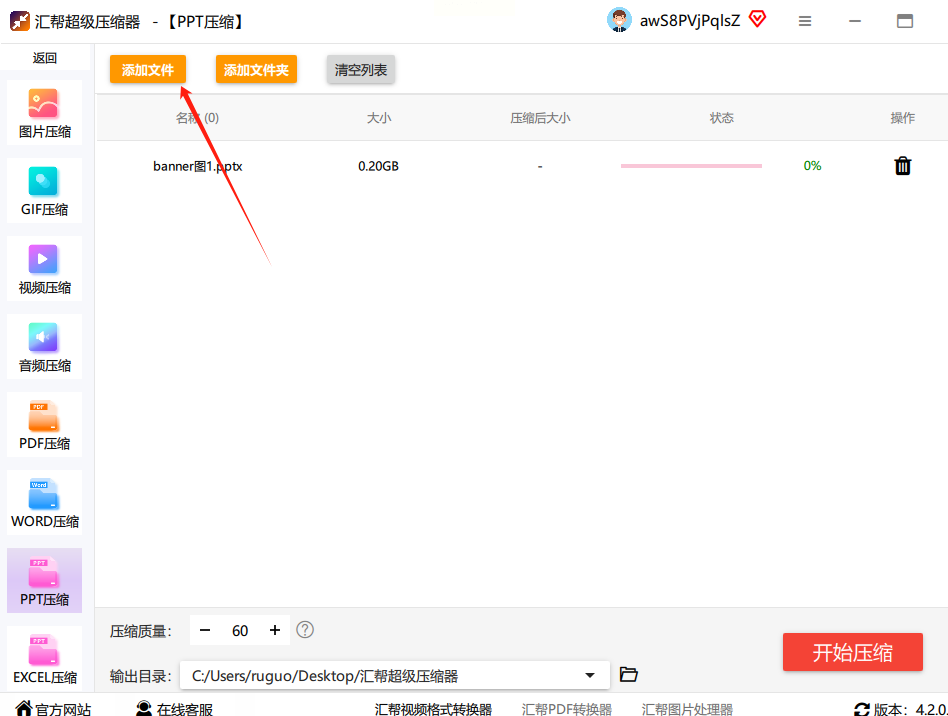
打开软件,主界面通常很清爽,功能分得明明白白。你直接找“PPT压缩”或者“文档压缩”这样的字眼,点击它,就进入了专门的工作区。
步骤二:把文件拖进来。
添加文件的方式特别灵活。你可以点击那个醒目的“添加文件”按钮,然后从电脑文件夹里挑选。但我更爱用拖拽的方法,直接把要压缩的几个PPT文件,从文件夹里用鼠标拖到软件窗口里,松手就行。它一般能同时处理很多个,批量压缩周报、会议材料什么的,特别爽快。
步骤三:调一调压缩力度。
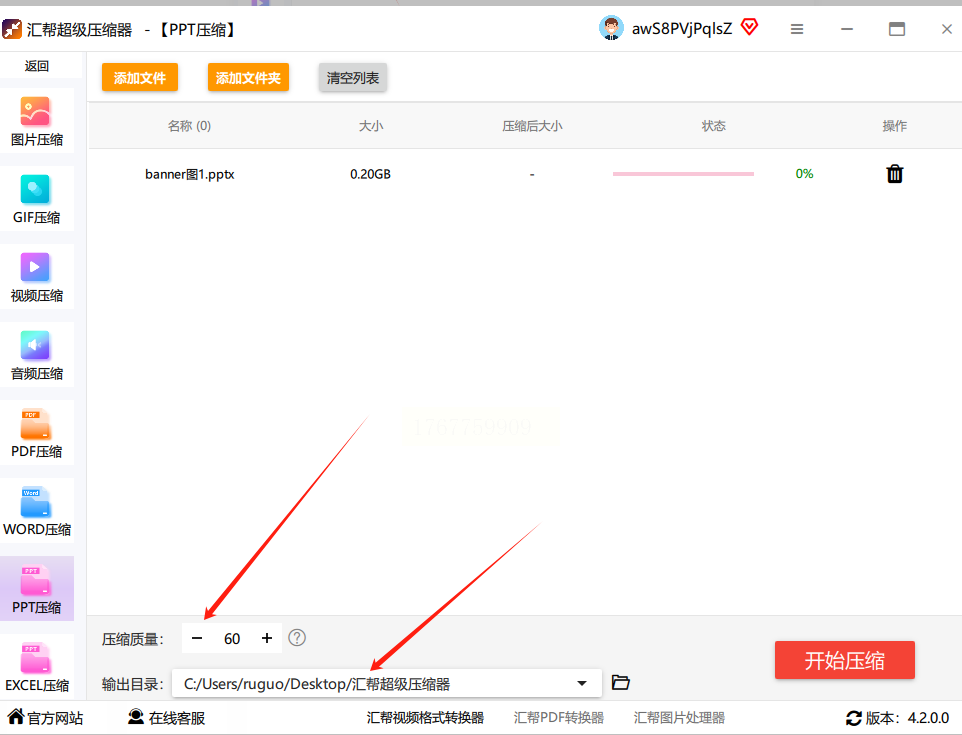
这是体现它专业的地方。你会看到一个调节压缩质量的滑块,从0到100。给你个参考:第一次用,不妨把滑块拉到中间位置(比如50左右),这就是“标准”模式,压缩效果和画质保持都不错。如果压缩完还是觉得大,可以再往“最小”方向(数值小的那边)拉一点试试。但要注意,拉得越低,图片就越可能模糊,自己把握好度。另外,记得点“浏览”选个好找的文件夹,用来存放压缩后的新文件,别和原来的搞混了。
步骤四:一键搞定。
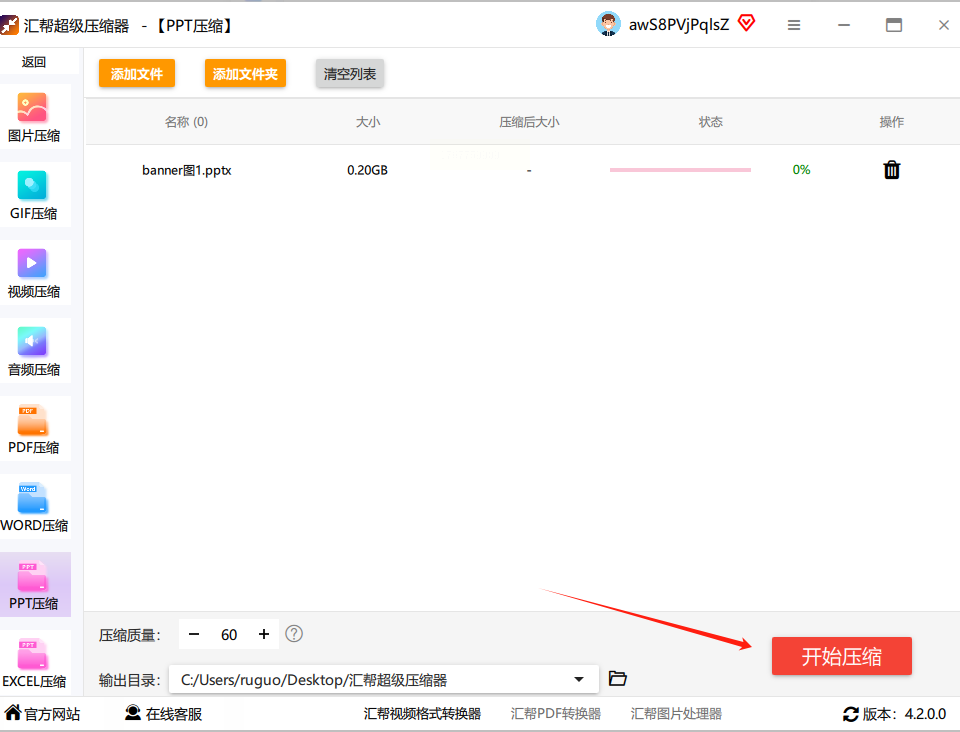
设置都检查一遍,没问题就点击那个大大的“开始压缩”按钮。看着进度条跑完,工作就结束了。你可以在软件里直接打开新文件看看效果,满意的话,想发邮件还是上传网盘,随你便。
方法三:手机上的应急压缩法
有时候电脑不在身边,或者就想用手机快速处理一下,这个办法能救急。
步骤一:找个靠谱的工具。
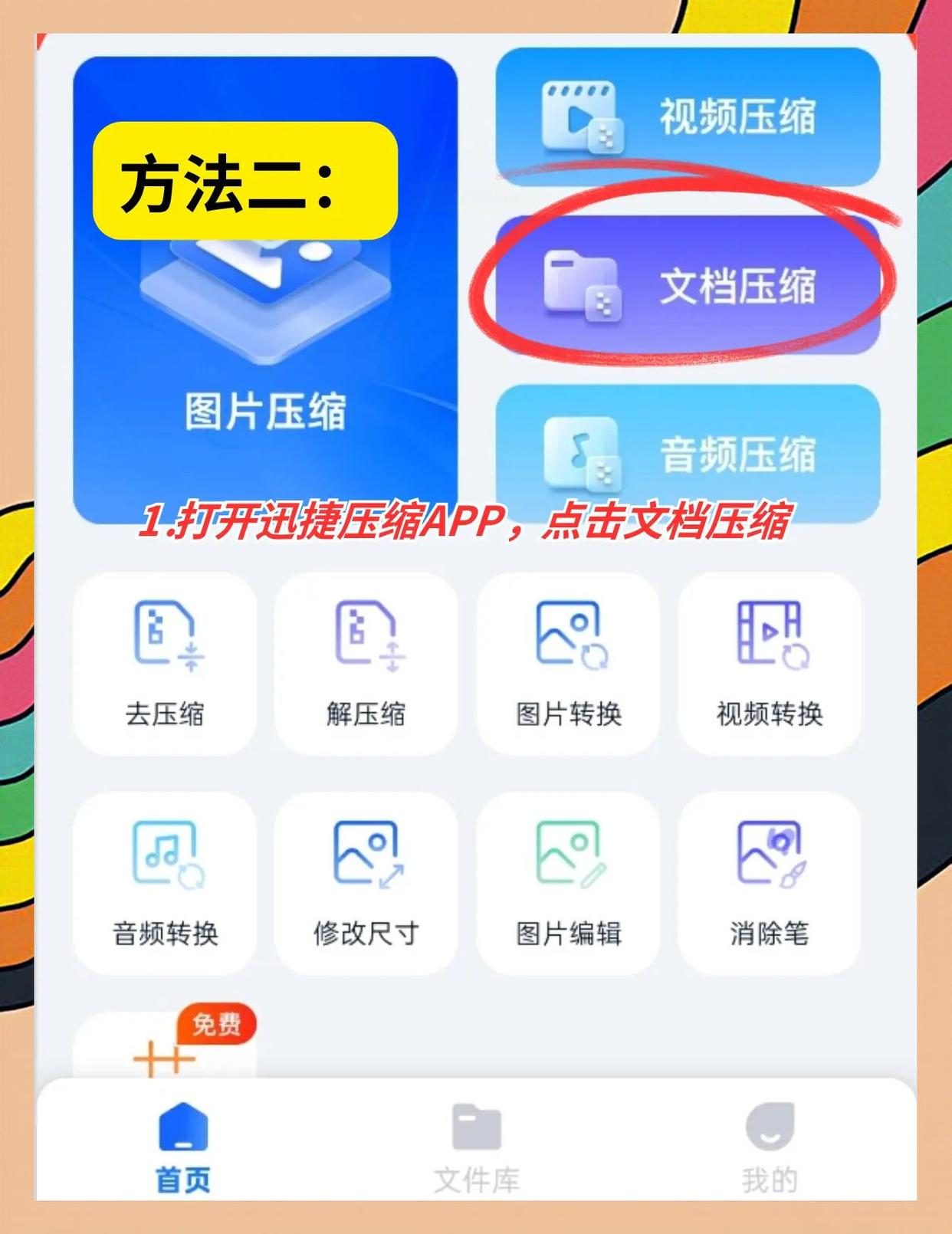
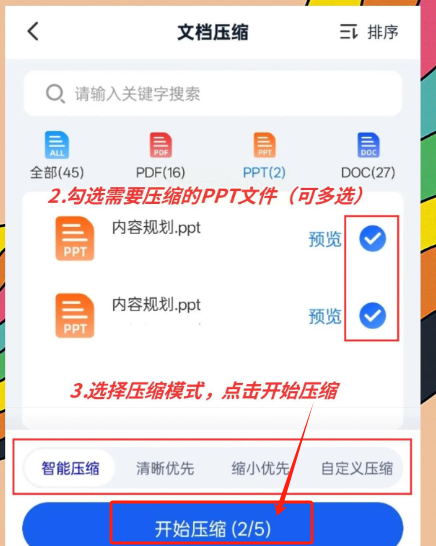
现在很多手机自带的文件管理应用,或者一些常用的办公APP里,都藏着“文档压缩”功能。你打开这些应用,在功能列表里仔细找找看。
步骤二:选中要压缩的文件。
找到功能后,它会让你选择手机里的文件。把你想要“瘦身”的那个PPT(或者几个PPT)勾选上。
步骤三:选个压缩模式。
通常会有两种模式让你选:“普通压缩”和“深度压缩”。简单说,普通压缩就是稍微压一压,画质基本没变化;深度压缩力度更大,文件能变得更小,但画质损失的风险也高一些。根据你的需要选一个。
步骤四:完成并保存。
点“开始压缩”或类似的按钮,等一小会儿就好了。压缩后的新文件,一般会保存在手机指定的文件夹里(比如“压缩文档”文件夹),记得去那里找它。
方法四:不装软件的“懒人”在线压缩法
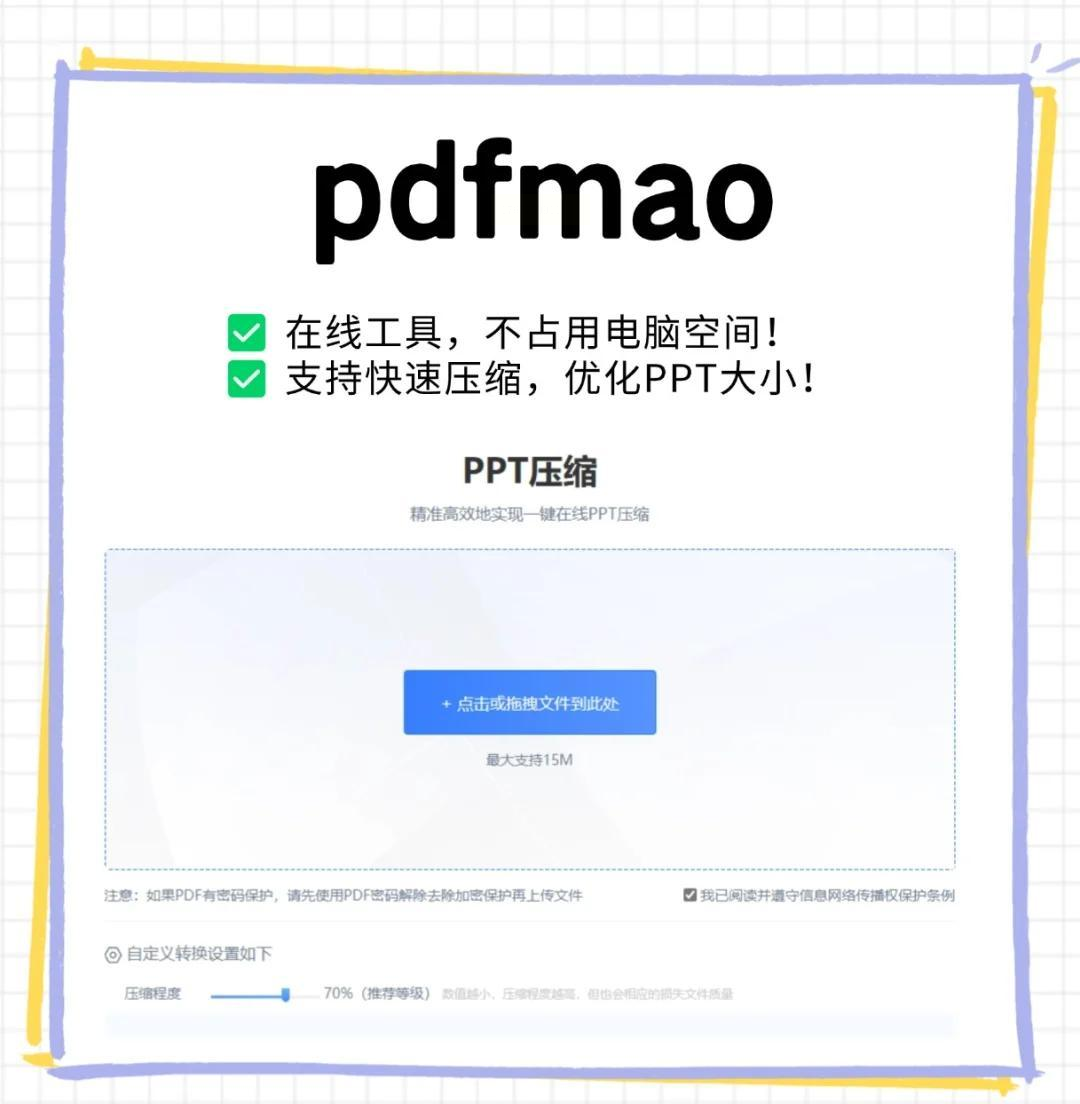
这个方法适合在别人的电脑上,或者自己电脑不想装软件时用。打开网页就能操作。
核心操作:
用浏览器搜索那些提供“PPT压缩”功能的在线工具网站(这里就不提具体名字了)。进入网站后,页面通常非常直白,就一个“上传文件”的按钮。点击它,把你的PPT传上去。网站会自动处理,处理完成后,会提供一个下载链接给你,把压缩后的文件下载到本地就行。千万记住,这种方法因为文件要上传到别人的服务器,所以不要用来压缩任何包含敏感、机密信息的文件,只适合处理那些可以公开的普通内容。
方法五:另存为PDF再转换(新增技巧)
这招有点“曲线救国”的意思,但有时候效果出奇的好。
步骤:
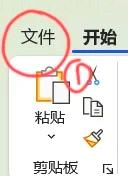
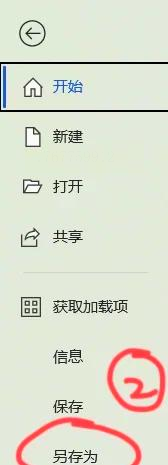
先在PPT里,点击“文件”->“另存为”,在保存类型里,选择“PDF”格式,保存成一个PDF文件。
你会发现,这个PDF文件通常比原PPT小很多。
然后,如果你确实还需要PPT格式,可以再借助一些免费的在线转换工具,把这个PDF转回PPT格式。经
过这么一存一转,很多冗余信息就被剔除了,体积自然就小了。
最后,再唠叨几个重要的注意事项,帮你避开坑
1. 备份!备份!备份! 重要的事情说三遍。尤其是使用会直接修改原文件的方法(如PPT自带的全文档压缩)前,一定要先另存一份副本。万一效果不满意,还有后悔药可吃。
2. 平衡体积与质量。 压缩不是越小越好。在调整压缩参数时,尤其是用滑块或选模式时,如果条件允许,最好先拿一页内容测试一下,看看压缩后的清晰度自己能否接受,再处理整个文件。
3. 注意信息安全。 对于涉及公司机密、个人隐私的PPT,谨慎使用在线压缩工具。尽量选择在本地电脑上操作的软件或方法,避免文件内容上传到未知服务器。
4. 留意字体嵌入。 如果你的PPT使用了特殊字体,并且希望别人在其他电脑上打开时也能正常显示,你可能会选择“嵌入字体”。但这会显著增加文件体积。如果文件不需要异地编辑,只是用于演示或打印,可以考虑不嵌入字体,或在最终版本中取消嵌入。
5. 视频和音频是“体积大户”。 如果PPT里插入了视频或背景音乐,它们往往是导致文件巨大的元凶。考虑是否可以用链接到外部文件的方式替代直接嵌入,或者压缩视频后再插入。
希望这份详细的指南能真正帮到你。处理PPT文件不再是件烦心事,挑个适合你的方法,动手试试吧!效率提上去了,工作自然更顺心。
