

有没有人跟我一样,明明只是截了个图、存了个logo,结果发现这个PNG格式的图片占了好几兆甚至几十兆内存?存手机吧占空间,发微信吧传半天,传网站吧拖慢加载速度,真的太闹心了!很多人都在问,png格式怎么缩小内存?今天就把我亲测好用的方法全部分享给大家,不管是电脑小白还是经常做图的人,都能快速上手。
首先说一个我用了快半年的老方法,也是解决png格式怎么缩小内存这个问题最省心的方案——用“汇帮图片处理器”压缩,还能批量操作,真的太适合经常要处理大量图片的人了。
png格式怎么缩小内存?4种方法解决图片太大的问题
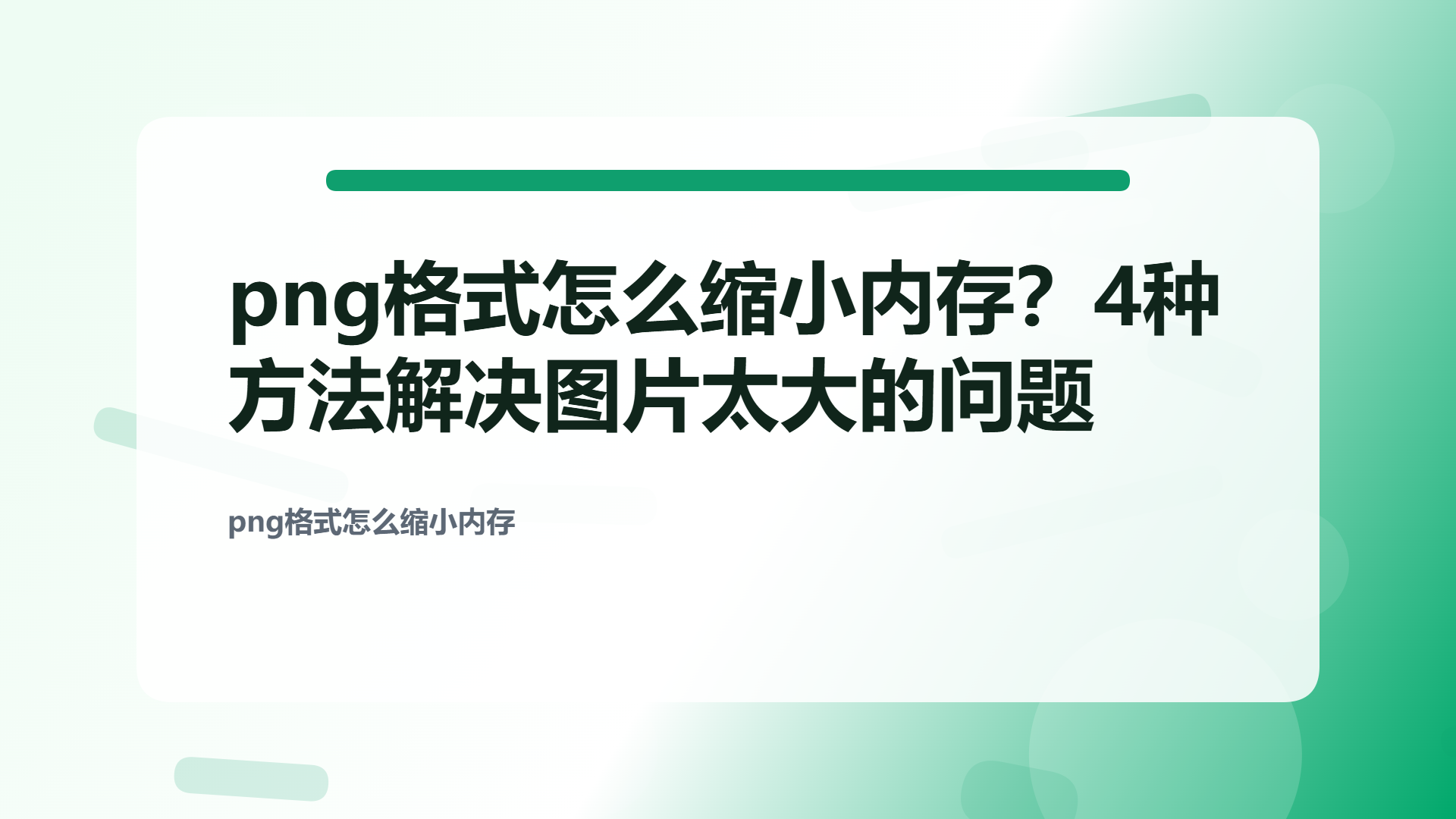 步骤1:先在电脑上下载安装好“汇帮图片处理器”,打开软件后,在左侧功能栏找到并点击“批量压缩”按钮。
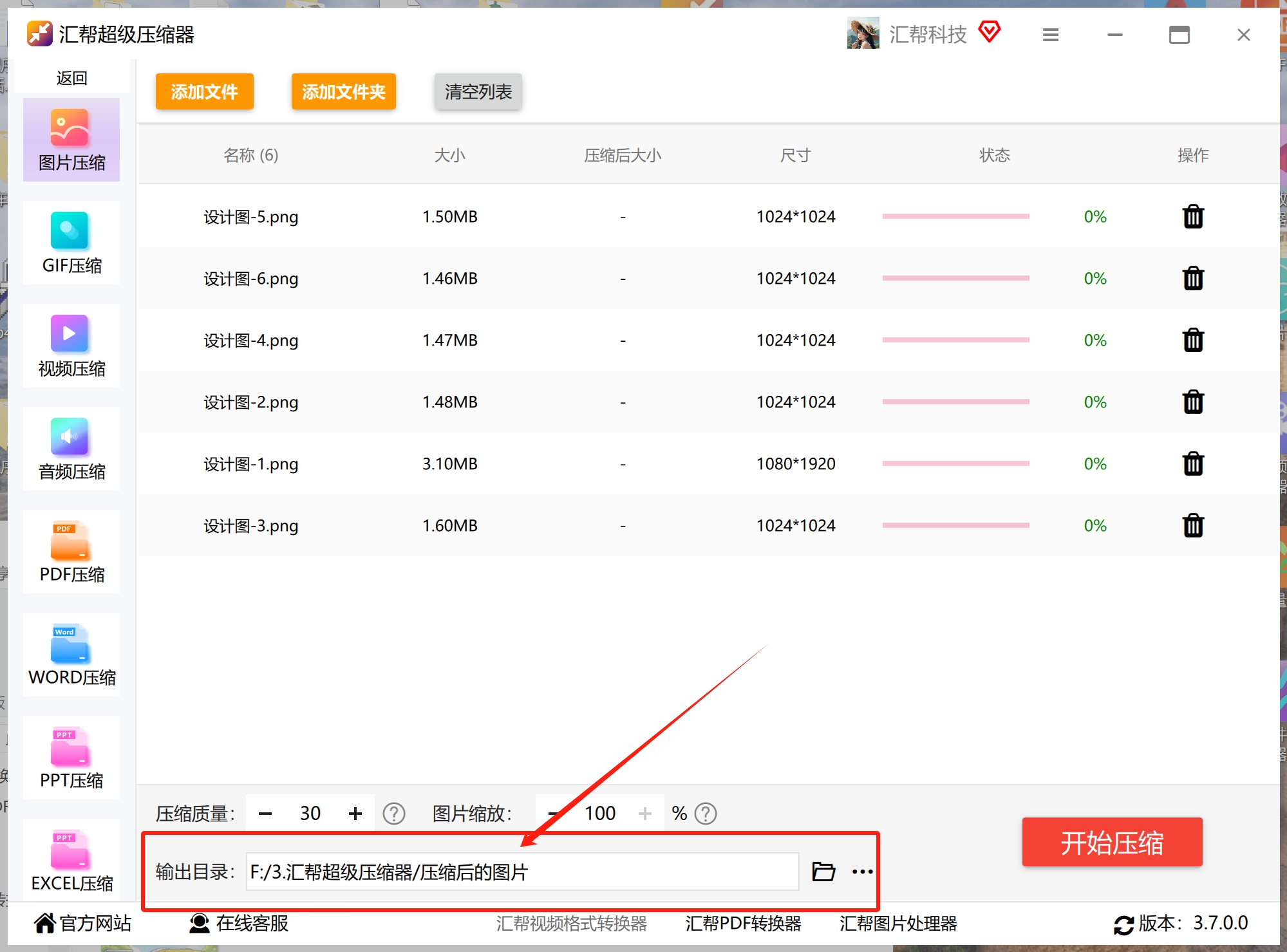
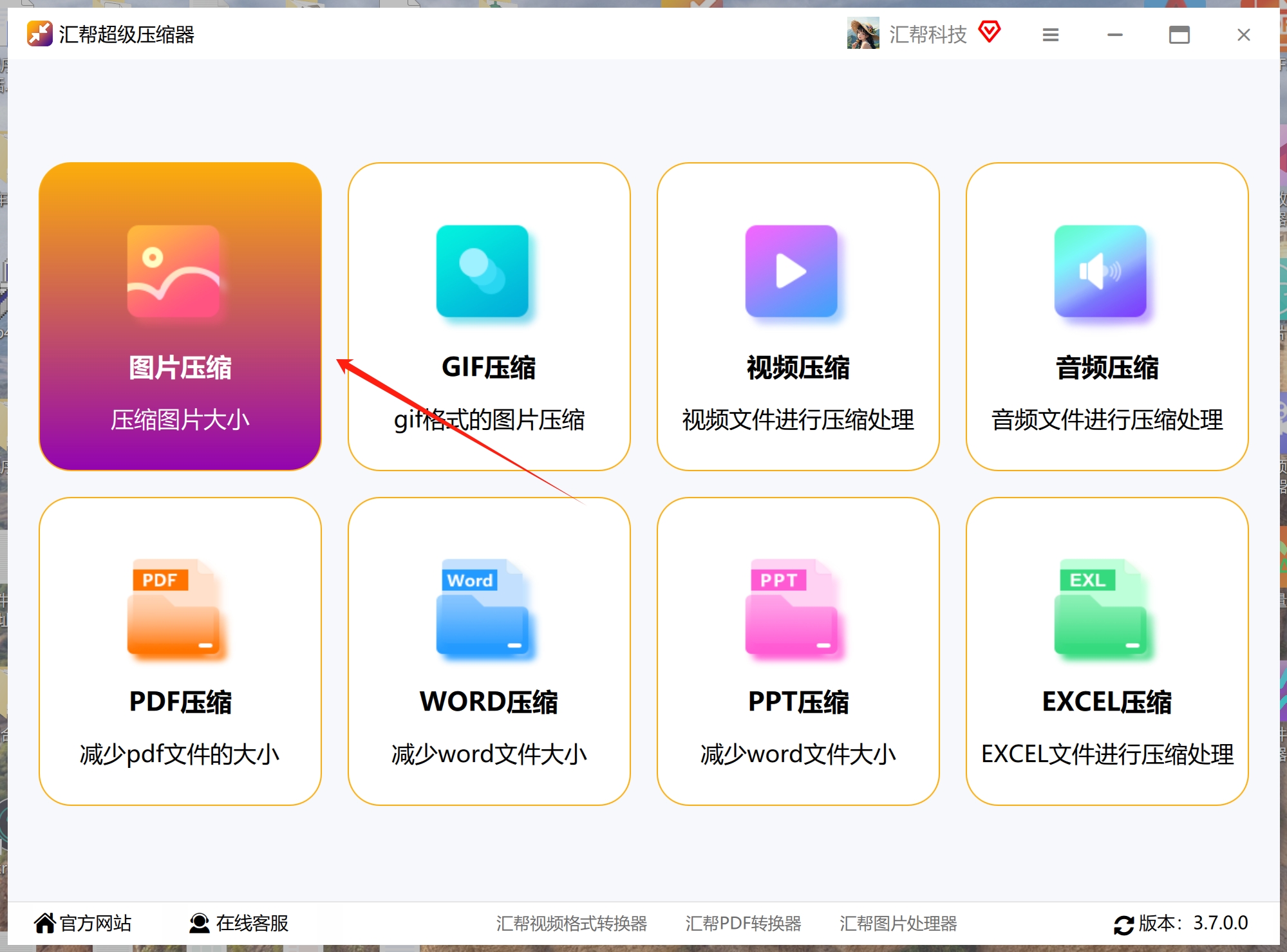 步骤2:准备好要压缩的PNG图片,点击“添加文件”选中这些图片导入,也可以直接把图片拖到软件界面里,添加的数量没有限制,一次处理几十上百张都没问题。
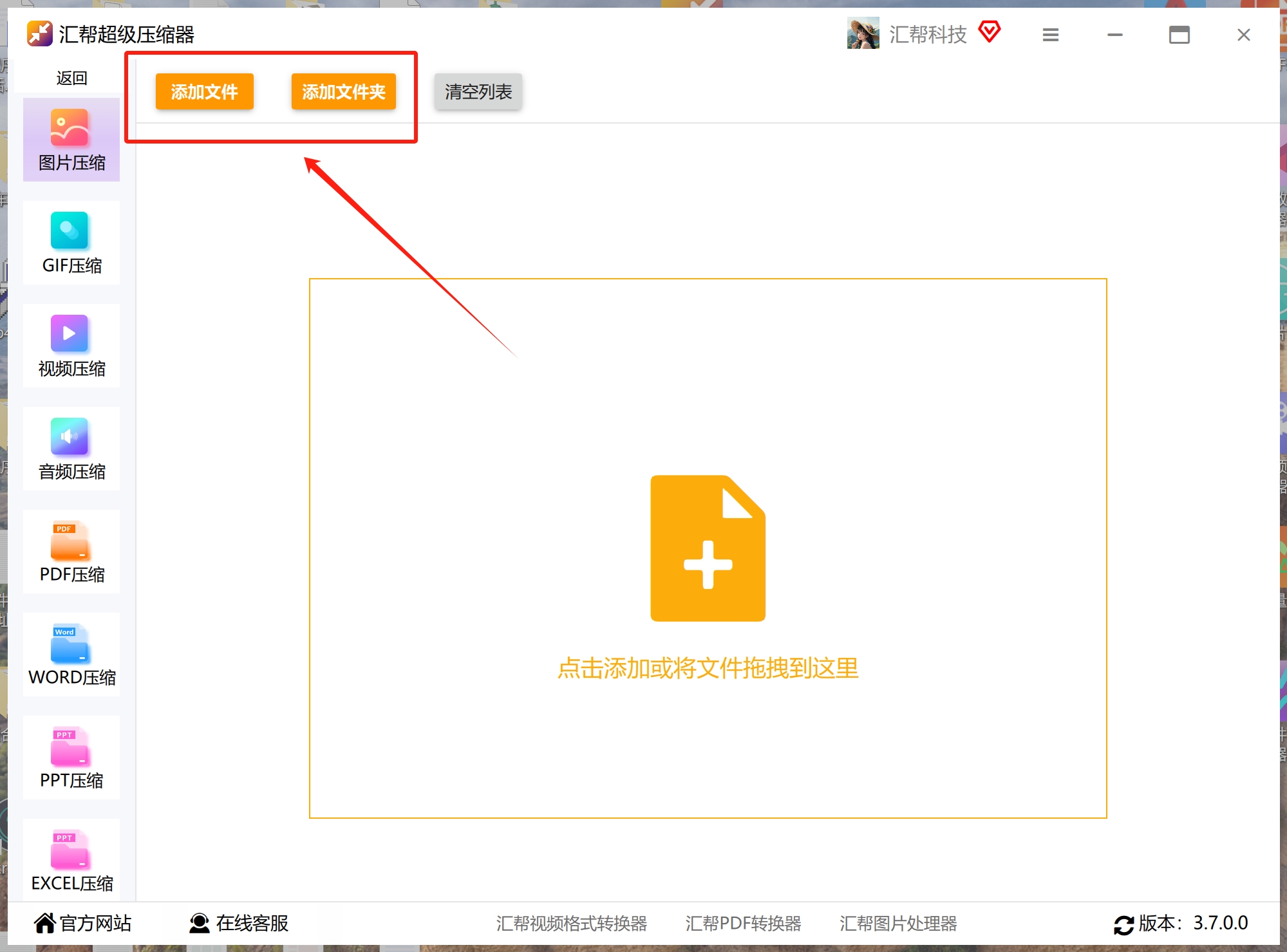 步骤3:导入后能看到这些图片原来的内存大小,在软件底部的“压缩质量”框里输入数值,数值越小,压缩后的内存就越小,要是不需要改图片大小,“图片缩放”保持默认的100%就行,这个默认值是保持原尺寸的意思。
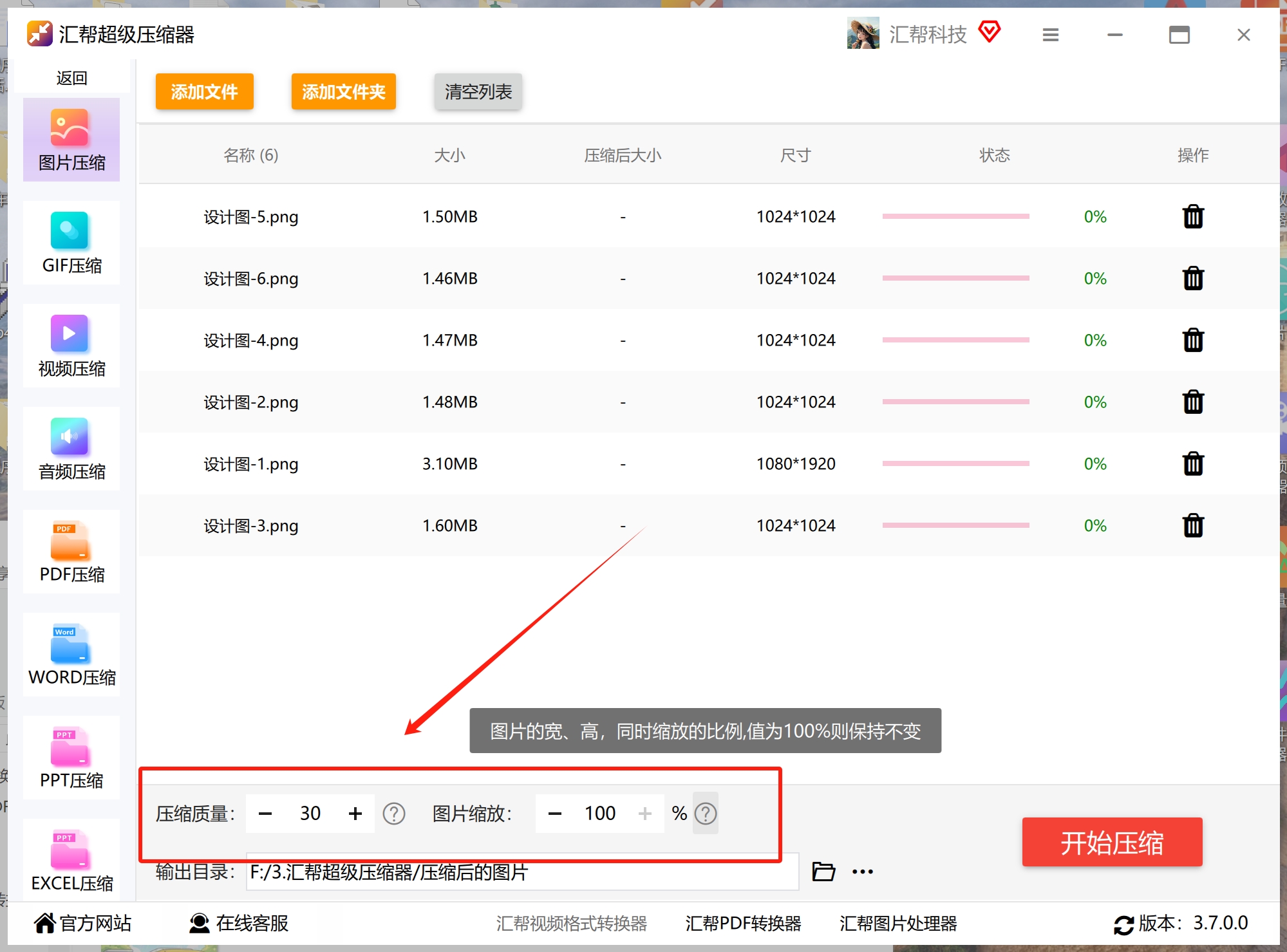 步骤4:在“输出目录”里选好你想存放压缩后图片的文件夹,要是不选,软件会默认把压缩好的图片放到电脑桌面上。
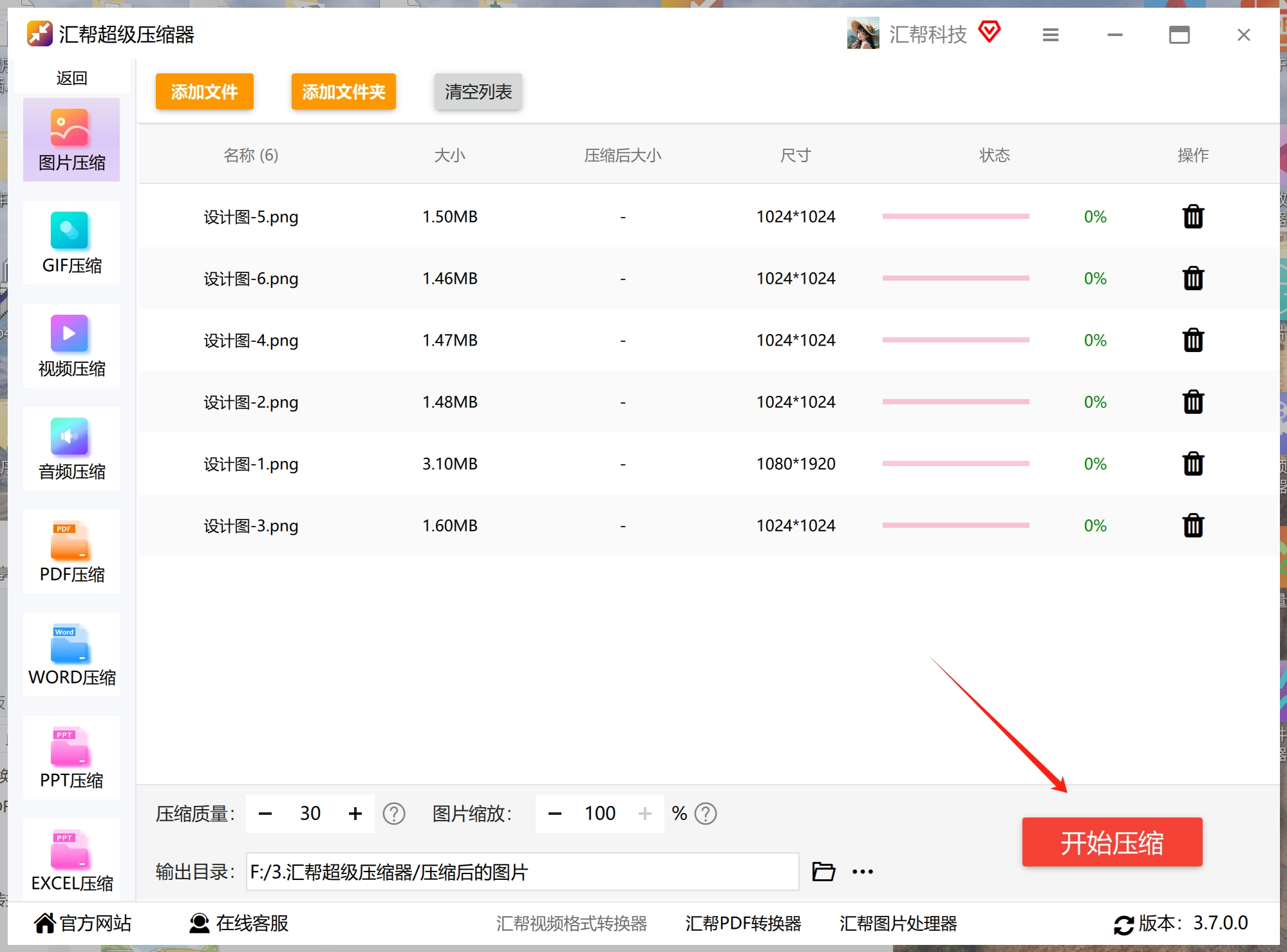
 步骤5:最后点击“开始压缩”,软件就会自动批量处理这些图片了。
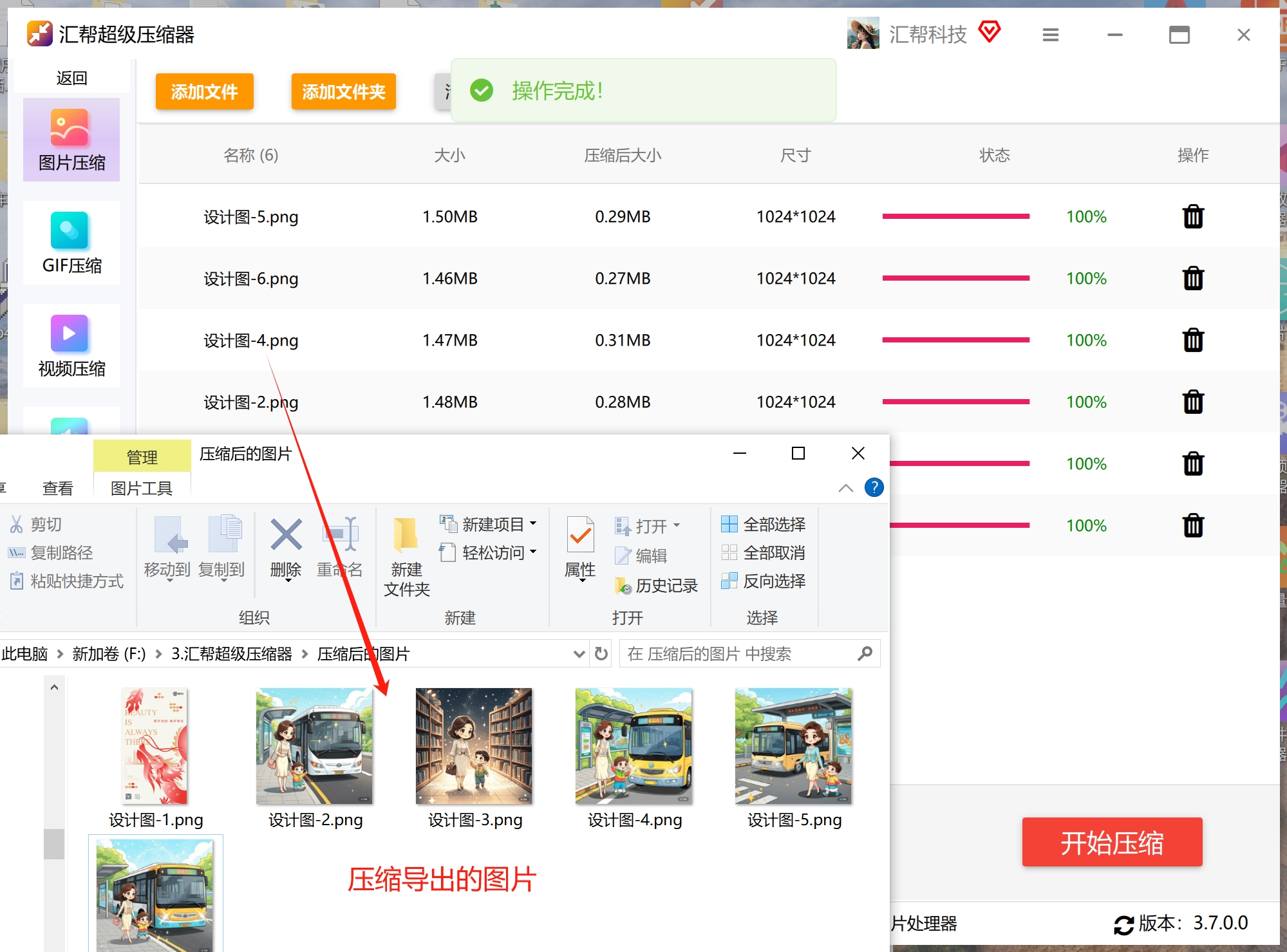
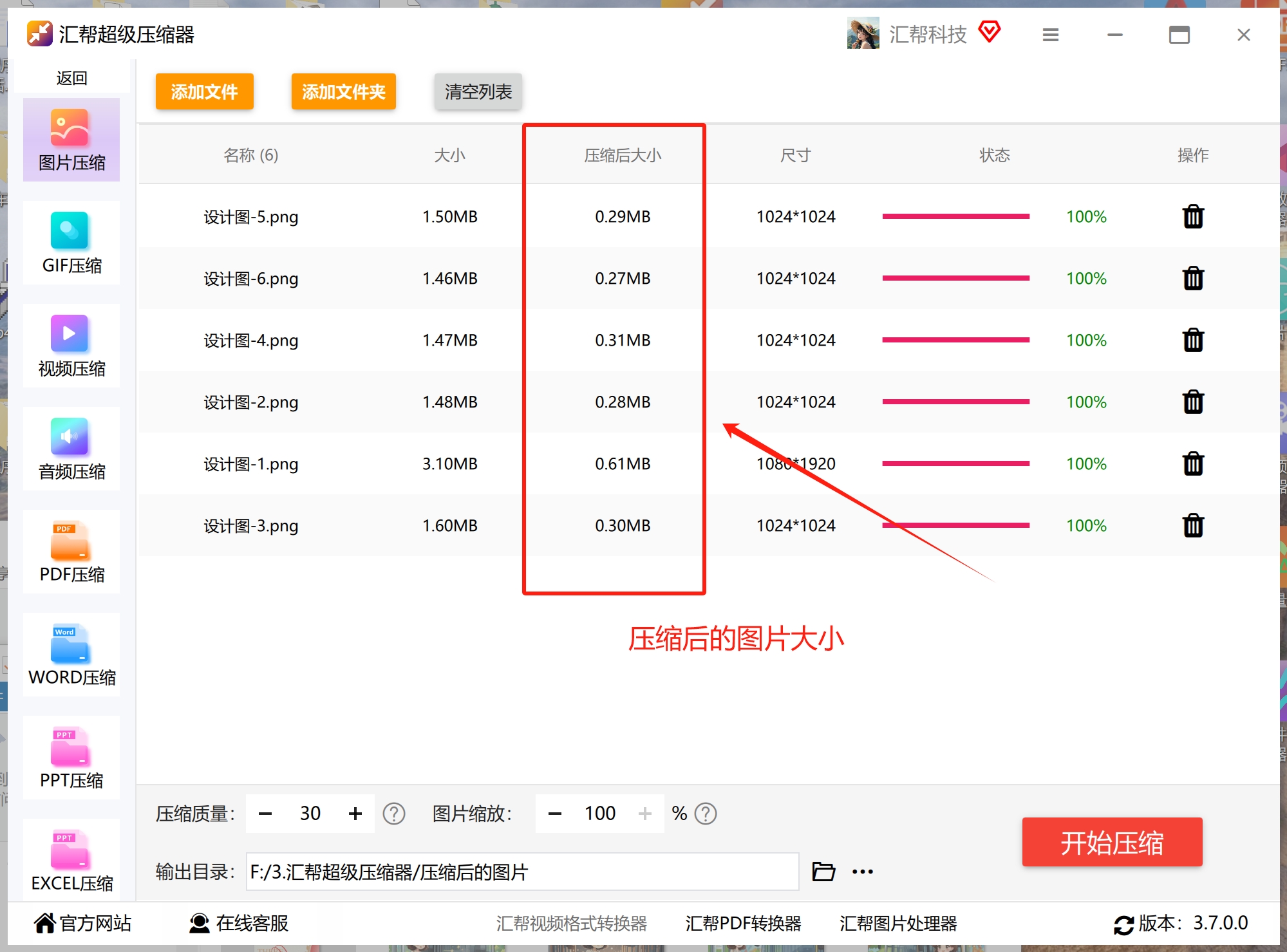
 等提示压缩完成,去你选的输出目录就能找到压缩好的图片,原来的图片不会被改动,完全不用担心误删。我对比过压缩前后的图片,清晰度几乎没有变化,完全不影响使用,真的解决了我好多png格式怎么缩小内存的难题。
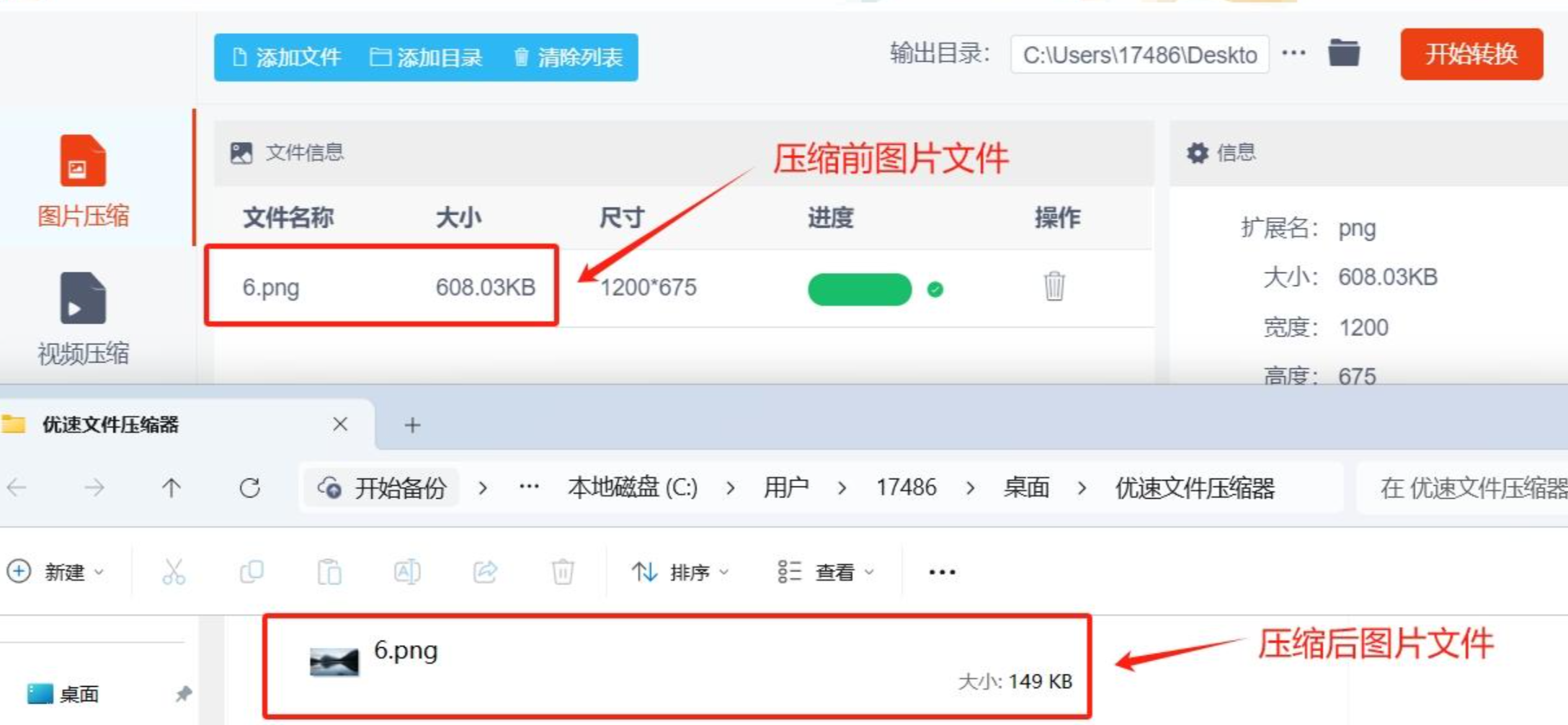
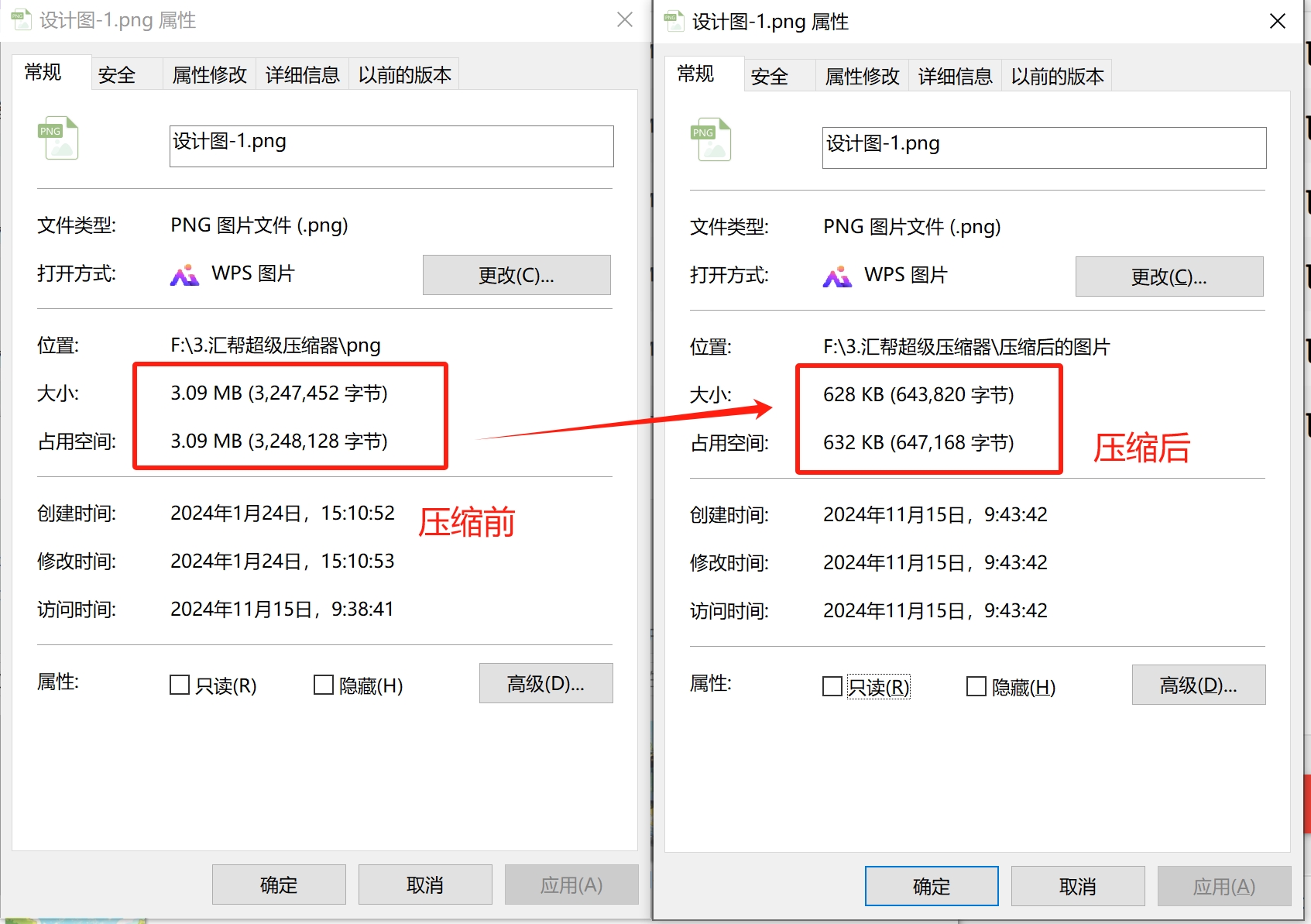 要是你不想下载太多软件,也可以试试“优速文件压缩器”,同样能解决png格式怎么缩小内存的问题,操作也很简单。
步骤1:先在电脑上下载安装“优速文件压缩器”,打开后在主界面找到并点击【图片压缩】功能。
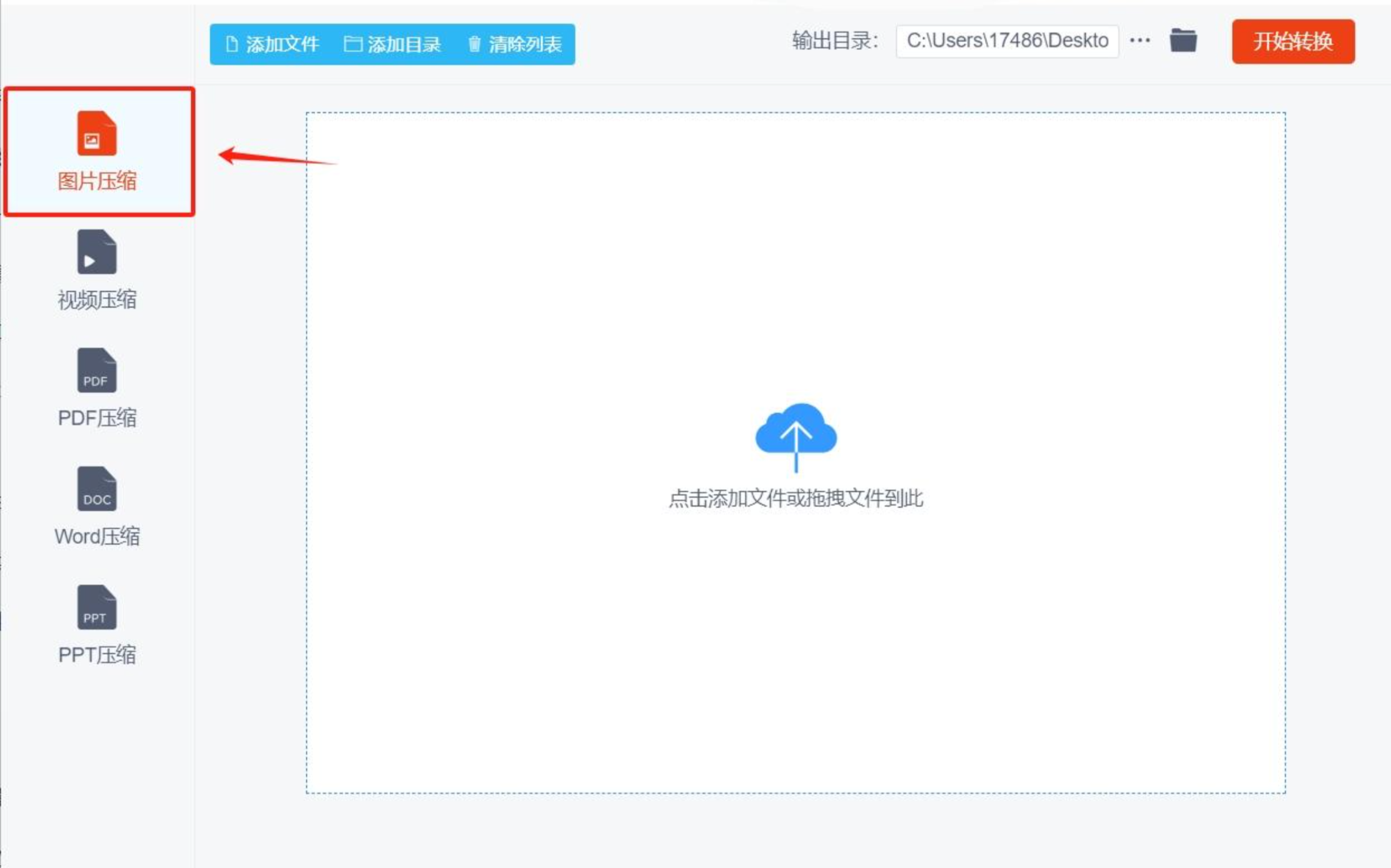 步骤2:点击功能后,会弹出文件选择窗口,选中你要压缩的PNG图片,把它们导入到软件里。
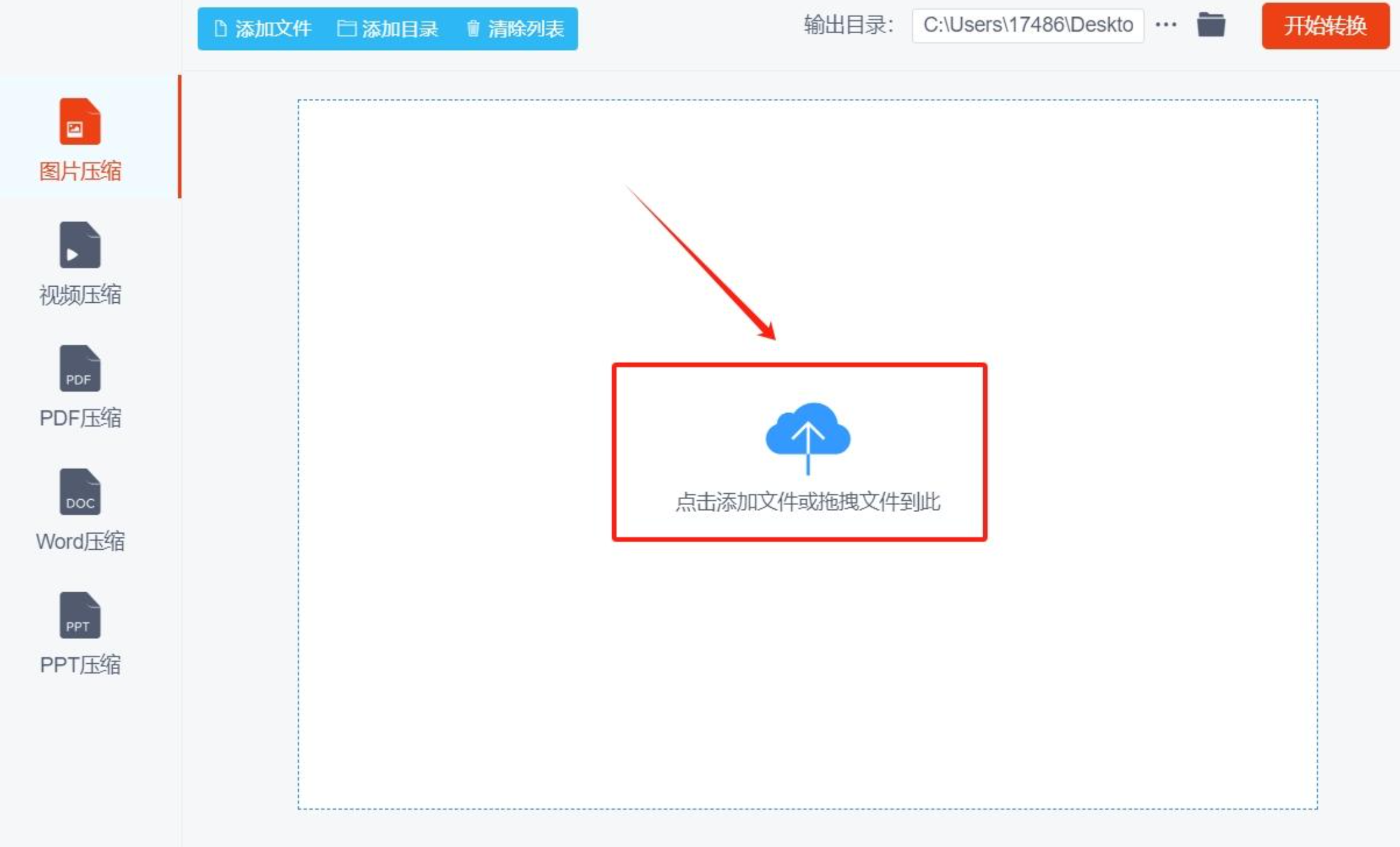 步骤3:图片导入完成后,界面右下角会出现【压缩质量】的设置框,输入的数值越小,压缩后的图片内存就越小,按需调整就行。
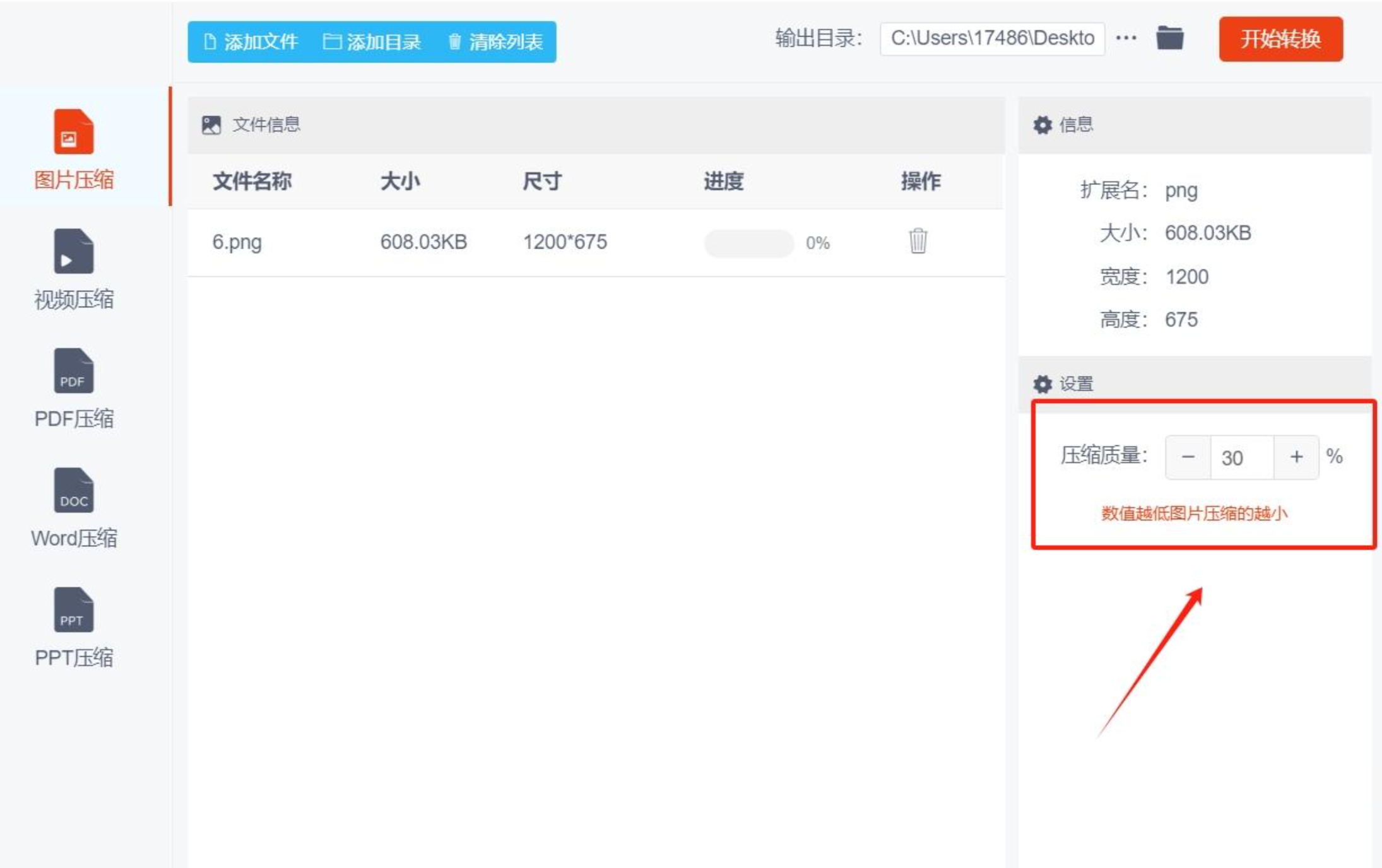 步骤4:设置好压缩质量后,点击软件右上角的【开始转换】按钮,软件就会开始处理这些PNG图片了。
步骤5:压缩完成后,点击界面右下角的输出目录,就能找到压缩好的PNG图片了。
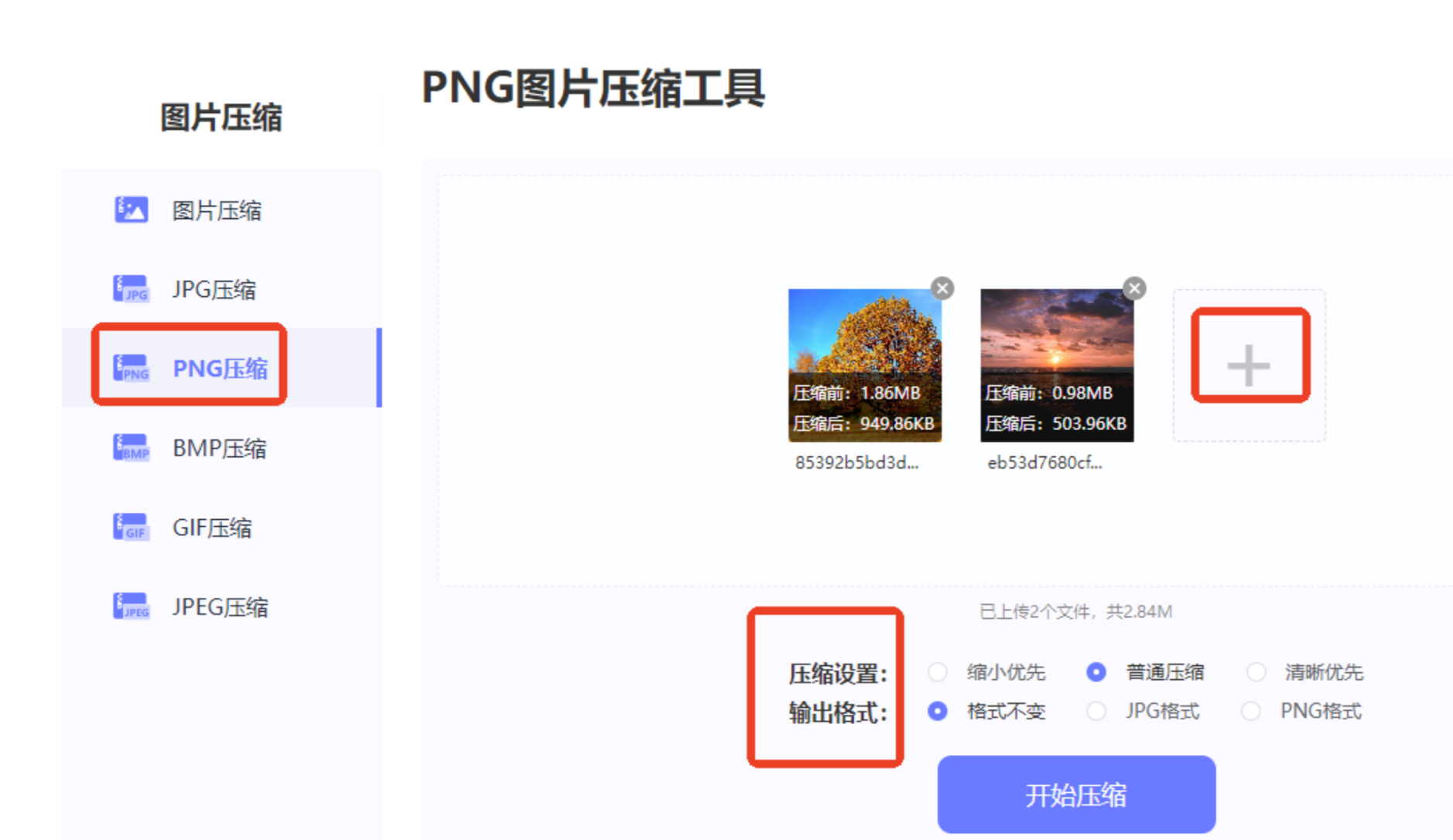
 要是你不想下载任何软件,只想在线处理,那“改图鸭”这个在线工具也能帮你解决png格式怎么缩小内存的问题,新手也能轻松操作。这个工具的【图片压缩】功能可以根据图片格式选对应的压缩类型,PNG压缩就在里面,也支持批量操作。
它还提供了3种压缩模式,压缩前的大小、压缩后的大小都会在图片上显示,能实时预览效果,方便你一次就压缩到想要的大小,还能转换输出格式,处理完直接下载就行,很方便。
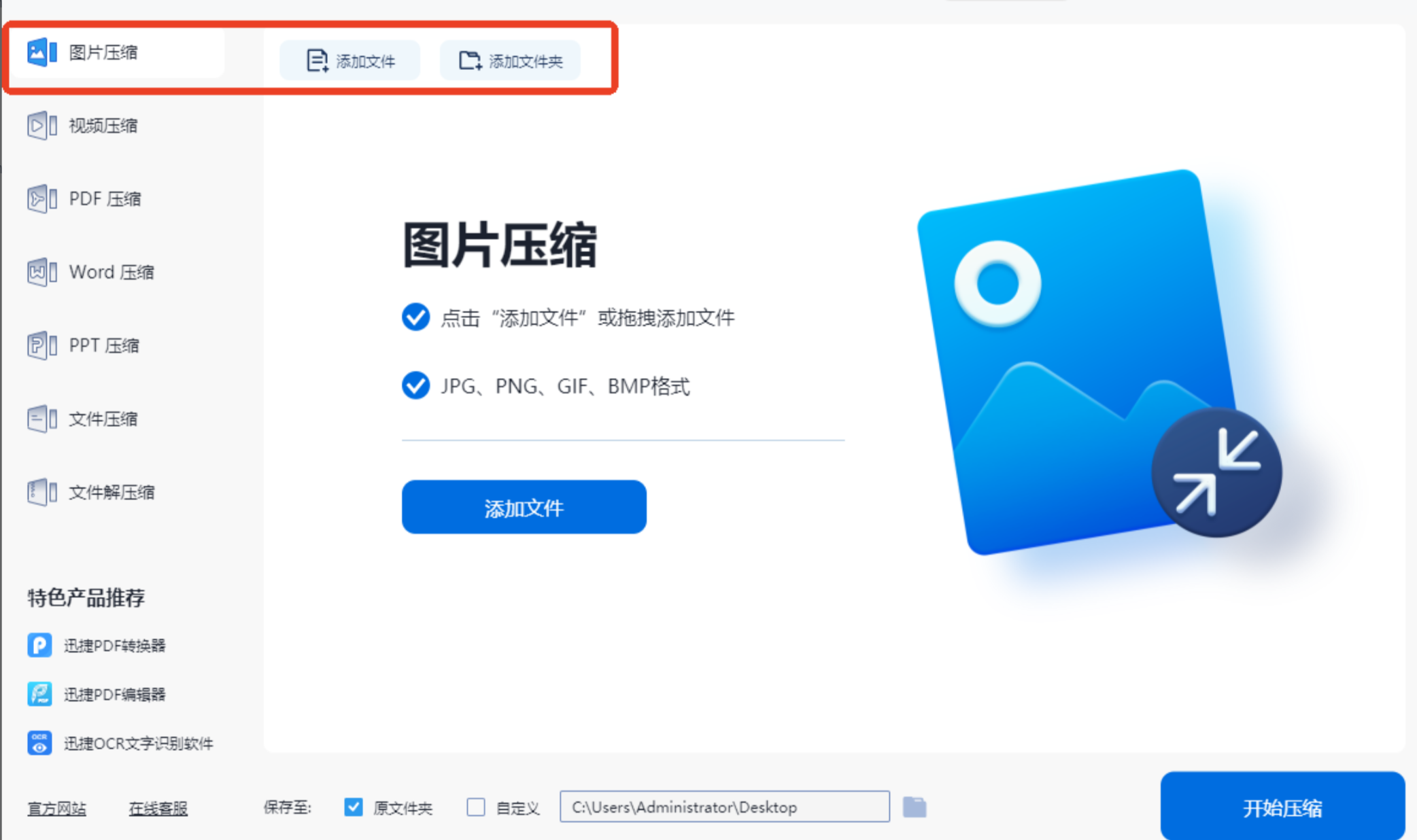
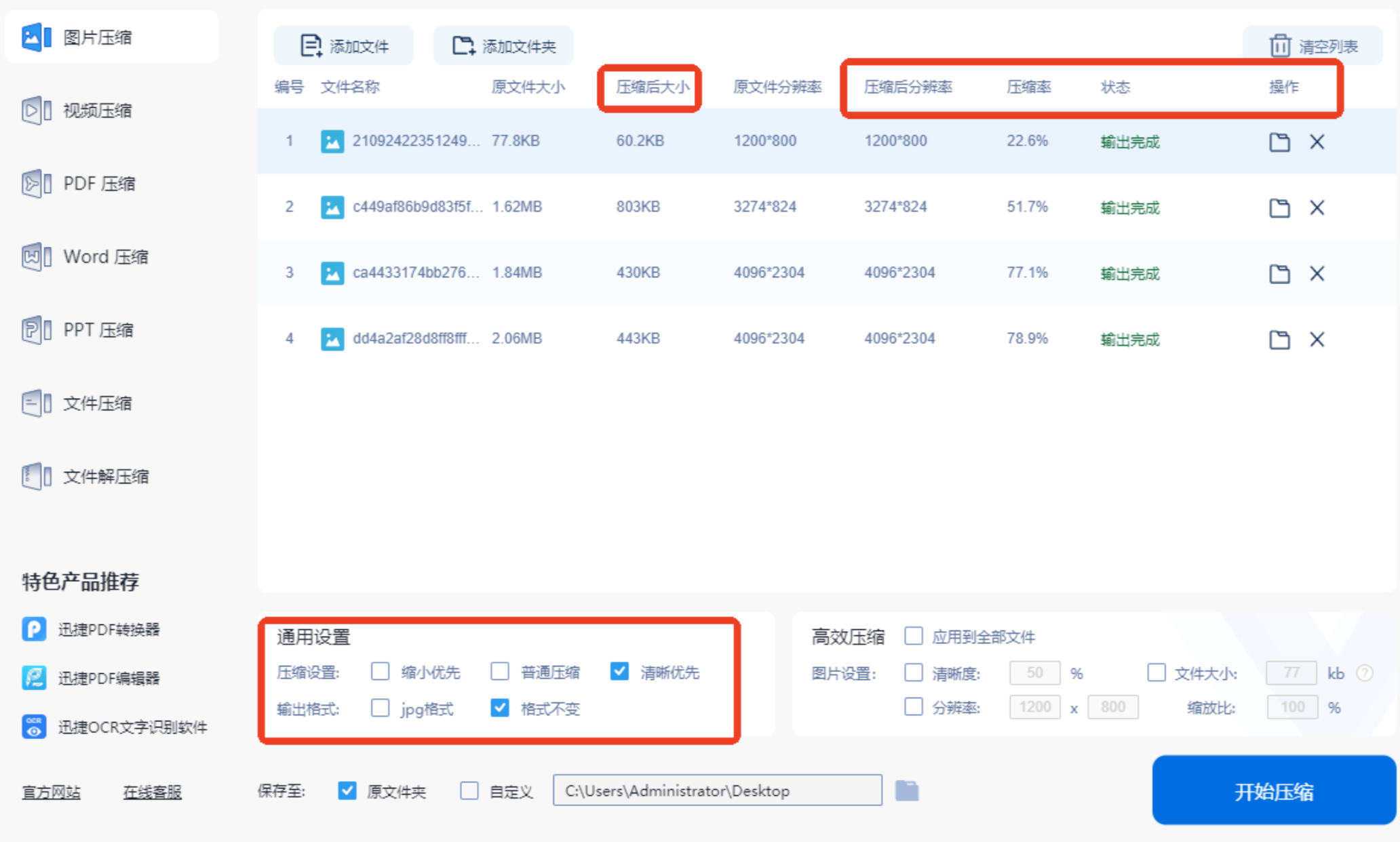
 还有一个我偶尔会用的“迅捷压缩”软件,功能很全,除了压缩图片,还能压缩视频、PDF、文档这些,解决png格式怎么缩小内存的问题也完全没问题。它支持一键批量压缩,兼容JPG、PNG、GIF等多种格式,上传图片可以点击“添加文件”,也可以直接拖拽,还能把图片整理到文件夹再导入,操作很灵活。
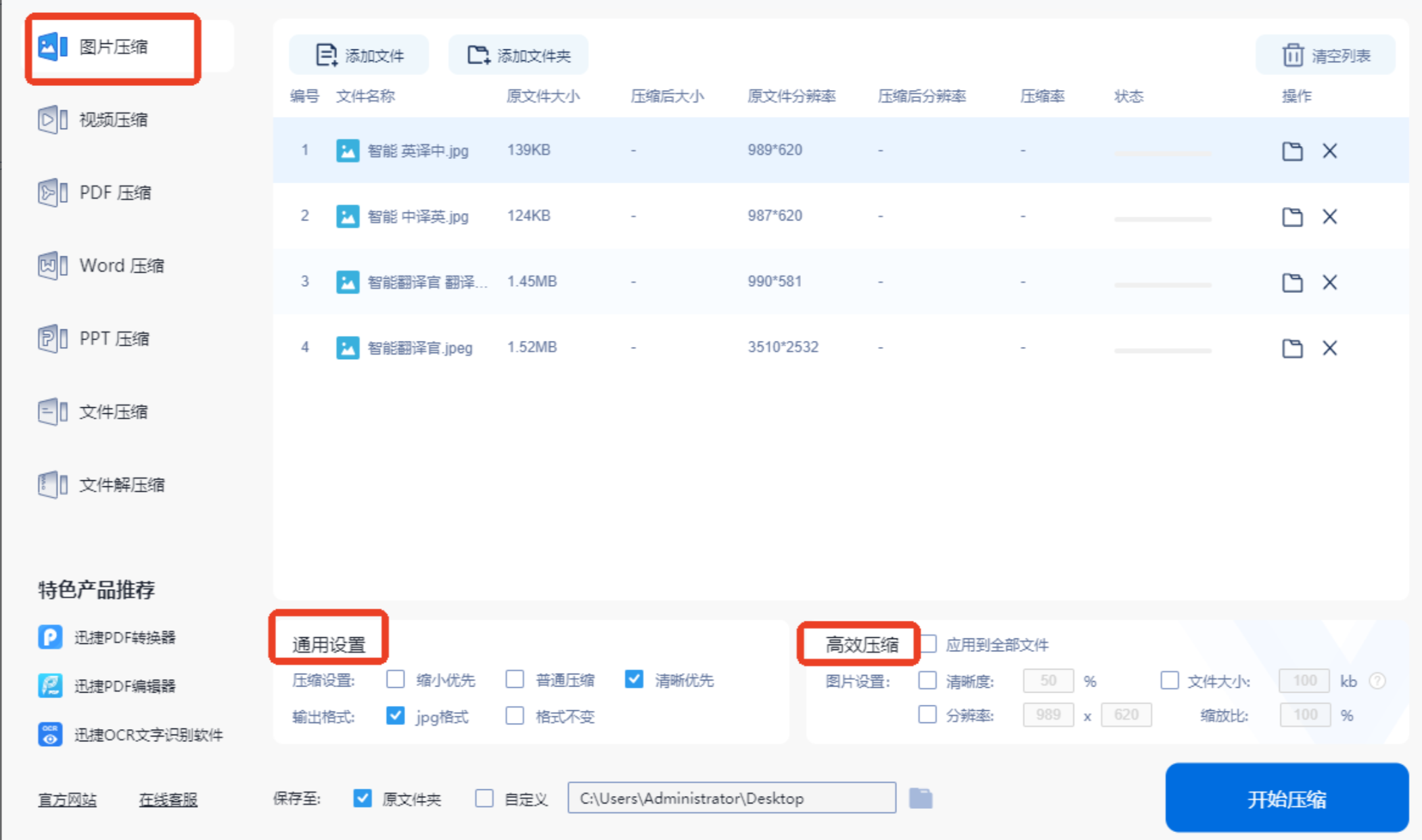
 图片上传后,会显示文件名、原大小、原分辨率,还有两种压缩设置可以选。一种是通用设置,有缩小优先、普通压缩、清晰优先三种类型,输出格式可以保持原格式,也能一键转成JPG,处理完能看到压缩后的大小、分辨率和压缩率;另一种是特色压缩,可以自己设置清晰度、文件大小、分辨率、缩放比,能直接把图片压缩到指定的大小,还能勾选应用到所有文件,批量处理更省心。
 要是你经常要做图修图,那“图片编辑助手”也能解决png格式怎么缩小内存的问题,它是一款综合的图片处理软件,除了压缩,还有很多其他功能,批量处理能力也很强,不用复杂学习就能上手。
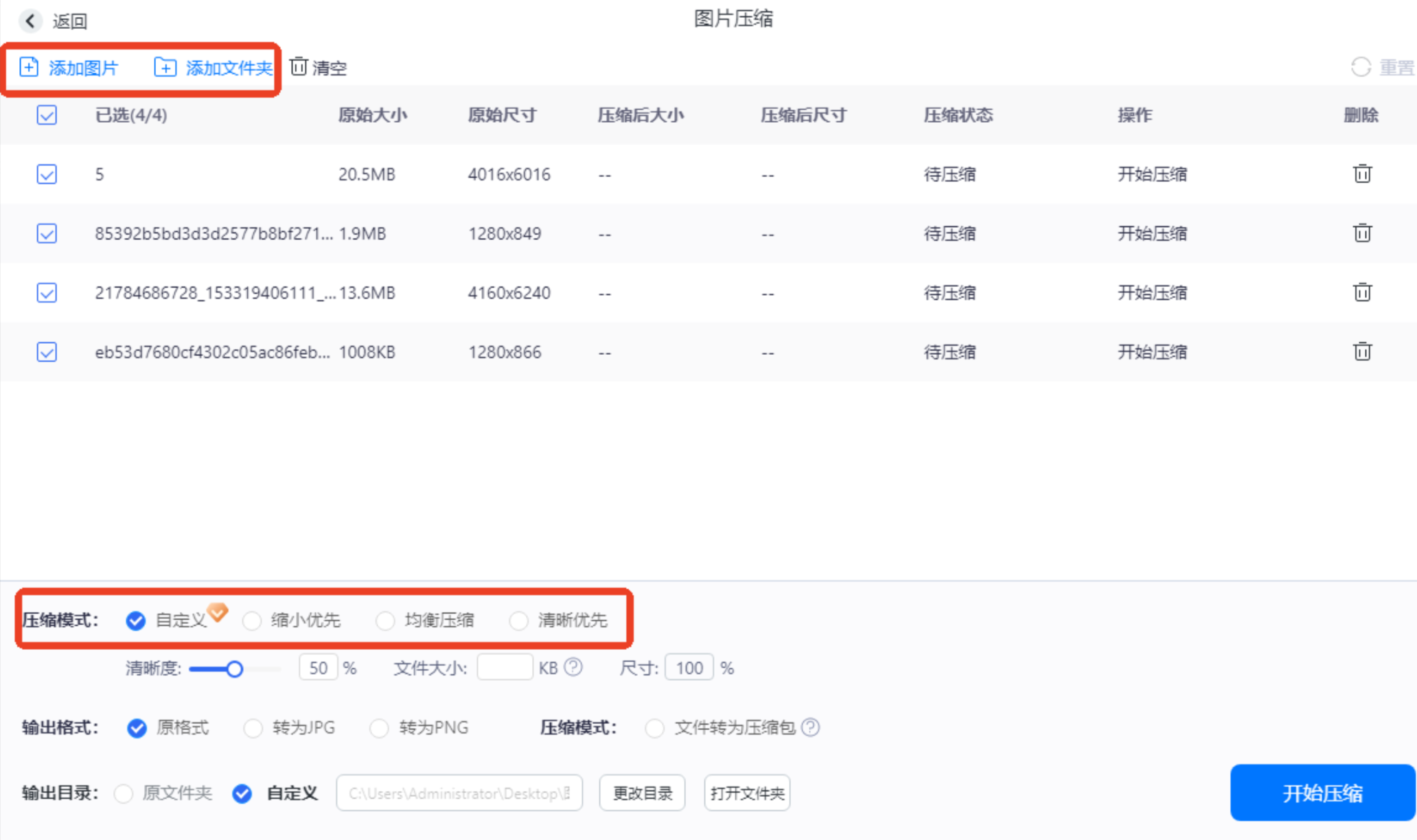
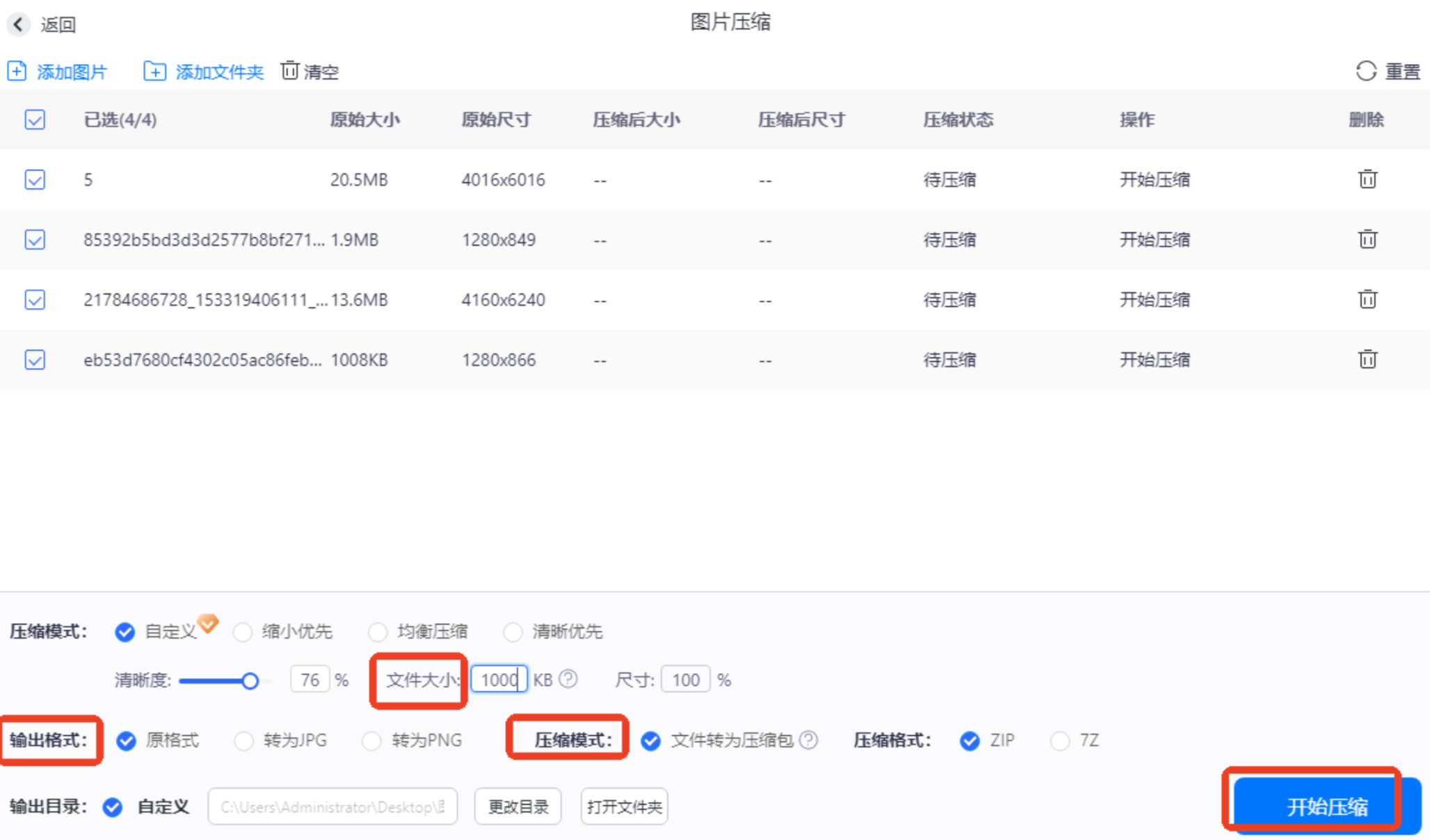
它的【图片压缩】功能在“图片编辑”分类下,支持批量添加JPG、PNG、GIF等格式的图片,有自定义、缩小优先、均衡压缩、清晰优先四种压缩模式。自定义压缩可以自己调整清晰度、大小、尺寸,直接输入想要的文件大小数值,就能把图片压缩到指定大小,输出格式和压缩模式也有很多选择,很灵活。
 说了这么多解决png格式怎么缩小内存的方法,其实不同的方法适合不同的场景:要是你经常要批量处理大量图片,选汇帮图片处理器最省心;要是你不想下载软件,临时处理少量图片,选在线工具或者WPS自带的压缩功能就行;要是你需要同时处理图片、文档、视频等多种文件,选迅捷压缩这种功能全的软件更合适。
大家可以根据自己的需求选最适合自己的方法,不管选哪种,都能在保证图片清晰度的前提下,大幅缩小PNG图片的内存,解决占空间、传得慢的问题。要是你还有其他好用的压缩方法,也欢迎在评论区分享哦!
