

在日常学习和工作中,你是否也曾遭遇过这样的尴尬:熬夜赶完的项目报告、整理好的学术论文、装满高清配图的活动策划,偏偏在发送邮件、上传平台时被弹出“文件过大”的提示?更糟的是,在老旧电脑上打开这类“巨无霸”Word文档,往往要等好几分钟,甚至可能出现程序卡死、内容丢失的情况——这些麻烦的根源,大多是Word文档的内存过大。那么,如何降低word文档内存大小?今天就给大家分享9种亲测有效的实用方法,涵盖专业软件、在线工具、自带功能等多种场景,帮你轻松解决文件过大的困扰。
如何降低word文档内存大小?五种实用技巧帮你轻松压缩
 #### 方法一:用“汇帮超级压缩器”压缩Word(本地专业首选)
作为本地端的专业压缩工具,汇帮超级压缩器的优势在于压缩效率高、可控性强,适合对压缩效果有明确要求的用户,具体操作步骤如下:
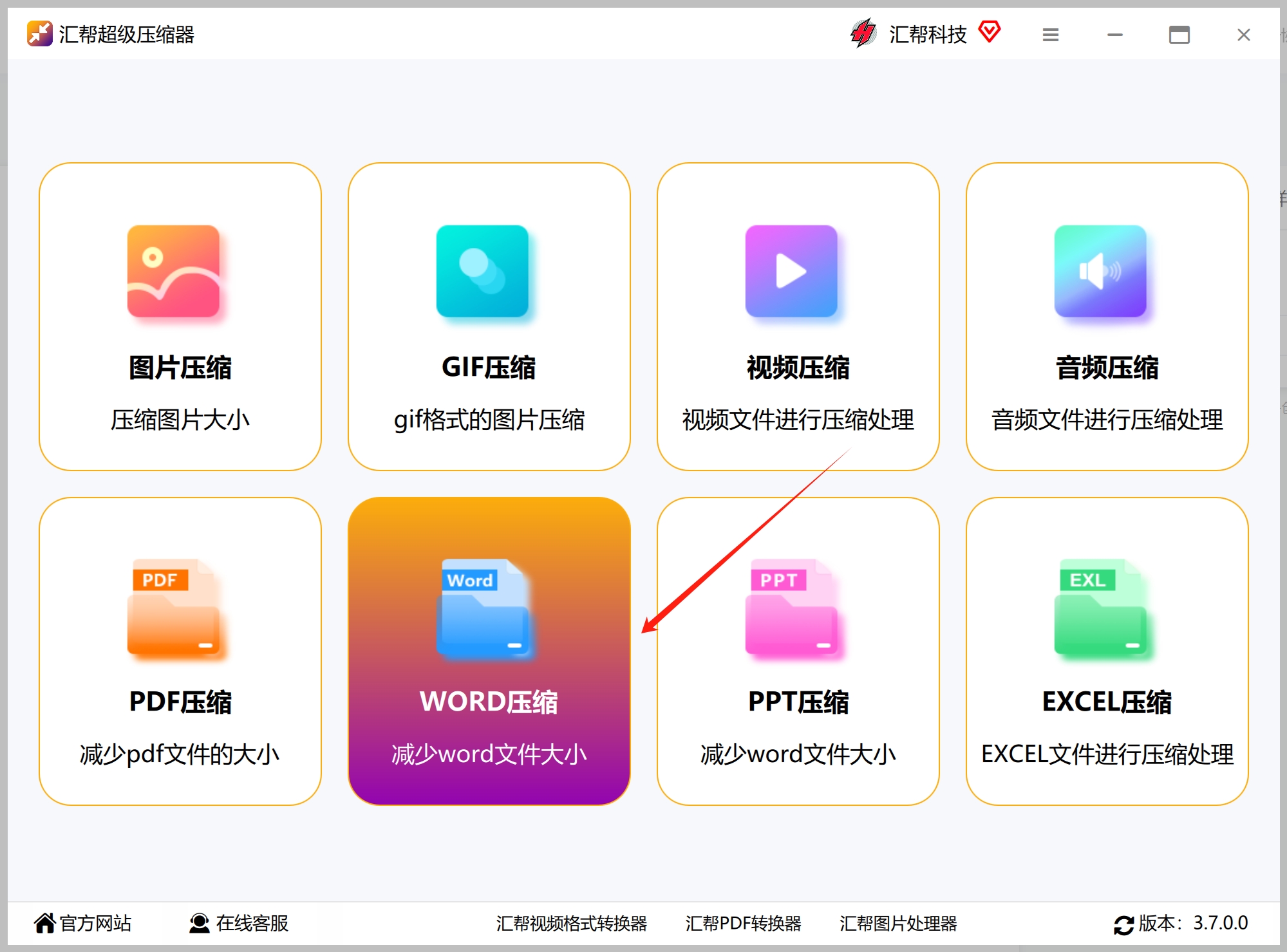
搜索“汇帮超级压缩器”,将软件下载安装到电脑后打开,在主界面中选择「Word压缩」功能。
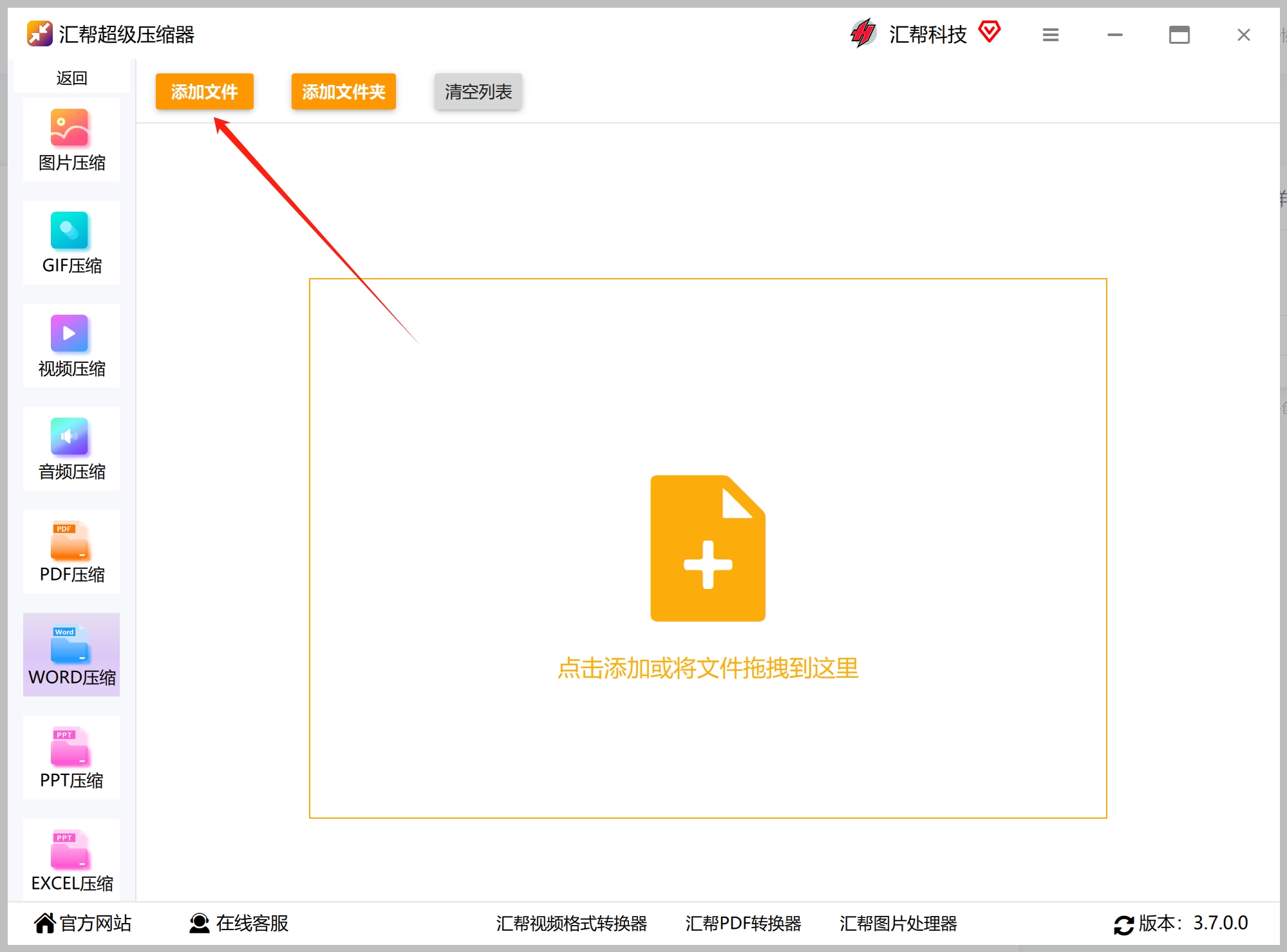
 点击「添加文件」按钮导入需要压缩的Word文档,也可以直接将文件拖拽到软件界面完成导入。
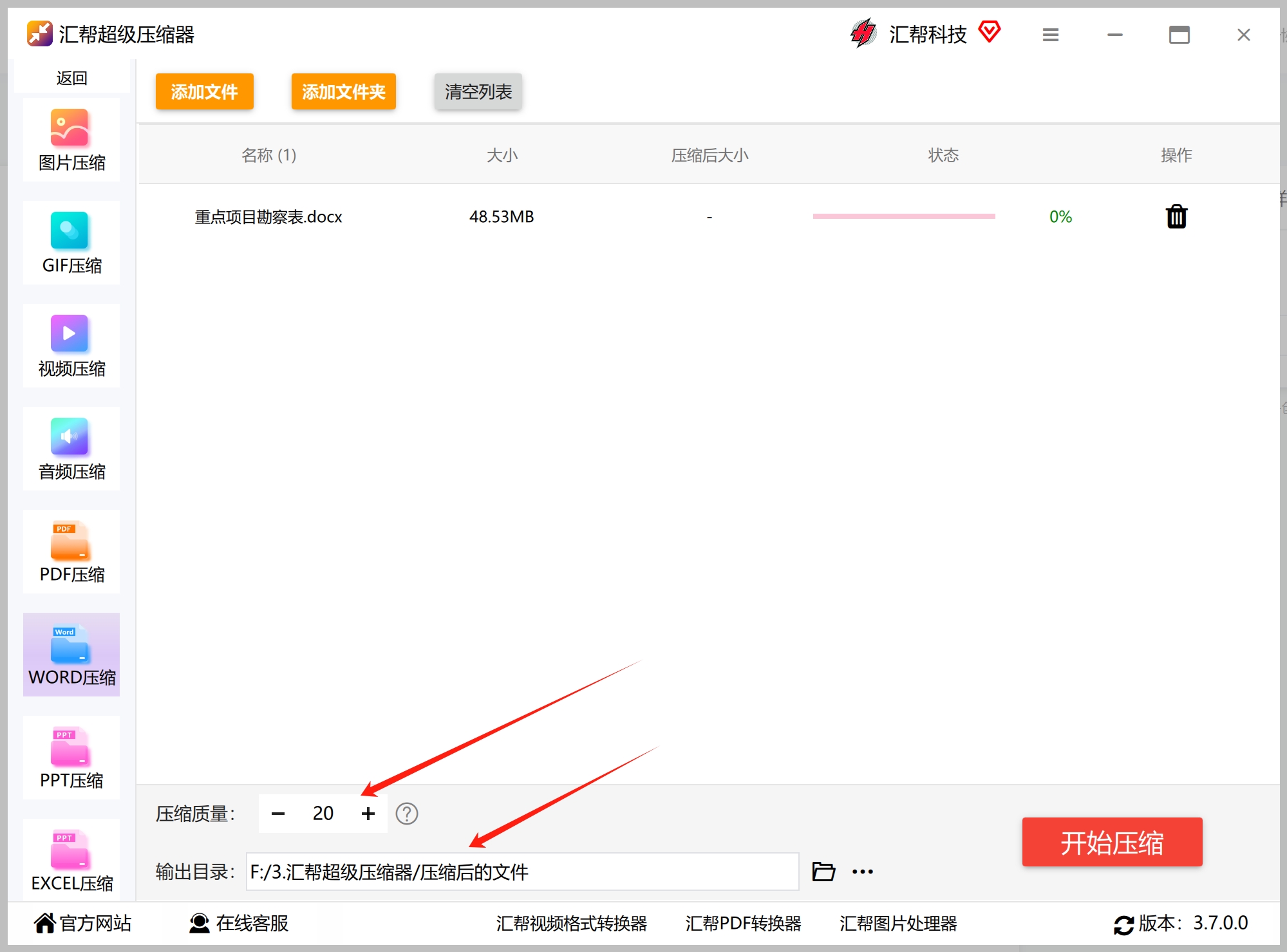
 根据需求设置压缩质量(数值越小,文件压缩后体积越小),同时选择压缩后文件的输出保存目录。
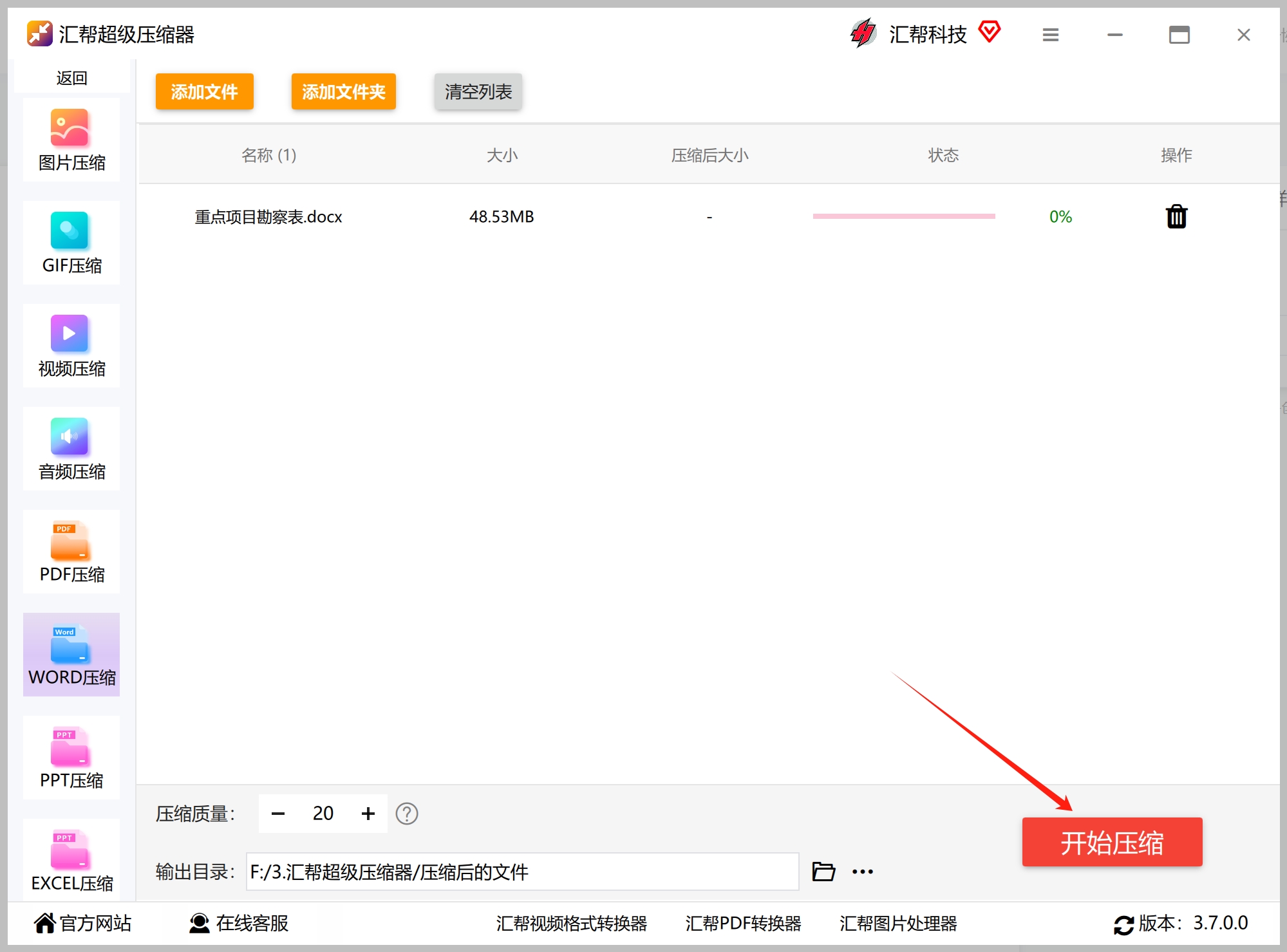
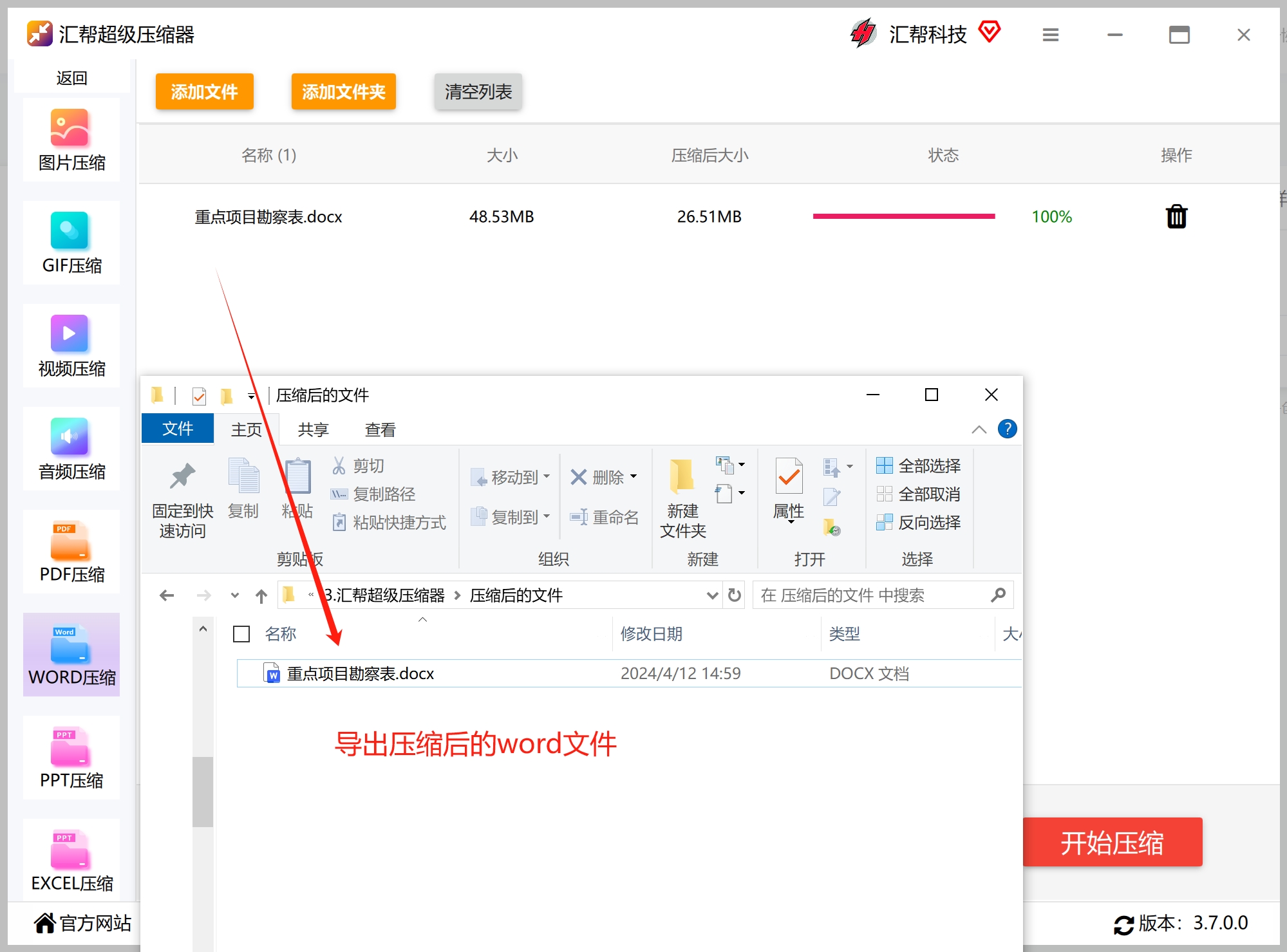
 确认设置无误后,点击「开始压缩」按钮启动压缩流程。
 当进度条显示为100%时,压缩完成,即可在预设的输出目录中找到压缩后的Word文档。
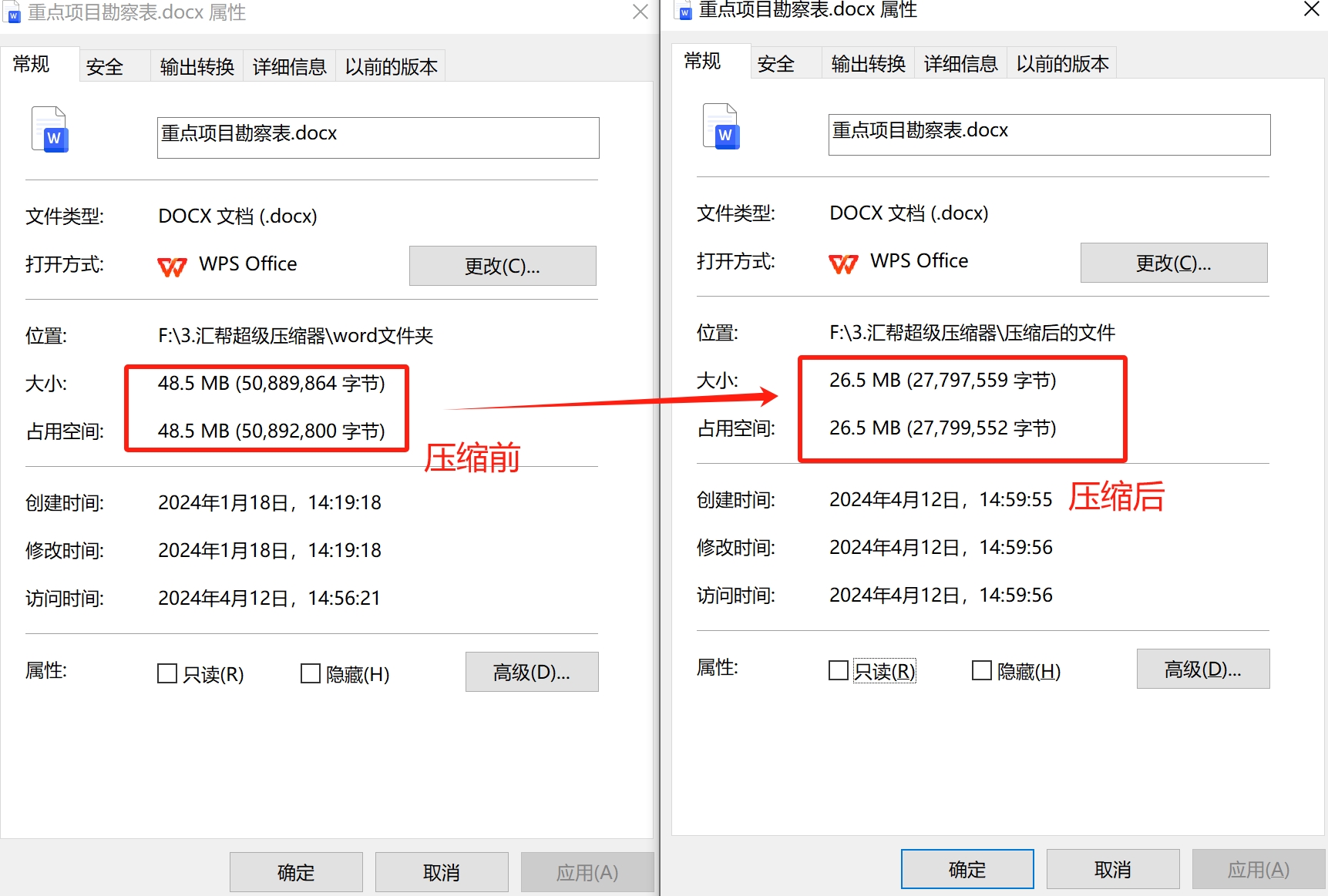
 下图为压缩前后的内存对比效果:
 #### 方法二:用「全能PDF转换助手」在线压缩(无安装需求)
如果不想下载安装软件,在线工具是不错的选择,全能PDF转换助手的Word压缩功能操作简单,还支持批量处理,步骤如下:
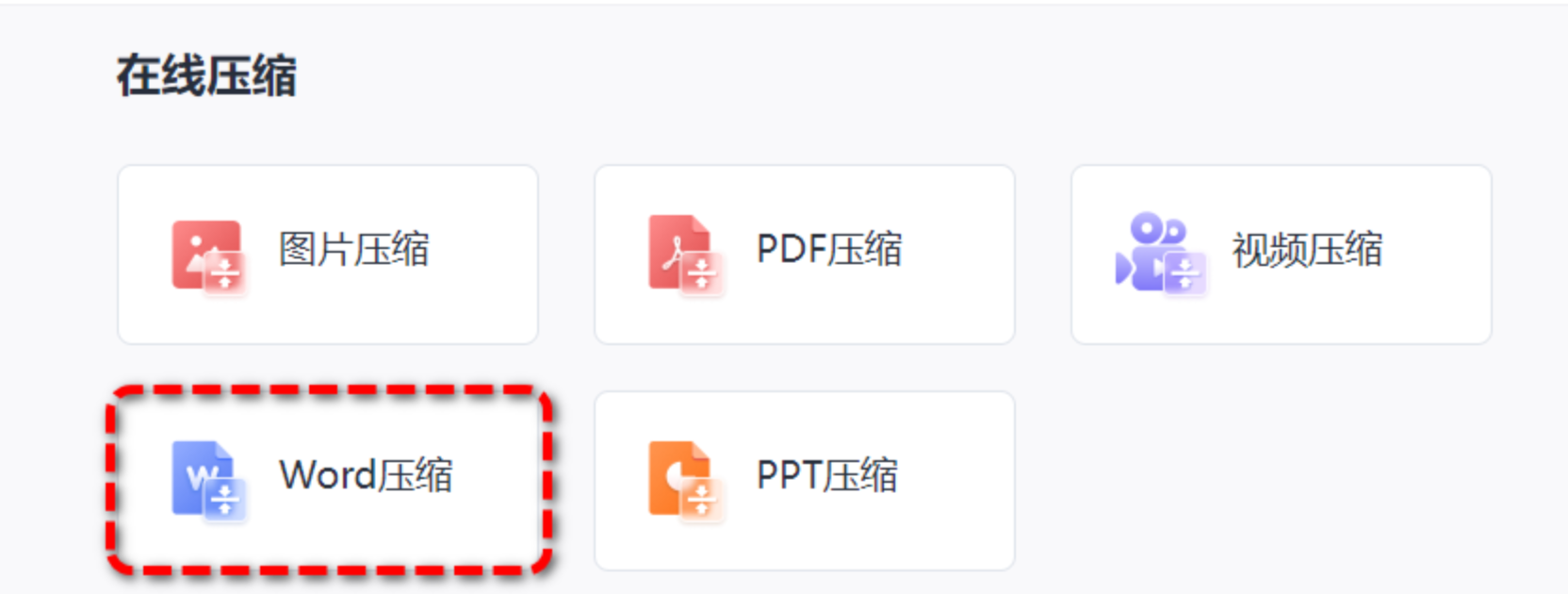
打开全能PDF转换助手官网,下拉页面找到「在线压缩」板块,点击进入「Word压缩」功能。
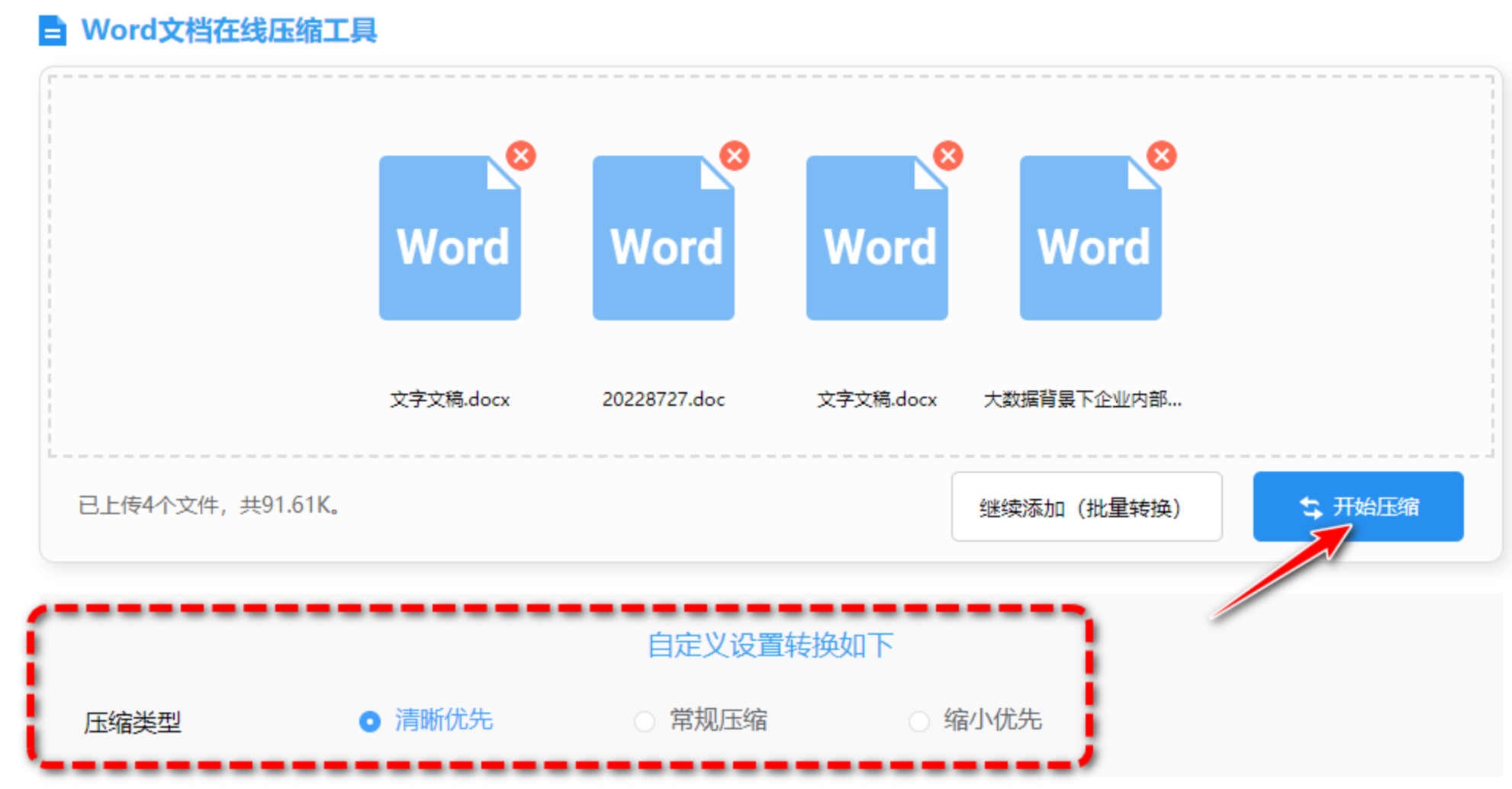
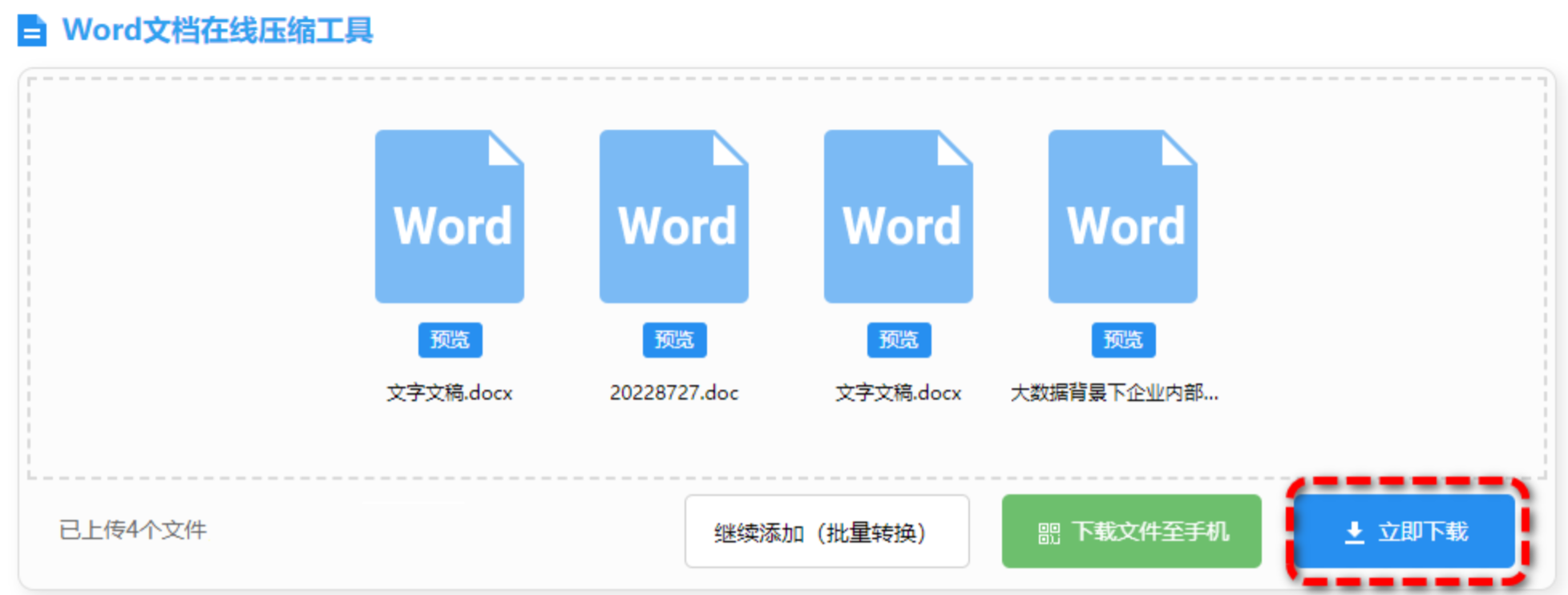
 - 上传需要压缩的Word文档,支持同时上传多个文件实现批量压缩。
-
根据需求选择压缩类型(「清晰优先」适合对画质要求高的场景,「常规压缩」兼顾大小与画质,「缩小优先」适合对体积要求极高的场景),点击「开始压缩」。
 压缩完成后,点击「下载」即可将压缩后的文件保存到本地。
 #### 方法三:用Word自带功能压缩(适合带图片的文档)
如果你的Word文档内存过大主要是因为内嵌图片过多,用Word自带的压缩功能就能轻松解决,适合使用Office版本Word的用户:
-
打开需要压缩的Word文档,点击页面左上角的「文件」选项。
-
选择「另存为」,进入文件保存设置界面。
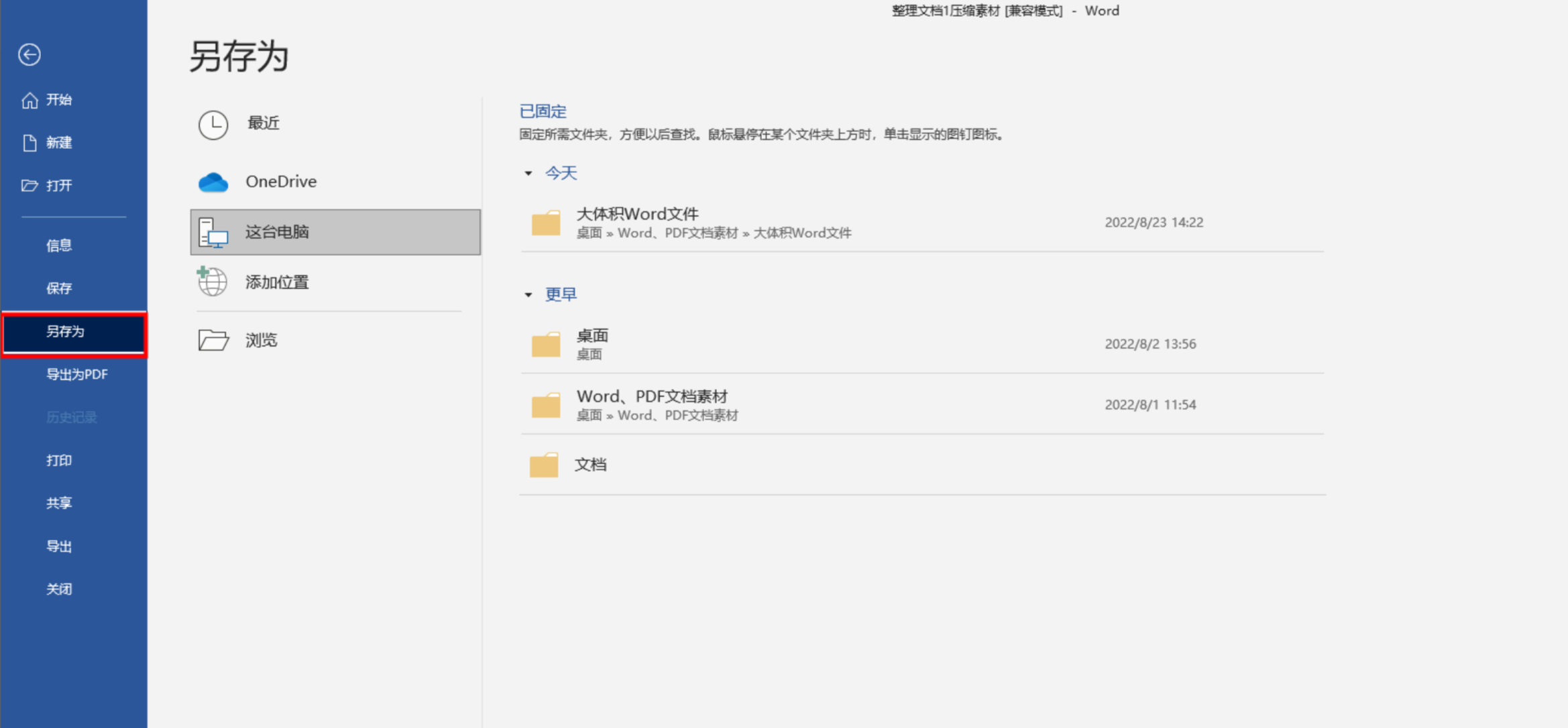 在保存选项中,点击「工具」右侧的下拉三角,选择「压缩图片」,根据需求设置压缩参数后点击「确定」,再选择保存路径即可。该方法会压缩文档内所有图片的质量,从而有效降低文档的整体内存。
方法四:用FirstDoc在线压缩(轻量操作)
FirstDoc的Word压缩工具无需安装,通过浏览器即可使用,操作逻辑简单,适合快速压缩场景:
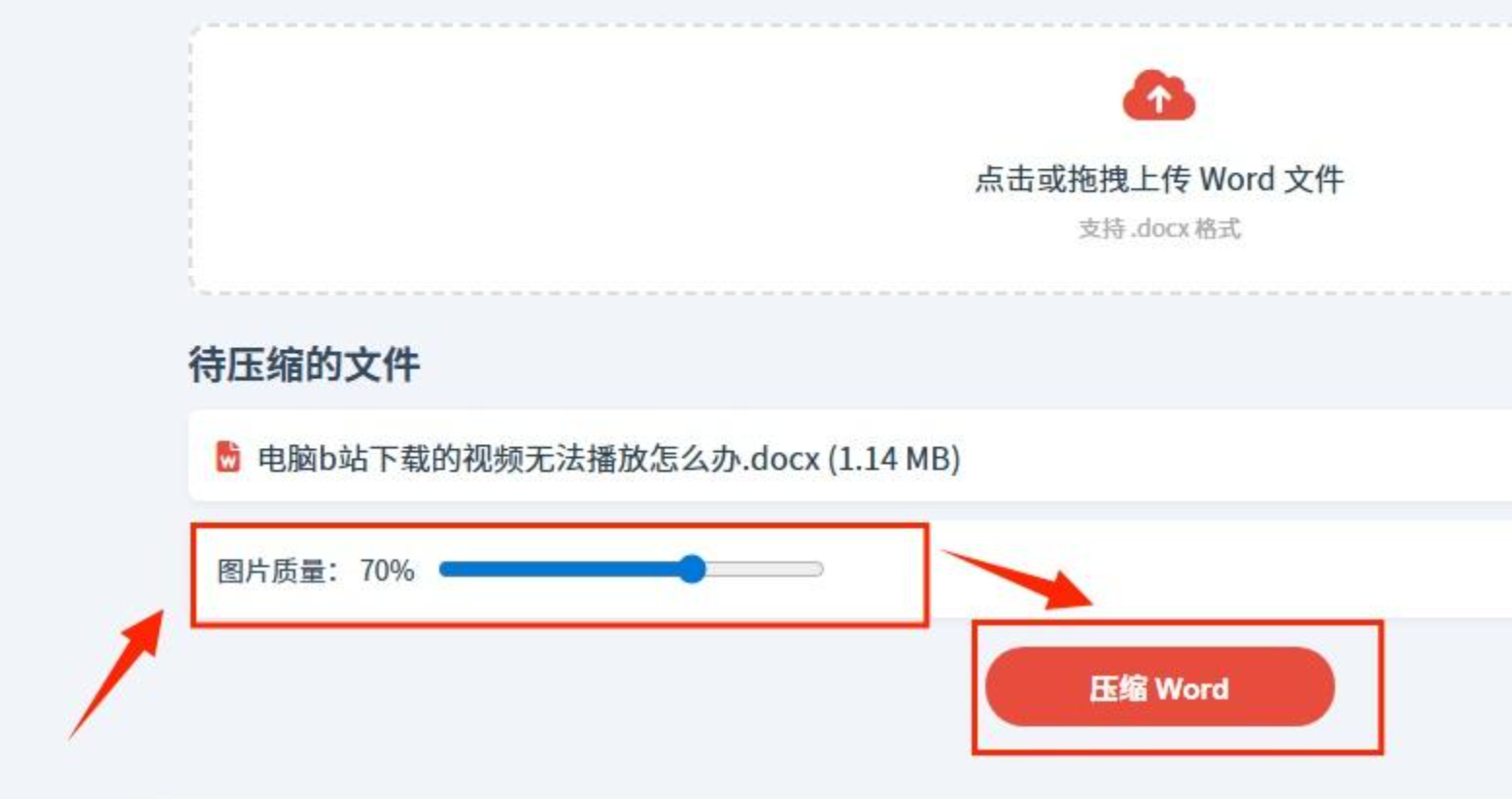
打开FirstDoc官网,点击或拖拽上传需要压缩的Word文档(注意单文件最大支持50MB)。
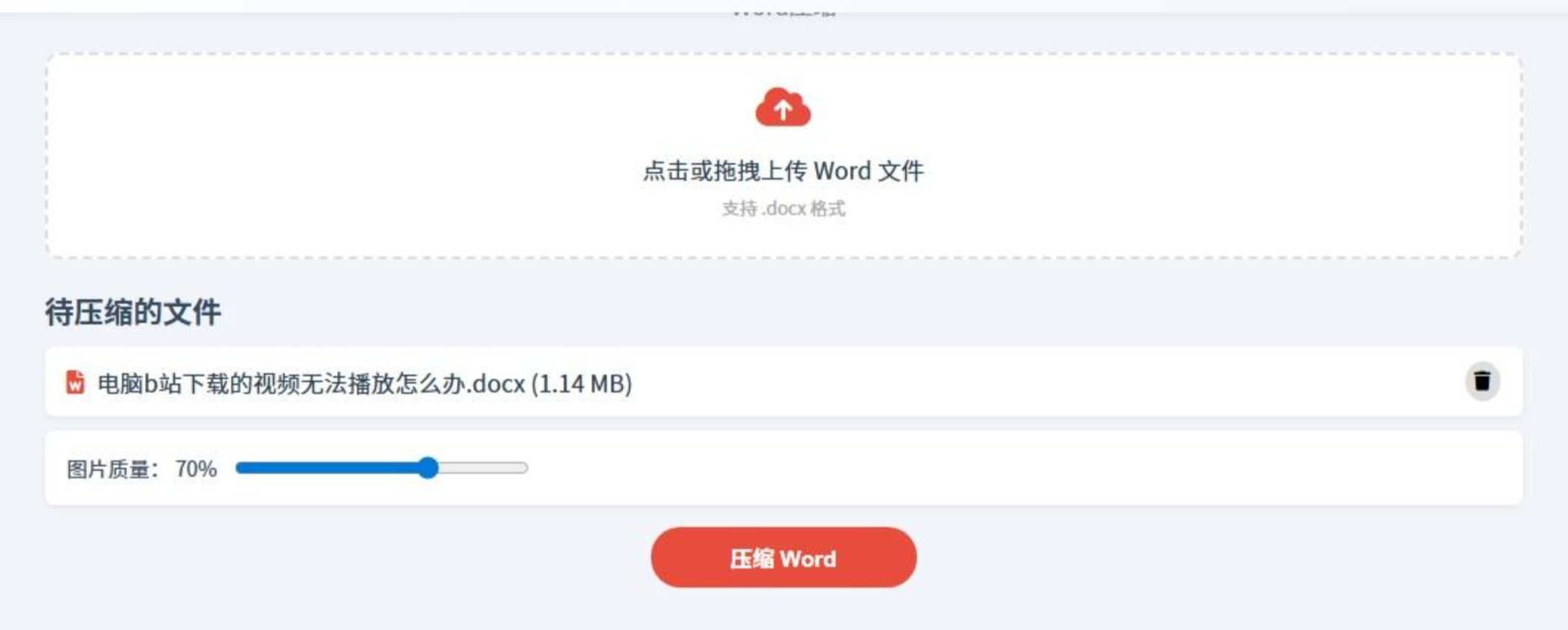
文件上传完成后,移动页面中的滑块调整图片压缩质量,设置完成后点击「压缩Word」。
 压缩完成后,页面会显示压缩后的文件体积,点击右侧的下载按钮即可保存文件。
 #### 方法五:用FileFormat在线压缩(安全可控)
FileFormat的优势在于支持多种上传渠道,且压缩过程加密,适合对文件隐私有要求的用户:
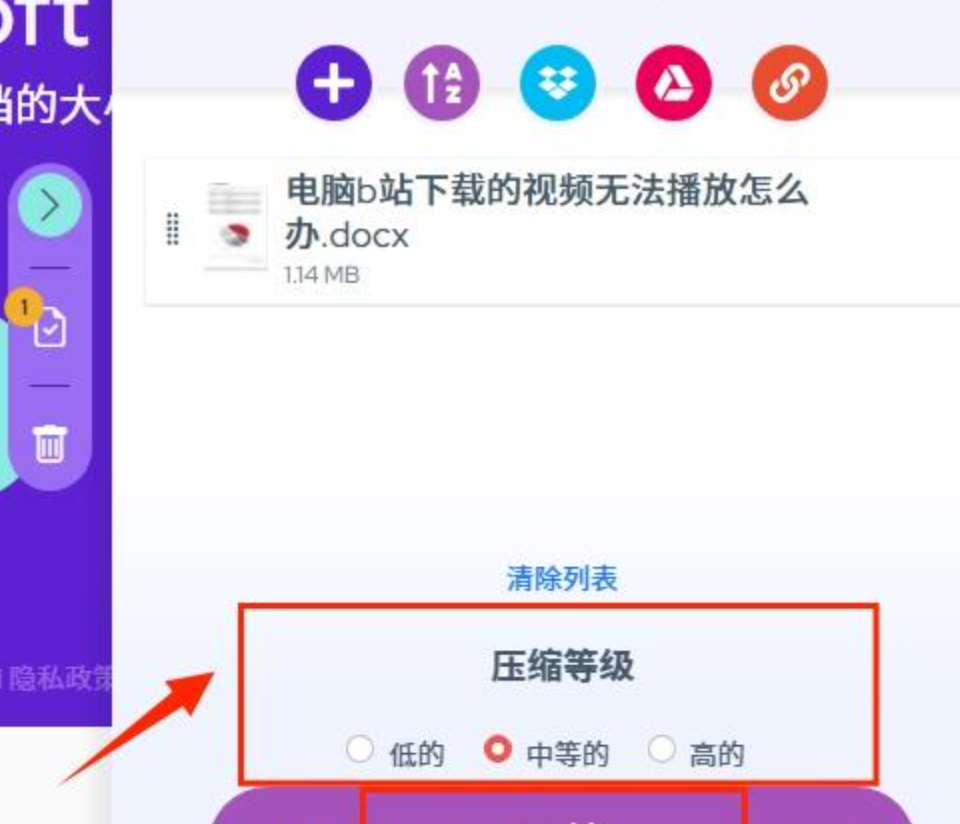
进入FileFormat官网,可通过本地设备、Dropbox、Google Drive或URL链接上传需要压缩的Word文档。
文件上传完成后,选择压缩等级(低、中、高),点击「开始压缩」。
 页面显示「您的文件已成功处理」后,点击「下载」即可保存,也可选择将压缩结果发送到邮箱或分享到其他平台。
 以上就是5种如何降低word文档内存大小的实用方法,涵盖了本地专业软件、在线工具、办公软件自带功能等多种场景,能满足不同用户的压缩需求。如果需要批量处理、可控性强的压缩,推荐使用汇帮超级压缩器;如果不想安装软件,在线工具和办公软件自带功能是不错的选择。希望这些方法能帮你解决Word文档过大的困扰,提升工作效率。
