

昨天还有粉丝私信问我,怎么把视频内存压缩小一点?说实话,我之前也在这栽过跟头——去年存了十几个旅拍4K视频,占了快200G硬盘空间,连电脑开机都卡,传社交平台还老提示“文件过大”。后来摸出了几个靠谱法子,今天就把最顺手的先分享给你们。
 #### 优先推荐:汇帮超级压缩器(电脑端)
这是我用得最多的工具,针对“怎么把视频内存压缩小一点”的问题,它的适配性和压缩效率都很稳,操作逻辑也符合行业标准化规范。
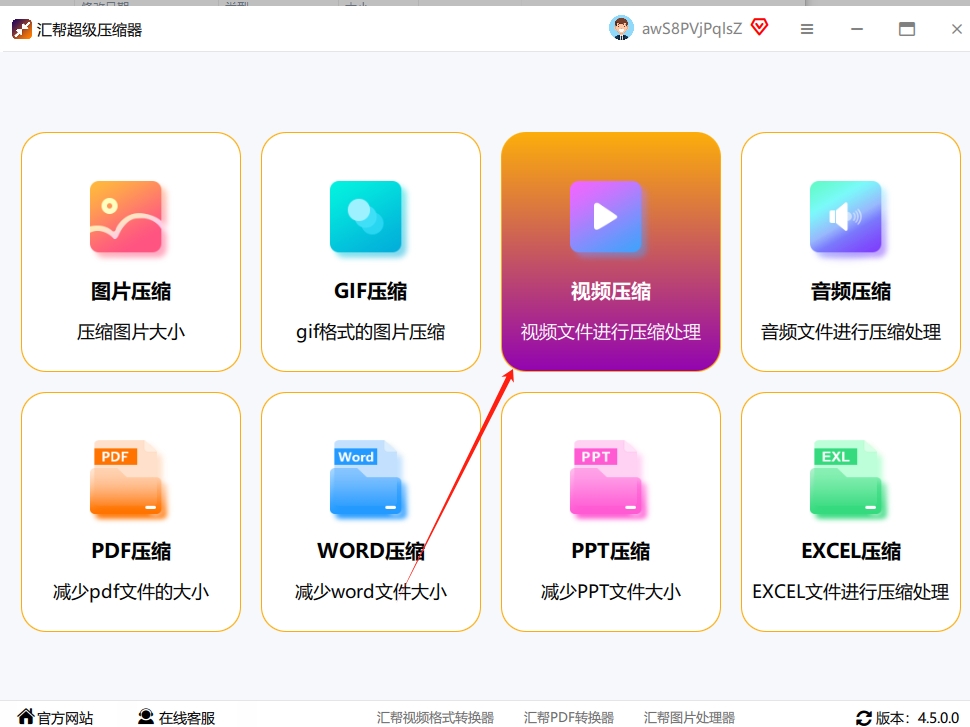
- 安装部署:下载并安装汇帮超级压缩器,启动后在主界面选择“视频压缩”功能模块。
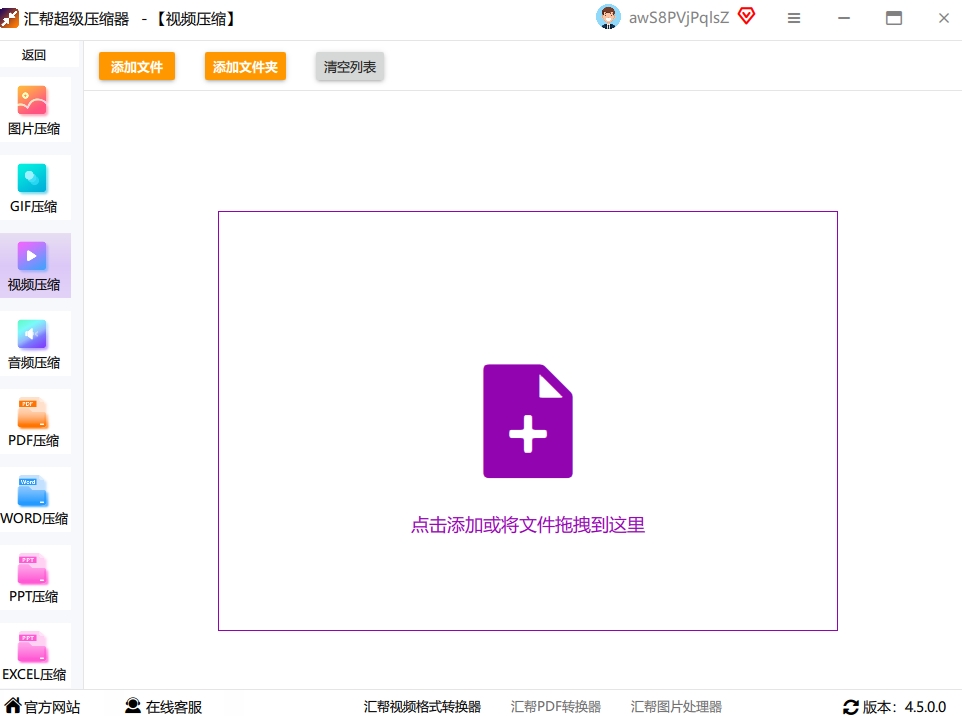
 2. 导入素材:点击“添加文件”按钮,可批量选择需压缩的视频文件(支持MP4、AVI等主流格式),素材会按导入顺序排列在待处理列表中。
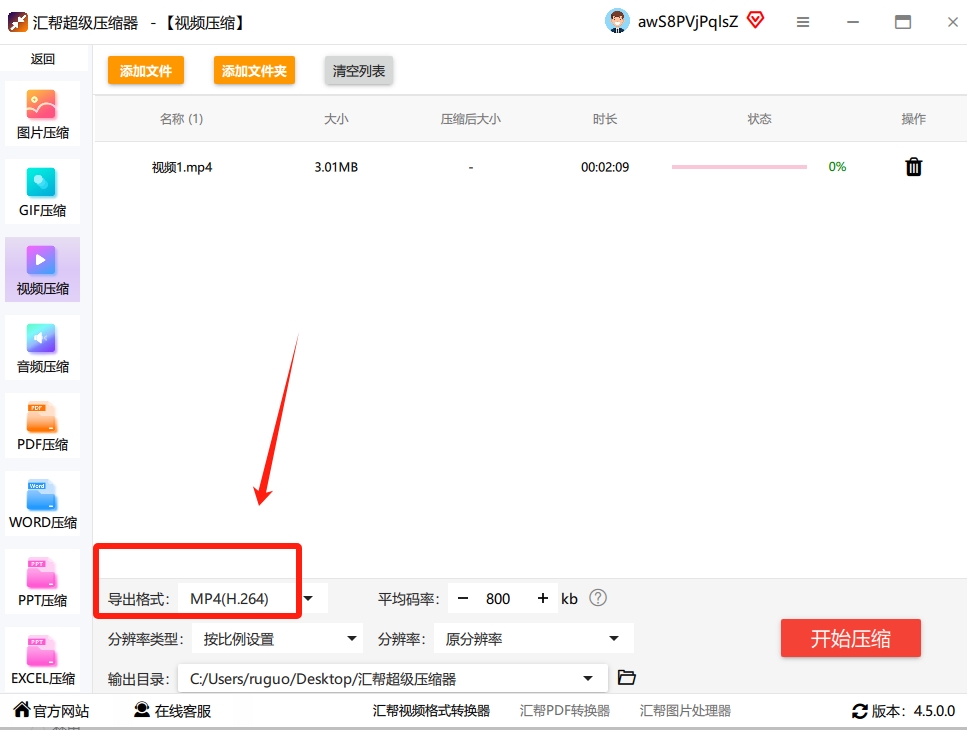
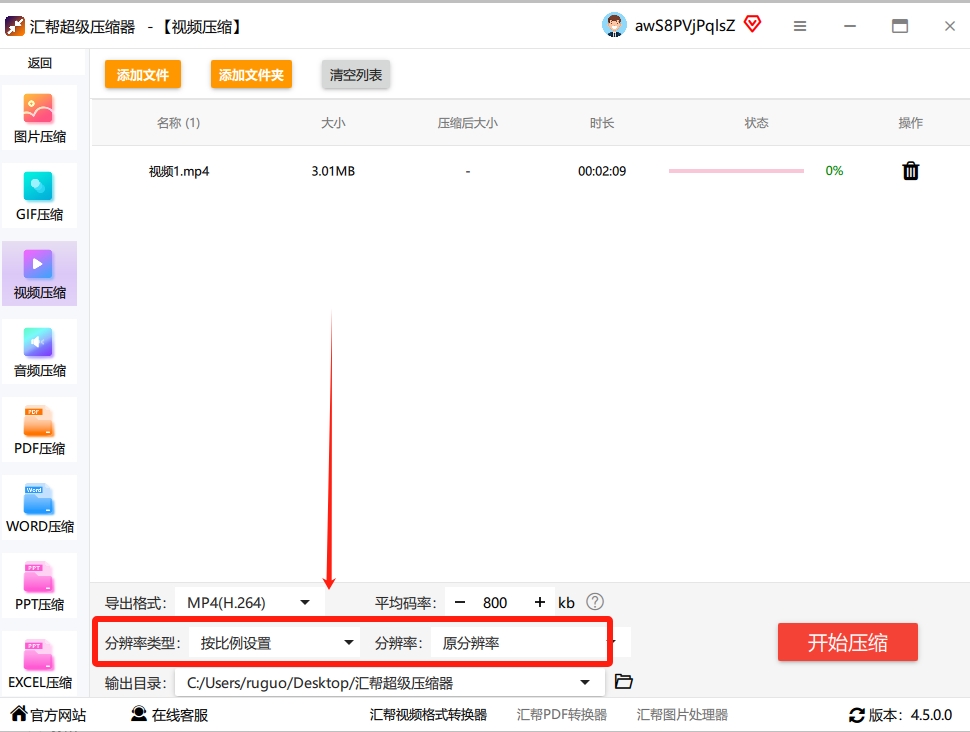
 3. 参数配置(核心环节): - 输出格式:优先选择MP4,该格式兼容性最优,适配绝大多数播放场景;
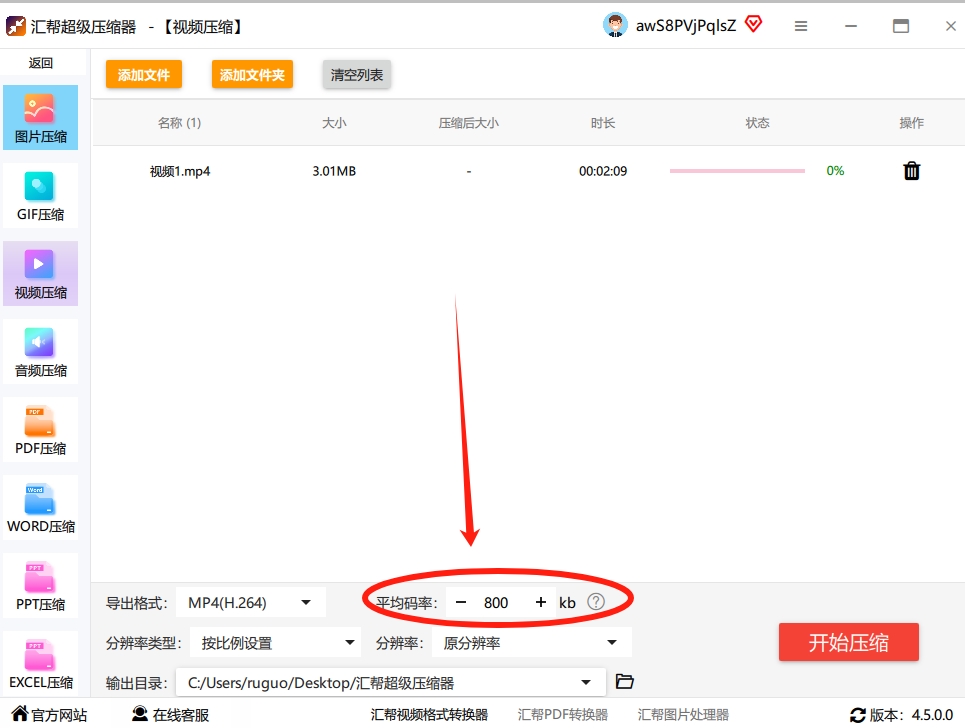
 - 平均码率:这是控制压缩幅度的核心参数,数值越小压缩比例越高,但需平衡画质;软件默认值为1500-2500kbps,建议先以默认值测试,若需进一步压缩可逐步下调;
 - 分辨率:若原视频为4K/2K等高分辨率,可下调至1080P或720P,每下调一个等级,文件体积通常可缩减50%以上;
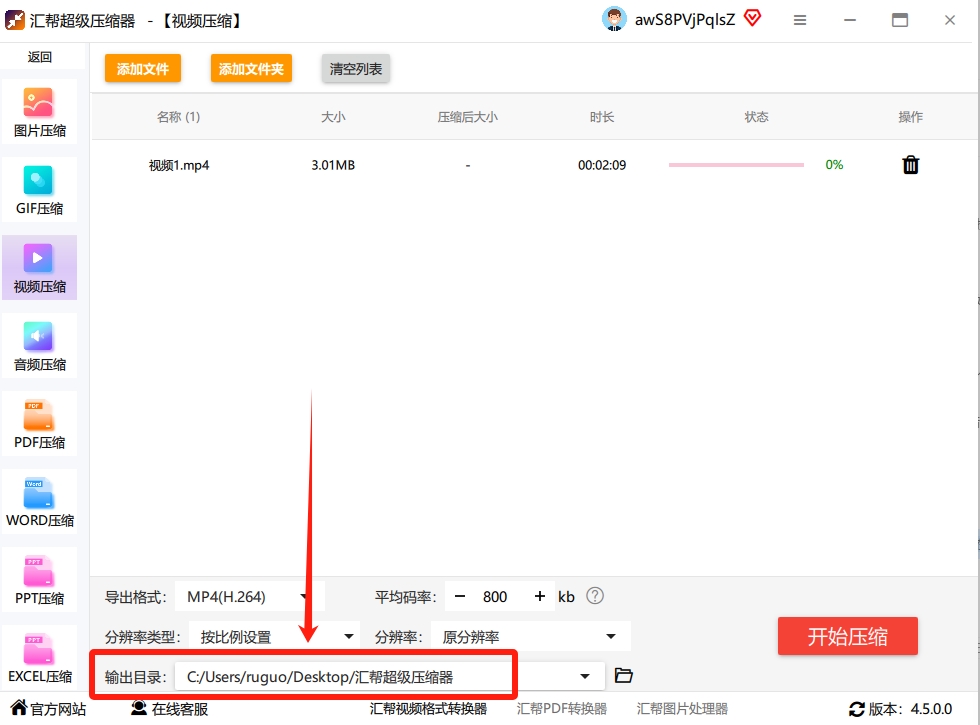
 - 输出目录:选择专属文件夹存放压缩文件,避免与原素材混淆;
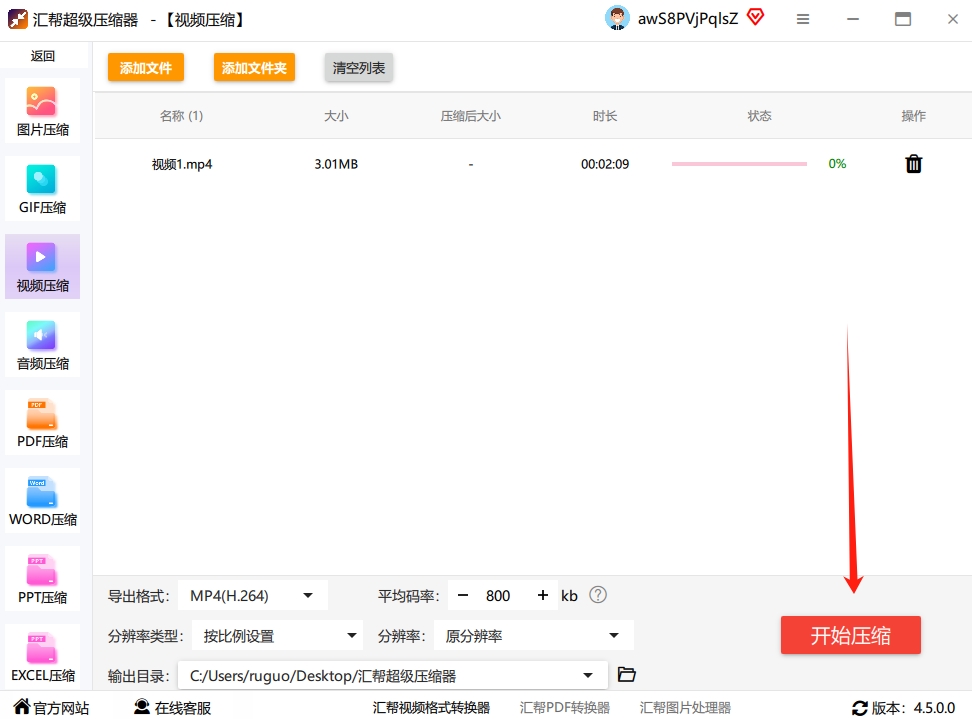
 4. 启动处理:点击“开始压缩”按钮,软件会按预设参数完成编码转换,压缩过程中可通过状态栏查看实时进度;
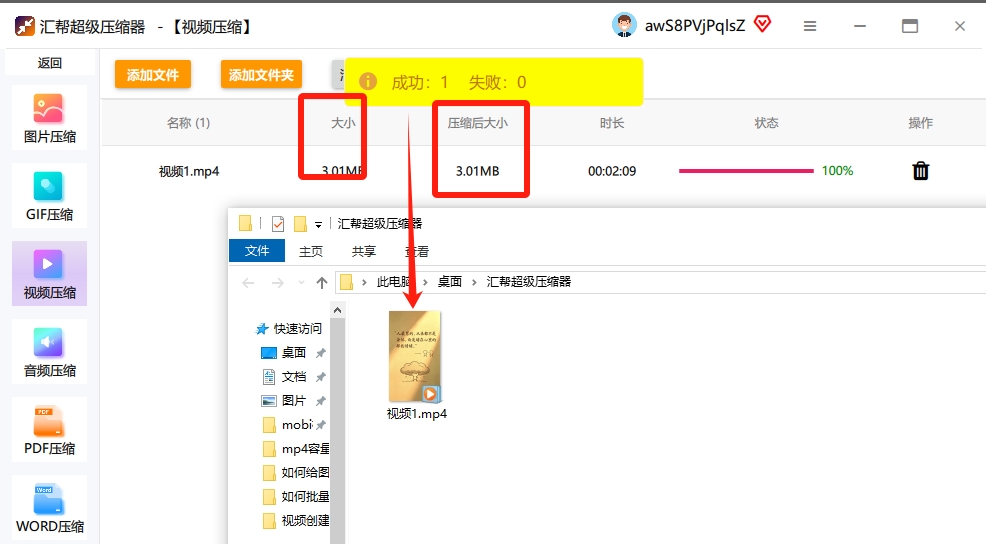
 5. 效果校验:压缩完成后,到指定目录对比原文件与压缩文件的体积、画质,确认是否符合预期。
 说真的,第一次用它的时候我还担心画质会糊,结果把3G的旅拍视频压到400多兆,画面居然没什么变化,真的太香了!
其他实用方法(按需选)
除了电脑端的专业工具,还有几个法子能解决“怎么把视频内存压缩小一点”的问题,适合不同场景。
1. RedPanda Compress(电脑端,开源免费)
这是一款无广告的开源工具,支持MP4、AVI等格式,可自定义编码参数,适合对技术细节有要求的用户。我之前帮朋友压过一批老录像,用它调参数能精准控制压缩比例,长期用也没弹窗,体验还不错。
 ##### 2. ClipChamp(在线端,适合内容创作者)
这是个在线工具,支持MP4、MOV等格式,能调输出质量和体积,还有AI功能自动平衡画质和大小。我做图文配图的时候,偶尔会用它剪完直接压缩,不用来回传文件,省不少事。
 ##### 3. Compressor.io(在线端,快速处理)
纯网页端的工具,不用装软件,上传视频后自动压缩,适合临时压单个小视频。上次我赶高铁前要传个100兆的视频,用它压到30兆,两分钟就搞定了,真的很应急。
 ##### 4. 智能视频转换助手(电脑端,批量处理)
这个工具也能解决“怎么把视频内存压缩小一点”的问题,操作逻辑和汇帮类似,支持批量导入视频,能调格式、码率、分辨率,适合一次性处理多个素材。我当时找这个工具的时候,试了好几遍才摸准参数的调整规律,不过熟练后效率也挺高。


 其实不管选哪个工具,核心都是调对参数,不用追求极致压缩,能平衡体积和画质就够了。要是还有哪里搞不定,评论区喊我一声就行。
