

昨天还有粉丝私信问我,ppt太大了怎么变小?说实话,我之前也在这栽过跟头——熬了俩夜改的项目方案PPT,发邮件时系统直接弹“附件超出大小限制”,急得我满头汗,翻遍了电脑找解决办法才摸出几个靠谱路子。
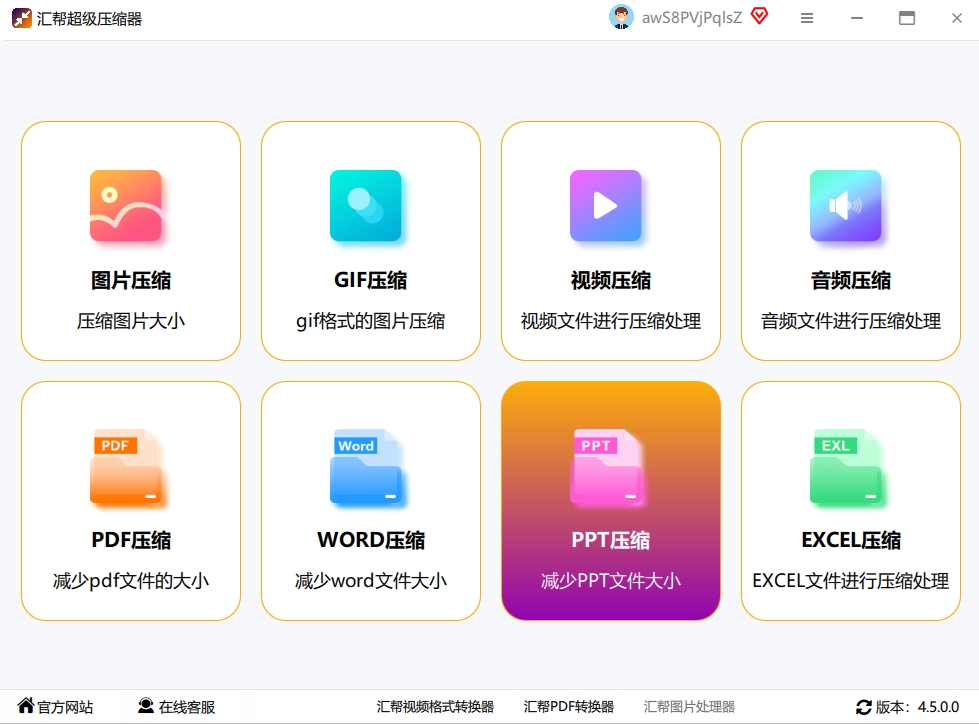
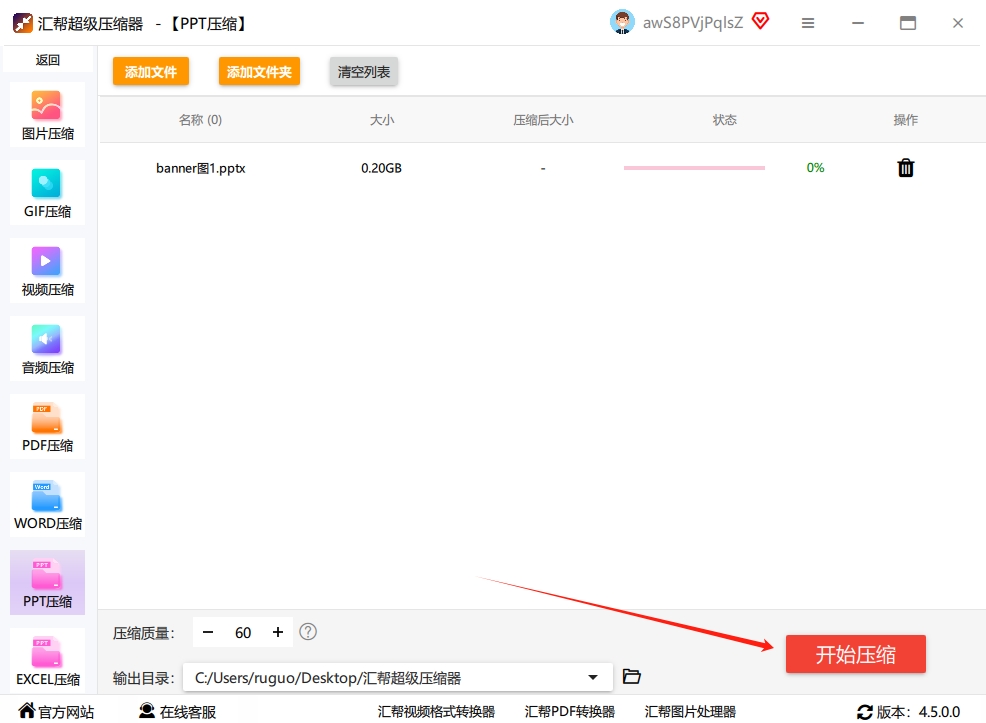
 先给你们说最省心的,就是用「汇帮超级压缩器」批量压缩,还支持离线操作,不用连网也能干活。这工具的操作逻辑是模块化处理的,每一步都很清晰,我给你们捋得明明白白。 先在电脑上找到软件,打开后会看到几个主要功能选项,选最上面的「PPT压缩」功能。
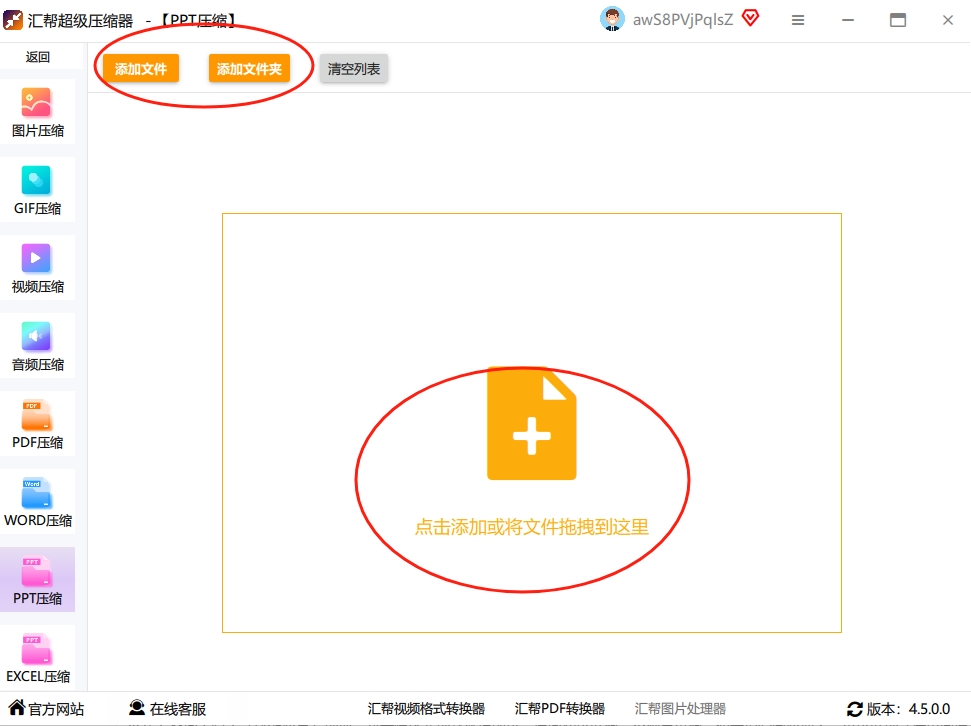
 接下来这步是批量压缩的关键,点击界面中间的「添加文件」按钮,找到你要压缩的PPT文件。支持单个文件也能批量导入,比如你一次性有5个PPT要发,直接拖进来就行,省得一个个点。
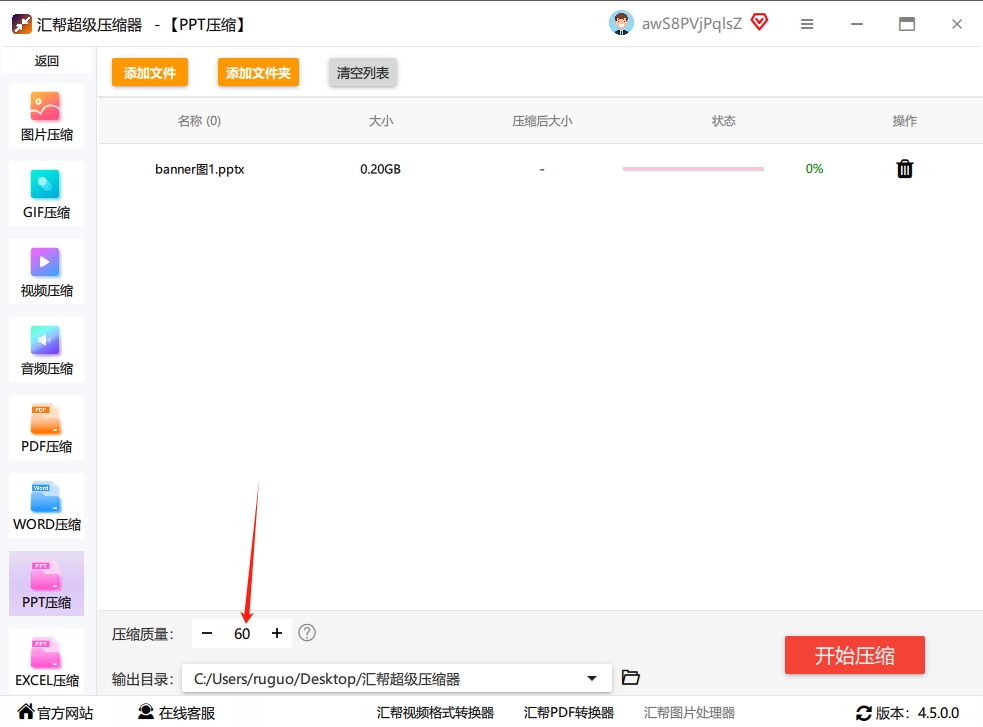
 界面上有个「压缩质量」选项。新手建议先选默认值即可,后面还可以调,不满意再调。如果担心画质损失,也可以选「保留高清」模式,这个模式会优先保障素材清晰度,压缩率会稍低一点,但日常用完全够。
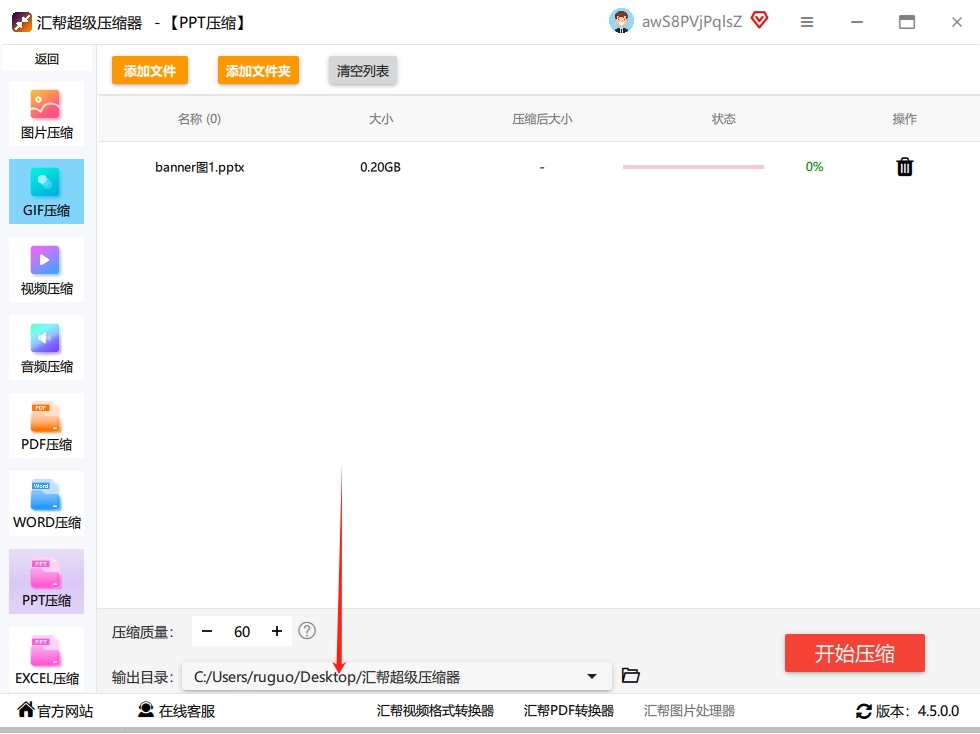
 然后是存文件的环节,点「浏览」按钮,选一个你容易找到的文件夹(比如桌面新建个「压缩后PPT」文件夹),不然压缩完找不到文件就抓瞎了。我之前就犯过这错,压缩完找了半小时才翻到,真的服了。
 所有设置好了点「开始压缩」,软件会自动处理。等待压缩完成,你就能在刚才选的文件夹里找到新的PPT文件了。
 压缩完记得看一眼效果,右键点文件看属性,就能看到压缩后的大小。如果没达到预期,再调整下压缩参数重新弄就行。
除了专业工具,还有几个手动或用其他软件的方法,适合不同场景。
先说说手动优化,虽然麻烦,但不会损失画质,适合对素材清晰度要求极高的场合。
- 高清图片:做PPT的话,1920×1080的分辨率完全够,别直接插单反拍的原图,用美图秀秀或者PS提前改好尺寸再插,能省好多空间。
- 嵌入视频:PPT里嵌视频最占地方,要是能放链接就别嵌本地视频,实在要嵌的话,先把视频用剪映压成1080P的MP4格式再插,能小一半。
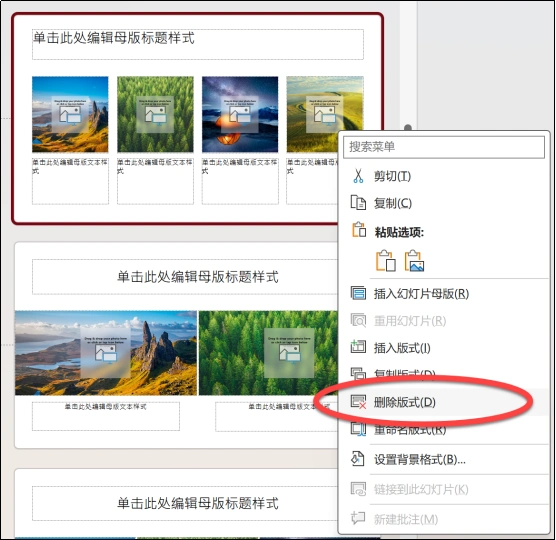
- 冗余母版:点顶部的【视图】→【幻灯片母版】,翻一遍有没有没用到的版式,删了能少占不少空间,我之前的一个PPT删了5个没用的母版,直接小了20多兆。
 还有个适合经常做PPT的人的方法,就是用「iSlide插件」在PPT里直接压缩。先打开PPT,要是没看到顶部的iSlide选项,就去微软应用商店搜了装,重启PPT就出来了。
 点顶部的「iSlide」,选那个带小垃圾桶的「PPT瘦身」功能。
 进去后左边有三个选项,第一个是删冗余内容,把「删除隐藏幻灯片」「删除动画残留」都勾上,这些都是占空间但看不到的垃圾。然后开「压缩图片」,选「仅压缩图片」,质量选「标准」就行,150dpi的分辨率手机电脑看都清楚。 都弄好点「应用并另存为」,改个名字存到本地就完了,别覆盖原文件,万一压缩坏了还能找回来。
 还有个临时救急的办法,用Bandizip压缩。打开软件点「新建压缩文件」,把PPT导进去,选好压缩级别,要是怕文件被别人改还能加密码,点开始就行,这个方法快,但压缩后的文件得解压才能用,发邮件的时候得跟对方说清楚。
 最后是PPT自带的压缩功能,不用装别的软件,适合偶尔用一次的人。打开PPT,点【文件】→【另存为】→【浏览】,然后点保存窗口的「工具」,选「压缩图片」,最后点保存就行,这个只会压图片,适合图片占比大的PPT。
 其实不管用哪个方法,核心都是解决ppt太大了怎么变小的问题,选适合自己的就行,批量压缩找专业工具,临时用用选自带功能,按需来就好。
