

昨天还有粉丝私信问我,ppt太大了怎么变小?说实话,我之前也在这栽过跟头——上个月赶的一份项目方案PPT,熬到凌晨三点才收尾,结果发客户时系统直接弹“附件超大小限制”,重发三次都失败,急得我满头汗。后来翻了好几种方法,才把这个问题搞定,今天就把亲测有用的整理出来。
 #### 先上亲测最省心的方法:用汇帮超级压缩器压缩
接下来这部分是重点,得认真看,我会按软件的专业操作逻辑讲,别走神。
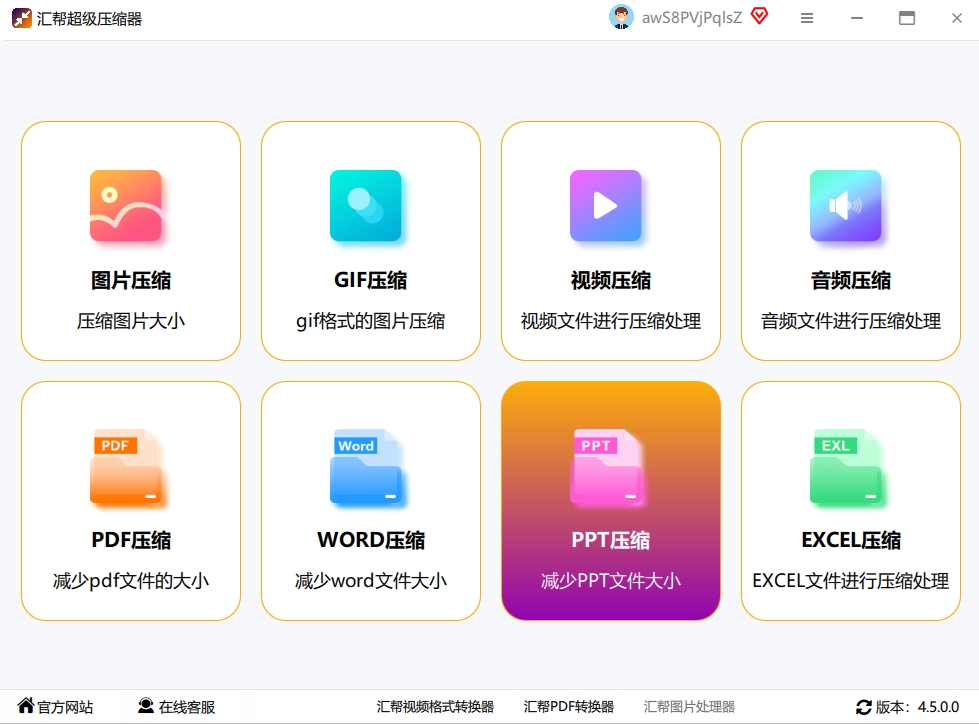
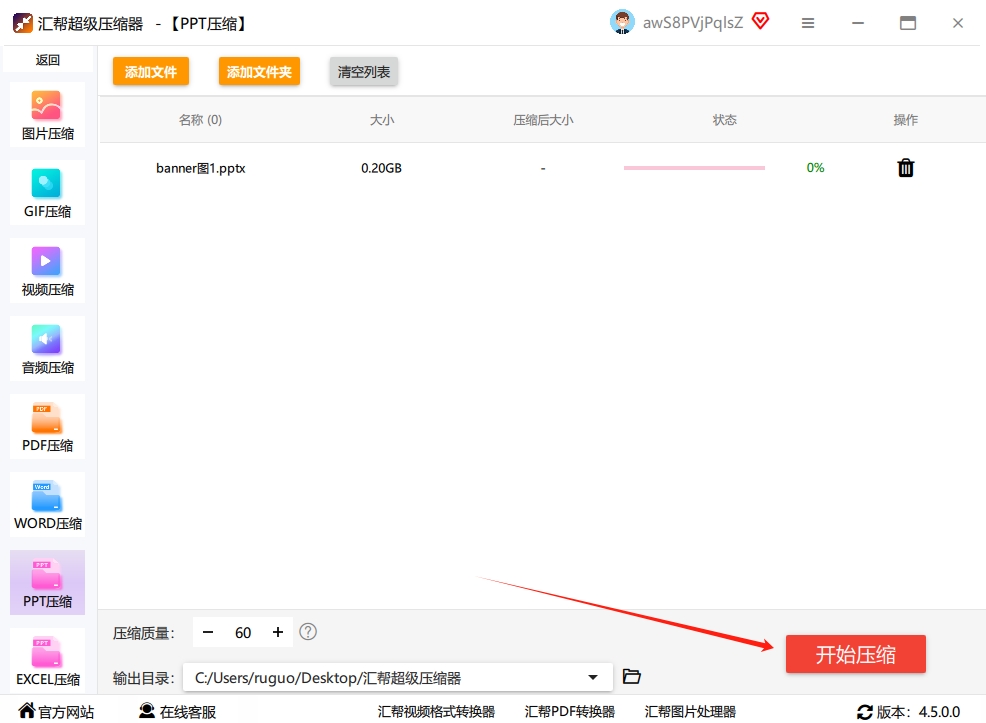
启动汇帮超级压缩器,在主界面的功能模块中,选择顶部的「PPT压缩」功能。
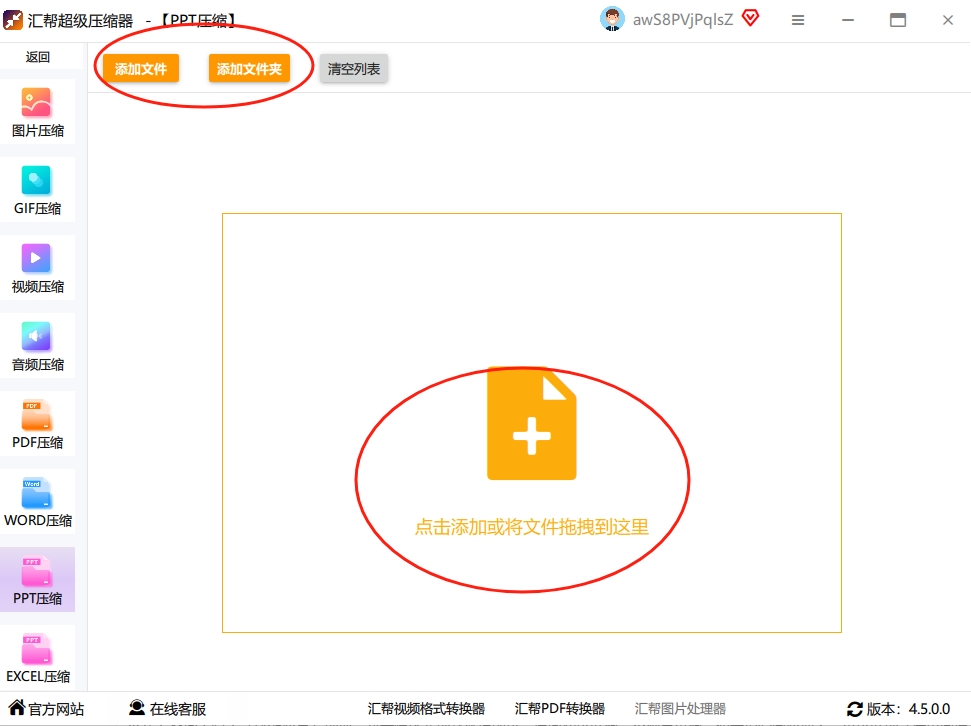
 2. 点击界面中部的「添加文件」按钮,定位待压缩的PPT文件;该功能支持单文件导入,也支持批量拖拽导入,适合同时处理多个需压缩的PPT。
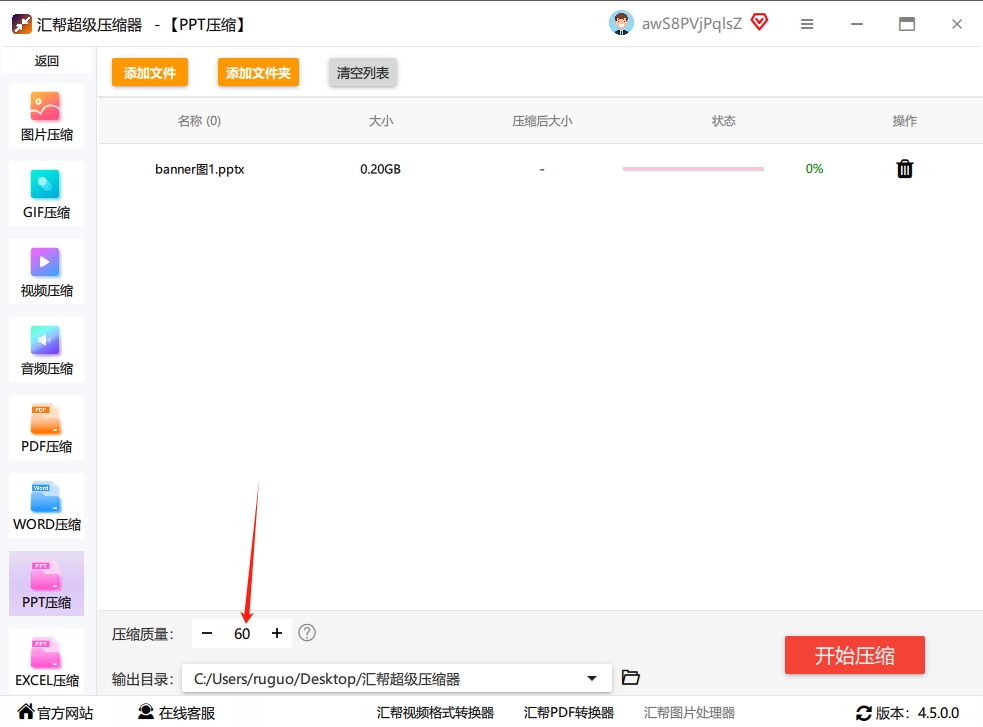
 3. 选择「压缩质量」参数:新手可先采用默认配置,若对压缩效果不满意可二次调整;若需保障视觉效果,可选择「保留高清」模式。
 4. 点击「浏览」按钮,指定压缩后文件的存储路径,建议选择易定位的目录(例如桌面新建的「压缩后PPT」文件夹),避免压缩完成后找不到文件。
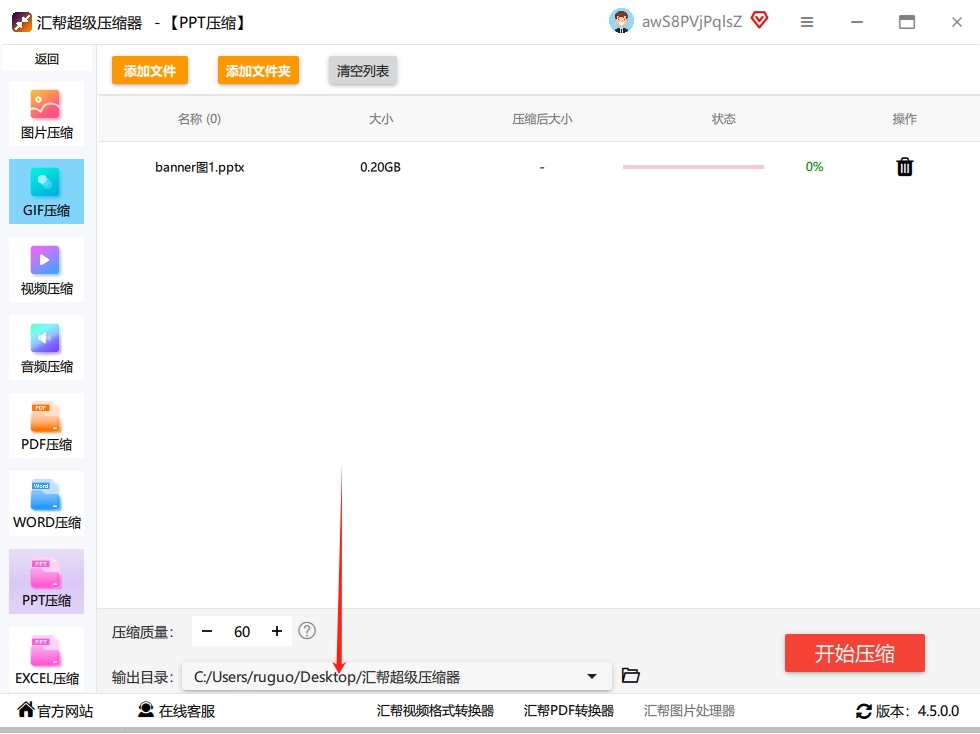 5. 完成所有参数配置后,点击「开始压缩」,软件将自动执行压缩流程;待压缩完成后,可在指定存储路径获取处理后的PPT文件。
 压缩完成后,可查看文件属性验证体积变化;若未达到预期压缩效果,可调整参数后重新执行压缩。
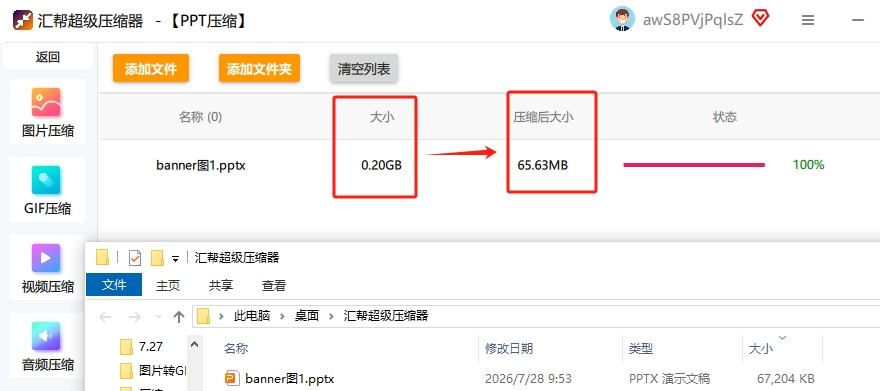 这步操作其实挺快的,我上次压一个200多兆的PPT,不到一分钟就搞定了,而且画质完全没影响,真的太香了!
不想装软件的试试手动优化
要是你电脑里没装专门的压缩工具,也可以手动改改PPT内容,就是费点时间,得仔细核对。
高清图片:其实做普通演示用的PPT,1920×1080的分辨率就够了,没必要插几兆一张的原图,提前用修图工具把尺寸调小再插,能省不少空间。
嵌入视频:很多人喜欢把视频直接插在PPT里,这会让文件体积暴涨好几倍,要是能放链接就尽量放链接,实在要插的话,先把视频本身压缩一遍再导入。
冗余母版:点顶部的「视图」,再选「幻灯片母版」,进去看看有没有没用的版式,删干净能省不少空间,我之前删过一次,直接省了三十多兆。
经常做PPT的可以试试iSlide插件
要是你天天跟PPT打交道,装个iSlide插件挺实用的,能直接在PPT里压缩。 先打开要处理的PPT,要是顶部没看到「iSlide」选项卡,说明没装插件,去微软应用商店搜了装就行,装完重启PPT就有了。
 点「iSlide」选项卡,选那个带小垃圾桶的「PPT瘦身」功能。
 进去后左边有几个选项,「删除冗余内容」里可以勾选删隐藏幻灯片、动画残留,这些都是占空间但看不见的东西;「图片压缩」打开后能调参数,一般选「仅压缩图片」就够了,分辨率调到150dpi左右,手机看完全清晰,压缩比例按需拉就行。 都设好后点「应用并另存为」,给文件加个「压缩版」的后缀,存好就搞定了。
 #### 用压缩软件也能凑合用
要是你电脑里装了Bandizip,也能用来压PPT,就是效果没专门的工具好。 打开软件点「新建压缩文件」,把PPT导进去,设好压缩格式、级别这些参数,想加密的话也能设,最后点「开始」就行。
 #### 最后说个自带的方法
要是你啥工具都不想装,PPT本身也有压缩功能,就是有点麻烦。 打开PPT后点「文件」,再选「另存为」「浏览」,找到「保存」按钮旁边的「工具」,点进去选「压缩图片」,最后点保存就行,这个方法只能压图片,对其他内容没用,我之前试过,压完只省了几兆,效果一般。
 其实不管选哪种方法,核心都是解决ppt太大了怎么变小的问题,要是你经常遇到这个情况,装个专门的工具真的能省好多事。对了,我上次压的那个PPT,原大小217兆,用汇帮压完才32兆,完全不影响发送和演示,太省心了。
要是还有啥不清楚的,评论区喊我一声。
