

昨天还有粉丝私信问我,怎么压缩mov视频的大小?说实话,我之前也在这栽过跟头——之前拍的一段10分钟的产品演示mov视频,原体积快12G,传网盘传了半小时还断链,发客户邮箱直接被退,真的是急得满头汗!后来摸出了好几个靠谱方法,今天就挨个给你们唠唠。
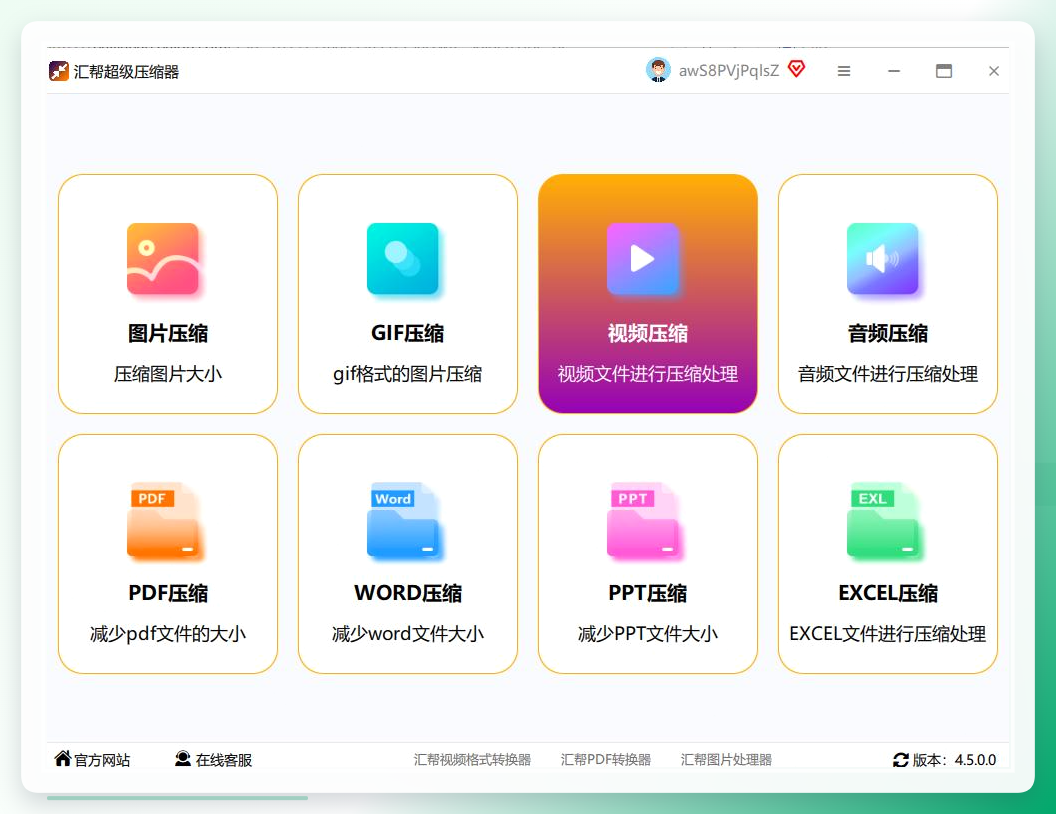
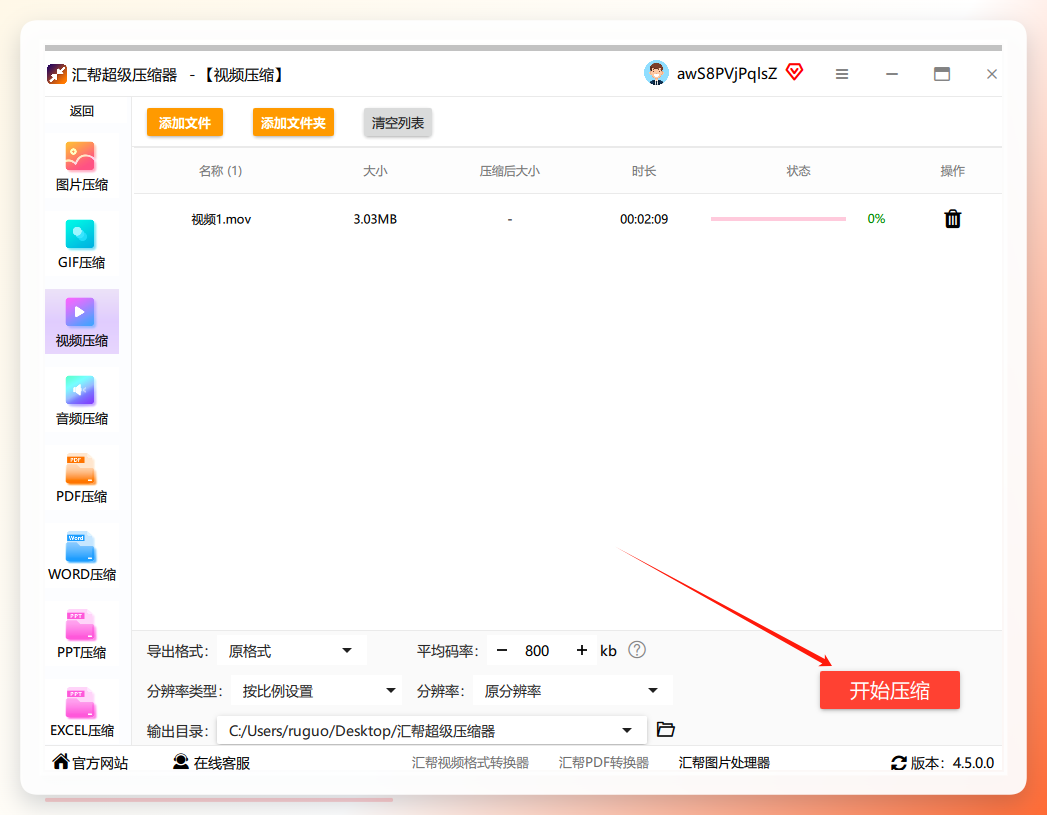
 先上我用得最多、最顺手的方法,就是汇帮超级压缩器,毕竟批量处理、参数可调的特点真的戳中刚需。 安装并启动软件后,在主界面直接点击「视频压缩」按钮,进入核心设置页面。
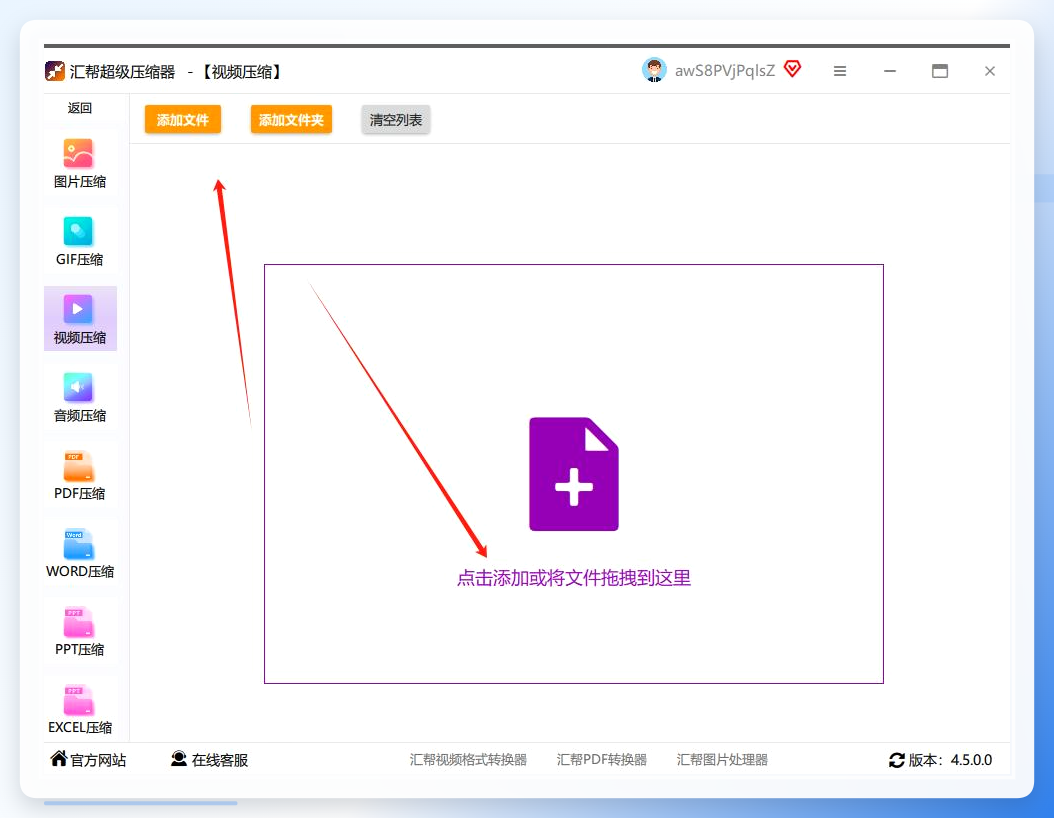
 接下来点击界面中间的「添加文件」按钮,或者直接把电脑里的mov视频拖拽到软件窗口,它支持批量导入最多上百个视频,不管是常见的MP4、AVI,还是MOV、FLV格式都能识别,批量处理真的省超多时间。
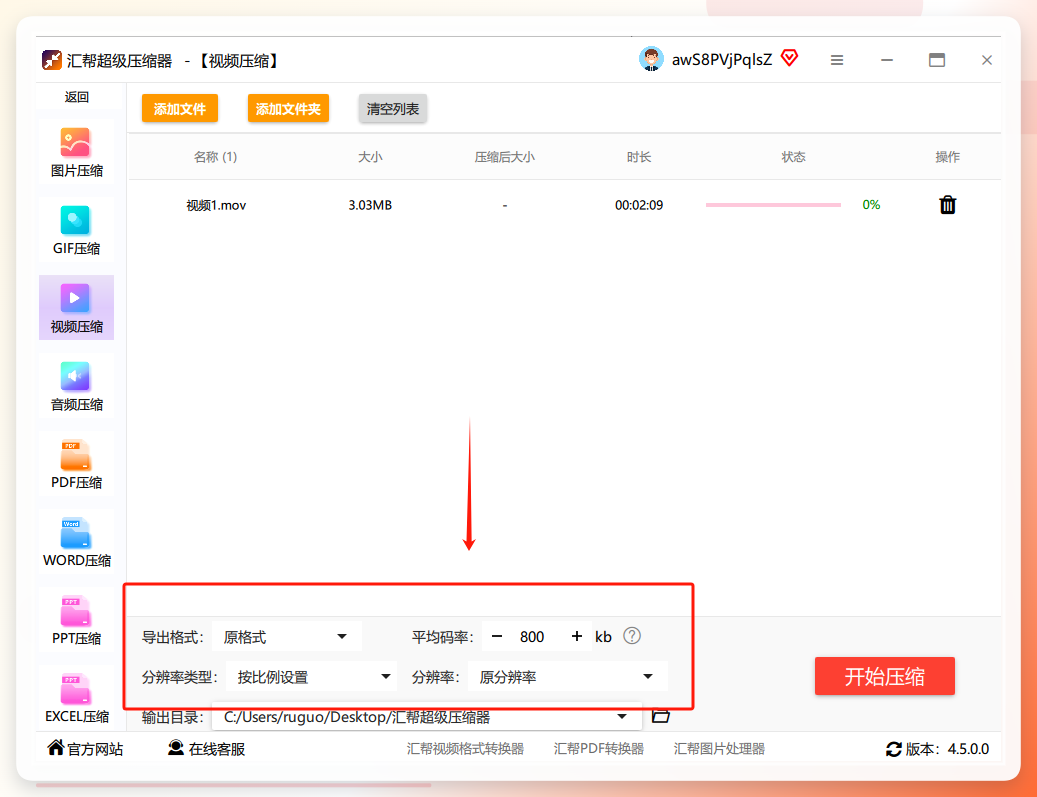
 这步是核心,得仔细调参数,不然要么画质糊要么体积没降多少。
- 码率设置:这是压缩的核心!在界面底部找到「平均码率」选项,码率越低文件越小,但画面可能模糊。1080P的视频建议设定在1500-2500kbps,720P的视频设定在800-1500kbps,可通过预览调整,找到画质和大小的平衡点。
- 分辨率:如果只是手机观看,保持720P足够,兼顾清晰度和体积;如果用于电脑展示,可保留1080P,记得勾选「保持比例」避免画面变形。
格式选择:无特殊需求可保留原MOV格式。
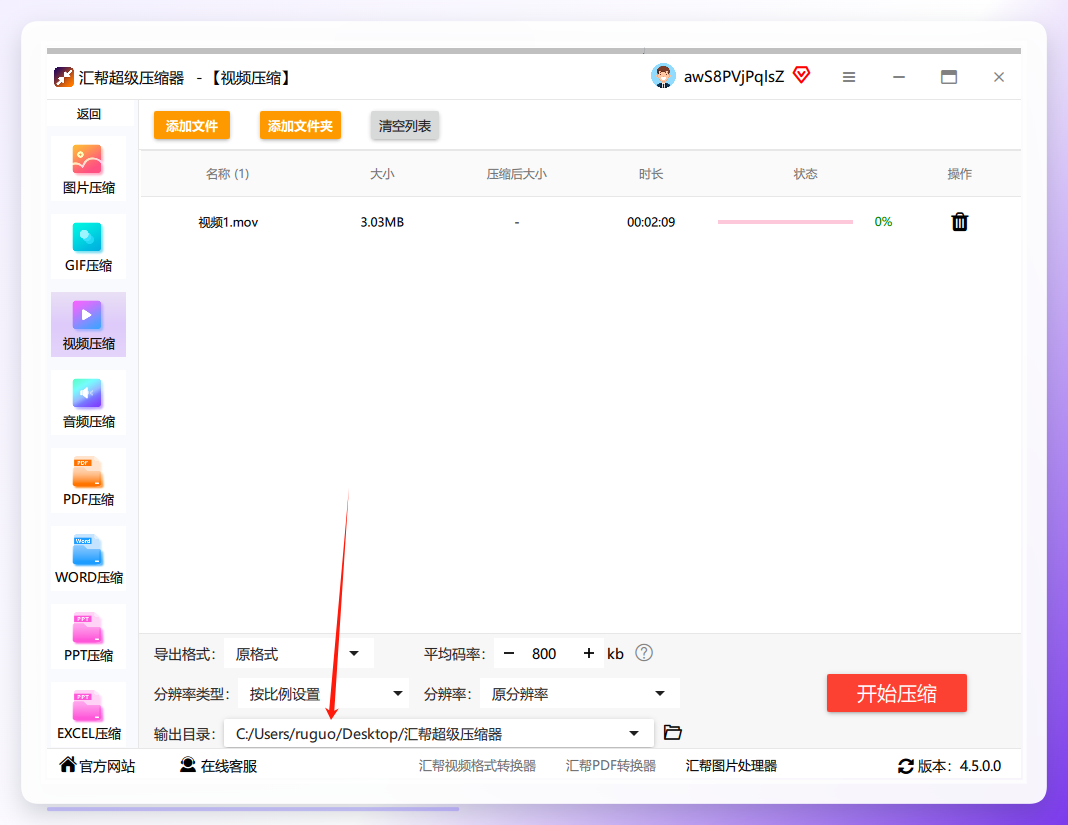
 然后在「输出目录」选个好找的文件夹,比如桌面新建的「压缩后视频」文件夹,别到时候找不到文件急得挠头。
 最后点击「开始压缩」,这步操作挺费时间的,建议大家先去倒杯茶歇会儿,等进度条跑完就行。
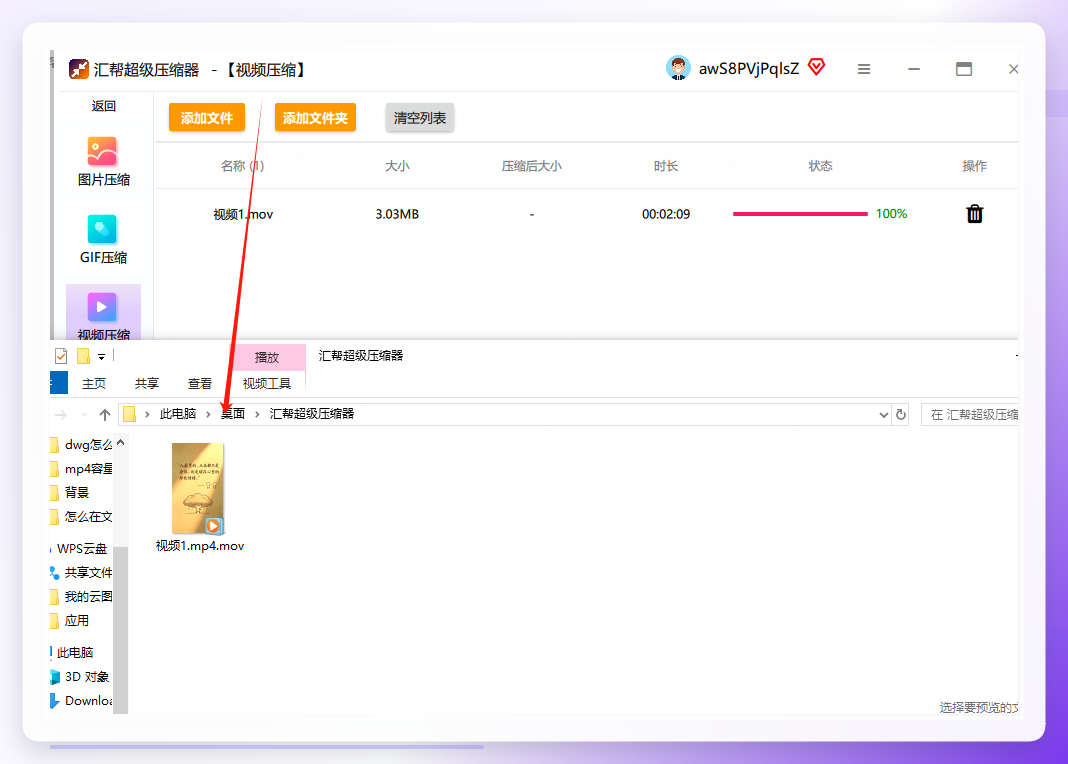
 压缩完成后软件会弹出提示,点击「查看文件」就能对比原视频和压缩后的大小,原文件不会被覆盖,这点真的很贴心,我之前就怕误删原素材,用这个完全没顾虑。
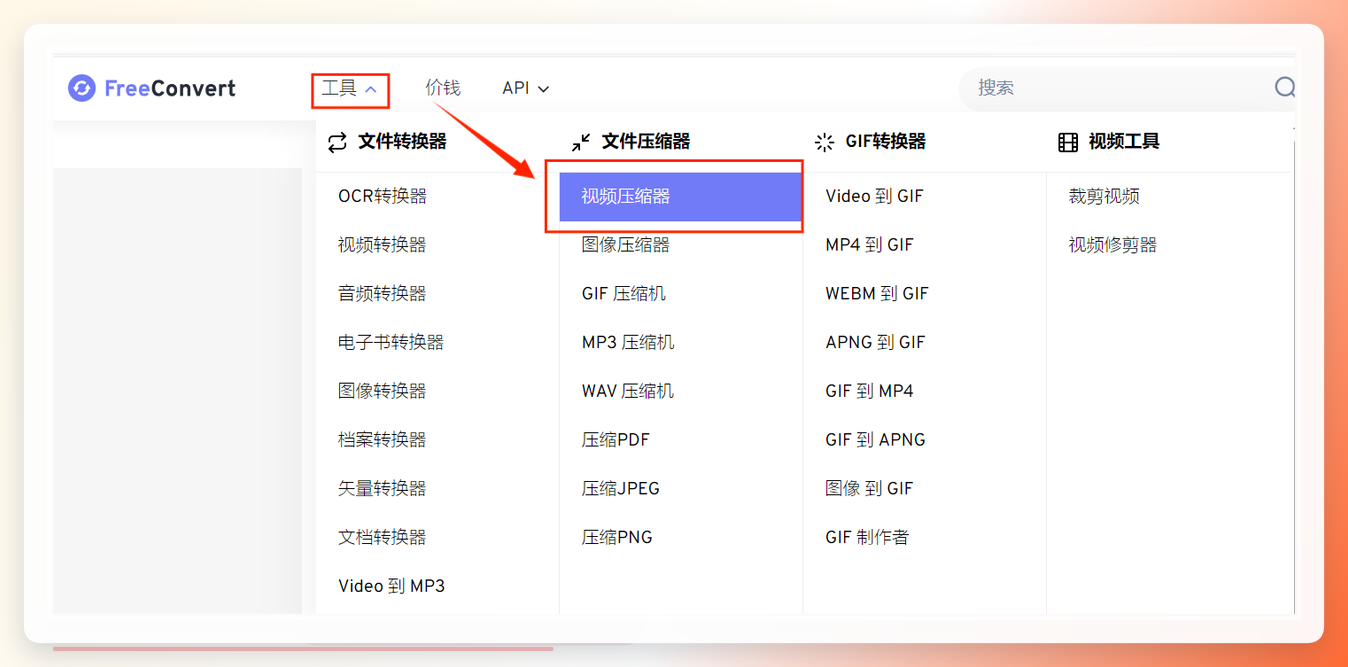
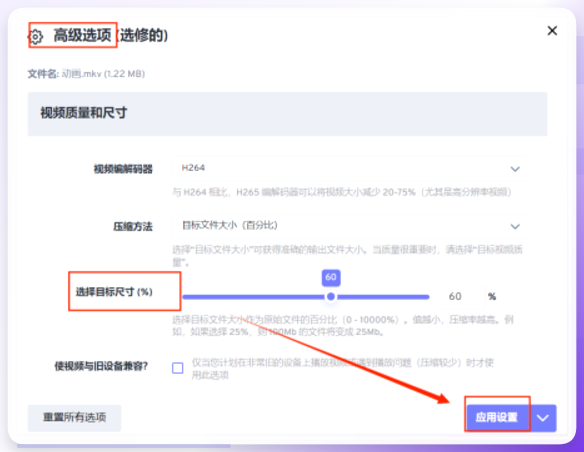
 要是你不想装软件,想用在线工具处理少量mov视频,那FreeConvert也能用。用浏览器打开这个网站,在「工具」里点「视频压缩器」,跟着提示上传视频就行。
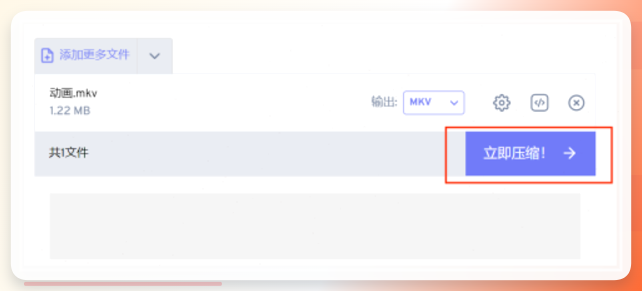
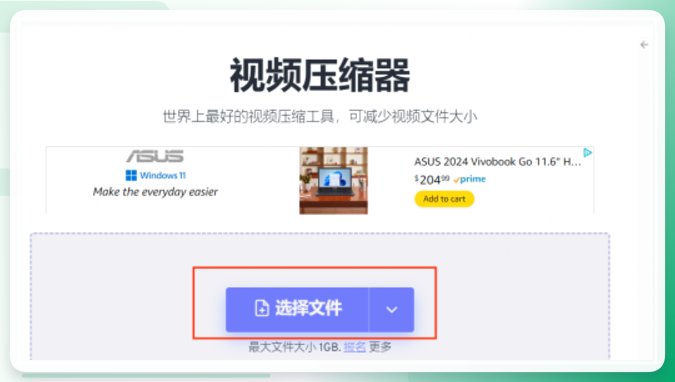 在「高级选项」里设置想要的目标体积,点「应用设置」再点「立即压缩」就好,不过在线工具受网速限制,大文件传得慢,我上次传个2G的mov卡了快十分钟,真是服了。
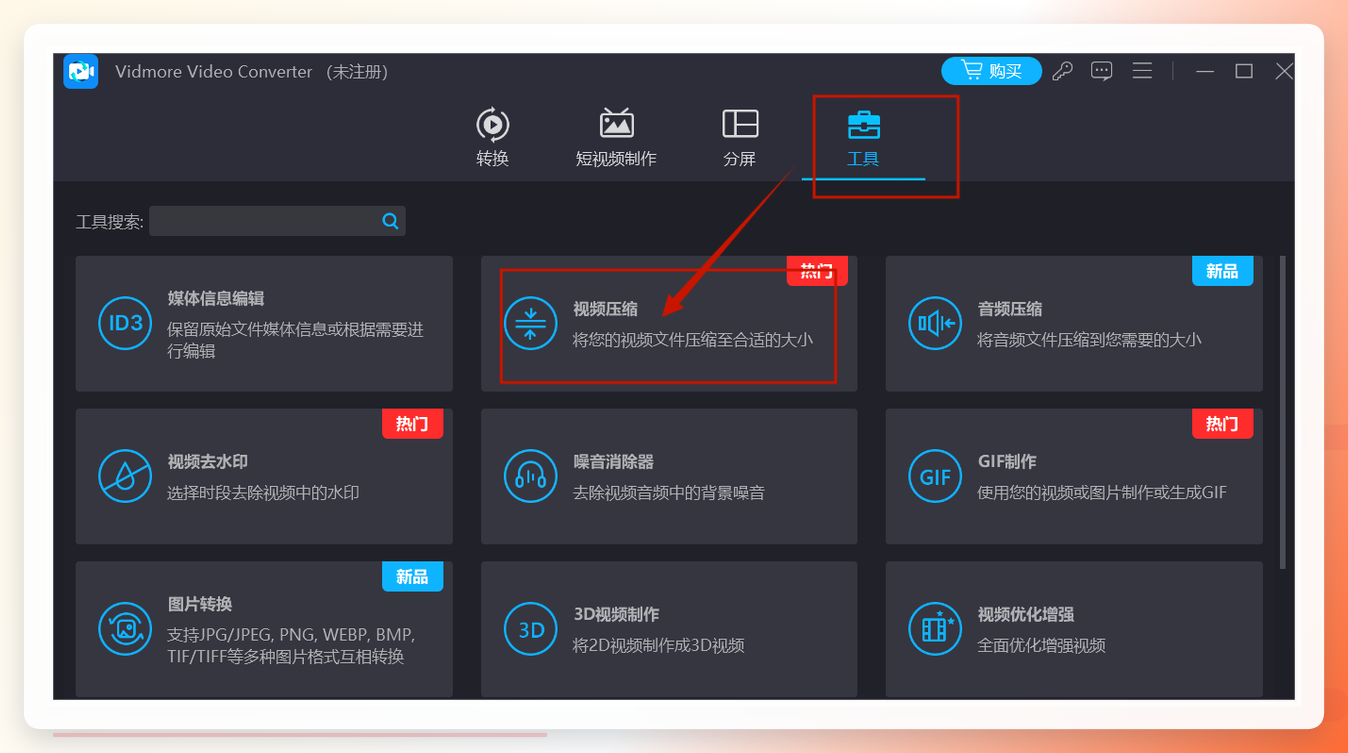
 还有个叫Vidmore Video Converter的软件,适合平时还需要转格式的朋友。
打开软件后在「工具」里找「视频压缩」,
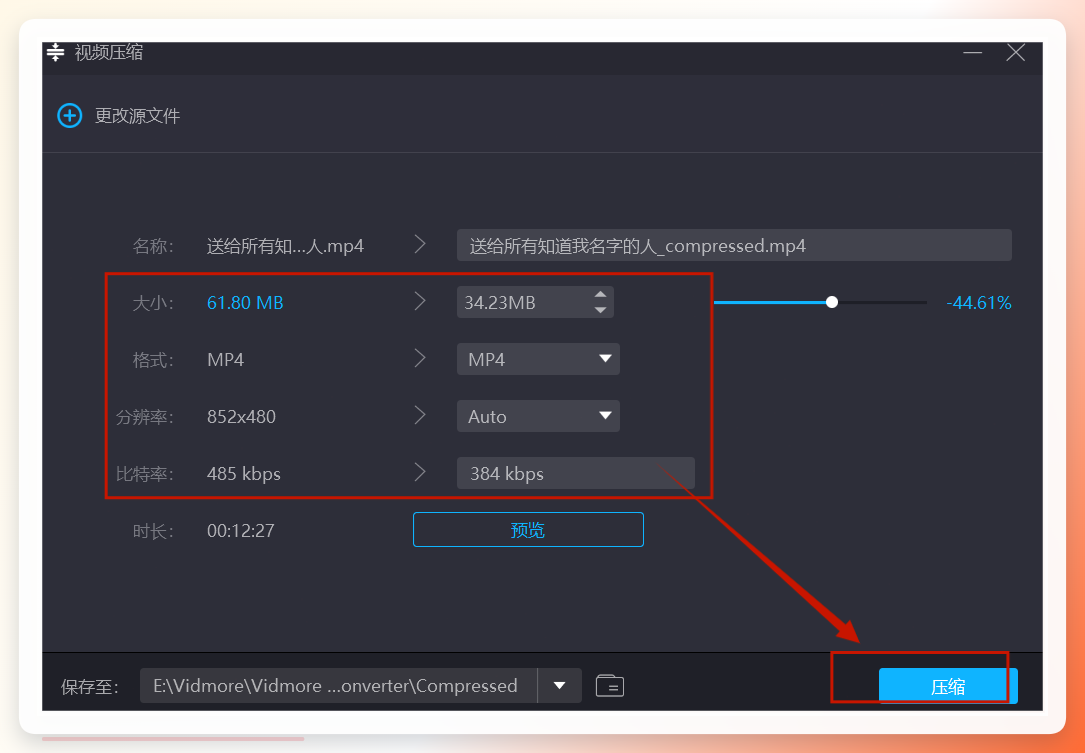
 上传要处理的mov视频,调整参数后点压缩就行,界面挺简洁的,上手不难。
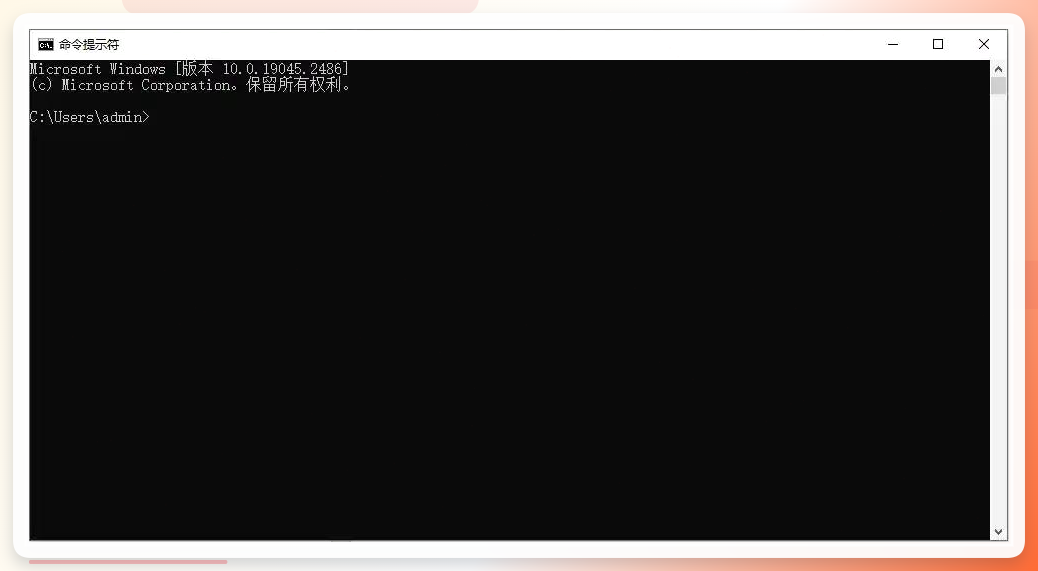
 - 喜欢折腾的朋友还能试试Windows命令符加FFmpeg的方法,不用装多余软件,但步骤有点门槛。
先把FFmpeg解压后把路径加到系统环境变量,按Win+R输cmd打开命令提示符,输入对应命令就行,命令里的文件名要改成自己的mov文件名,等执行完就能看到压缩后的视频了。
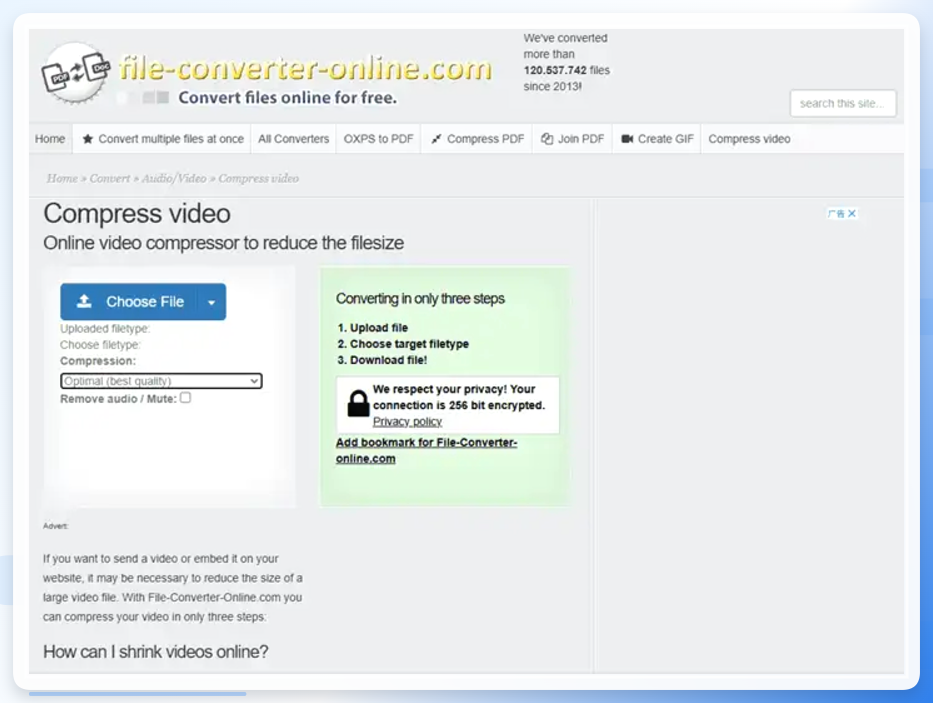
 还有个在线工具Compress-video,
有三个压缩模式可选,要画质好就选高质量,要体积小就选最低质量,还能分离音视频,适合有特殊需求的朋友。
 其实怎么压缩mov视频的大小没有标准答案,批量处理选汇帮,少量文件选在线工具,折腾党选命令符,选对方法真的能省超多事。要是还有哪里没说清,评论区喊我一声就行。
