

在日常的工作和生活中,我们经常会遇到 GIF 图片体积过大的问题。无论是分享到社交平台、通过邮件传输,还是用于制作演示材料,过大的 GIF 不仅会占用过多存储空间,还可能导致加载缓慢,影响传播效果。因此,掌握合适的 GIF 图片压缩方法就显得尤为重要。不同的人对压缩的需求各不相同,有的追求简单快捷,有的注重压缩精度,还有的可能需要批量处理或进行高阶优化。接下来,就为大家介绍几款实用工具,帮你轻松解决 GIF 图片压缩的难题。
一、松鼠图片转换器
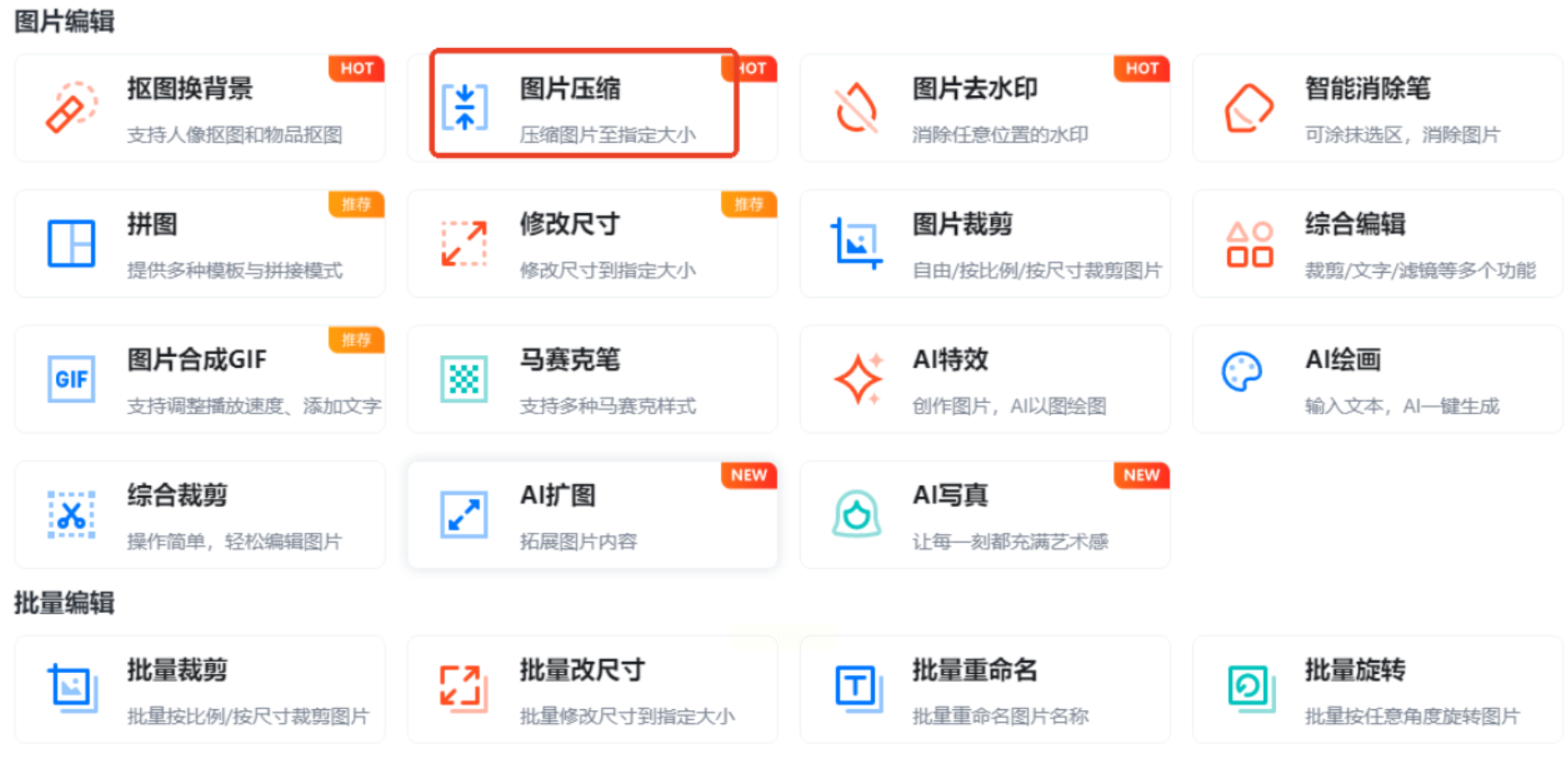
如果你追求“一键搞定”,这款软件的极简设计能让你眼前一亮。启动后直奔【图片压缩】功能,拖拽文件就能上传,JPG、PNG、GIF通吃。
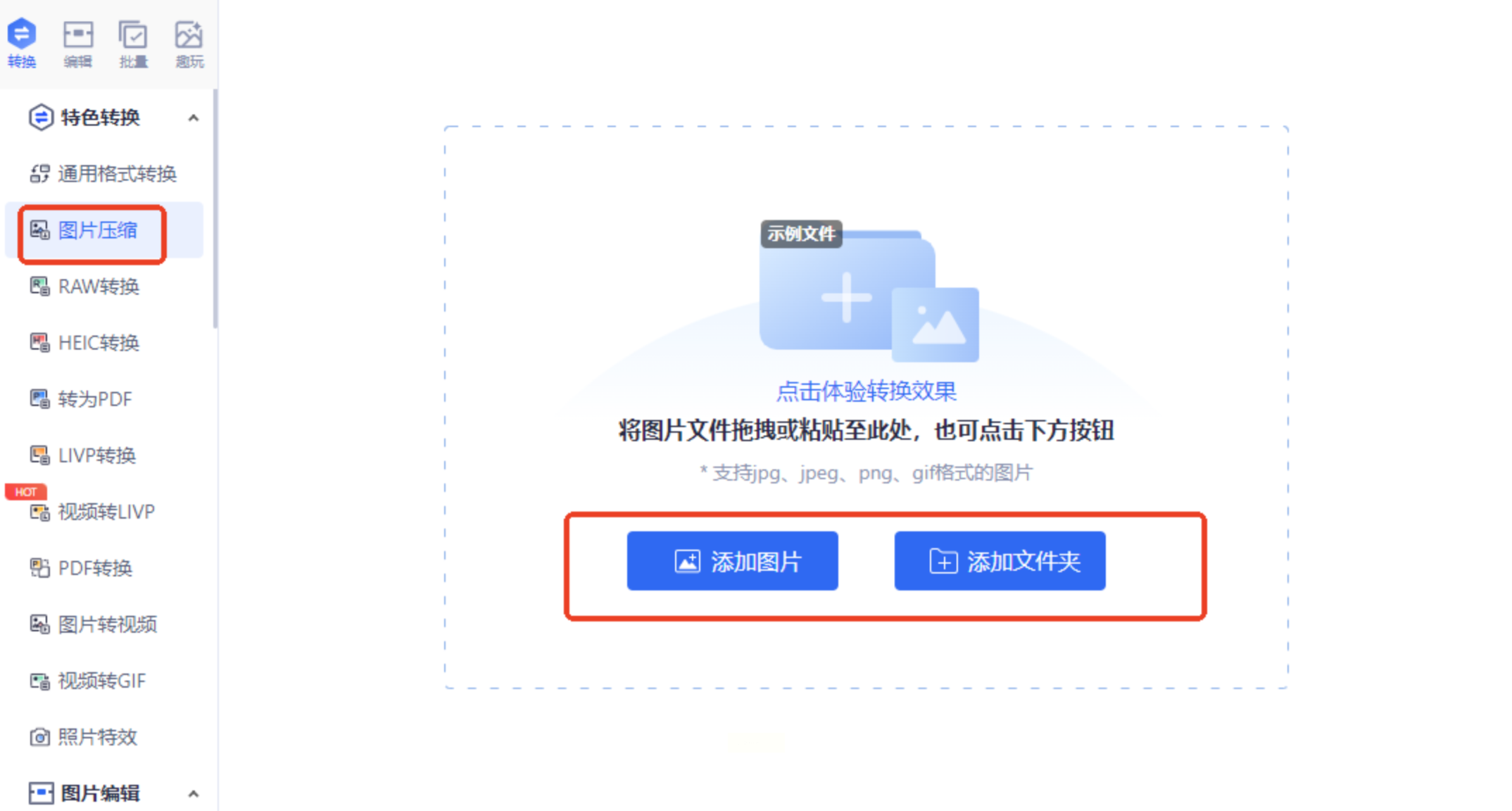
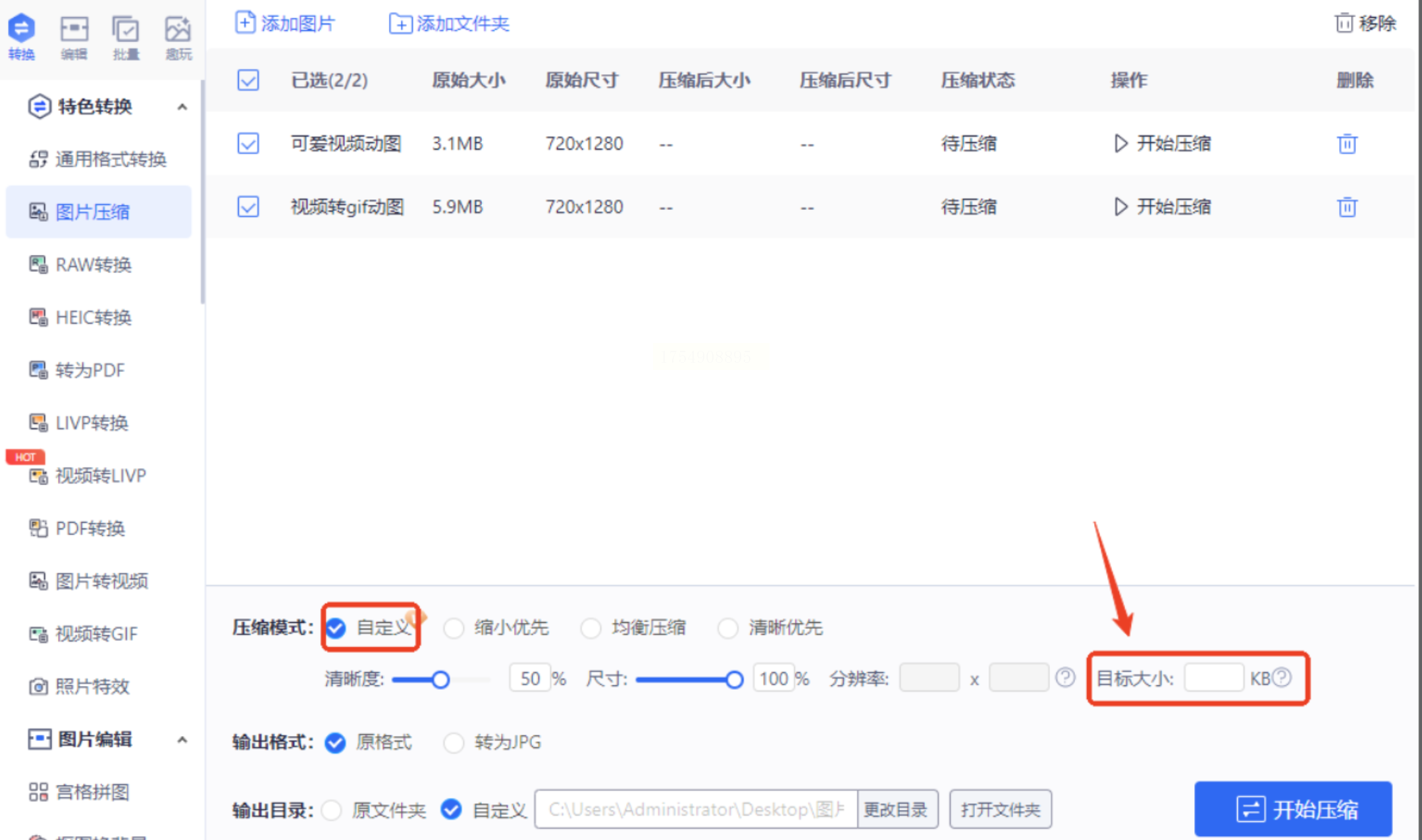
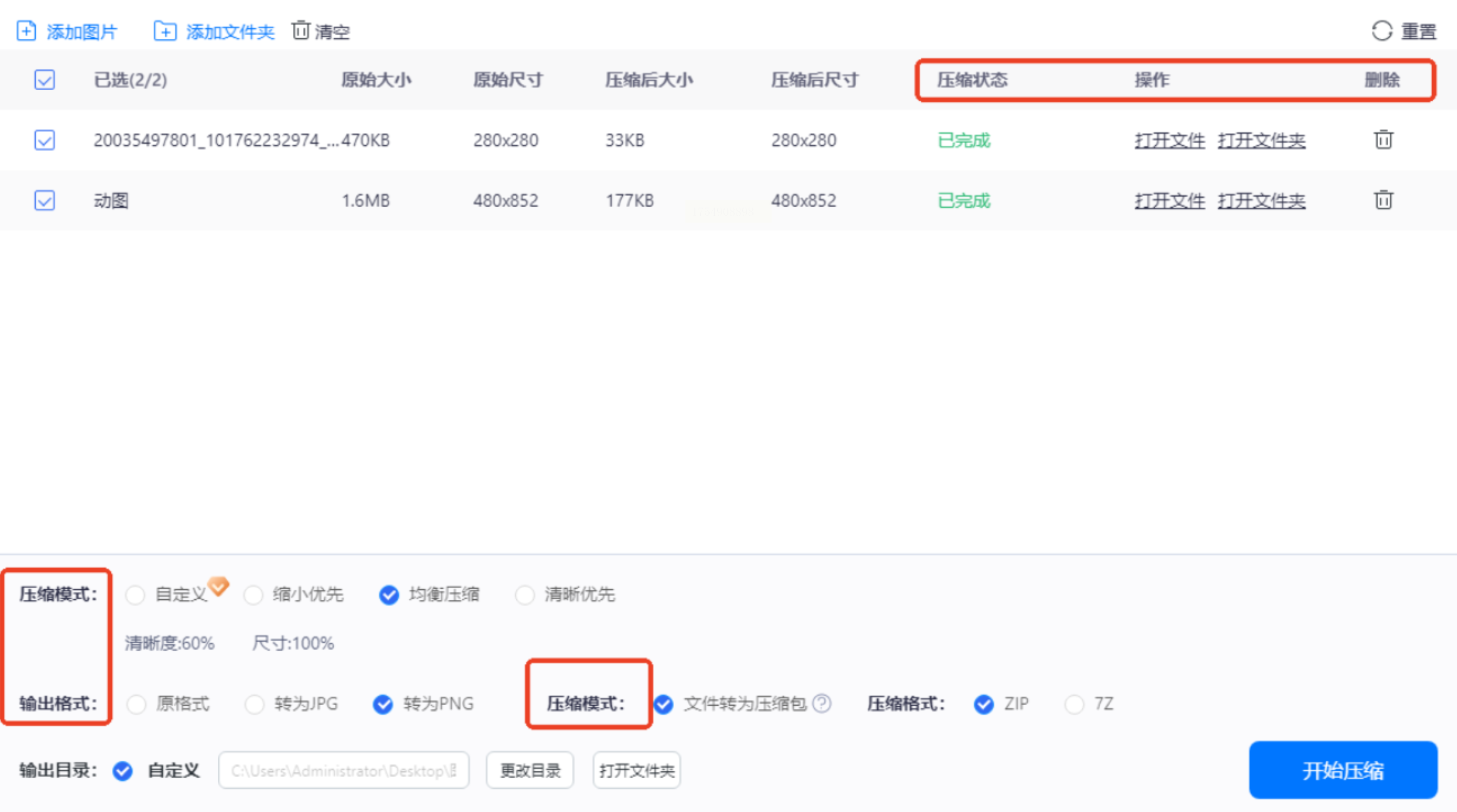
压缩模式提供了四种预设:
- 缩小优先:暴力压缩到原体积的40%,适合对画质要求不高的场景;
- 均衡模式:折中选择60%清晰度,日常分享够用;
- 清晰优先:保留70%细节,适合需要放大查看的动图;
- 自定义:手动调节分辨率、尺寸,甚至直接设定目标大小,比如强行压到2MB以内。
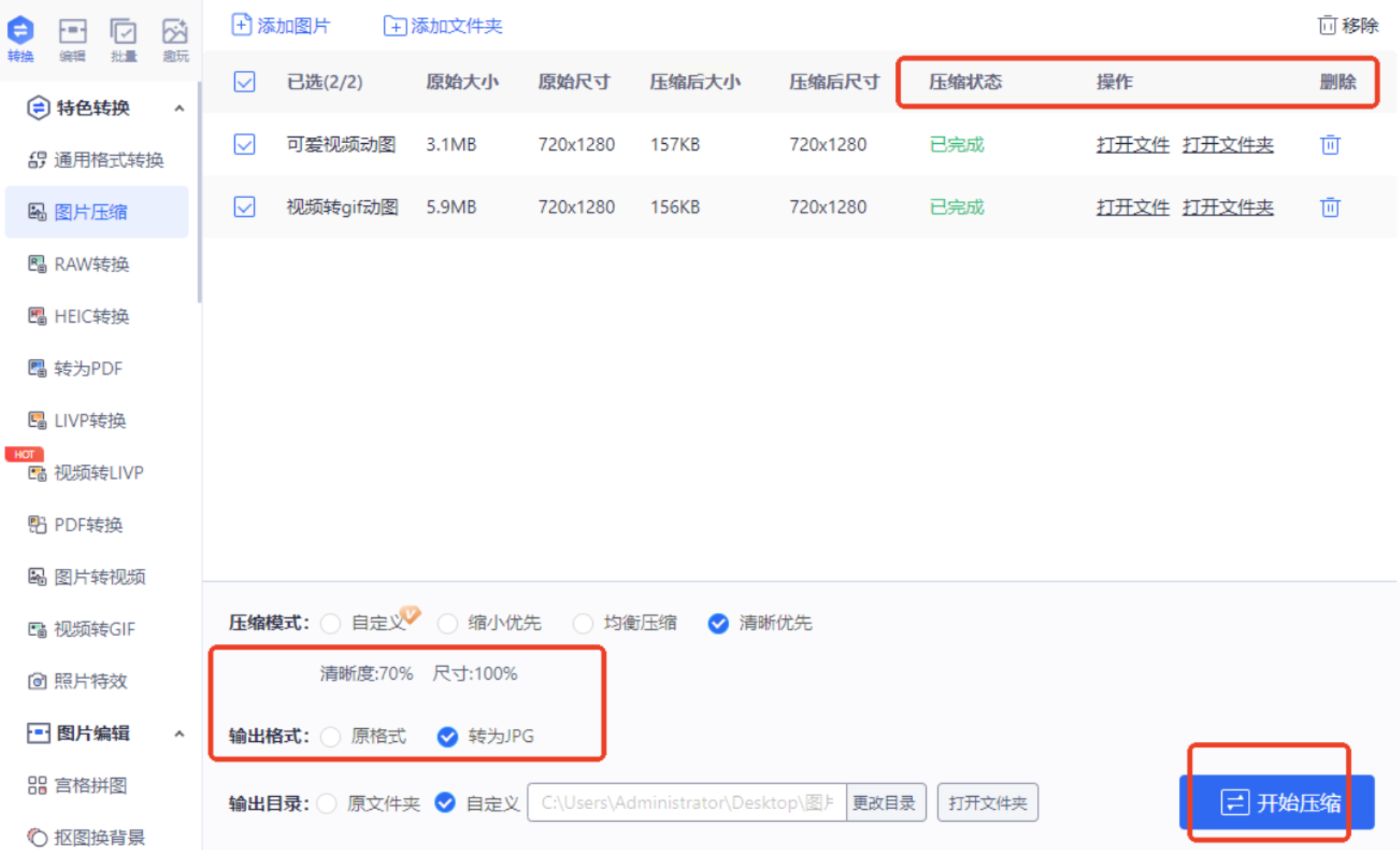
操作亮点:输出时可选保持原格式或转为JPG,批量处理还能打包成ZIP,懒人福音。
二、汇帮超级压缩器
详细步骤:
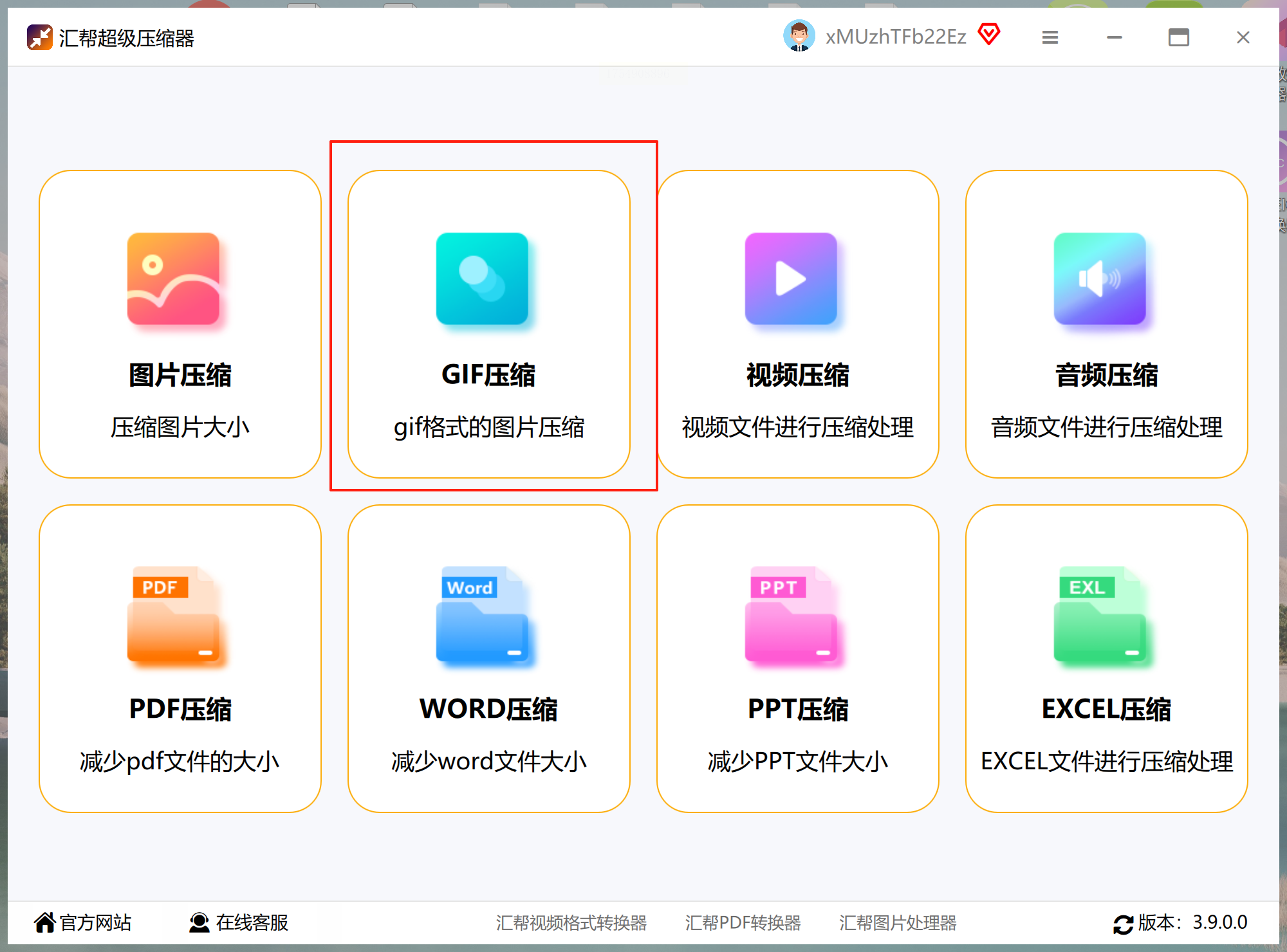
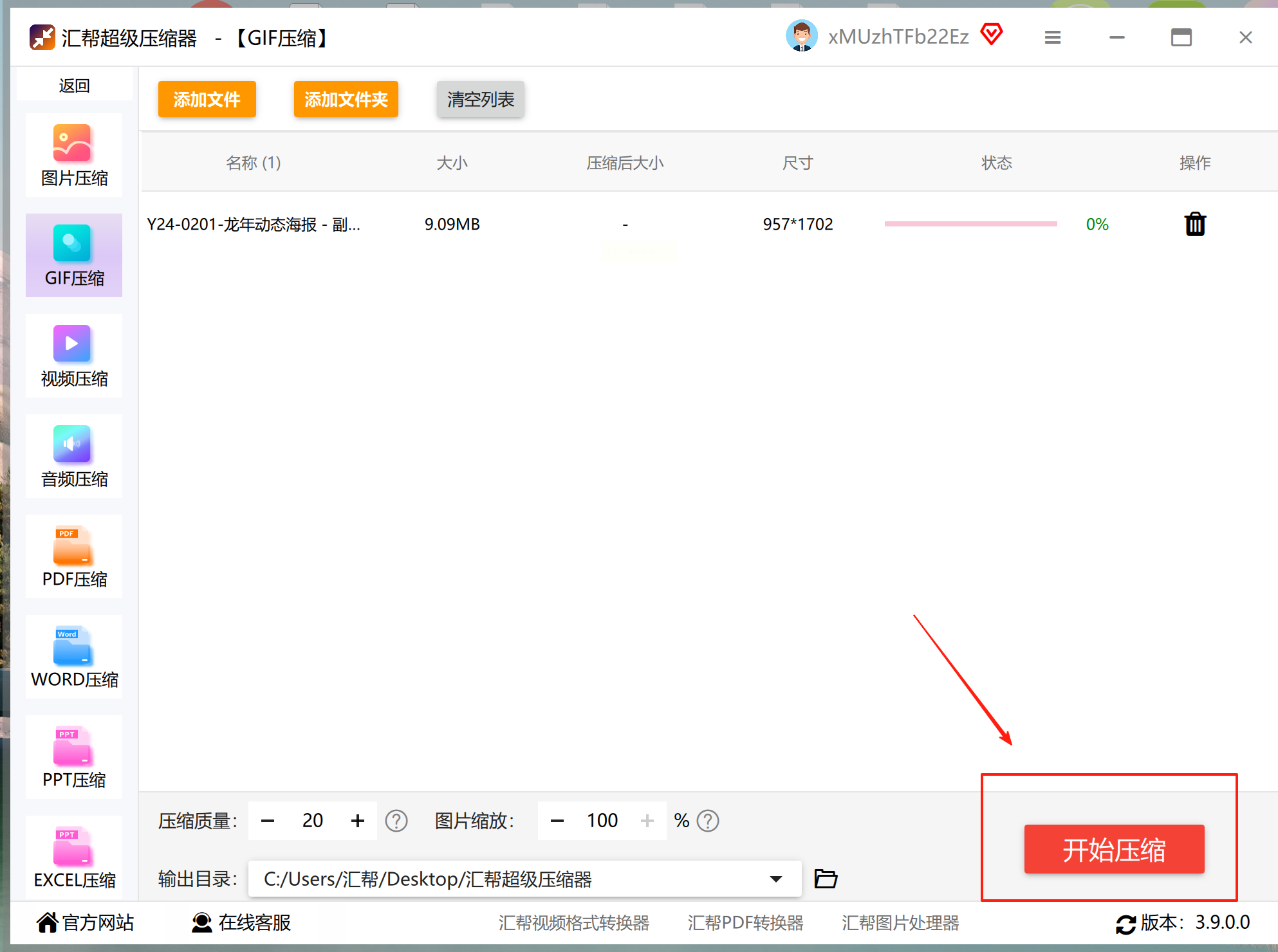
1. 选择功能:打开软件后,在导航栏找到【GIF压缩】模块,点击进入;
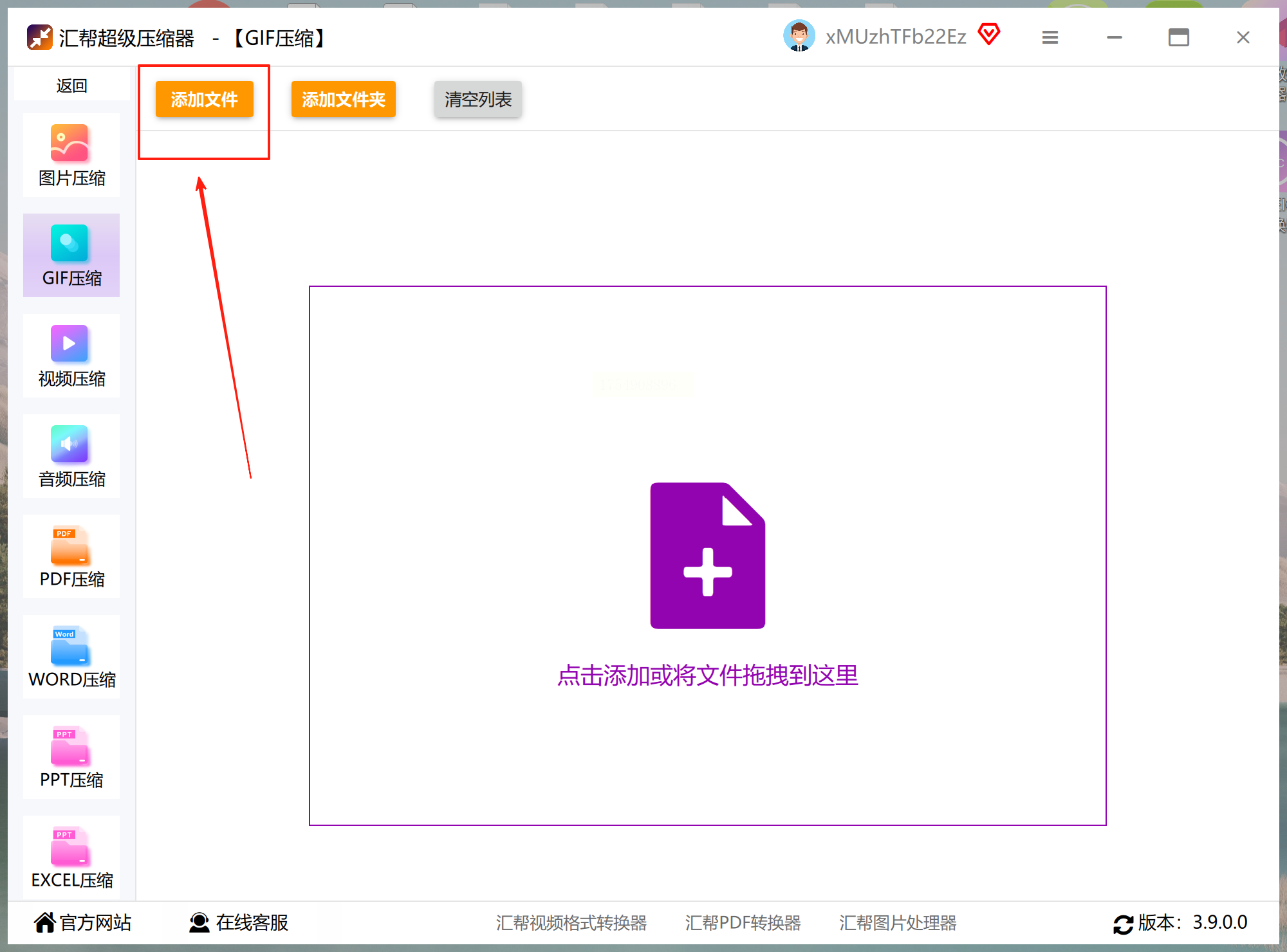
2. 添加文件:支持单文件或批量导入,直接拖拽到窗口更高效;
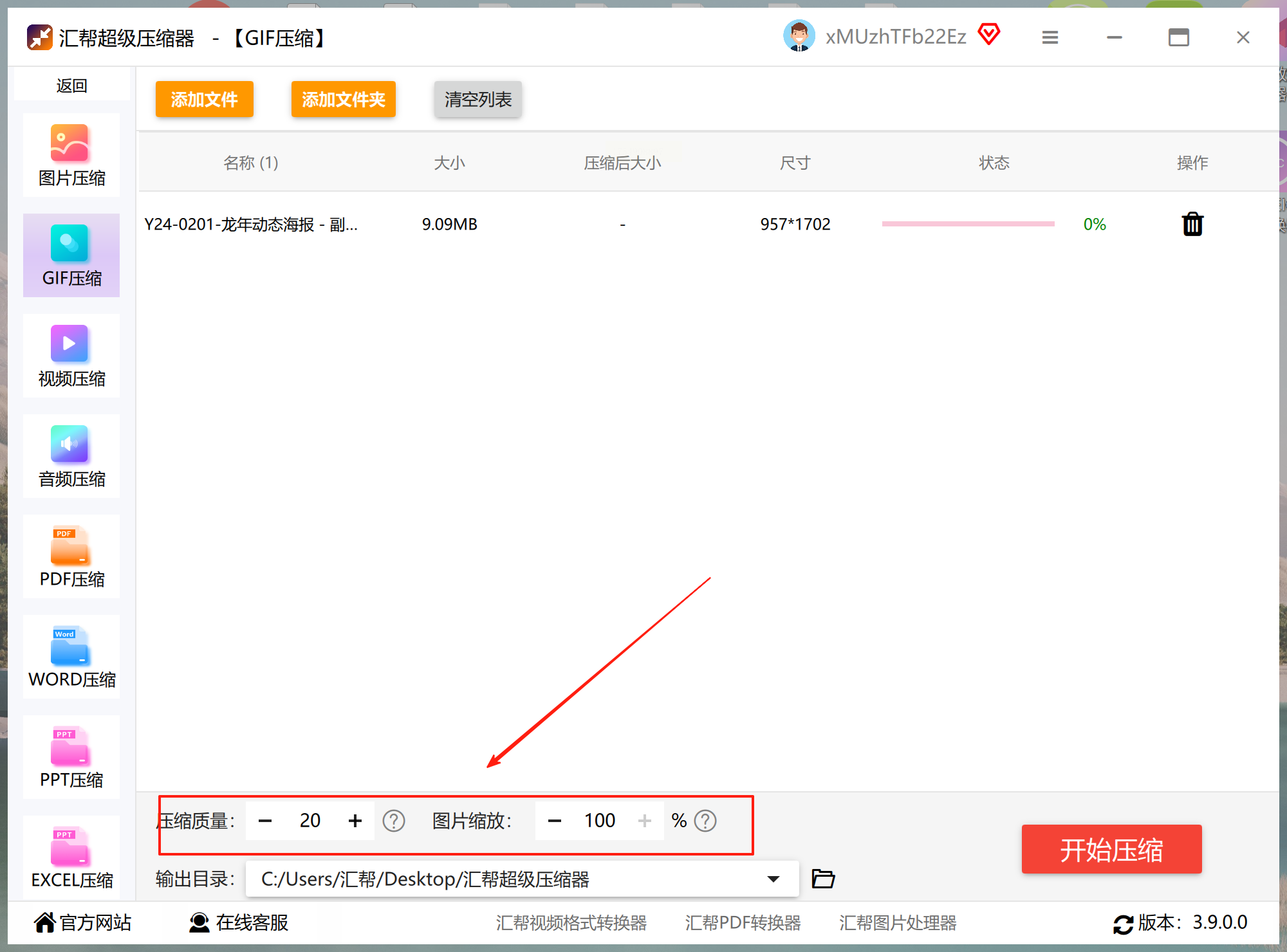
3. 调整参数:压缩质量的值越小图片会被压缩得越小,尺寸缩放:放比例是改编图片尺寸大小的,不需要改编就保持默认
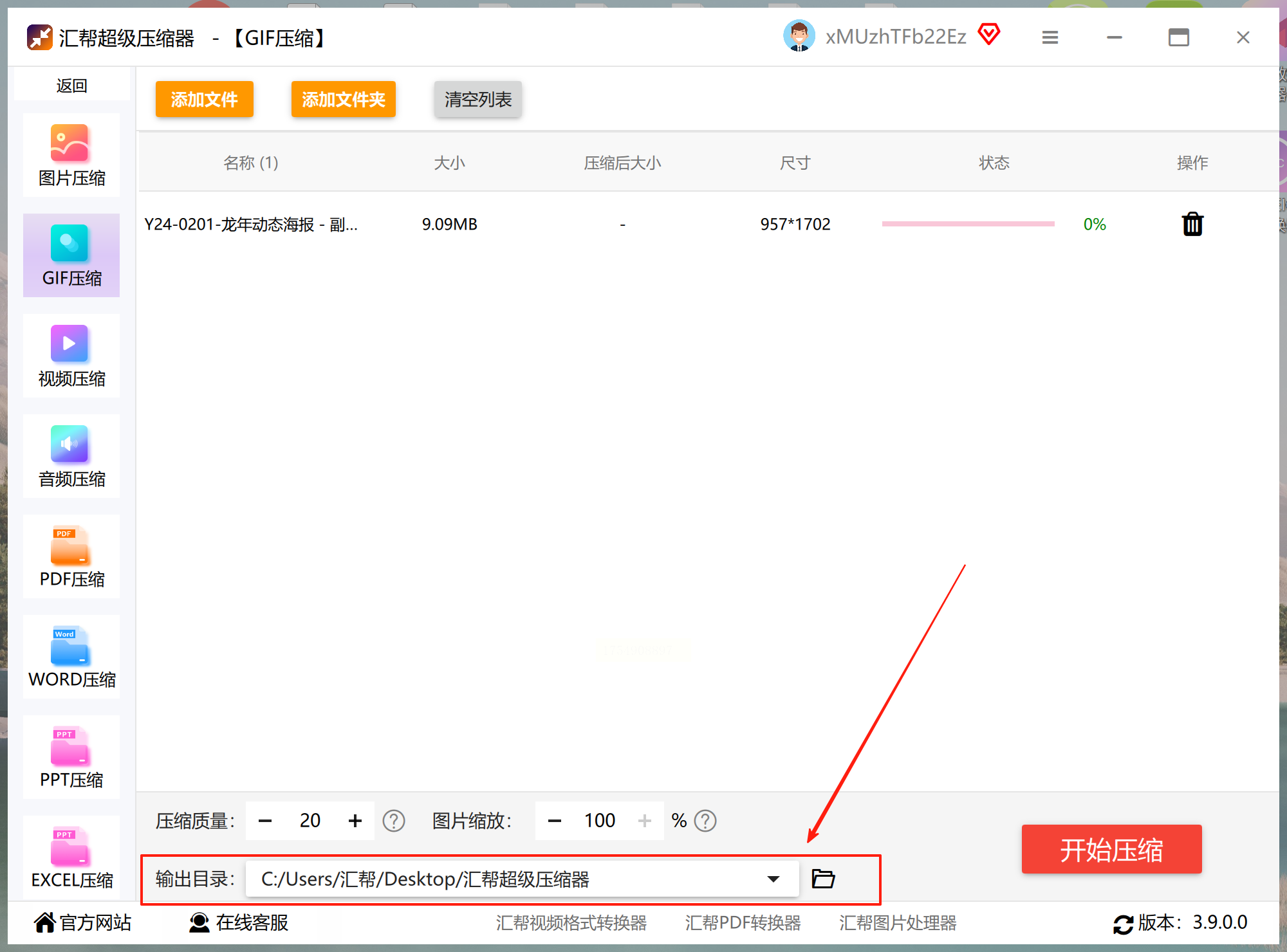
4. 设置路径:指定输出文件夹,避免压缩后文件“失踪”;
5. 启动压缩:点击按钮后,进度条实时显示,完成后自动弹出文件夹预览。
三、图片编辑助手
面对上百张GIF素材时,这款工具的批量处理能力堪称救星。导入文件后,四种压缩模式一键应用,还能统一转换格式。
隐藏技巧:勾选【生成压缩包】选项,系统会自动将压缩后的文件打包为RAR或ZIP,特别适合需要邮件发送的场景。
针对 GIF 图片压缩,我们有多种实用方法可供选择。从适合新手的一键操作工具,到满足专业需求的精准调控软件,再到高阶玩家和极客青睐的专业工具与命令行方式,无论你是何种需求,都能找到合适的解决方案。选择适合自己的 GIF 图片压缩方法,既能让 GIF 保持良好的展示效果,又能有效减小体积,让分享和使用更加便捷。希望这些方法能帮你在处理 GIF 图片时事半功倍,让每一个 GIF 都能恰到好处地发挥作用。
