

在数字影像无处不在的今天,高清照片在占据珍贵记忆的同时,也悄然吞噬着设备的存储空间。无论是社交媒体分享因体积过大而受阻,还是邮箱附件因尺寸超标被退回,亦或是手机相册频频弹出“存储空间不足”的警示,如何为照片“瘦身”已成为一项必备的数字生活技能。照片压缩绝非简单地牺牲画质,而是在清晰度与文件大小之间寻求精妙平衡的艺术。本文将深入解析四种各具特色的压缩方案,从专业软件到系统自带工具,助您游刃有余地应对各种压缩需求,让影像管理变得轻松而高效。

方案一:专业级批量处理利器——汇帮超级压缩器
软件名称:汇帮超级压缩器
下载地址:https://www.huibang168.com/download/2NRKUn0jsI9J
对于需要一次性处理大量照片的用户而言,一款高效的批量压缩工具至关重要。汇帮超级压缩器正是为此场景设计,它界面直观,功能专注,能显著提升批量压缩的工作效率。
核心操作流程如下:
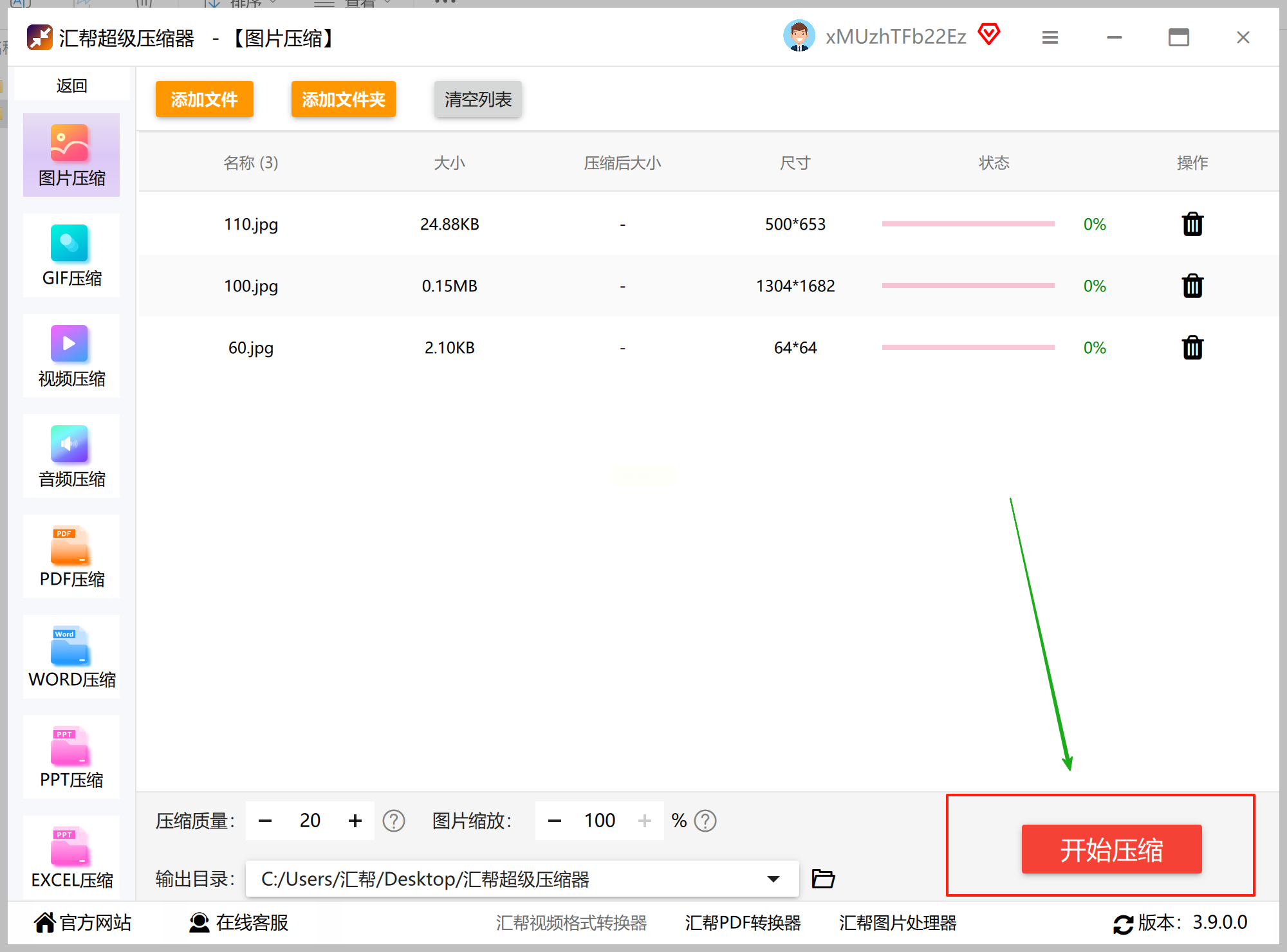
步骤一:启动软件,在主界面清晰的功能模块中,定位并选择“图片压缩”选项。该功能兼容JPG、PNG、BMP等多种主流图片格式,为后续操作奠定基础。
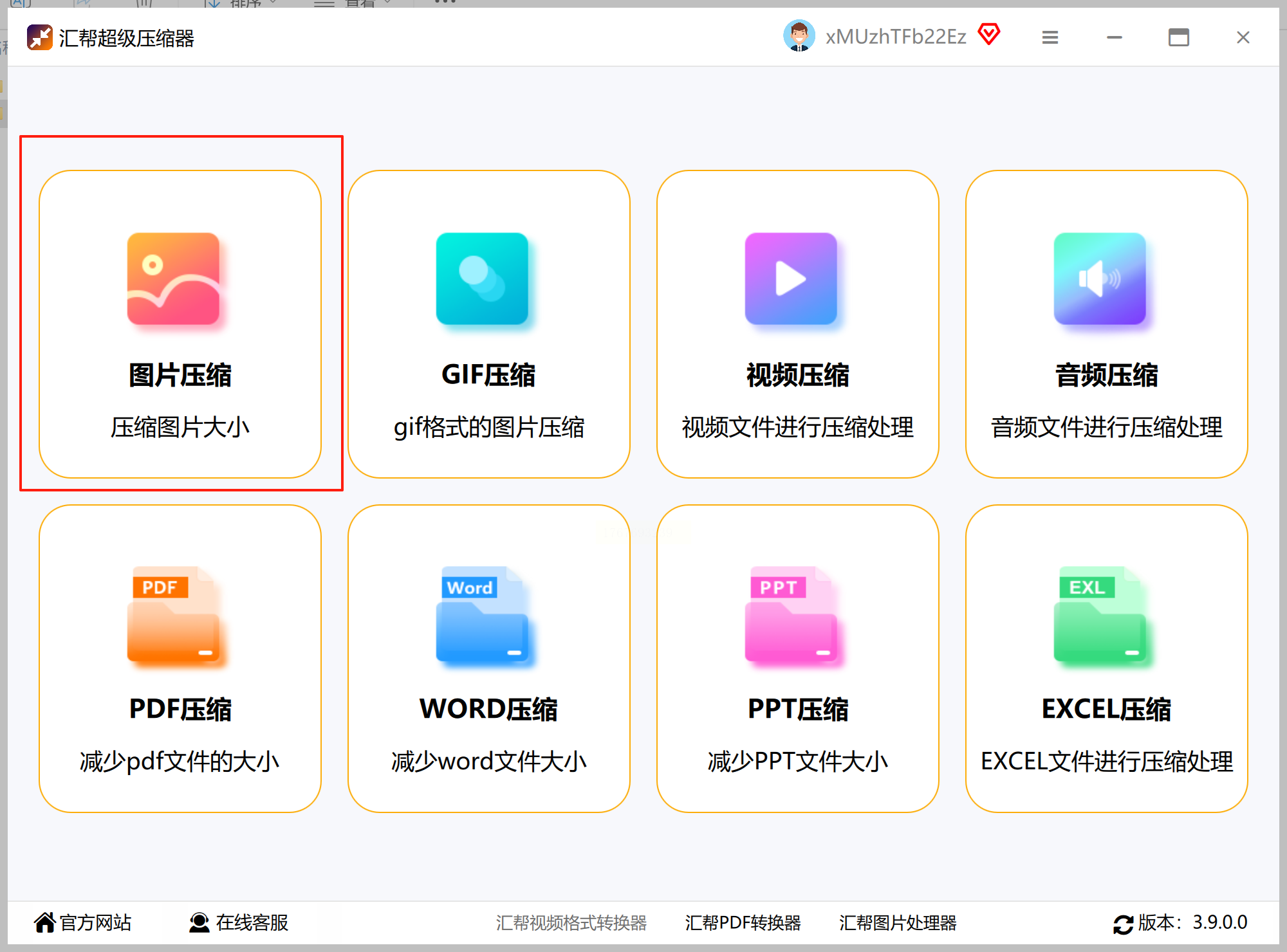
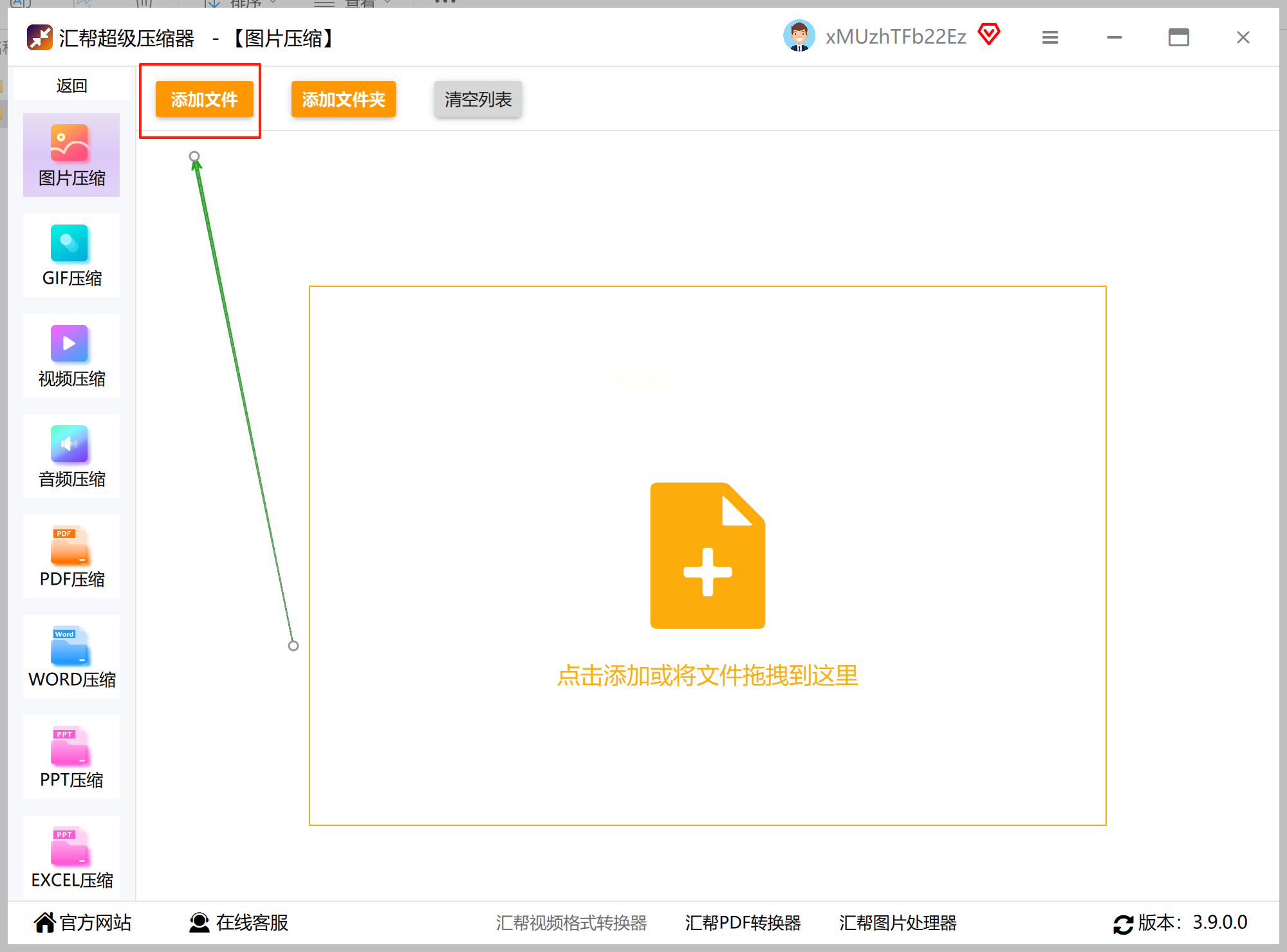
步骤二:导入需要处理的图片。点击界面中的“添加文件”按钮,或直接将文件夹中的图片拖拽至软件指定区域,即可实现文件的快速批量导入,省去逐一选择的麻烦。
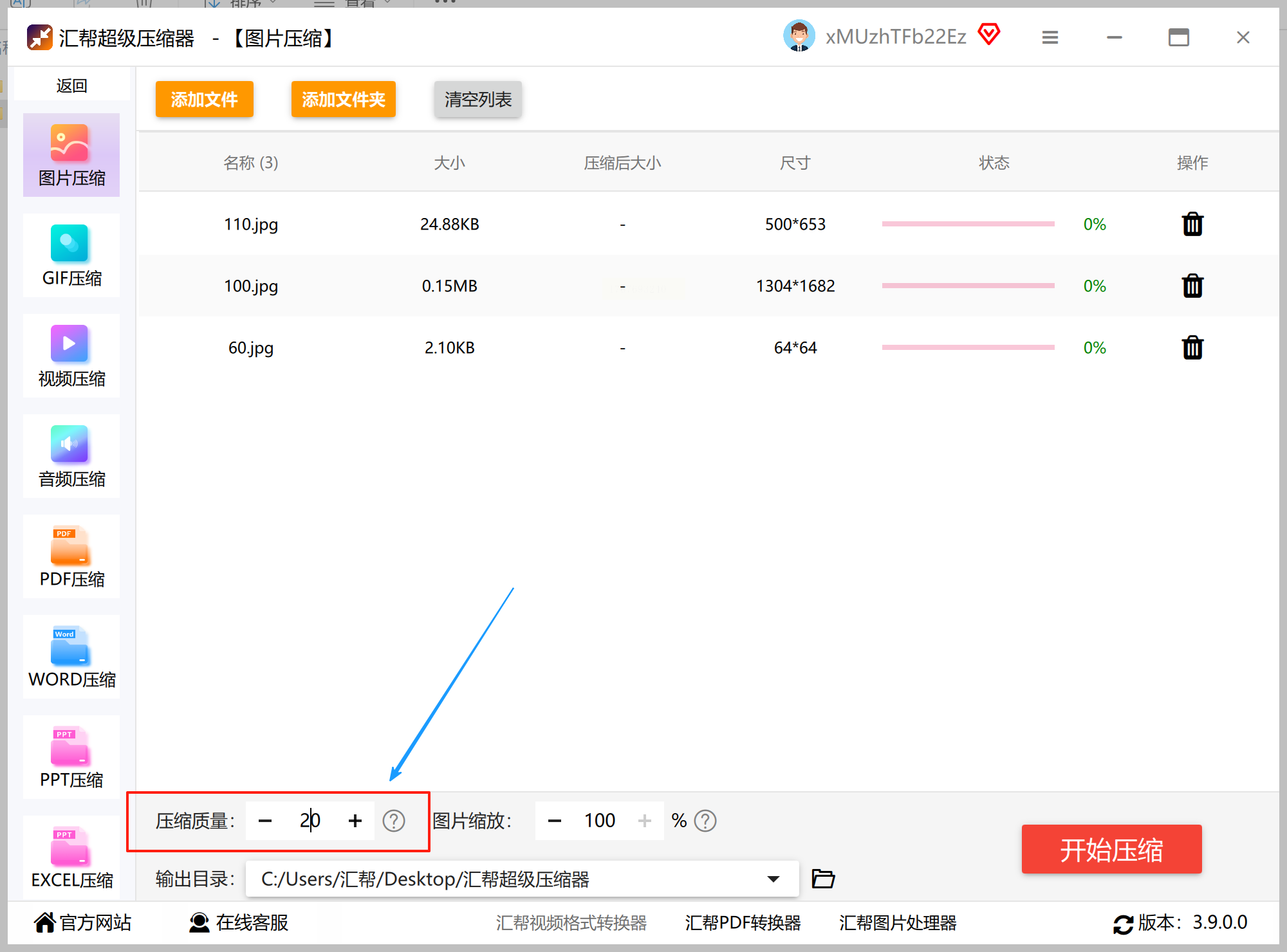
步骤三:精细调整压缩参数。软件提供了“压缩质量”与“图片缩放”两个维度的控制滑块。通过降低质量百分比或缩小图片尺寸,都能有效减小文件体积。请注意,质量数值调低会相应降低画质,请根据实际用途灵活权衡。
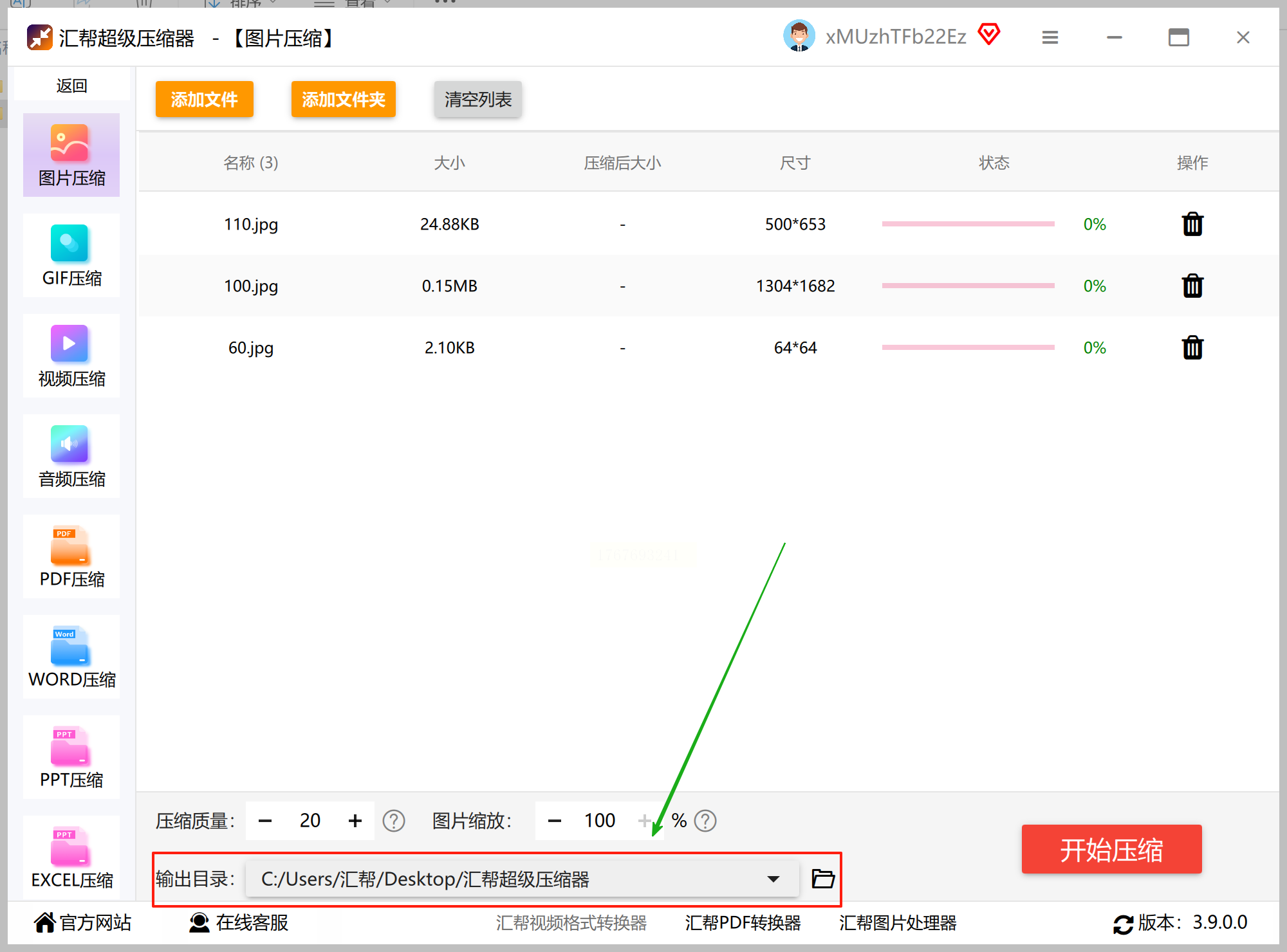
步骤四:设定输出目录。您可以选择软件默认的保存路径,也可以点击“浏览”按钮,自定义一个便于查找的新文件夹作为压缩后文件的存放位置。
步骤五:执行压缩任务。确认所有设置无误后,点击“开始压缩”按钮。任务执行期间,进度条会清晰显示处理状态,让您对完成时间有明确的预期。
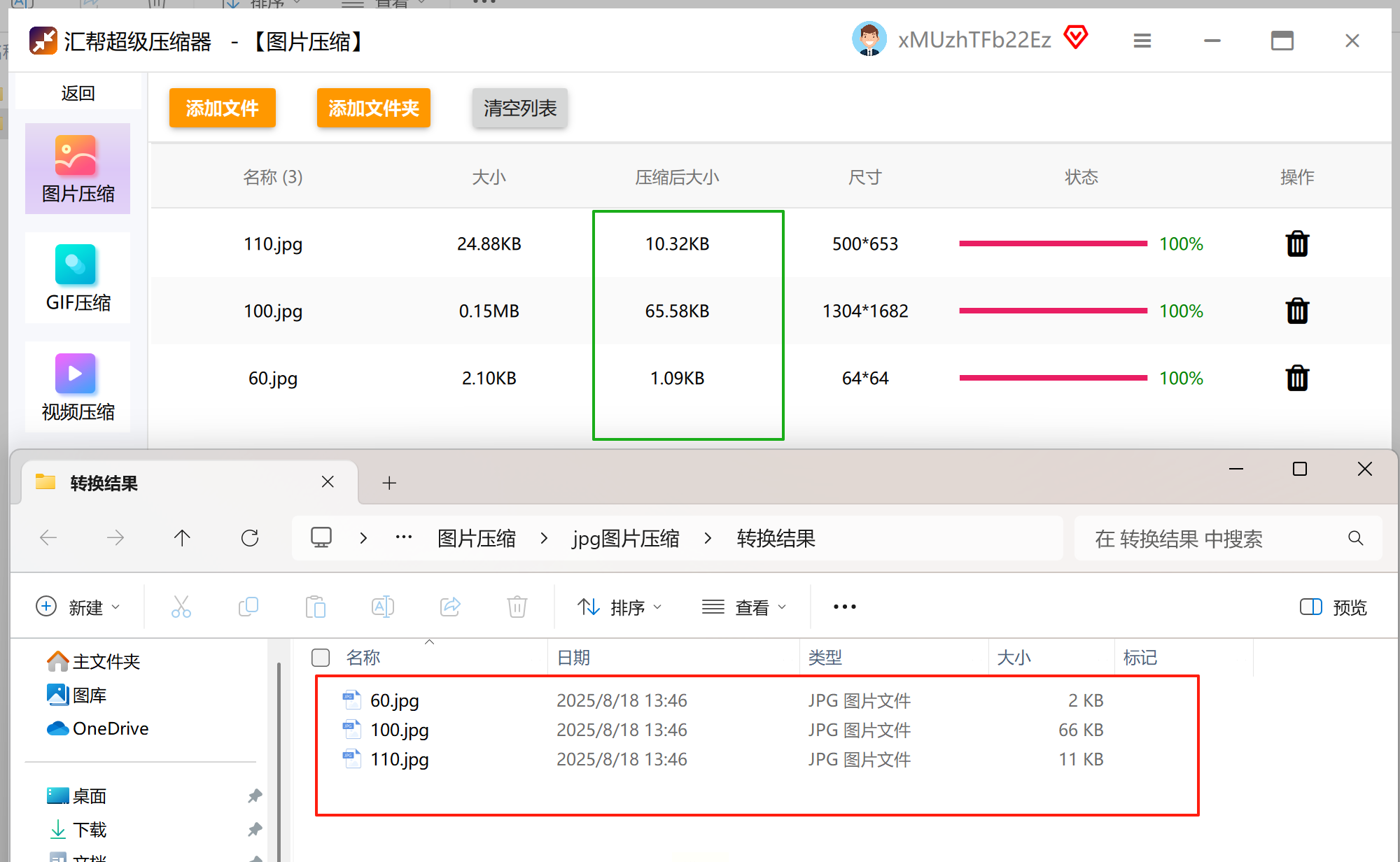
步骤六:验证输出结果。压缩完成后,建议前往设定的输出目录,随机打开几张压缩后的图片,检查其内容是否完整、画质是否满足预期,确保处理过程万无一失。
方案二:全能型创意工厂——Adobe Photoshop
如果您对图片有专业级的编辑需求,同时希望进行精准的压缩控制,Adobe Photoshop无疑是行业标杆。它提供的“存储为Web所用格式”功能,在压缩方面尤为出色。
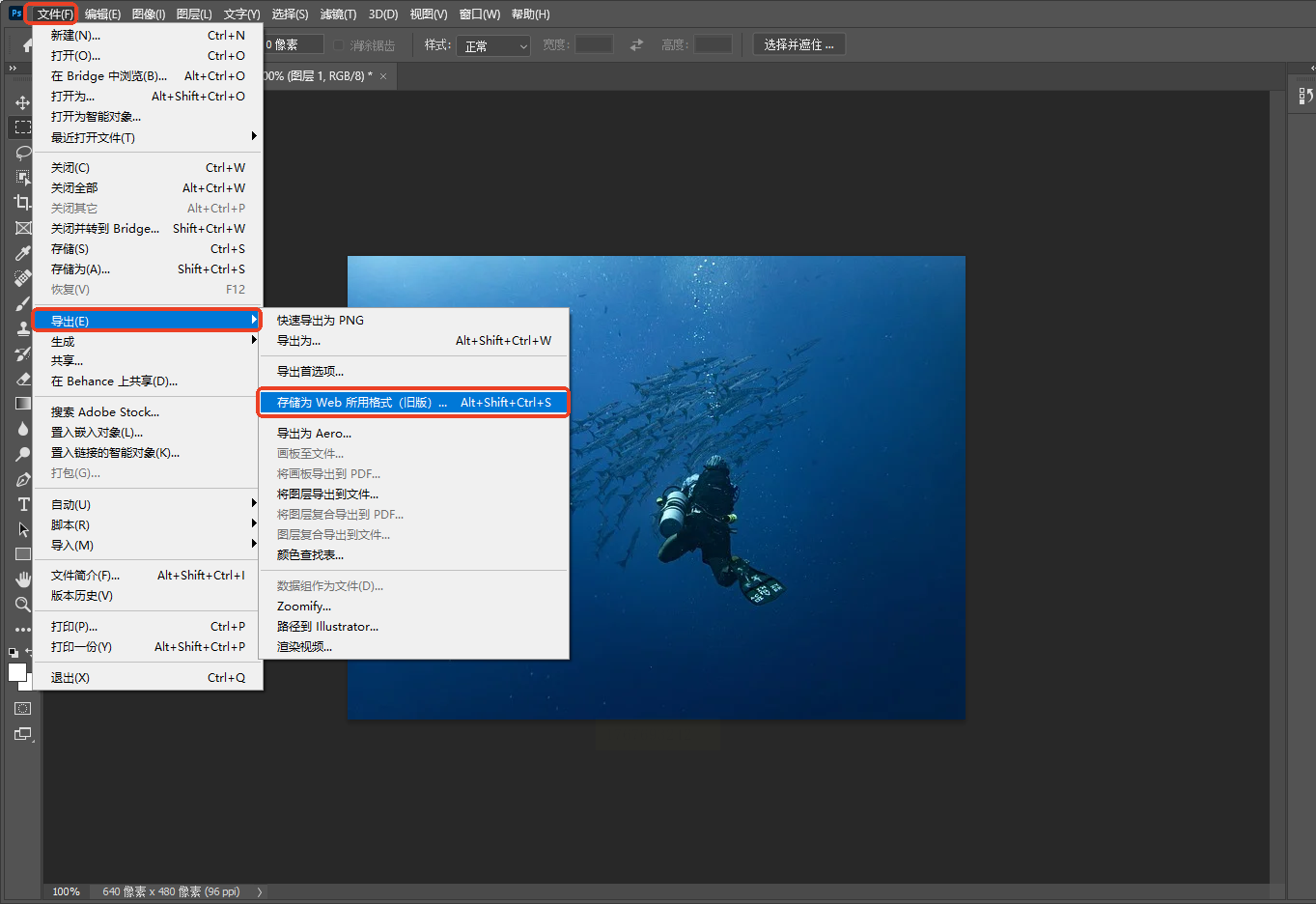
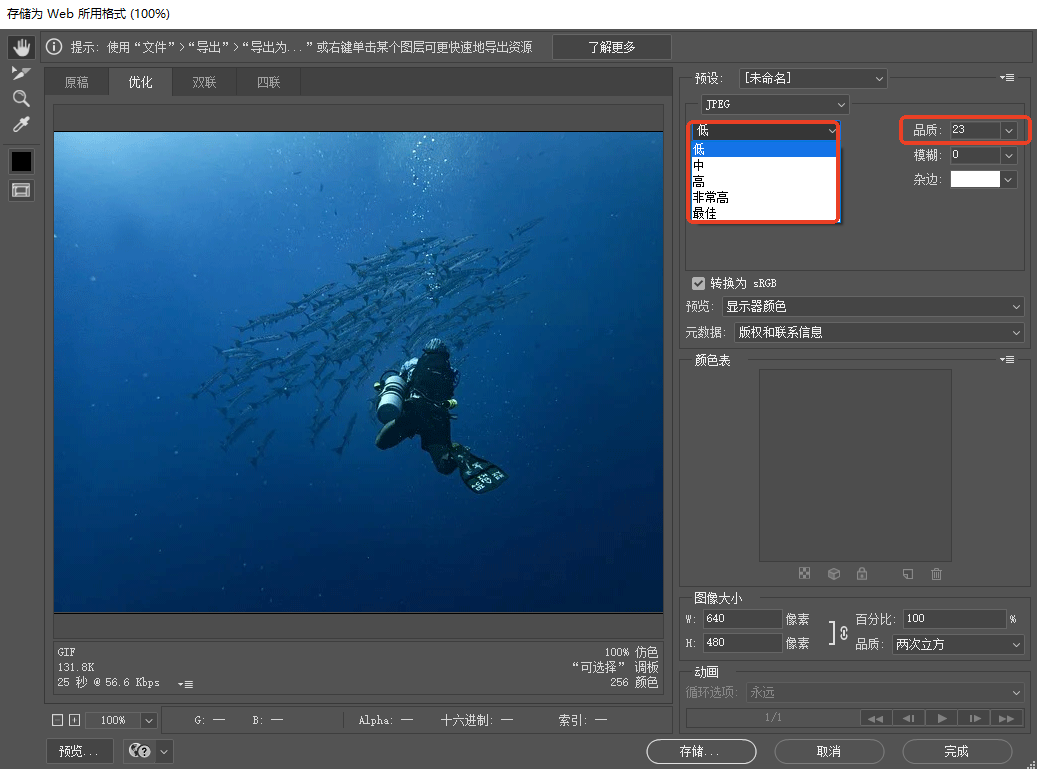
打开Photoshop并载入目标图片后,从顶部菜单栏依次点击【文件】->【导出】->【存储为Web所用格式(旧版)】。此时会弹出一个功能详尽的对话框。在这里,您可以在右侧选择优化的文件格式(如JPEG、PNG-8)。对于JPEG格式,直接拖拽“品质”滑块或输入具体数值,即可调整压缩率。数值越低,文件越小,但可能产生更多噪点。您还可以同时调整图像尺寸。对话框左侧提供实时预览,方便对比不同设置下的画质与文件大小,待效果满意后,点击【存储】并选择路径即可完成。此方法适合对单张图片进行极致优化的专业用户或摄影爱好者。
方案三:便捷式系统工具——Windows“照片”应用
如果手头没有专业软件,且仅需快速压缩一两张图片,Windows系统自带的“照片”应用便是一个触手可及的轻量级解决方案。它的优势在于无需额外安装,操作极其简单。
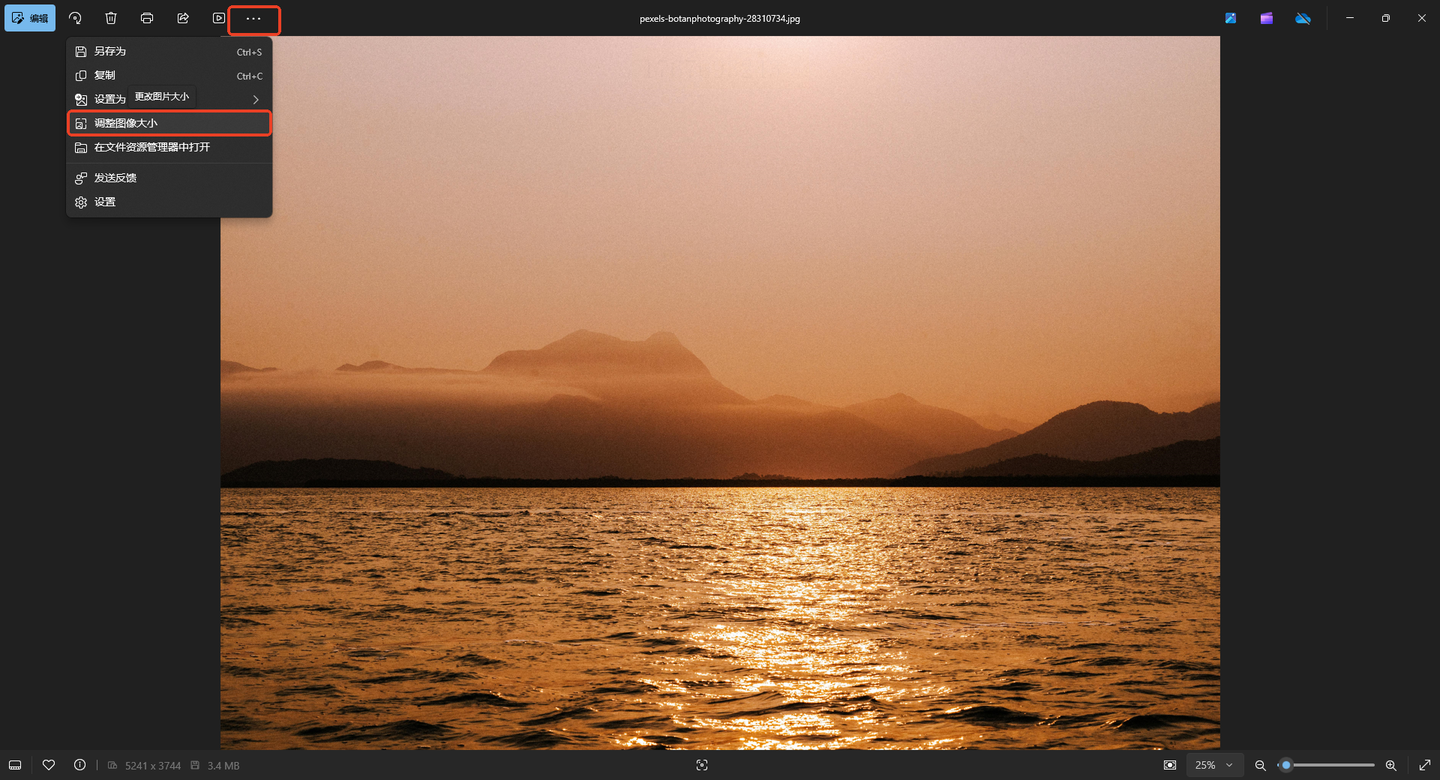
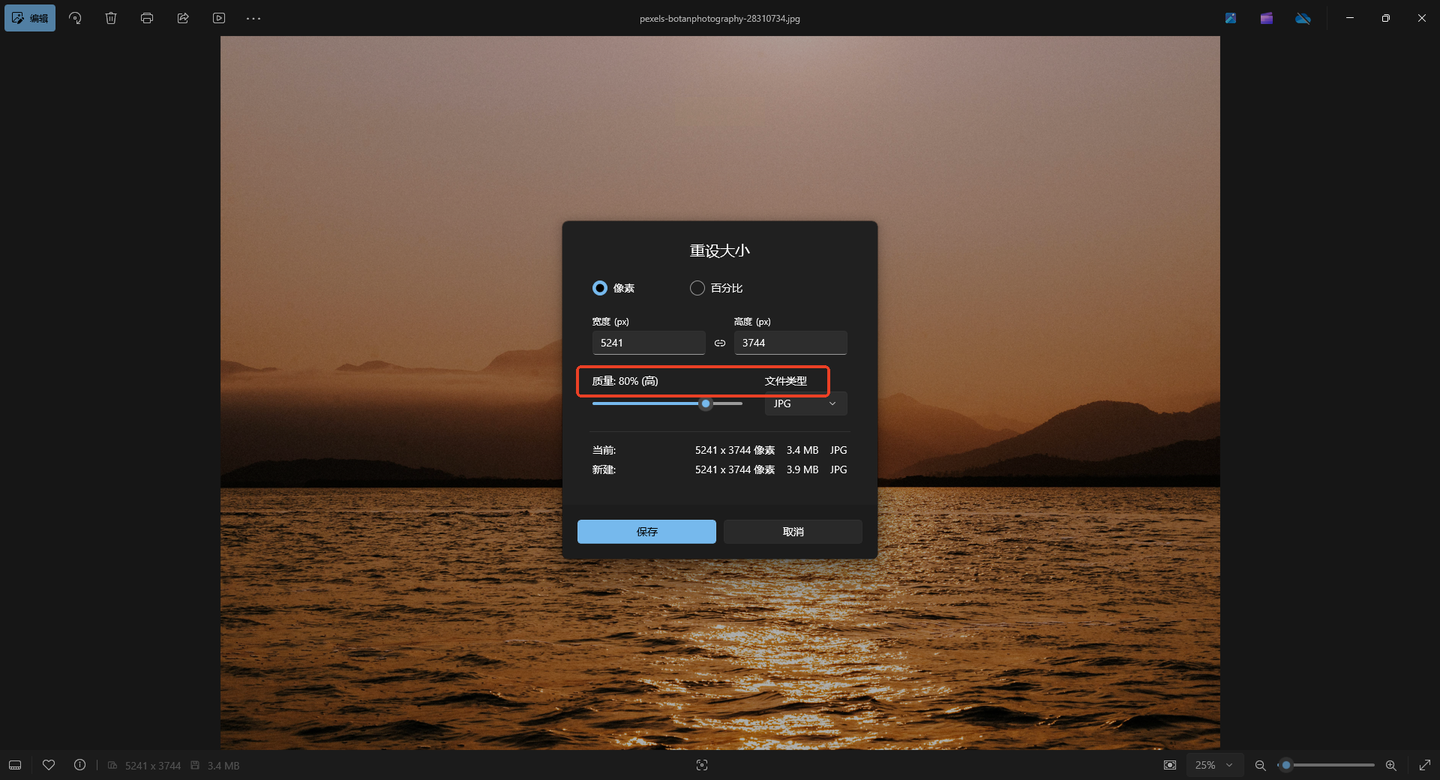
使用“照片”应用打开待压缩的图片后,点击窗口右上角的“...”更多选项图标,在下拉菜单中选择【调整图像大小】。随后会弹出几个预设选项(如用于电子邮件的较小尺寸)以及自定义输入框。您可以直接选择预设,或手动输入更小的目标像素尺寸。确认后,点击【另存为】即可生成一张新尺寸(同时体积减小)的图片副本。此方法虽然功能相对基础,但胜在快捷方便,非常适合处理临时性的简单压缩需求。
方案四:智能化在线助手——图片编辑助手类工具
市面上还存在一类专注于图片处理的便捷工具,它们通常集成了压缩、裁剪、格式转换等多种功能。这类工具的操作逻辑普遍友好,适合追求一站式快速处理的普通用户。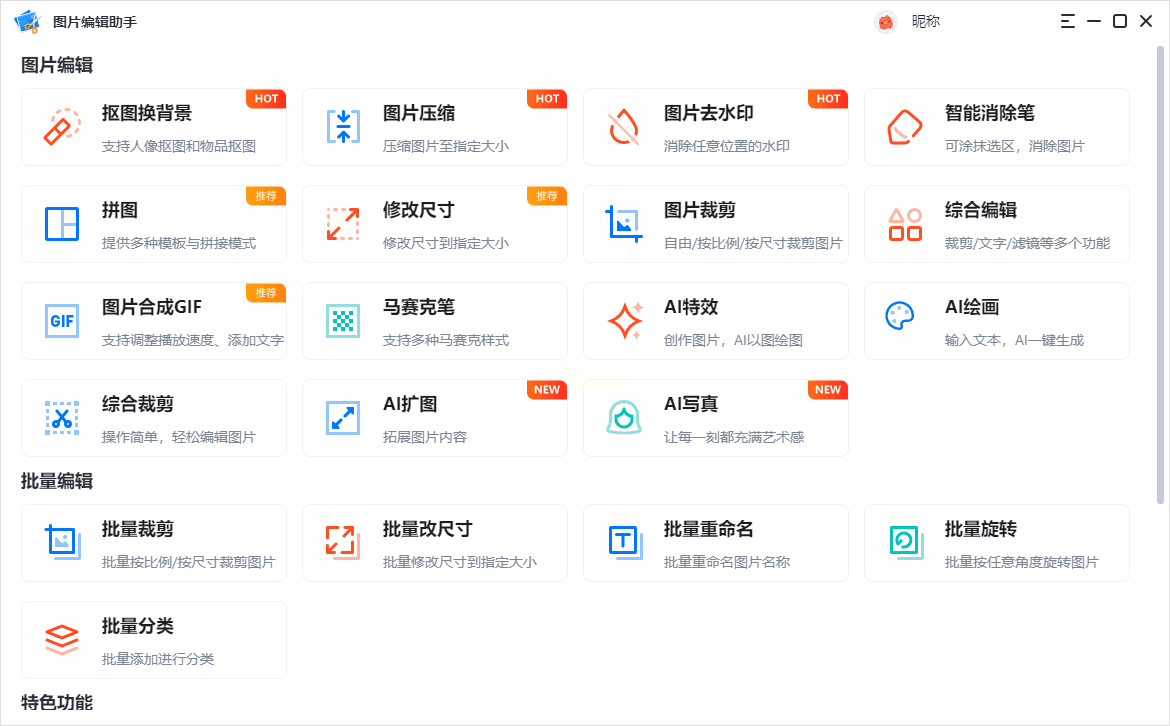
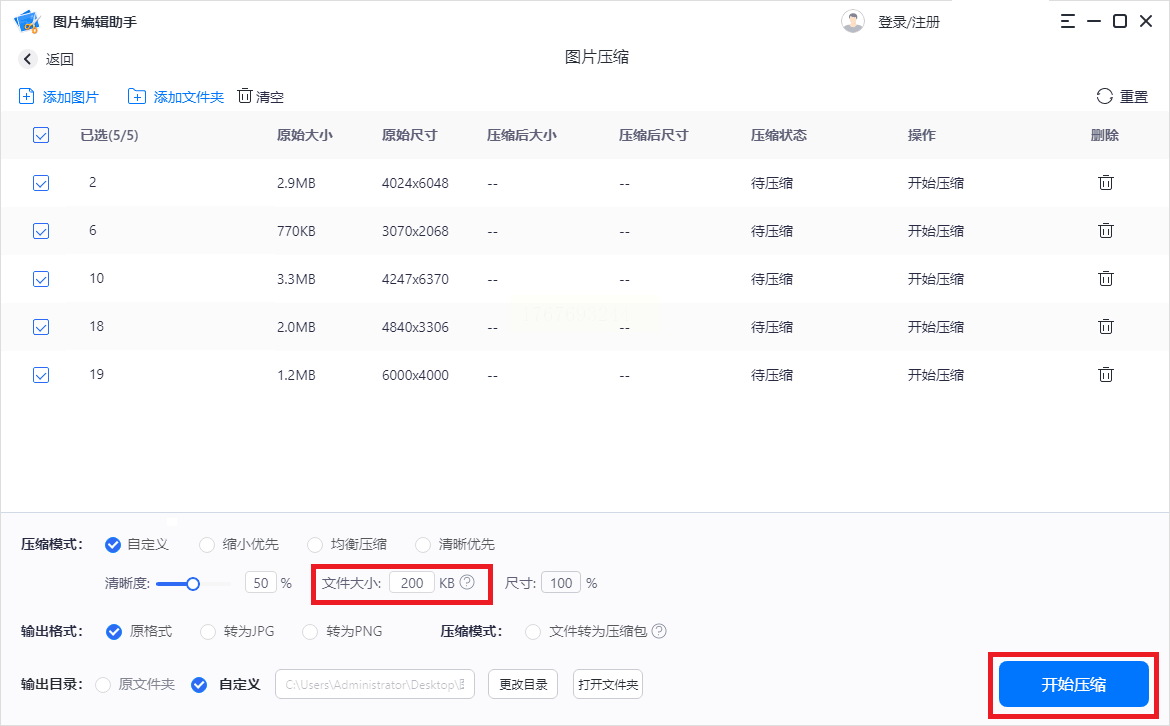
以常见的“图片编辑助手”为例,启动软件后,在主界面找到“图片压缩”功能并进入。通过点击“添加图片”或拖拽方式上传文件,同样支持批量操作。其特色在于提供多种智能压缩模式,例如“清晰优先”、“均衡压缩”、“缩小优先”等。选择“自定义”模式,您可以直接设定一个期望的“目标大小”(如200KB),软件会自动计算并匹配最佳压缩参数。接下来,选择输出格式和保存路径,最后点击“开始压缩”即可。压缩完成后,界面通常会直观展示压缩前后的大小对比,效果一目了然。
归根结底,有效的照片管理始于清晰的用途定位。在行动之前,不妨先问自己:这些照片用于网络分享还是冲印存档?需要处理的数量有多大?可接受的画质下限是多少?明确这些问题后,再对照上述工具的特点,您一定能找到那条最高效、最优质的压缩路径,让珍贵的数字记忆不再成为存储的负担。
