

我知道,现在大家用手机、相机拍视频太方便了,随手就是一段。可问题也跟着来了——这些视频动辄几个G,分享起来像蜗牛爬,保存起来又让存储空间“压力山大”。你可能试过一些办法,比如用社交软件发送,结果被自动压缩得画质感人;或者想找专业软件,一看复杂的界面就头大。
这篇教程,就是专门来帮你解决这些实际痛点的。咱们的目标很明确:第一,要能批量处理,谁有时间一个一个视频去折腾?第二,要简单易上手,步骤清晰,不玩术语绕口令;第三,要效果可控,既能把文件变小,又能尽量保住看得过去的画质,别压成一团模糊。
我接下来要详细介绍的几种方法,都是围绕这些目标来的。准备好了吗?咱们这就开始,一步步把你的视频“瘦身”难题给攻克掉。

方法一:用“汇帮超级压缩器”进行智能批量压缩
软件名称:汇帮超级压缩器
下载地址:https://www.huibang168.com/download/2NRKUn0jsI9J
操作起来,就这么几步:
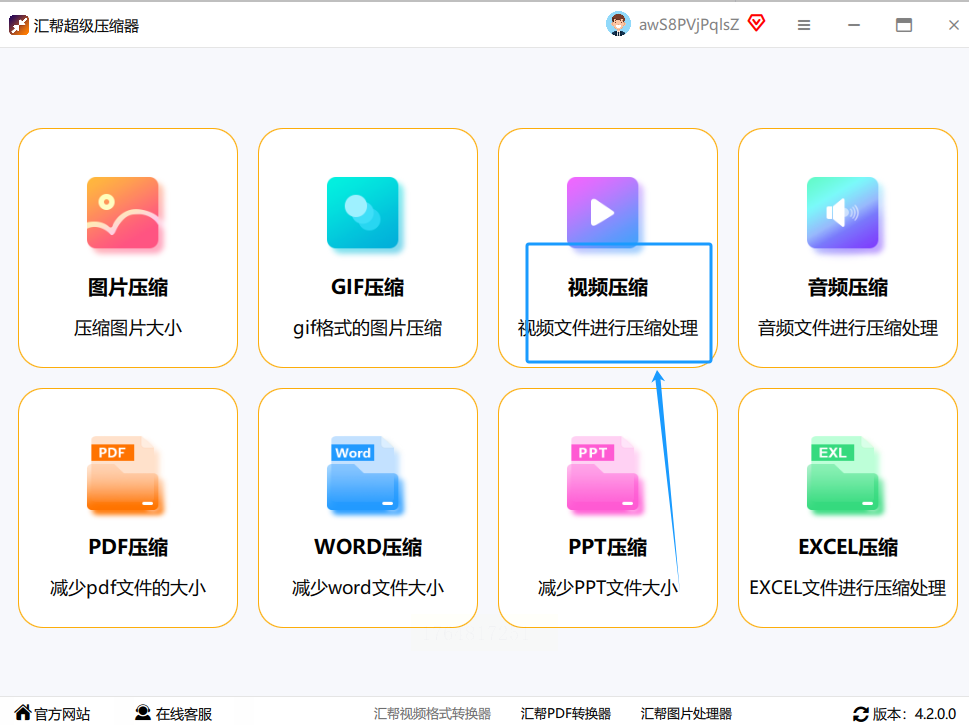
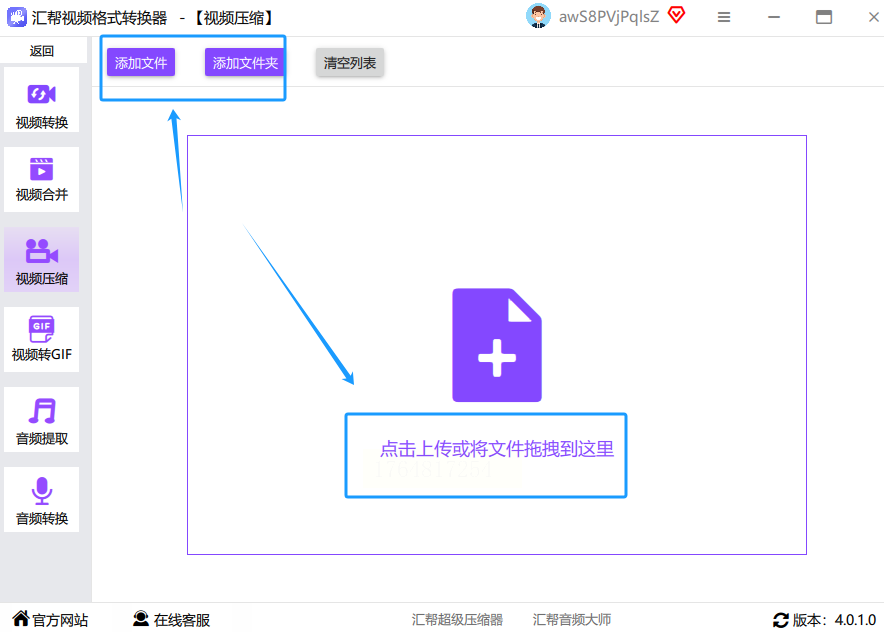
1. 打开软件,找到入口。
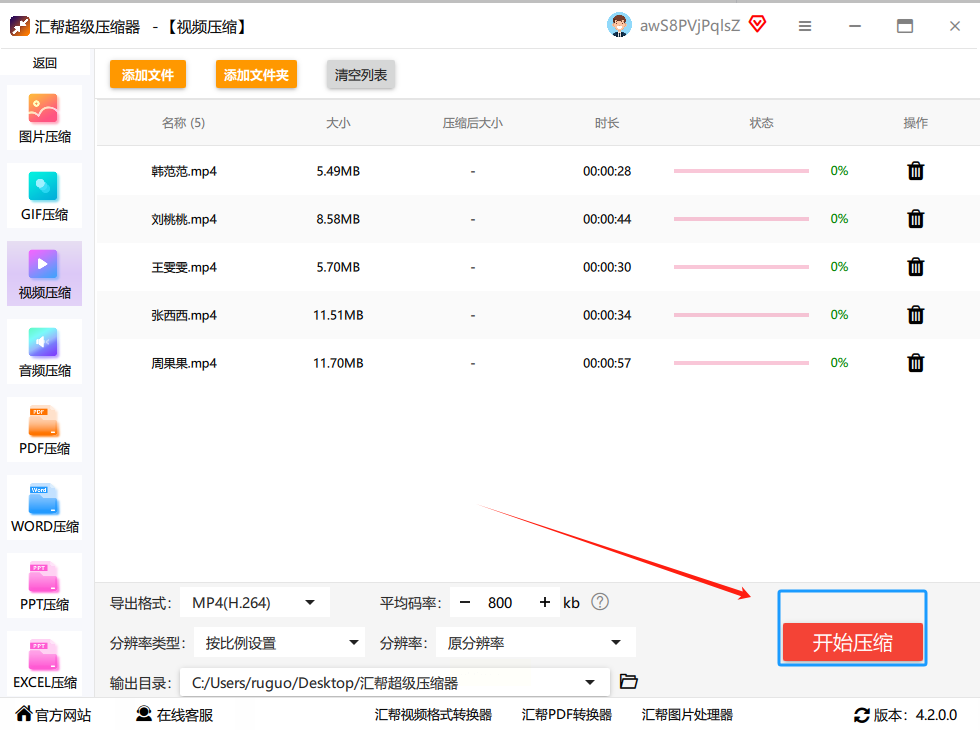
把软件运行起来,在主界面你会看到好几个选项。咱们这次的目标明确,就直接点那个 【视频压缩】 功能。点进去,就来到了专门的工作页面。
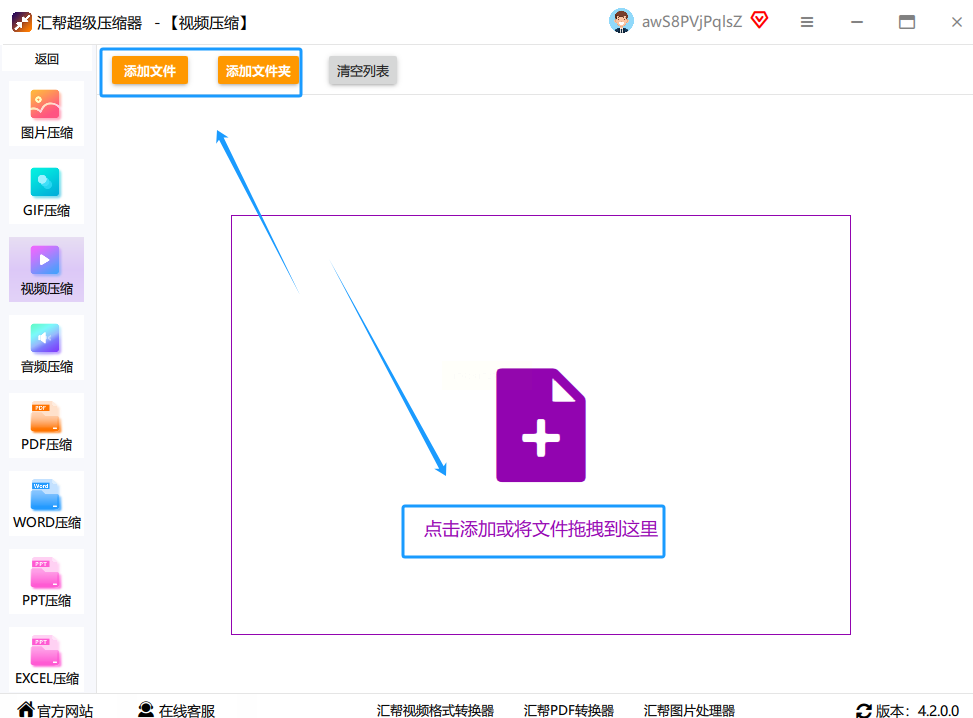
2. 把视频统统加进来。
页面里有个很显眼的 【添加文件】 按钮,点击它。然后,就像在电脑文件夹里找东西一样,把你想压缩的那些视频,一个一个选中,或者直接框选一堆,一次性全添加进来。看,它们现在就乖乖排好队,列在列表里了。
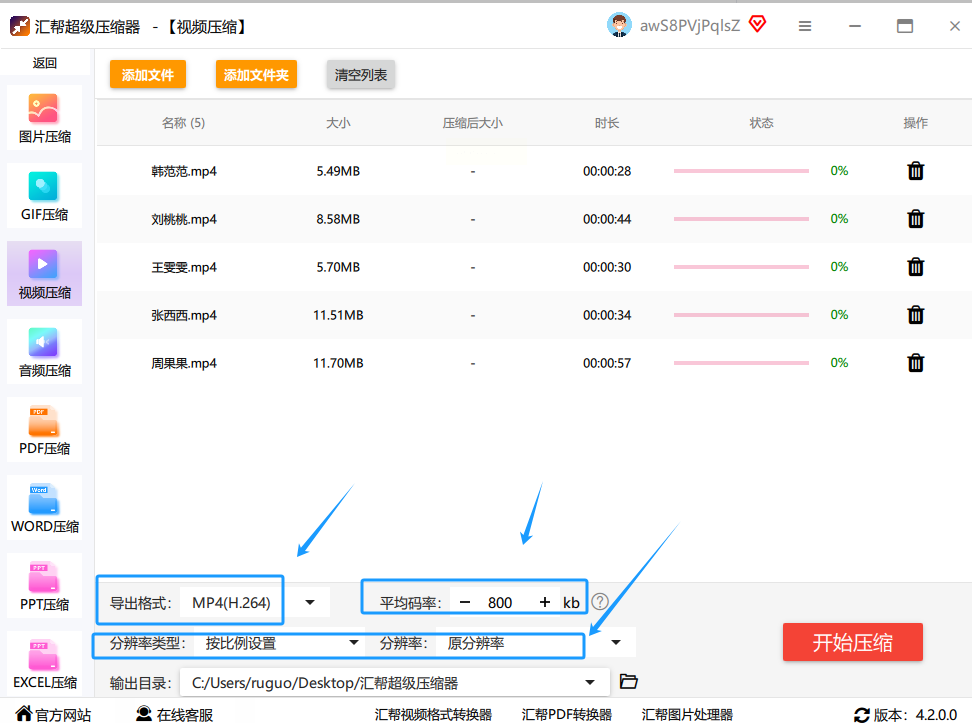
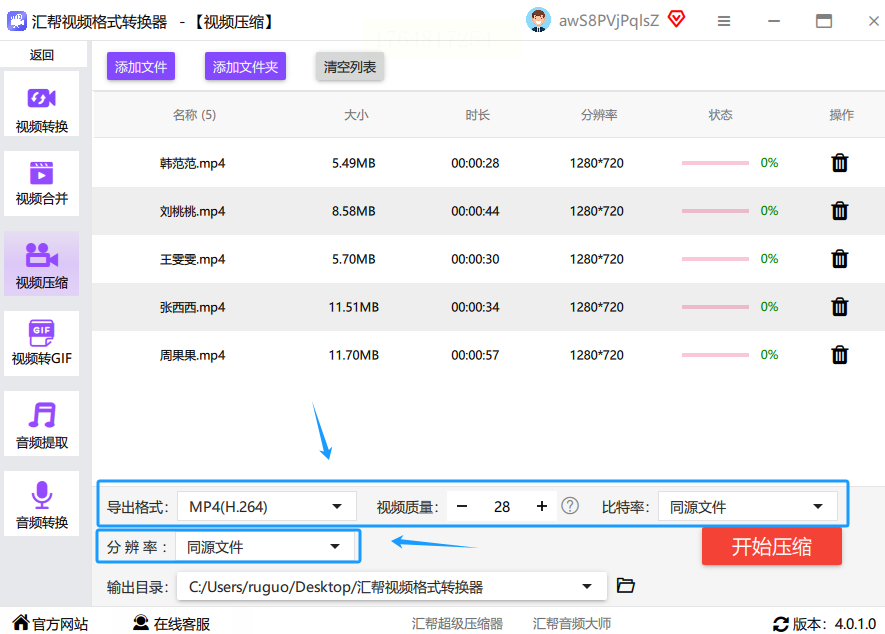
3. 关键来了:调整压缩设置。
所有视频下方,有一个参数设置区域。这里是你控制压缩效果的核心,别怕,咱们一个个看:
* 导出格式:通常保持默认的MP4就行,兼容性最好。如果特别需要,也可以换成AVI或者MOV。
* 平均码率(比特率):这是影响文件大小的“大头”。你可以理解成,码率就像给视频输送数据的管道,管道越粗(码率越高),画质越好,但文件也越大。想压得小,就把这个数值调低一些。软件一般会给出一个推荐范围,你可以先试试中间值。
* 分辨率:这里有两个设置方式。一个是直接调整视频的宽高像素,比如把1920x1080改成1280x720,文件立马会小很多。另一个是按百分比缩放,比如调到原大小的70%,这样更直观。
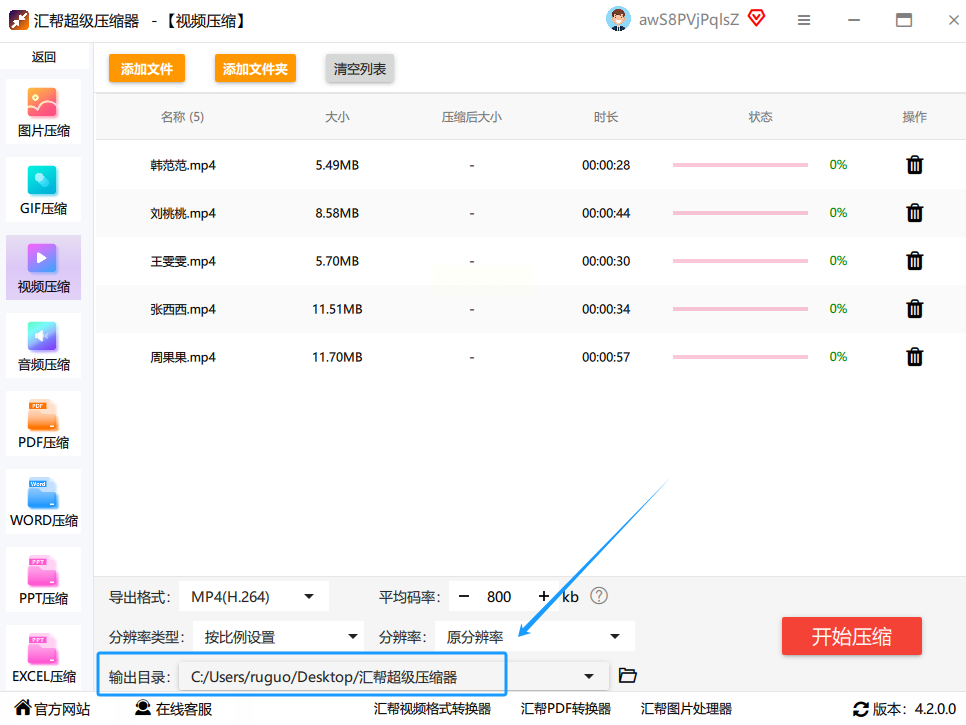
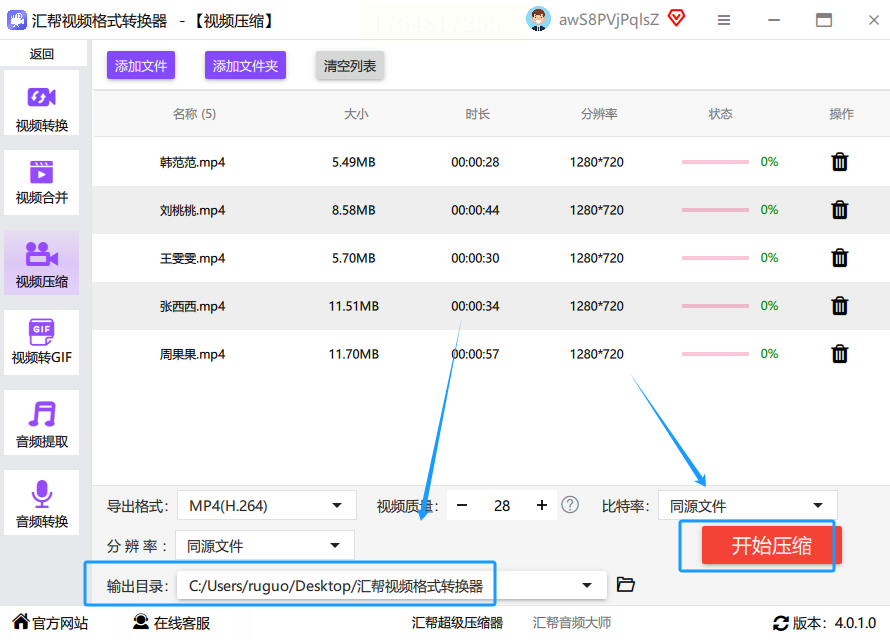
4. 选个存放地儿。
压缩好的视频放哪儿?你得告诉软件。找到 【输出目录】 或 【保存到】 这样的选项,点击“浏览”,选择一个你容易找到的文件夹。不然压缩完找不着,可就白忙活了。
5. 坐等,让它开始干活。
上面都设置妥了,就大胆地点击那个最大的 【开始压缩】 按钮吧。软件会按照你的设置,自动处理列表里的所有视频。这时候,你可以去倒杯水,休息一下。
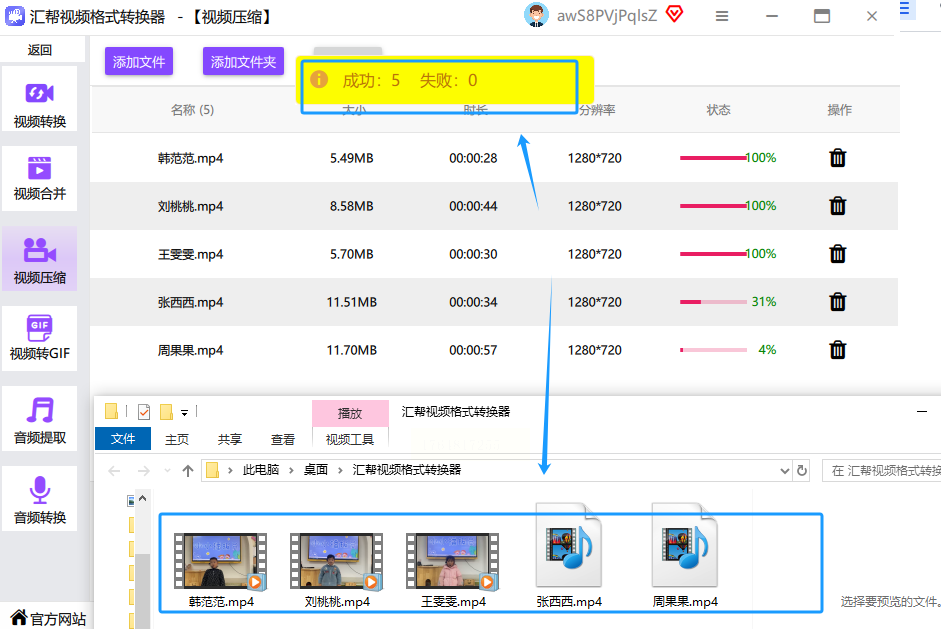
6. 检查成果。
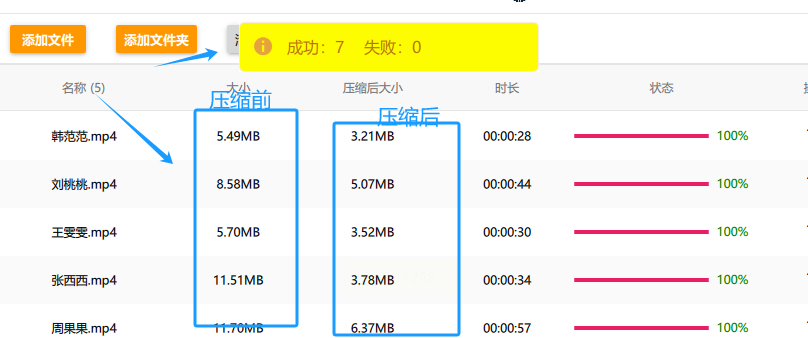
进度条跑完,软件会弹出“任务完成”或类似的提示。回到列表看看,每个视频后面都会显示压缩前和压缩后的大小对比,效果一目了然。你可以直接去你刚才设置的输出文件夹里找到它们。
方法二:用“汇帮”进行极限体积压缩(针对存储)
有时候,我们压缩视频不是为了分享,纯粹就是为了省硬盘空间,对画质要求可以放到最低。这时候,就可以用更“狠”一点的设置。
这个方法,在上一个方法的基础上,只需要重点调整两步:
1. 在添加完文件后,找到视频质量或压缩强度的滑块。把它直接拉到“低”或者“最小文件”那一档。
2. 把分辨率大幅度调低。比如,4K视频直接降到720P,甚至480P。别心疼,我们的目标就是极限瘦身。
3. 接着,同样执行设置输出路径、开始压缩的步骤。用这个方法压出来的视频,体积会非常小,适合做长期备份,或者在手机里留存一份低清晰度的版本。
方法三:用“汇帮”进行画质优先压缩(针对分享)
反过来,如果这个视频很重要,你想在缩小体积的同时,尽量留住好画质,比如要发给客户看的小样,那策略就变了。
你可以这样操作:
1. 在压缩设置里,平均码率不要动得太低,可以保持软件给出的“高清”或“原画质”推荐值。
2. 主要调整分辨率。比如原视频是2.7K,你可以降到标准的1080P(1920x1080)。这样,清晰度依然很好,但文件大小会因为分辨率的下降而显著减少。
3. 这样压缩出来的视频,在手机或电脑屏幕上观看,和原片的区别不大,但传输起来就快多了。
方法四:试试在线压缩工具(免安装)
用它特别省事:
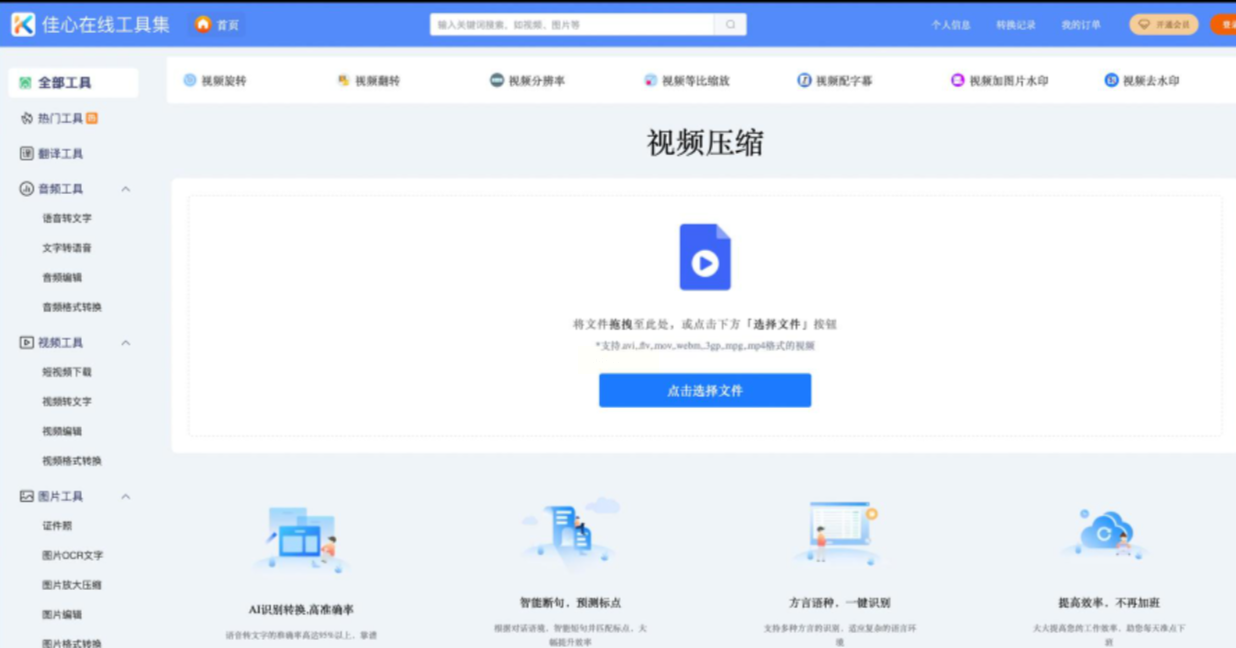
1. 打开浏览器,找到这个网站。在它的首页,你能看到“视频压缩”的选项。
2. 点击上传你的视频文件。它支持MP4、AVI、MOV这些常见格式,基本上都能吃进去。
3. 网站通常会有几个压缩等级让你选,比如“轻度”、“中度”、“强力”。根据你的需要点一个。
4. 点击开始压缩,等它处理。完成后,直接把压缩好的视频下载到本地就行。
方法五:用“剪映专业版”顺便压缩
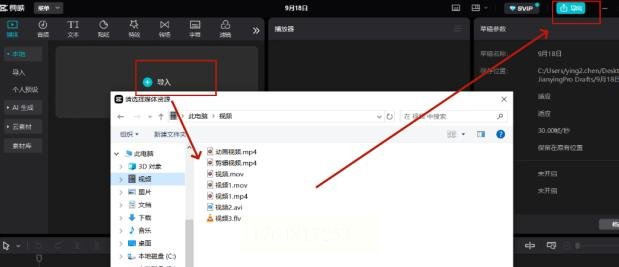
在剪映里这么弄:
1. 像平常一样,把视频素材导入剪映,该剪辑剪辑,该加效果加效果。
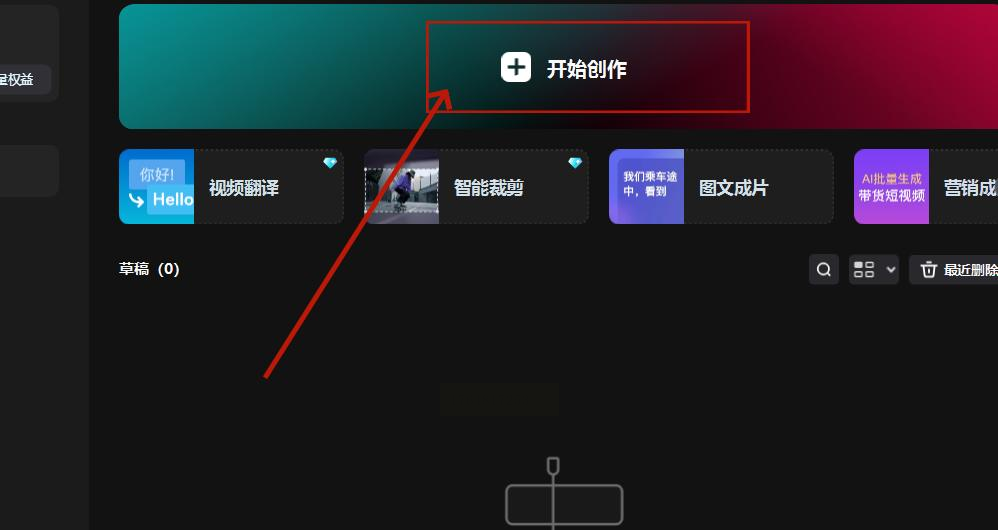
2. 做完后,点击右上角的 【导出】 按钮。
3. 在导出设置页面,你会看到分辨率、码率这些参数。这里就是压缩的关键。
* 把分辨率从4K调成1080P或720P。
* 把码率从“推荐”或“更高”调成“标准”或“较低”。
4. 点击导出,
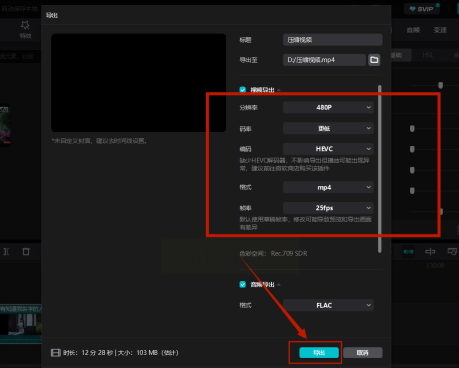
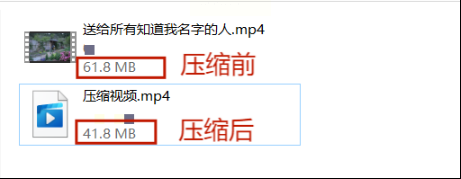
剪映在生成最终视频时,就会按照你调整后的、更小的参数来输出,自然就实现了压缩。
方法六:格式转换也能瘦身
操作流程差不多,但思路不同:
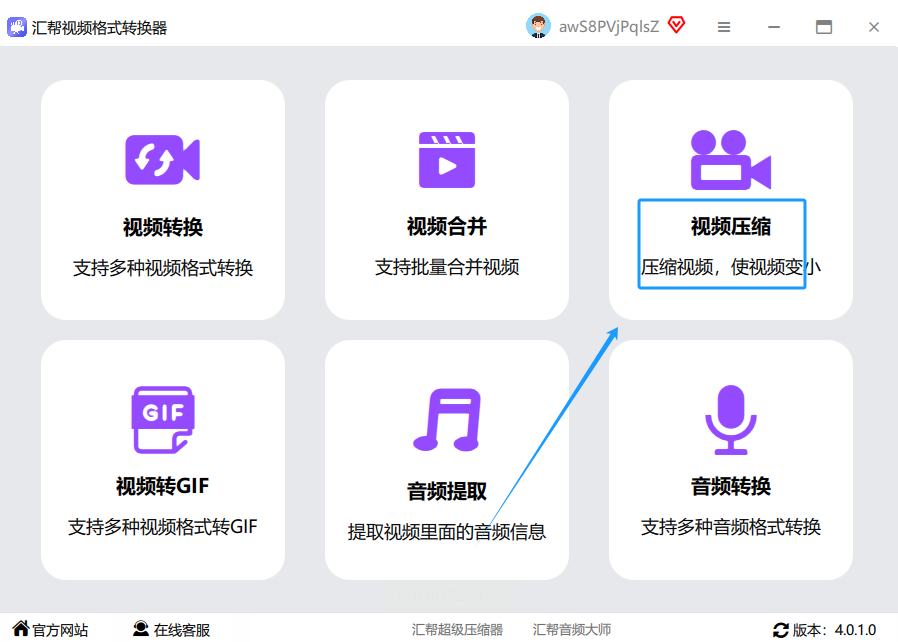
1. 打开这个格式转换器,选择 【视频压缩】 功能(它通常也集成这个功能)。
2. 添加文件。
3. 在输出设置里,选择一种压缩效率更高的格式。例如,把MOV转为MP4,或者把AVI转为更现代的格式。
4. 同时,你也可以在转换时,同步降低码率和分辨率,实现“格式转换+压缩”二合一的效果。
5. 设置好输出文件夹,点击开始转换。
完成后,你得到的既是一个新格式的视频,也是一个更苗条的视频。
六种给视频“瘦身”的方法都在这里了,从专业的批量压缩软件,到灵活的在线工具,再到剪辑软件里的隐藏技巧,应该够你应付各种情况了。
最后,再唠叨几个非常重要的注意事项,能让你少走弯路:
1. 压缩前务必备份! 尤其是使用“极限压缩”或格式转换时,一定要保留好原始视频文件。压缩是不可逆的,一旦画质损失了,就找不回来了。
2. 参数调整要循序渐进。 别一上来就把码率拉到最低、分辨率减到最小。先拿一个不重要的视频做测试,压完后看看效果能不能接受,再应用到所有视频上。
3. 理解“体积-画质-时间”的三角关系。 文件压得越小,画质损失风险越大,但压缩速度可能越快(因为要处理的数据少了)。你需要根据视频的用途,找到这个三角关系中属于你的平衡点。
4. 批量处理时注意电脑状态。 压缩视频,尤其是批量压缩,对电脑CPU有一定压力。在压缩过程中,尽量别同时运行其他大型软件,避免卡顿或出错。
5. 在线工具注意文件大小限制和隐私。 很多免费在线工具对单个视频的大小有上限(比如500MB),传太大的视频会失败。同时,敏感或私密的视频,尽量不要上传到第三方网站。
希望这份超详细的指南能真正帮到你。视频压缩不是什么魔法,它就是一项熟能生巧的实用技能。多试几次,你就能找到最适合自己手感的那套方法。从此以后,海量视频轻松管理,快速分享,再也不怕内存告急啦!如果还有哪里不清楚,随时可以再来问我。
