

在日常办公中,我们常常会遇到Word文档“体型庞大”的困扰。无论是发送邮件时被提示“文件超过大小限制”,还是在团队协作中传输不便,都让人头疼。尤其当文档里包含大量高清图片、图表时,文件体积更是“膨胀”得厉害。其实,压缩Word文档并不复杂,无论是借助专业软件,还是利用Word自带工具,都能快速解决问题。本文将从不同使用场景出发,为你推荐5种实用的Word压缩方法,帮你轻松应对文件过大的难题。

方案1:GroupDocs在线压缩
GroupDocs是一款专注于文档优化的在线工具,通过智能移除冗余数据(如未使用的模板、隐藏文字、元数据等)和优化图片,实现文件“瘦身”。它支持低、中、高三种压缩率,能在文件体积和内容质量间灵活平衡。
使用步骤:
1. 打开浏览器访问GroupDocs压缩官网(无需注册),点击页面中央的“选择文件”区域,直接拖拽Word文档或点击上传本地文件。
2. 选择压缩率:低压缩率保留内容细节,适合对清晰度要求高的场景;中等压缩率平衡体积与质量,是日常办公的最佳选择;高压缩率体积最小,但可能轻微影响图片细节。
3. 点击“压缩”按钮,等待系统处理完成后,点击“下载”即可获取压缩后的文档。
注意:高压缩率可能导致图片模糊或格式兼容性问题,建议优先使用中等压缩率。
方案2:YOUCOMPRESS(多格式全能型)
YOUCOMPRESS是一站式在线压缩工具,支持Word、PDF、PPT、Excel、图片、视频等多种格式,无需安装软件,网页端即可操作。它的优势在于自动识别文件类型,智能优化内容(如图片分辨率、文档元数据)。
使用步骤:
1. 在浏览器中搜索“YOUCOMPRESS”,进入官网后点击“选择文件”,上传需要压缩的Word文档(支持拖放操作)。
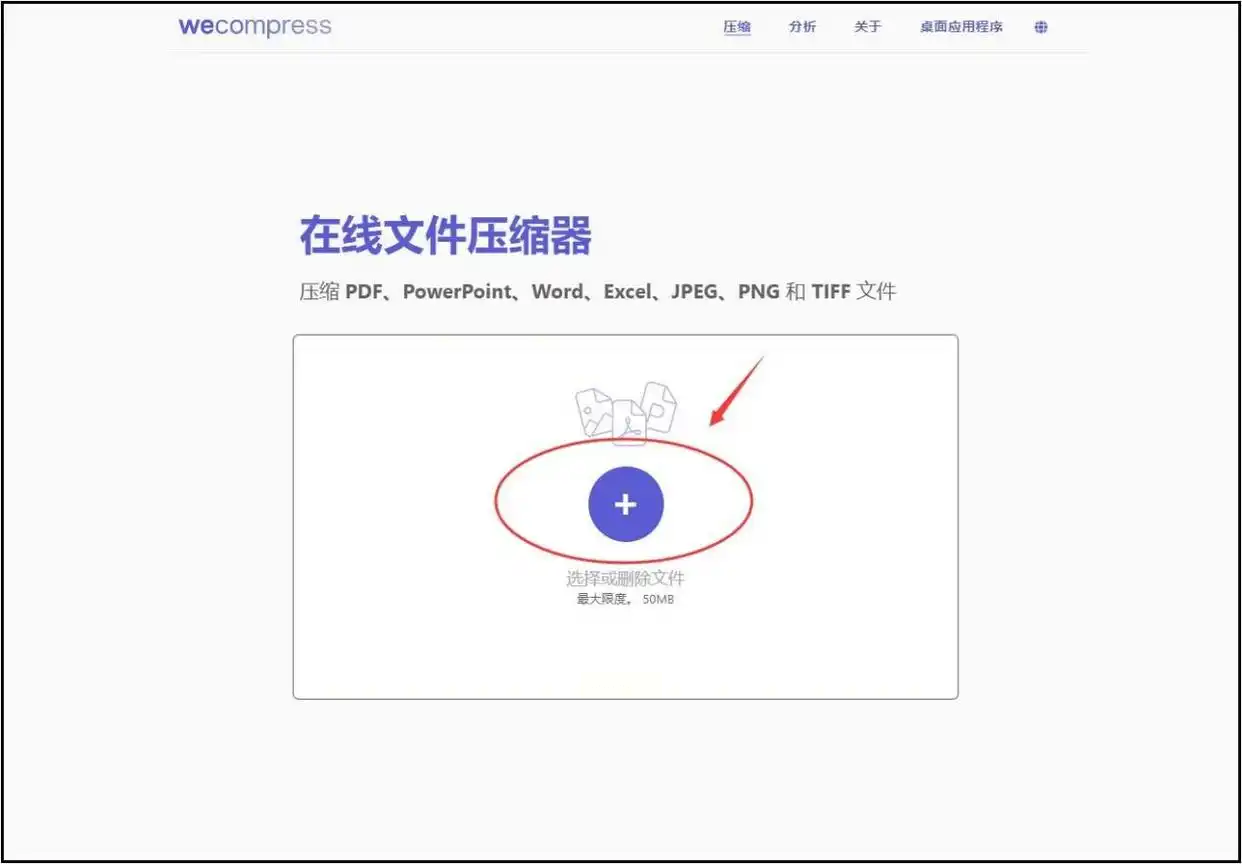
2. 系统自动开始压缩,过程中可看到实时进度条,无需手动设置参数。
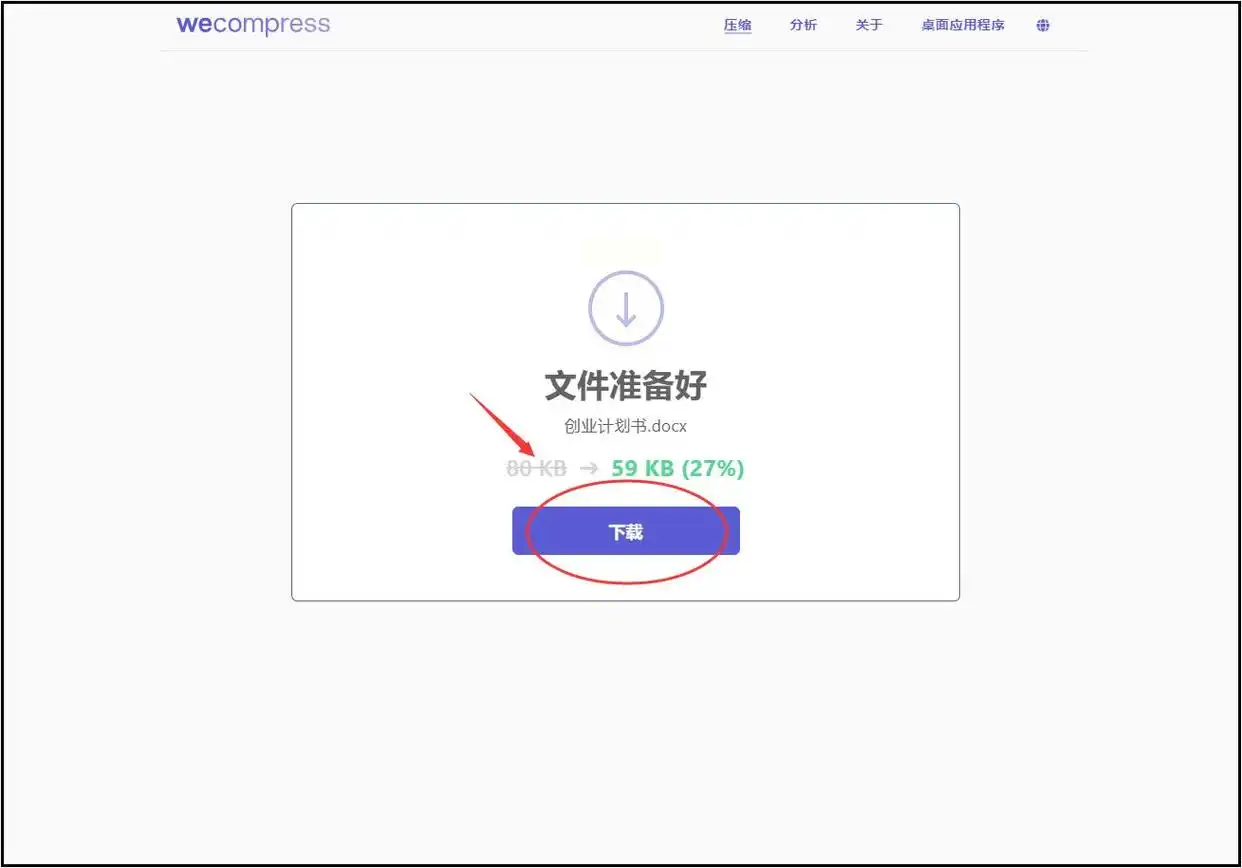
3. 压缩完成后,点击“下载”按钮保存到本地。若需批量压缩,可同时上传多个文件,支持同时处理多个Word文档。
方案3:全能PDF转换助手(多格式压缩)
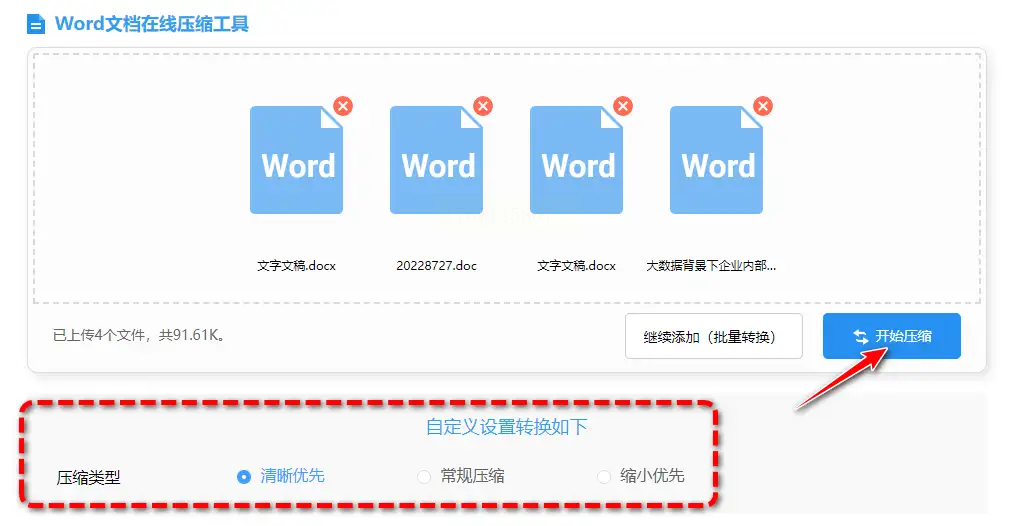
虽然名称含“PDF”,但这款工具支持Word、PPT、图片等文件的压缩,操作简单,适合需要同时处理多种格式的用户。它提供“清晰优先”“常规压缩”“缩小优先”三种模式,满足不同场景需求。
使用步骤:
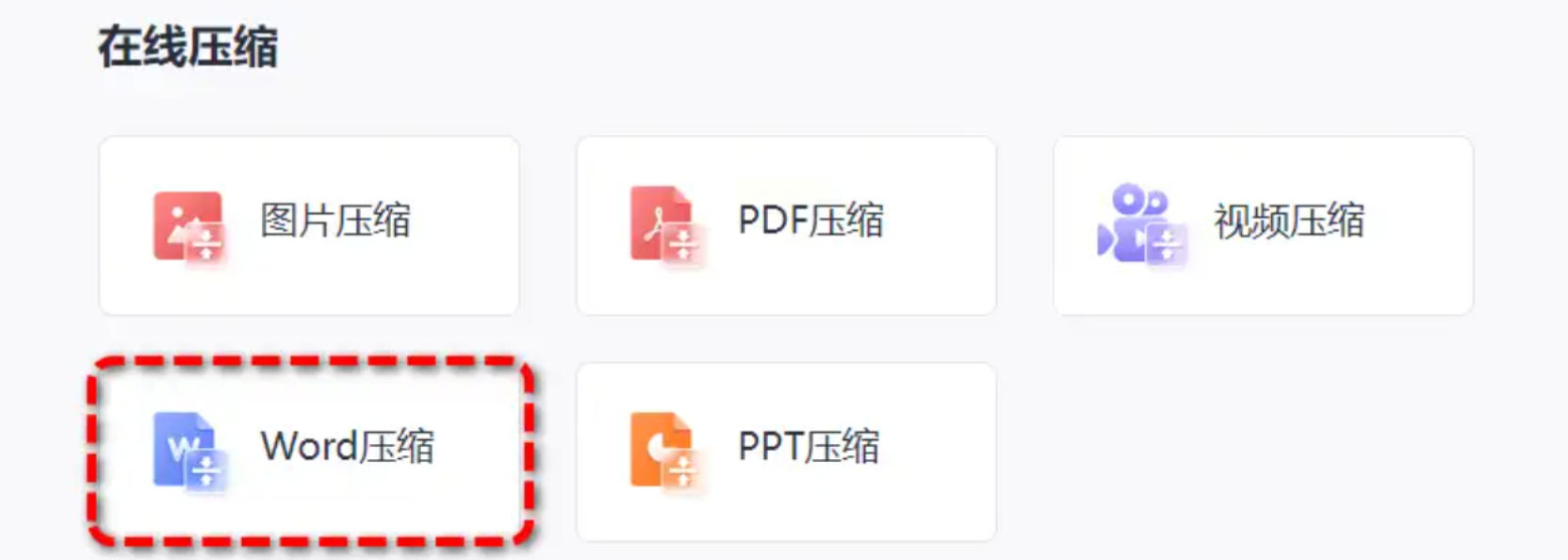
1. 打开工具官网,下拉页面找到“在线压缩”栏目,点击进入“Word压缩”功能。
2. 点击“添加文件”按钮,可单次上传单个Word文档,或通过“批量上传”功能一次添加多个文件(适合整理多个文档时使用)。
3. 选择压缩类型:若文档以文字为主,“常规压缩”即可;若包含高清图片,建议选“清晰优先”;追求极致压缩选“缩小优先”。
4. 点击“开始压缩”,完成后直接下载压缩包。
方案4:汇帮超级压缩器
软件名称:汇帮超级压缩器
下载地址:https://www.huibang168.com/download/2NRKUn0jsI9J
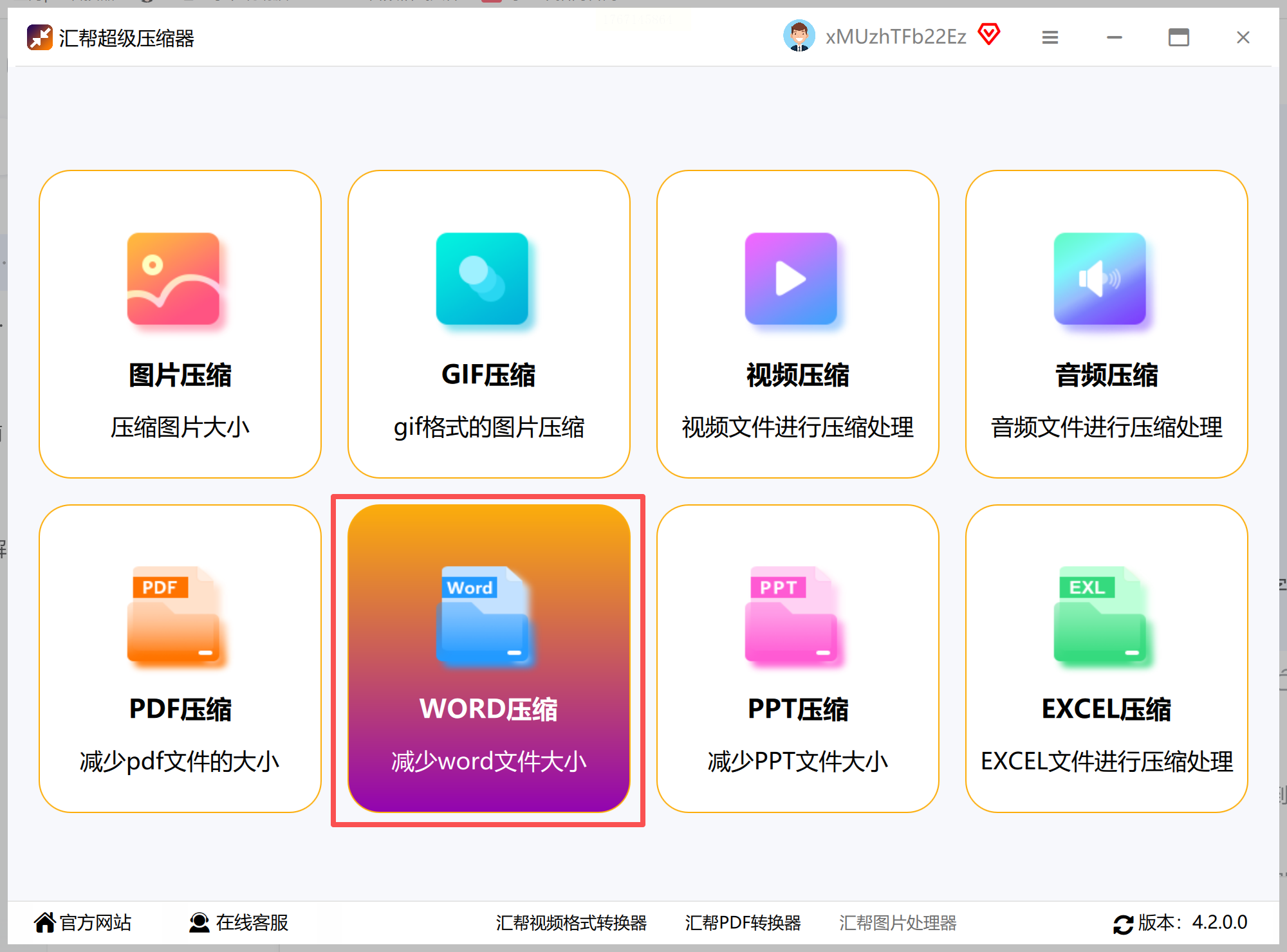
如果需要频繁处理多个Word文件,或同时压缩PPT、PDF等格式,这款桌面软件会更实用。它支持批量操作、自定义压缩质量,适合对压缩参数有一定要求的用户。
使用步骤:
1. 打开软件后,在功能分类中选择“Word压缩”(界面清晰,分类明确,还可压缩PPT、PDF等)
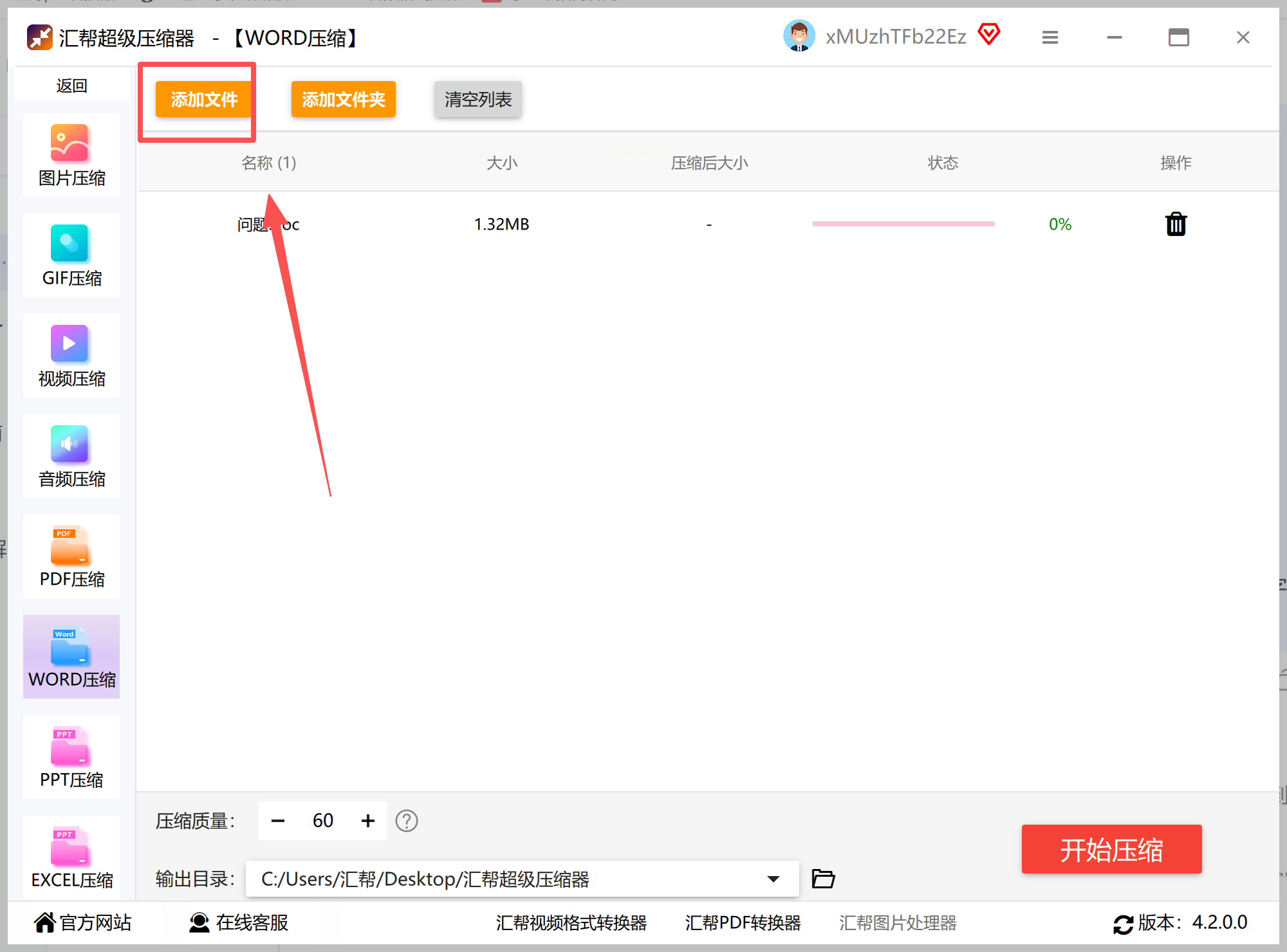
2. 点击“添加文件”按钮,可通过“一键添加”批量导入多个Word文档,也能直接将文件拖拽到指定区域(支持拖放批量操作)
3. 设置压缩参数:
- 压缩质量:数值越高,压缩效果越好(但可能影响图片清晰度);数值越低,图片体积越小但清晰度保留更多。
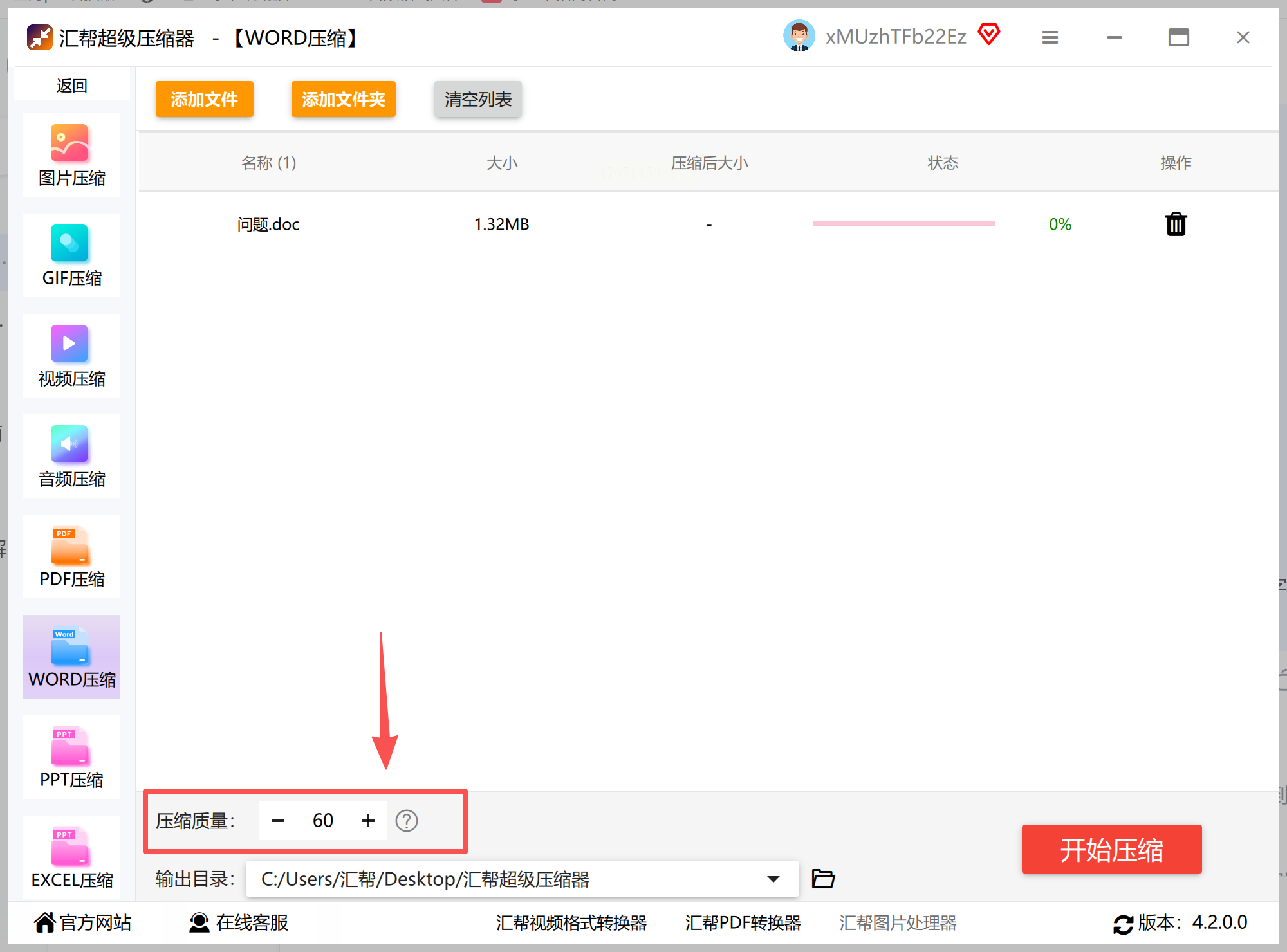
- 输出路径:可选择默认路径或自定义文件夹,方便后续查找。
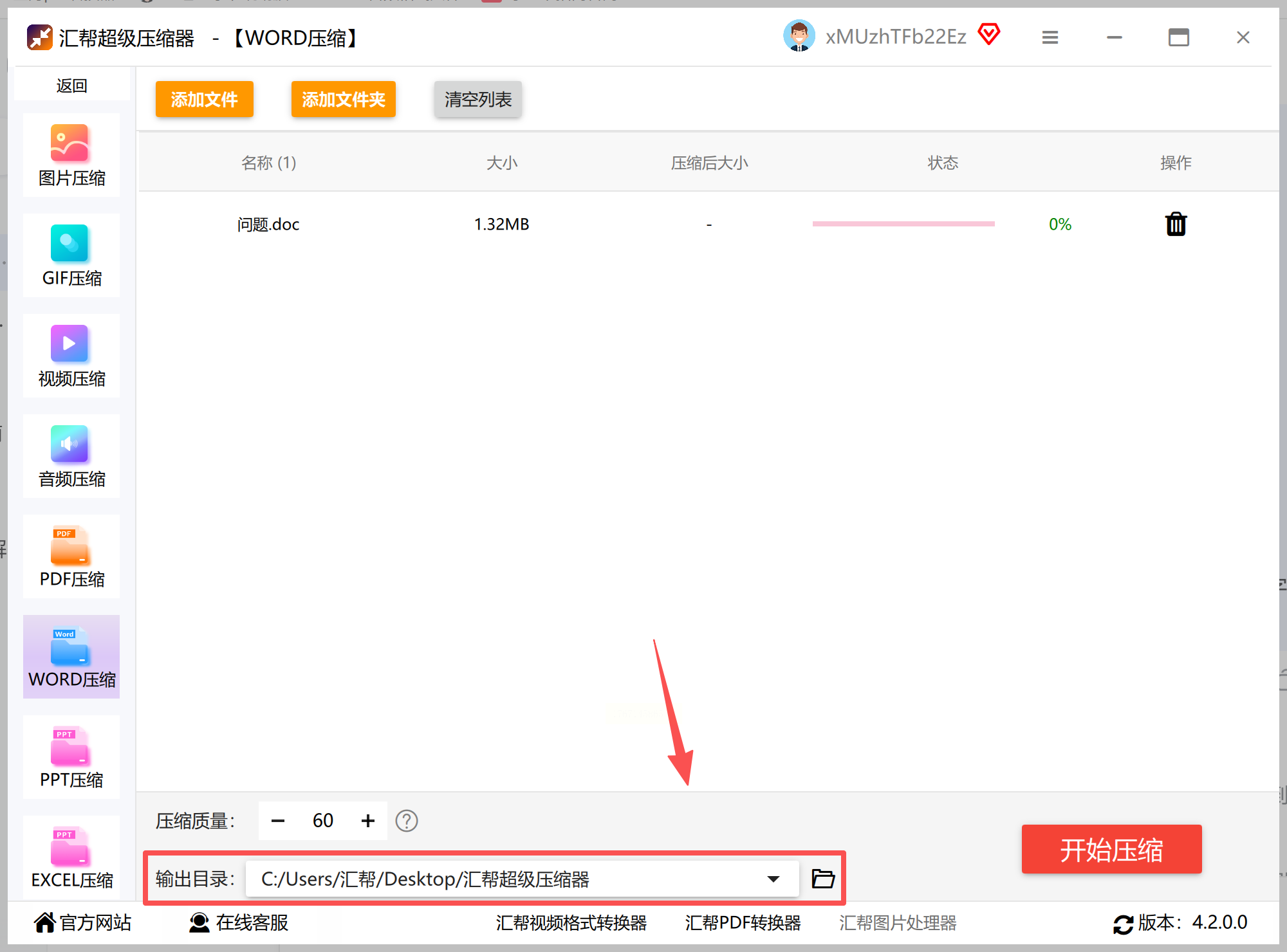
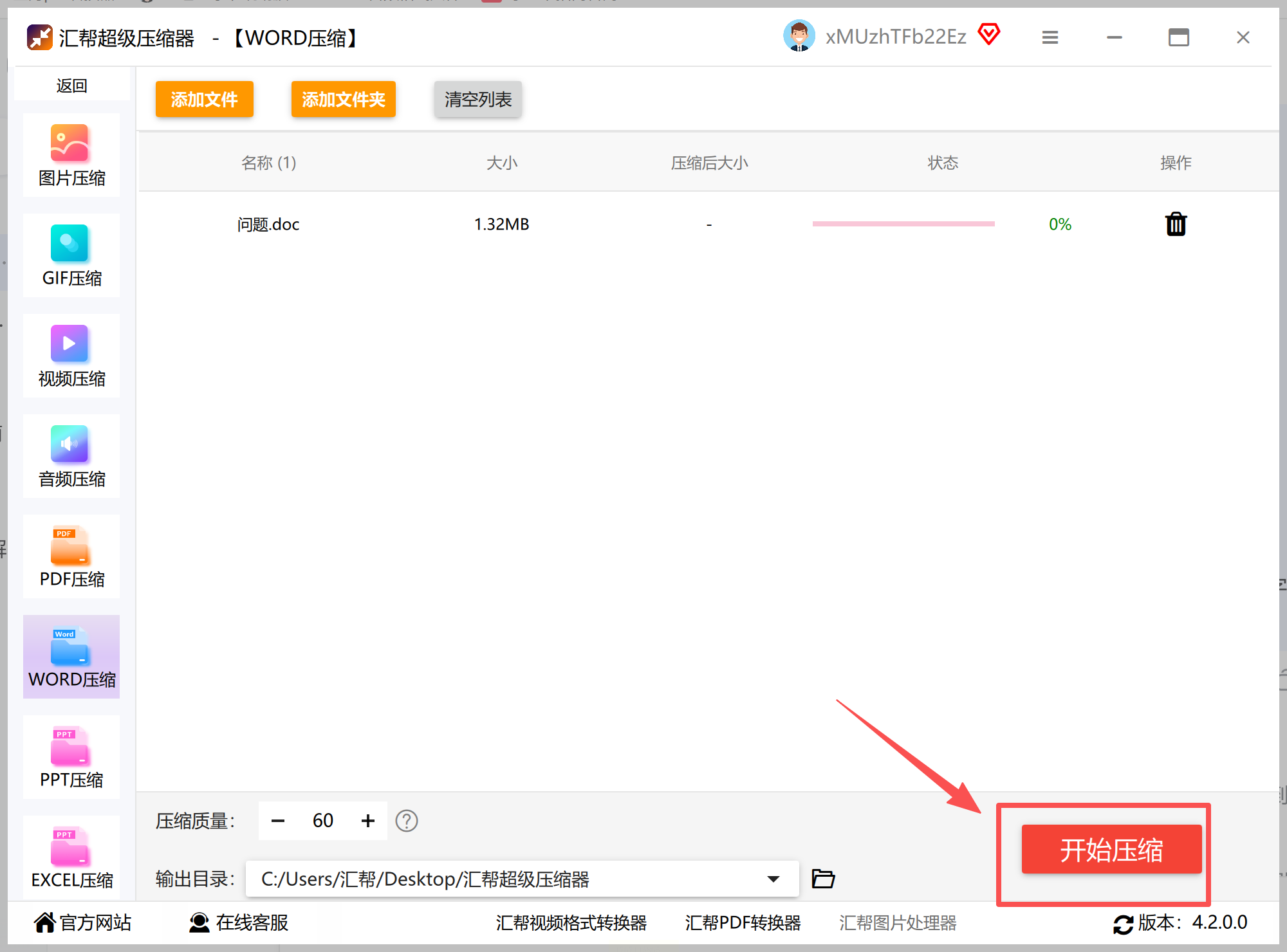
4. 点击“开始执行”,等待进度条完成后,检查压缩后的文件是否完整(软件会自动校验文件完整性,避免损坏)。
方案5:Word自带压缩工具(最省心,无需额外软件)
如果你使用的是Microsoft Word(2013及以上版本),直接利用内置的“图片压缩”功能即可高效压缩文档,无需安装第三方软件,适合对隐私和操作安全性要求高的场景。
使用步骤:
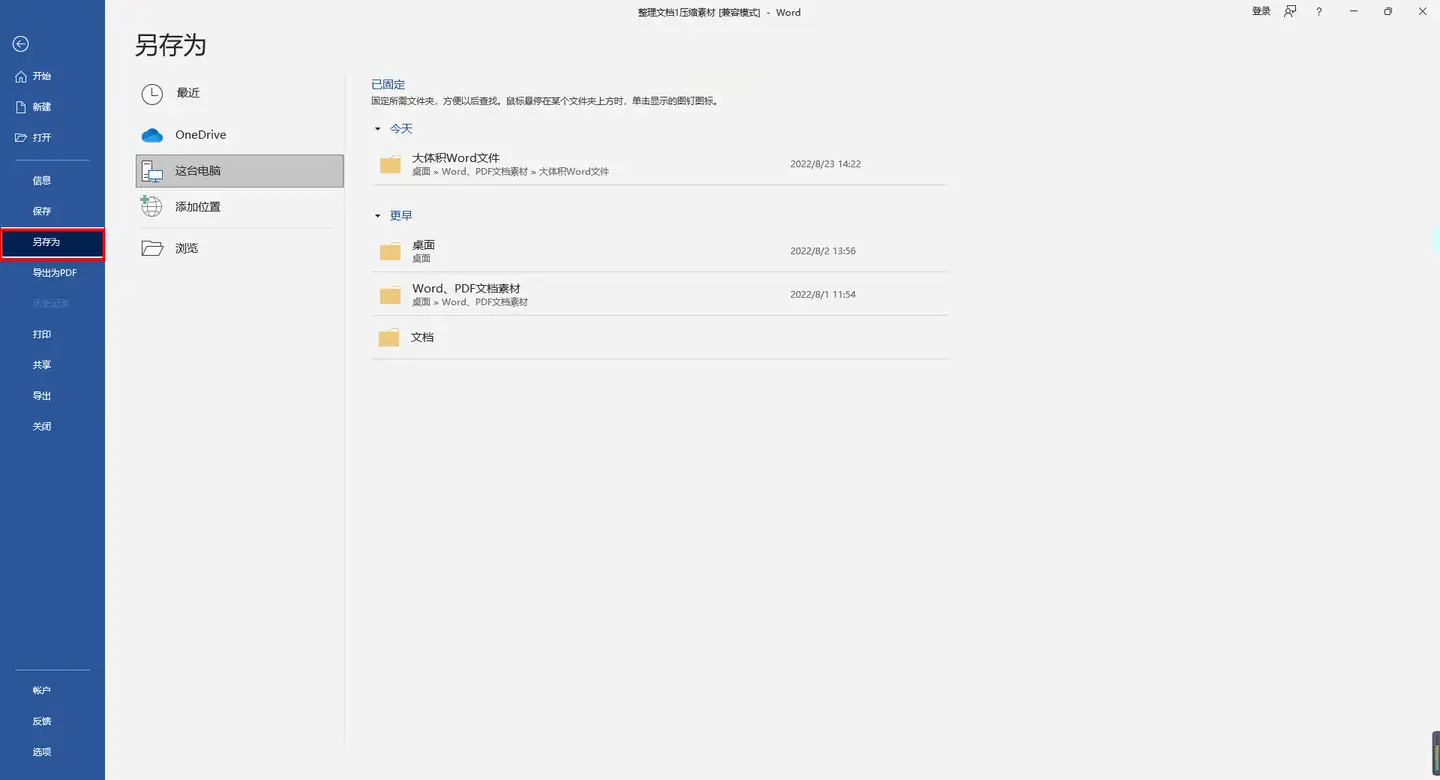
1. 打开Word文档,点击右上角“文件”→“另存为”。
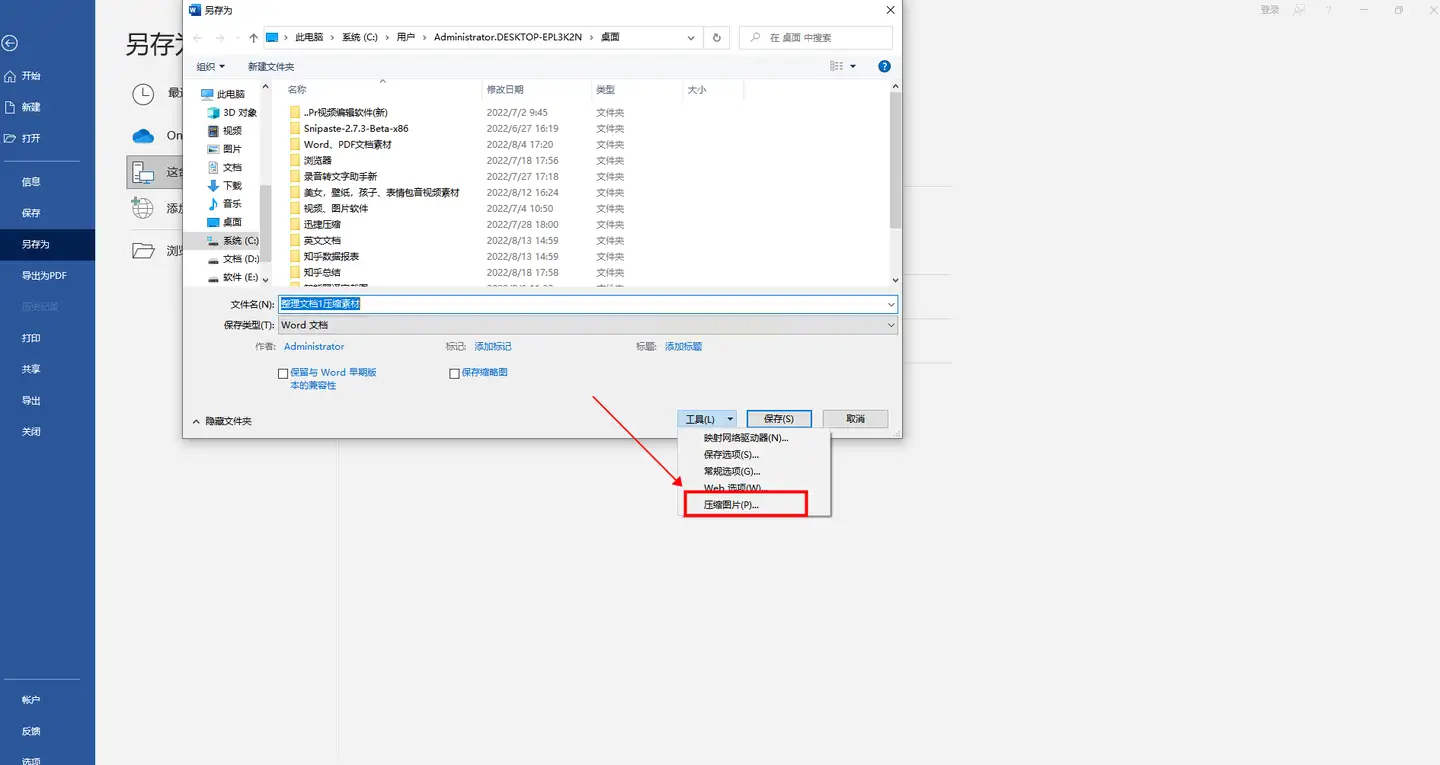
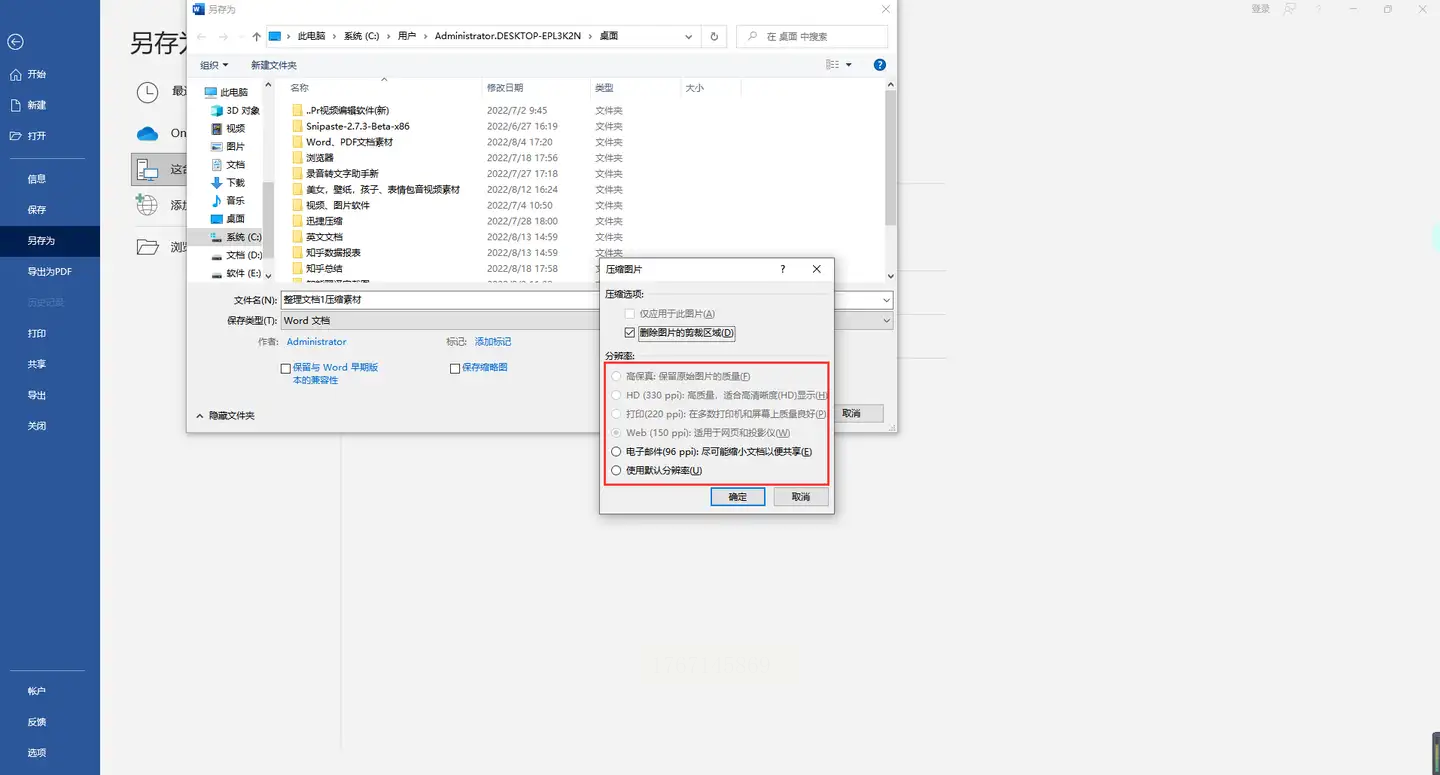
2. 在“另存为”窗口中,点击右上角“工具”按钮旁的下拉箭头,选择“压缩图片”。
3. 按需求选择压缩选项:
- 若文档含大量图片,可勾选“仅应用于所选图片”,单独压缩图片;
- 选择“网页/电子邮件”(压缩为低分辨率,适合发送邮件)或“打印”(保留较高清晰度,适合打印);
- 若需自定义压缩参数,点击“压缩图片”→“选项”,调整分辨率(如将300dpi改为96dpi,体积可缩小70%以上)。
4. 点击“确定”后,再次点击“保存”,即可生成压缩后的Word文档。
解决Word文件过大的问题,关键在于“精准压缩”而非盲目减小体积。根据使用场景选择工具:临时用在线工具,长期批量处理用桌面软件,含图片优先用Word自带压缩功能。记住,压缩时需平衡文件体积与内容质量,避免因过度压缩导致文档失效。掌握这些方法后,无论是发邮件、传文件还是打印,都能轻松应对,让办公效率事半功倍!
