

处理 GIF 图片时,过大的体积常常带来诸多不便,比如传输缓慢、占用过多存储空间等,这时掌握 gif 图片压缩的方法就显得尤为重要。无论是临时有压缩需求,还是需要批量处理大量 GIF,亦或是对压缩效果有较高要求,都能找到合适的方式。本文将为你介绍几种实用的 gif 图片压缩的方法,通过不同的工具和操作步骤,帮助你轻松解决 GIF 图片体积过大的问题,让 GIF 的使用更加便捷高效。
一、图图鸭
如果你追求“打开即用”,这款在线工具是理想选择。无需下载,直接通过浏览器就能完成压缩。
操作步骤:
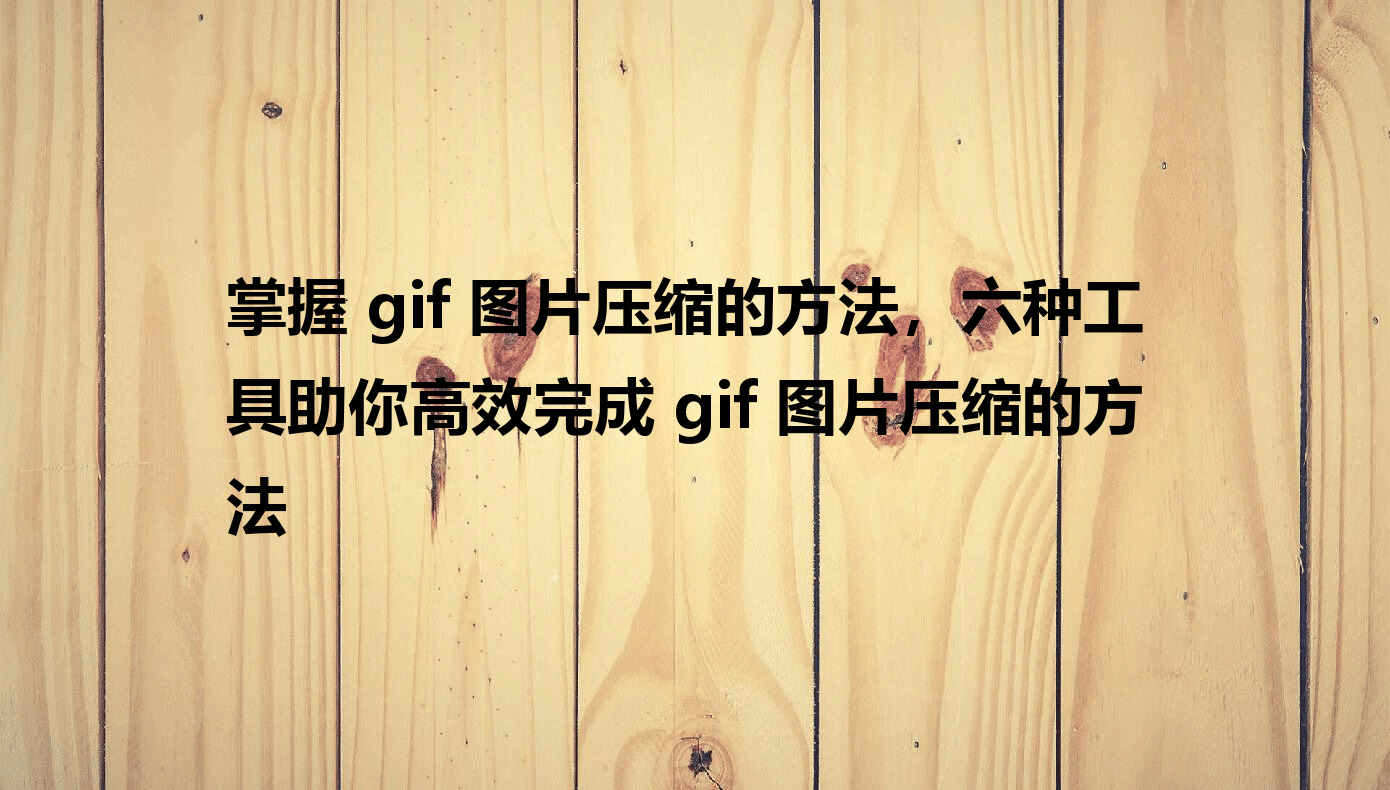
1. 进入网站后,点击【GIF压缩】功能;
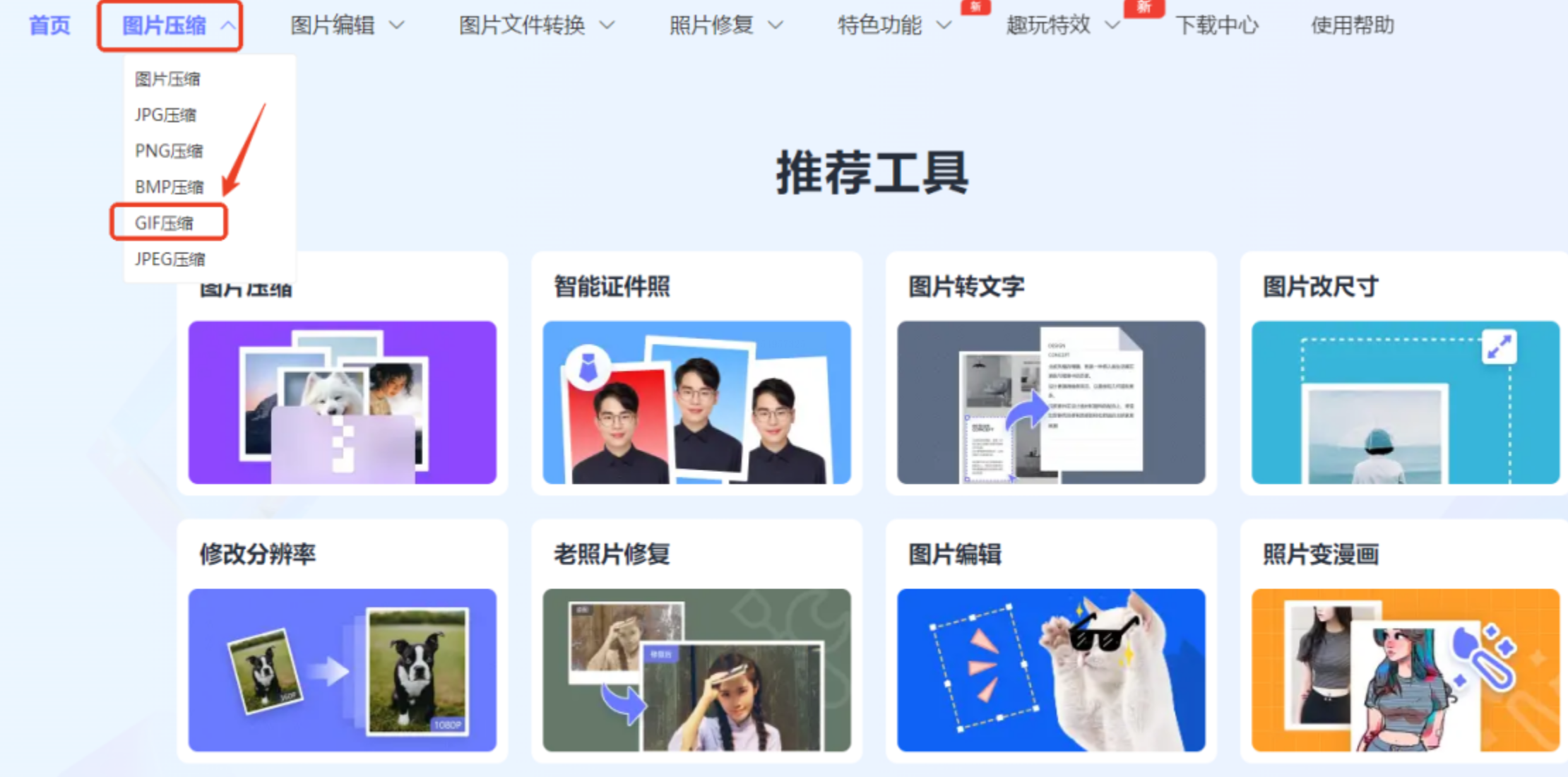
2. 上传单张或多张GIF,系统实时显示原始大小;
3. 从“普通/高清/极限”三档压缩强度中选择一档;
4. 设置输出格式(建议保留GIF格式),点击【开始压缩】;
5. 下载处理后的文件,对比前后体积变化。
二、松鼠图片转换器
需要一次性处理几十张GIF?试试这款带批量功能的桌面软件。
操作步骤:
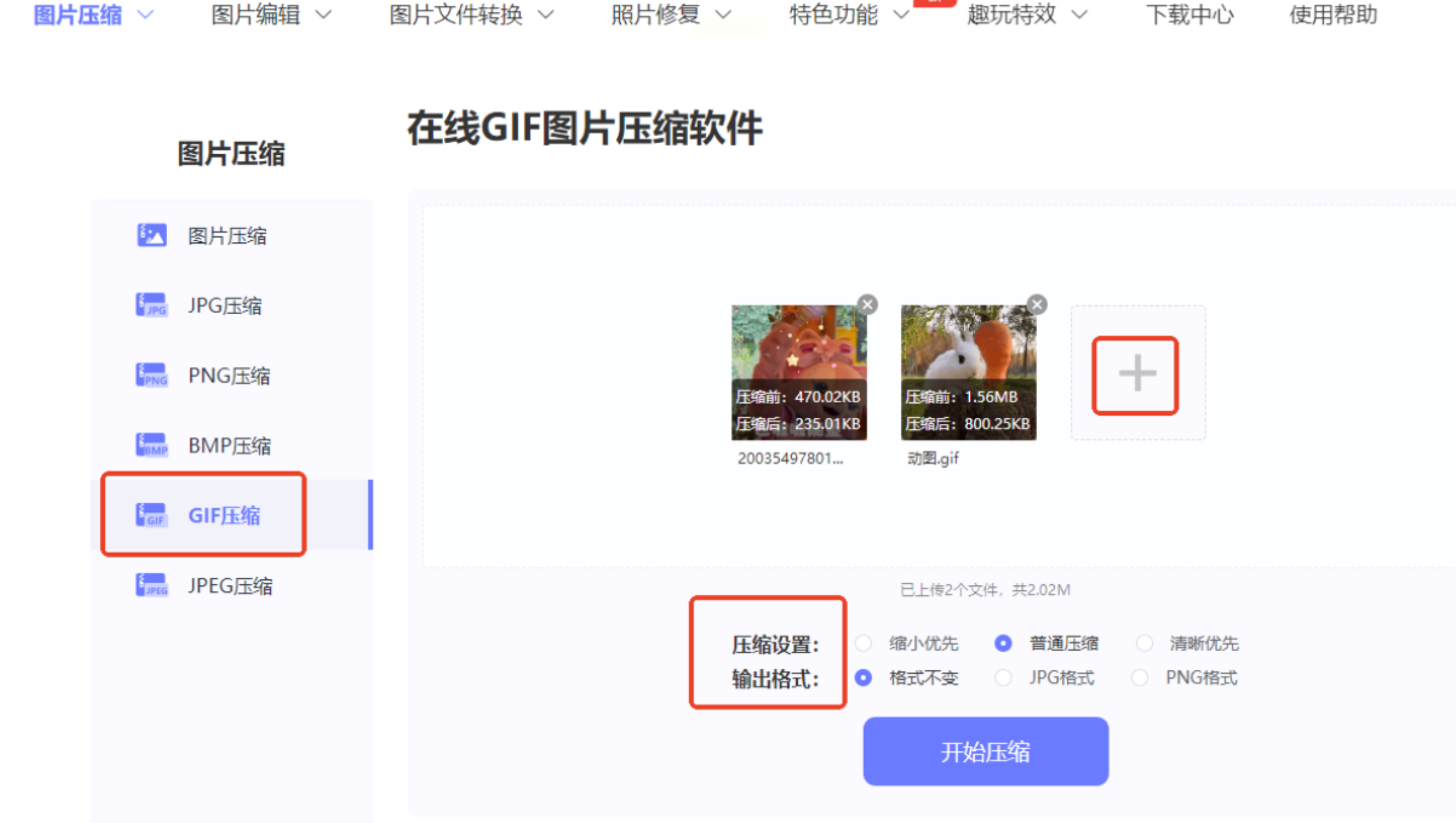
1. 安装后打开软件,选择【图片压缩】模块;
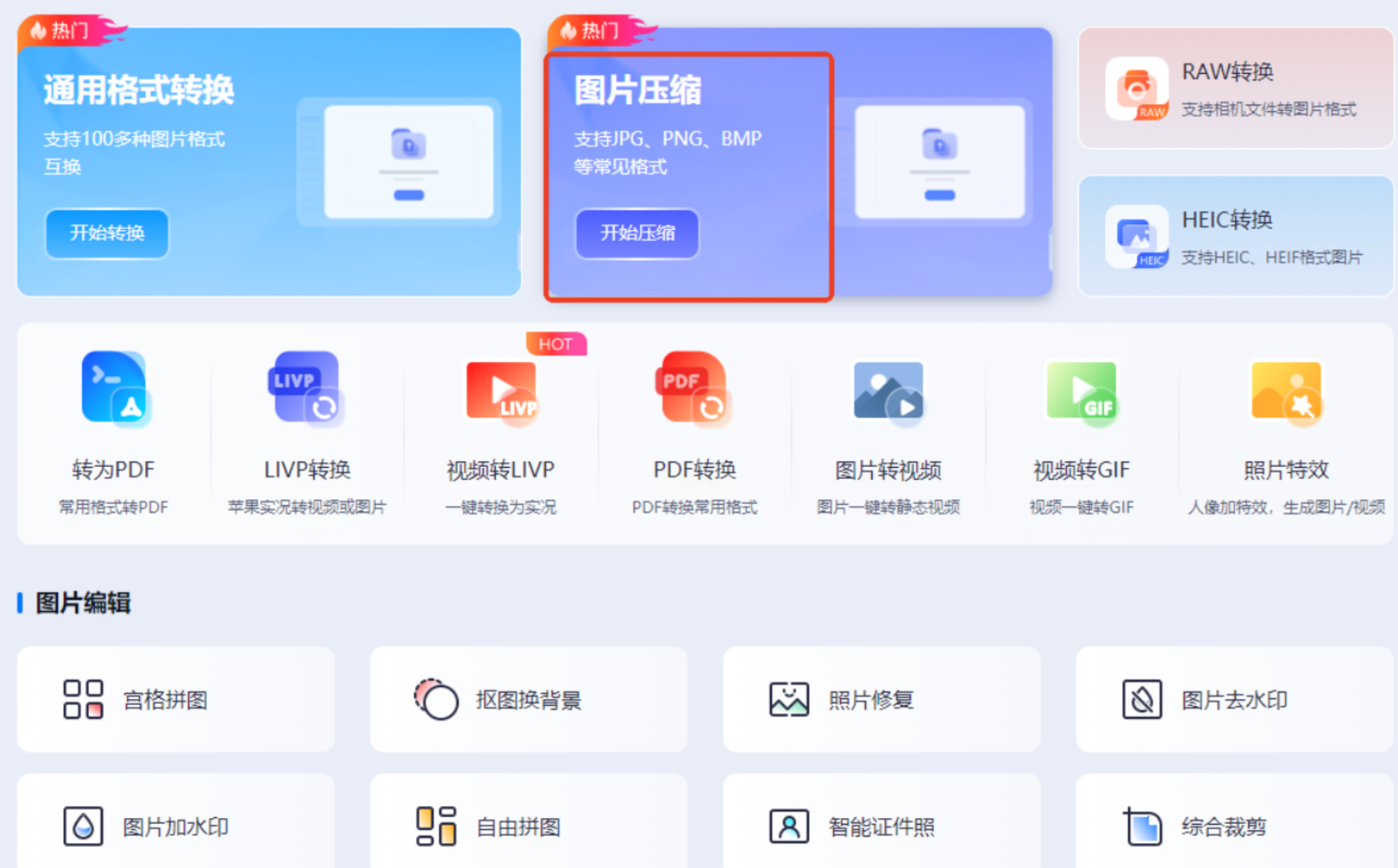
2. 拖拽添加文件,支持混合格式(如JPG+PNG+GIF);
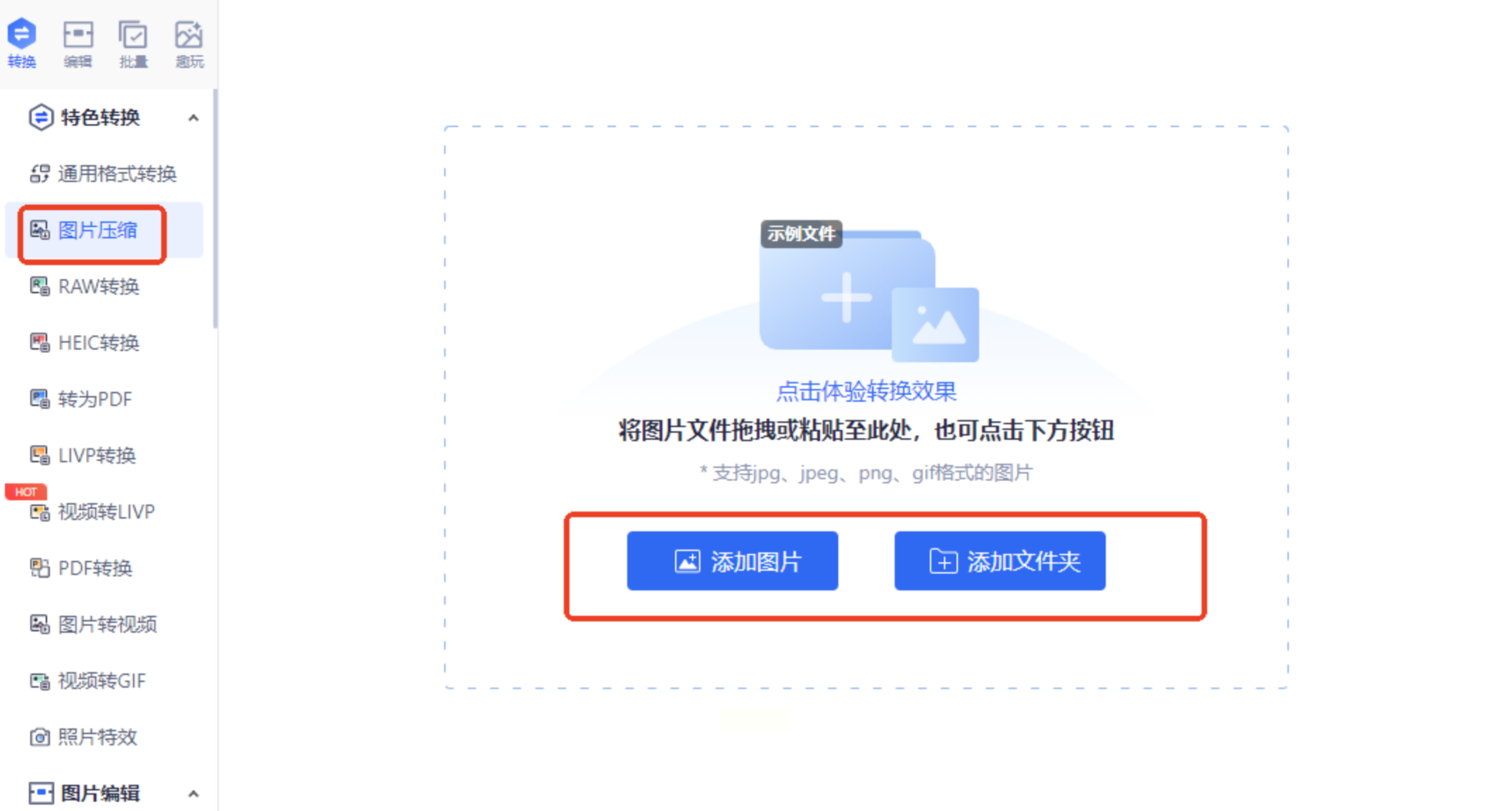
3. 选择压缩模式:
- 自定义:手动调节清晰度、尺寸;
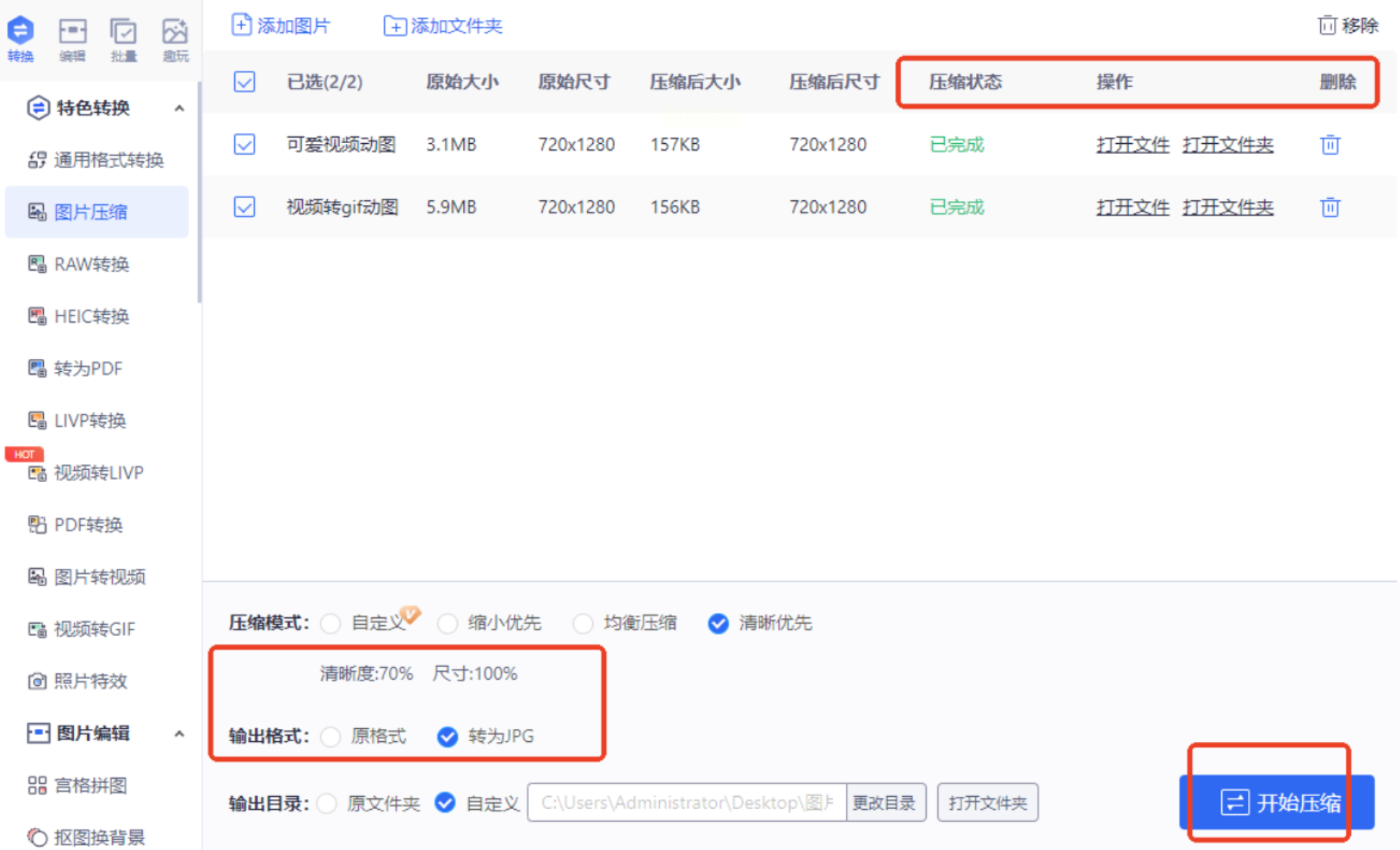
- 预设模式:直接选“缩小优先”(压缩率40%);
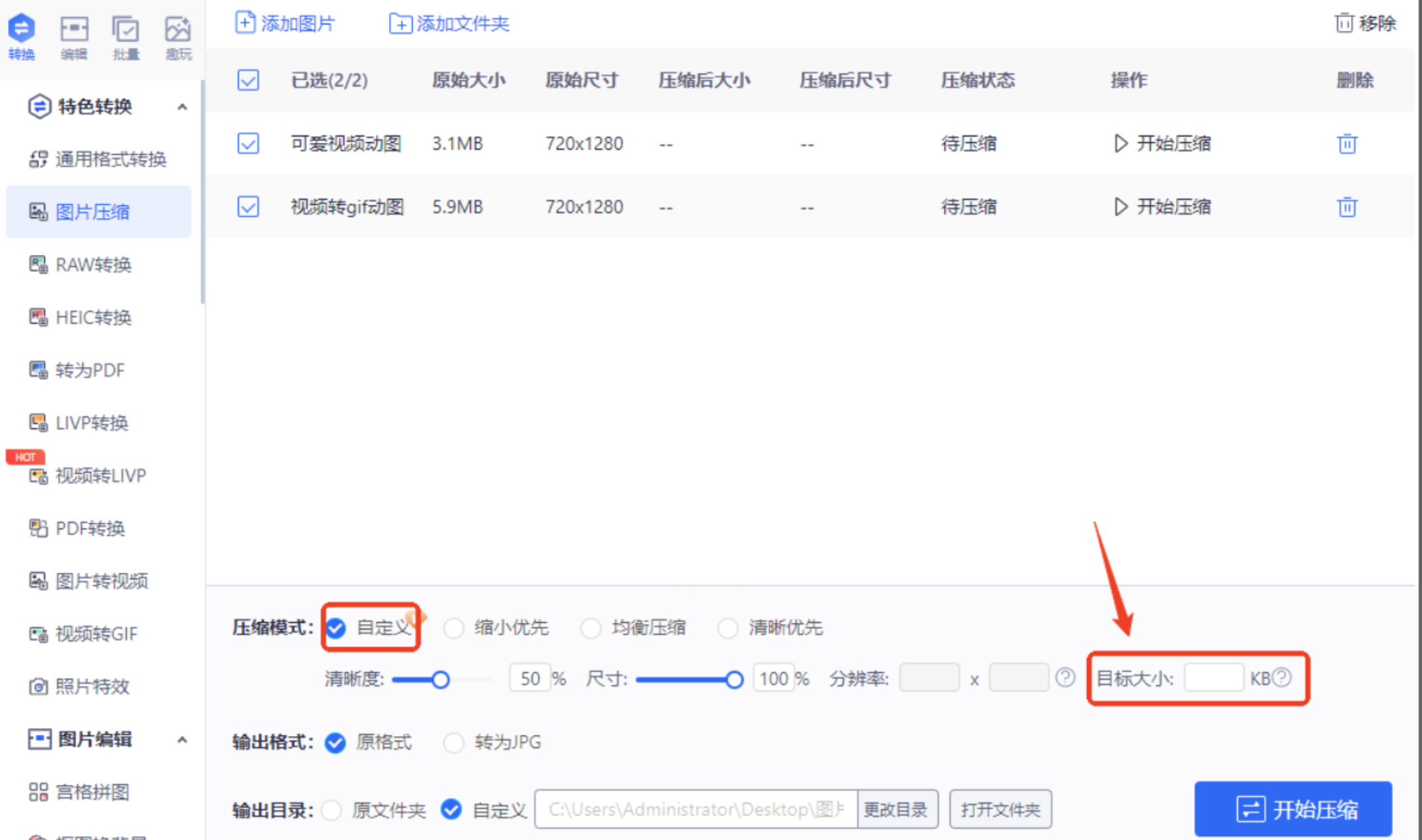
4. 设置输出文件夹,点击【开始转换】。
三、汇帮超级压缩器
专业用户往往需要更精细的调节,这款工具提供了丰富的选项。
详细步骤:
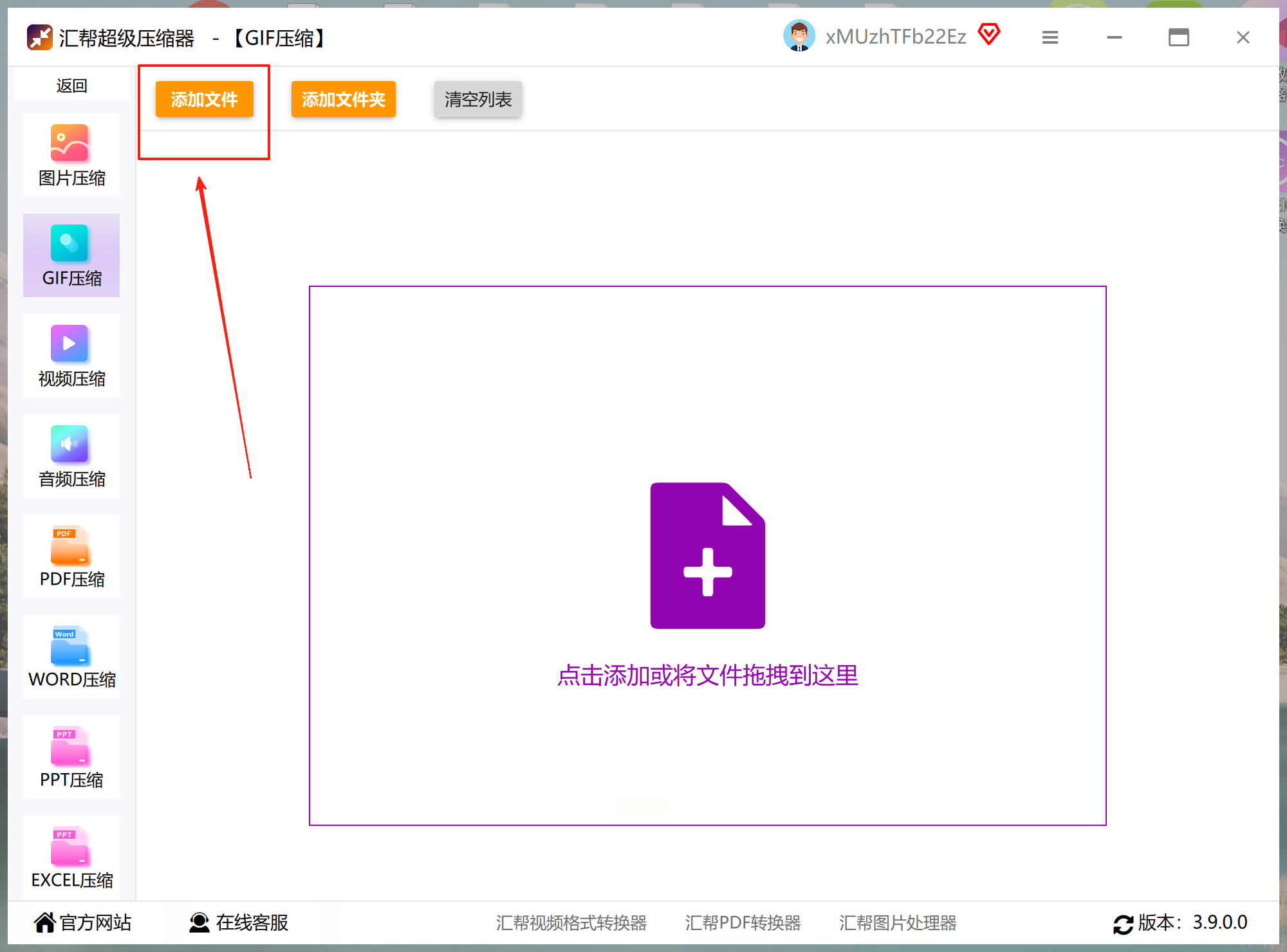
- 第一步:启动软件,在首页选择【GIF压缩】功能;
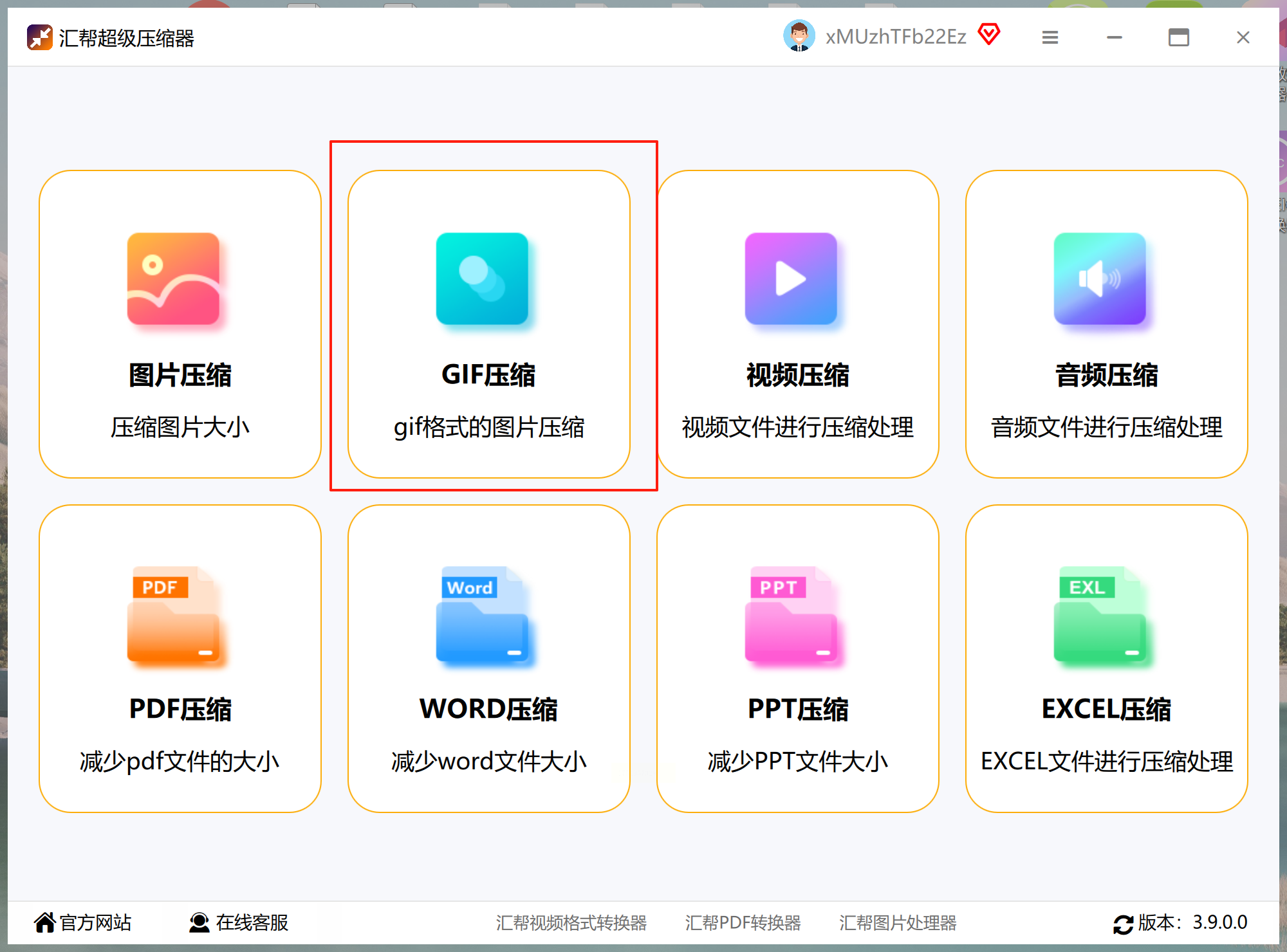
- 第二步:点击【添加文件】,或直接拖拽GIF到窗口;
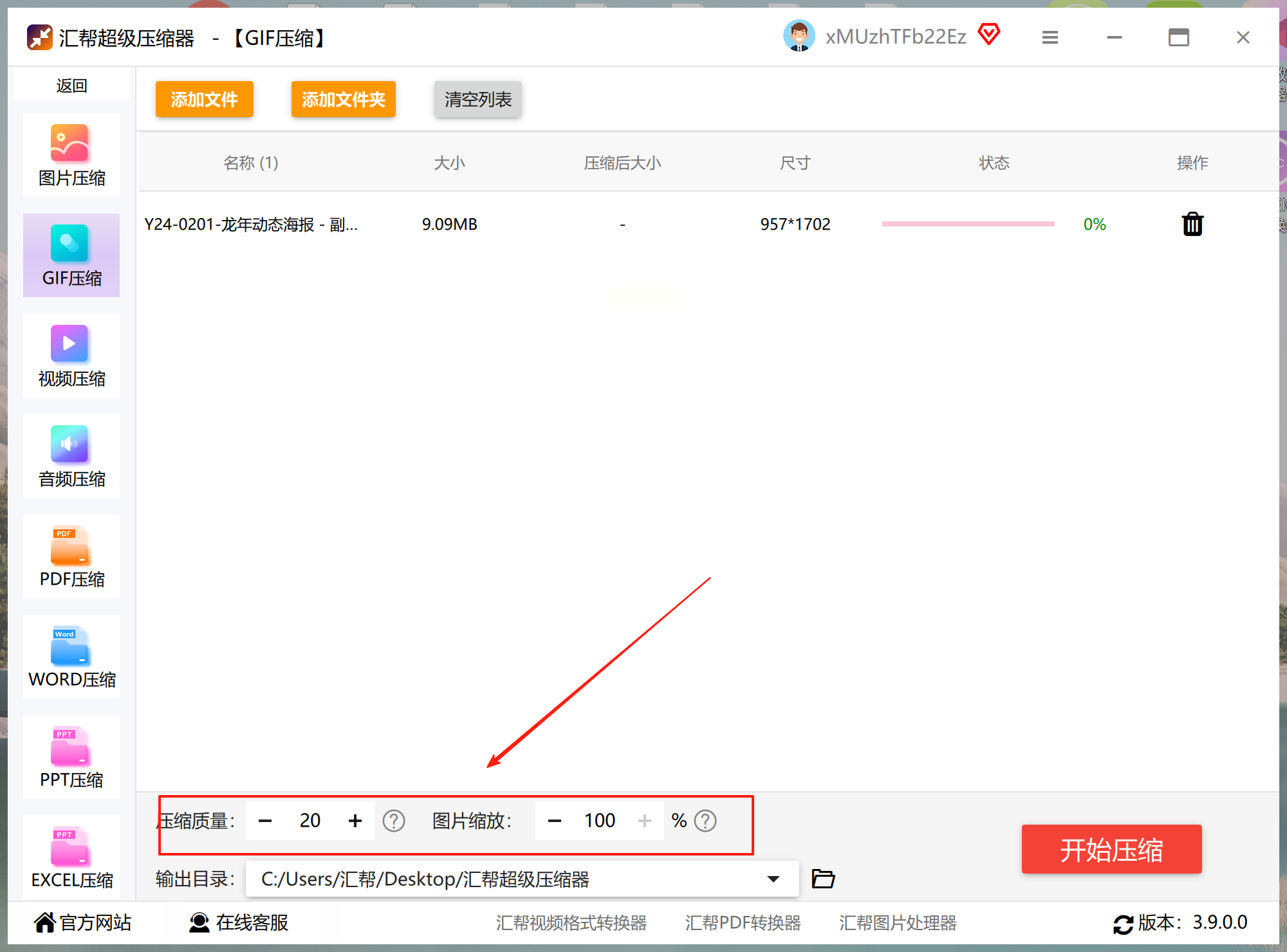
第三步:质量压缩根据个人情况进行适当调整,缩放比例:默认是100%
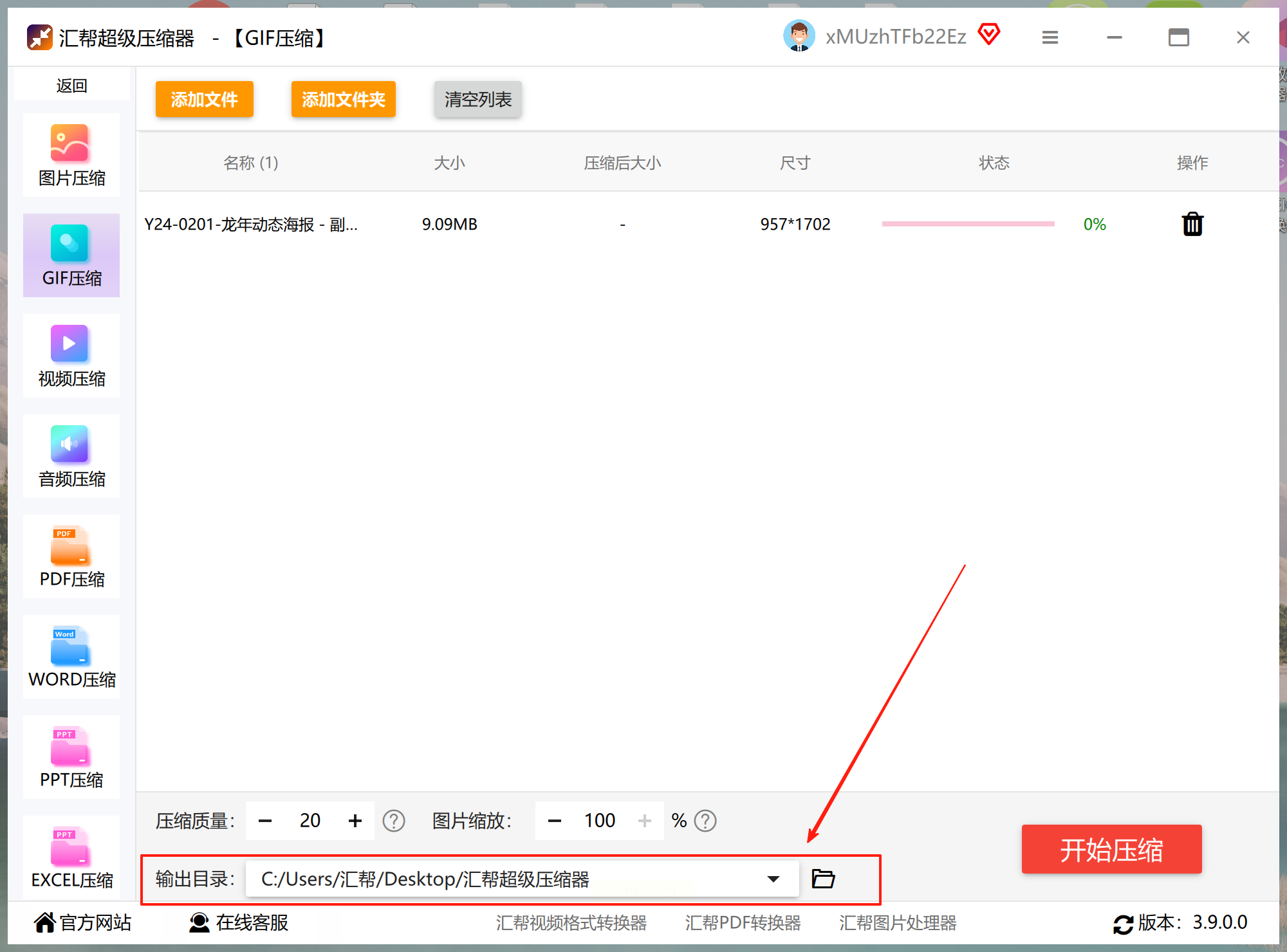
第四步:指定输出路径,避免文件混乱;
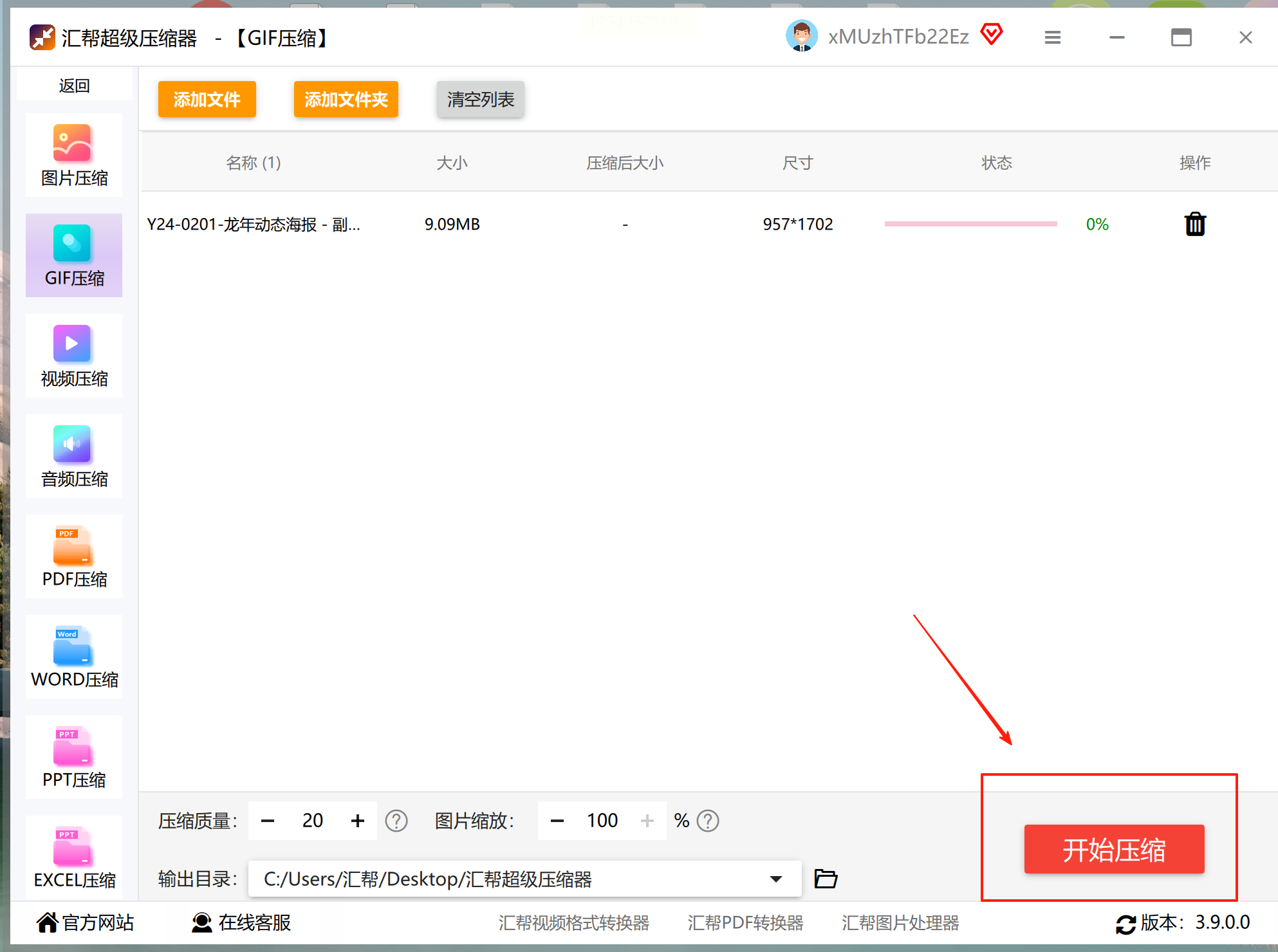
第五步:点击【开始压缩】,完成后在文件夹查看效果。
四、图贴士
想实时看到压缩效果?这个平台提供了直观的对比功能。
操作流程:
1. 网页搜索打开工具,找到【GIF压缩】入口;
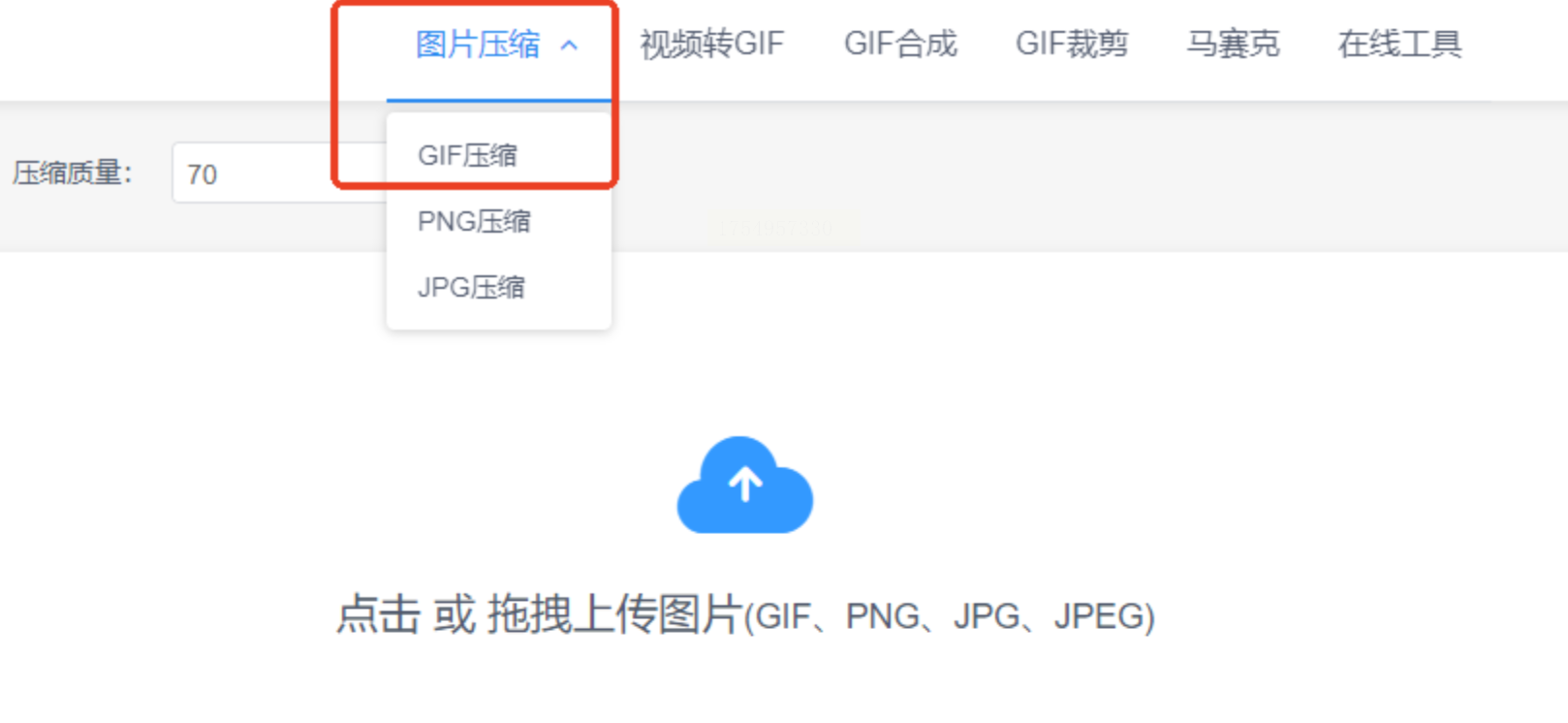
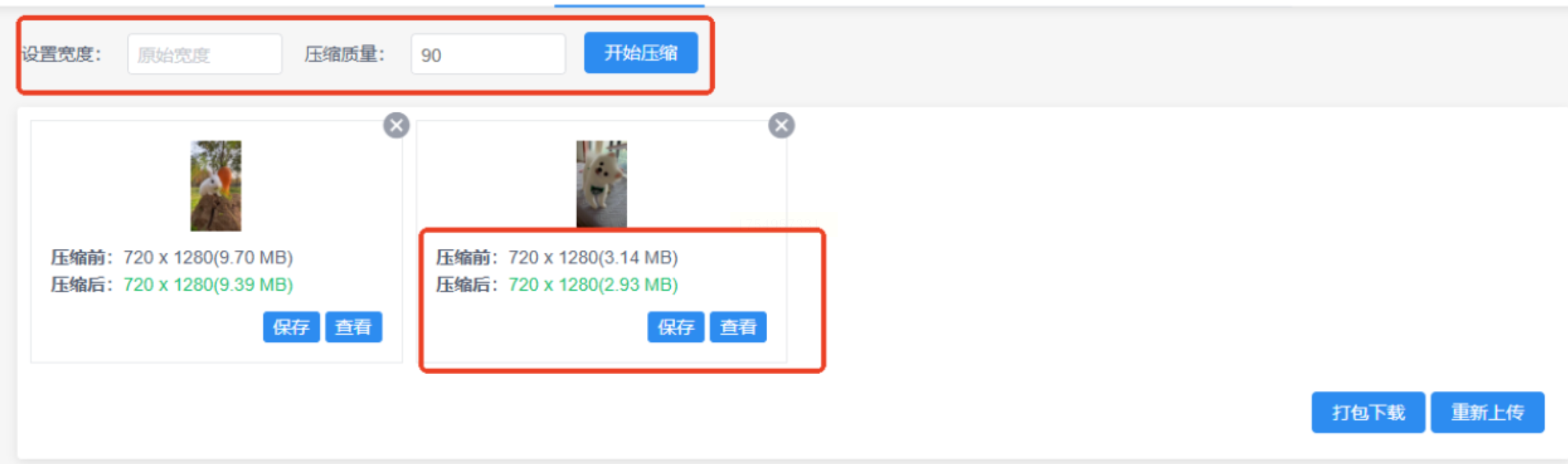
2. 上传文件后,默认压缩质量70%,右侧预览窗同步显示效果;
3. 手动调整宽度(如从800px改为500px),质量滑块可微调;
4. 满意后点击【下载】,支持打包成ZIP。
五、PDF转换器
别被名字骗了!这个工具的图片压缩功能同样强大。
如何操作:
1. 进入网站后,切换到【图片压缩】选项卡;
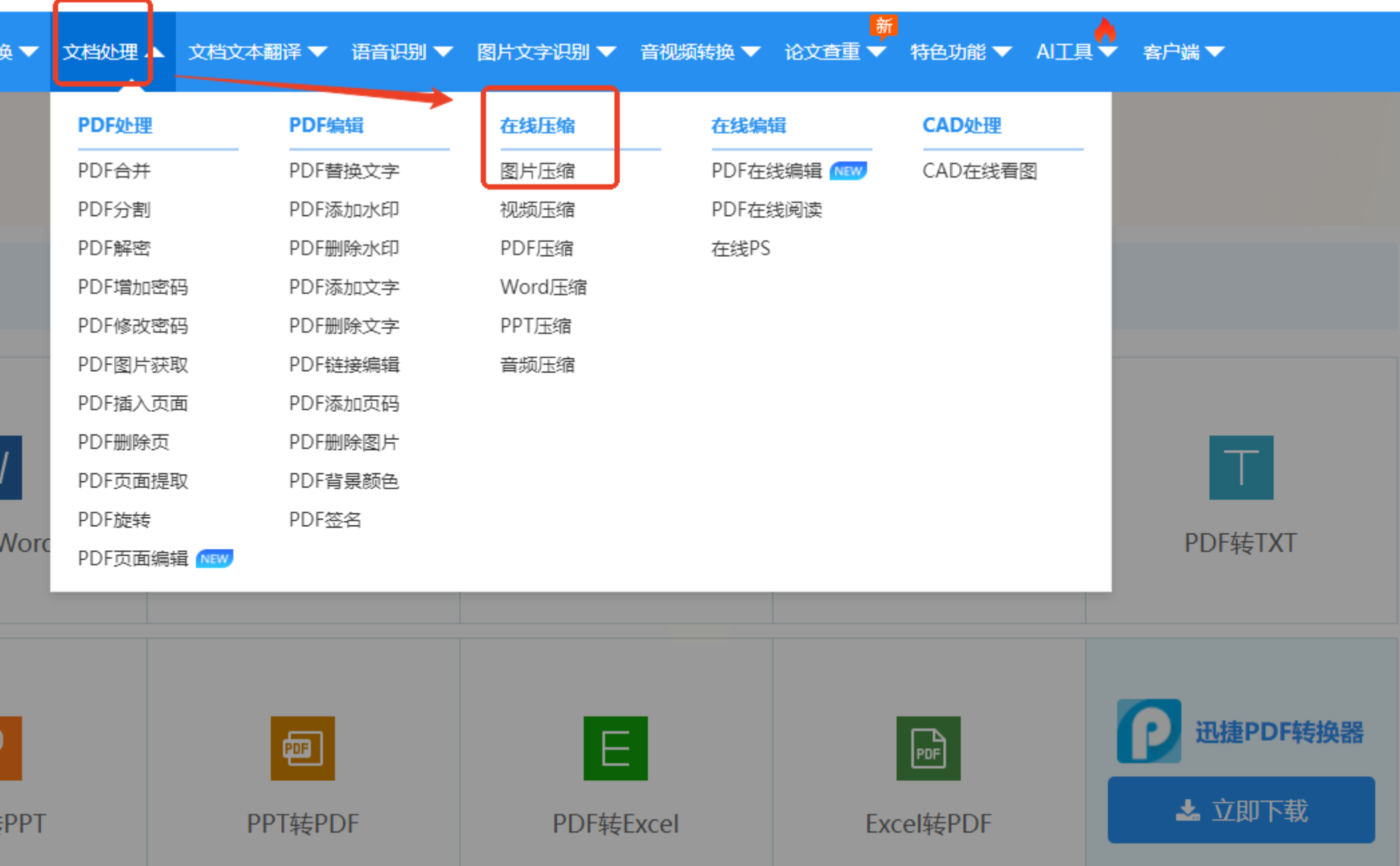
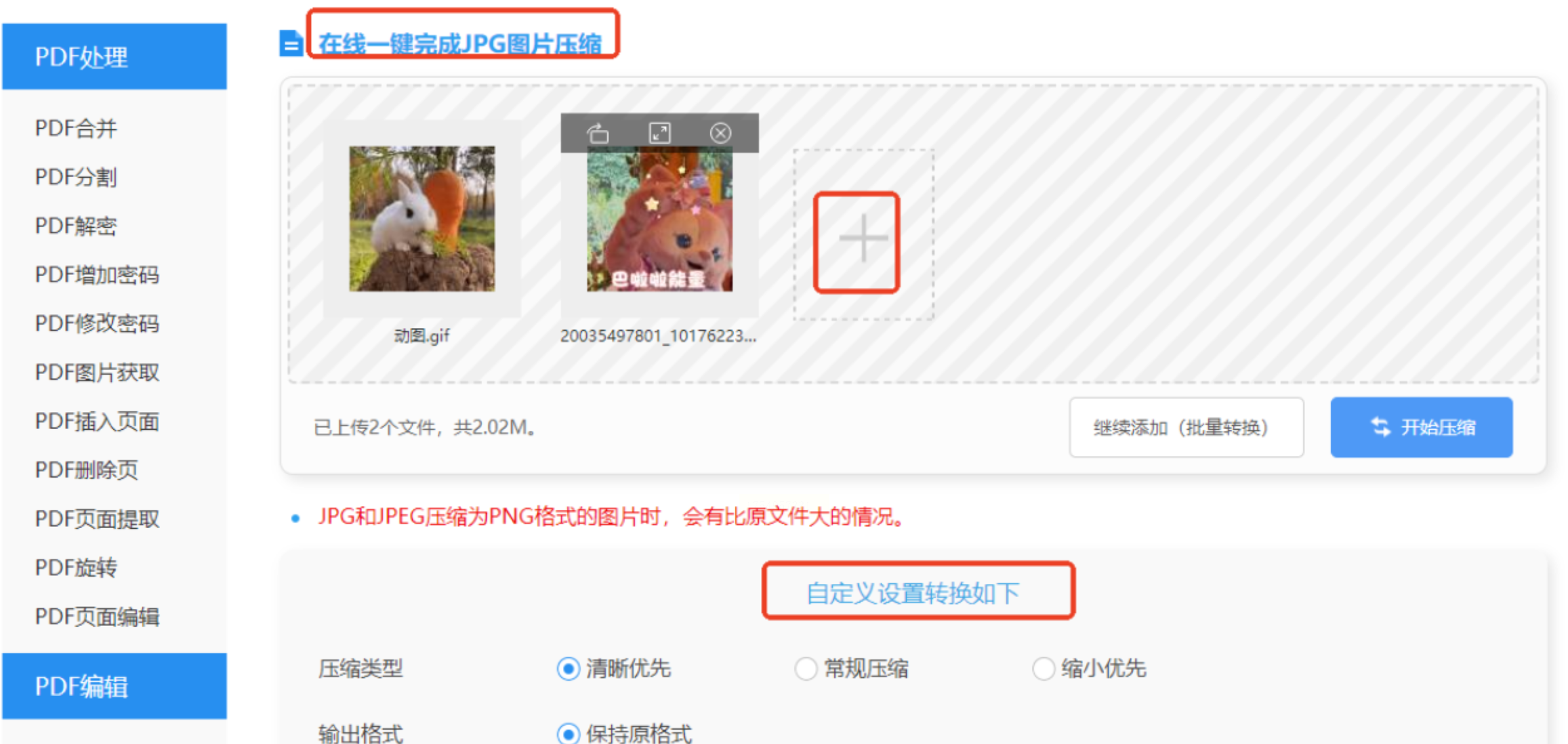
2. 批量上传GIF,支持旋转和预览;
3. 选择“均衡压缩”模式(兼顾速度与效果);
4. 设置输出为GIF或JPG,点击【开始处理】。
六、图片编辑助手
如果你需要“一站式”解决方案,这款软件值得尝试。
步骤拆解:
- 安装后打开,选择【批量压缩】功能;
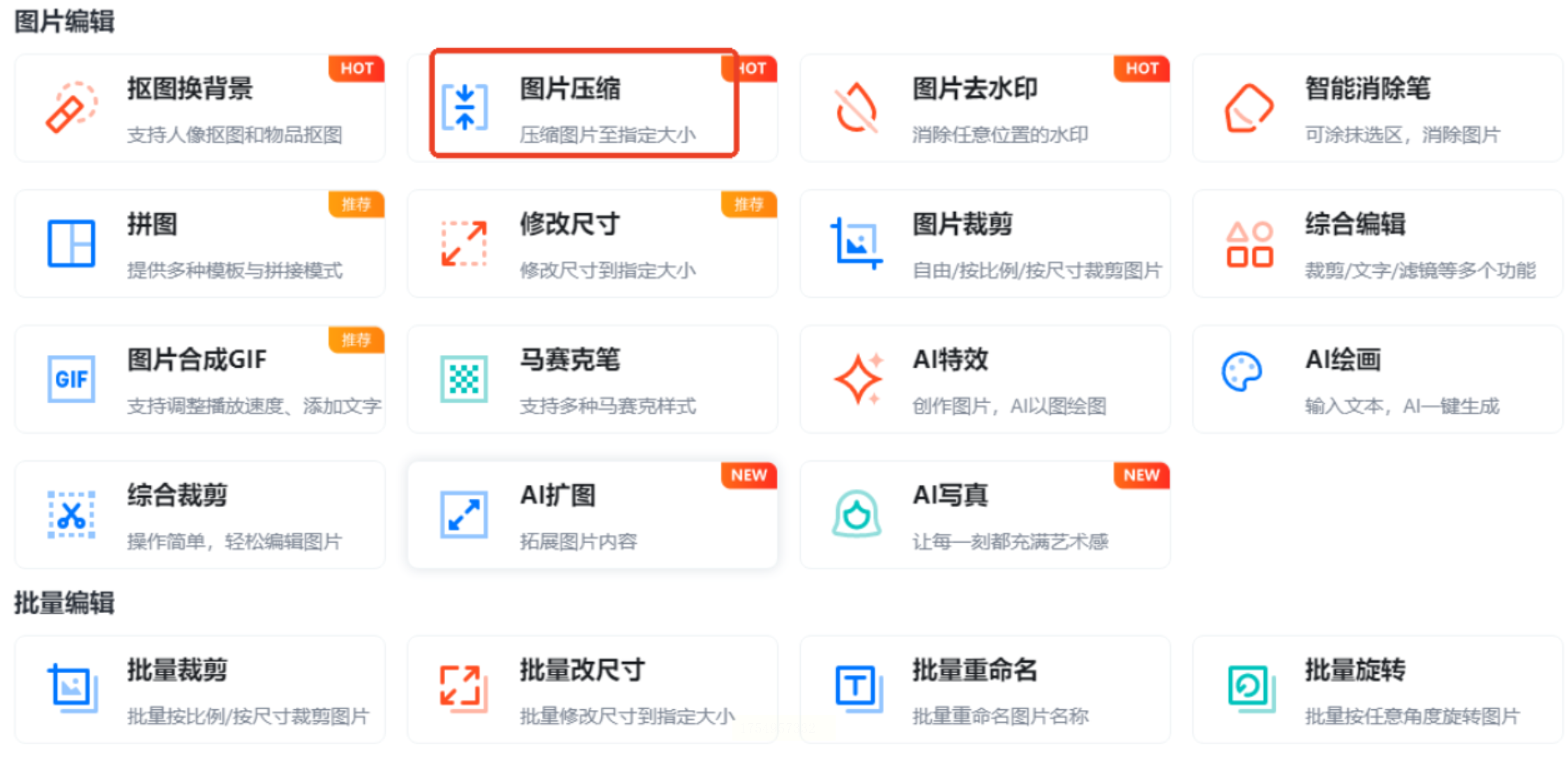
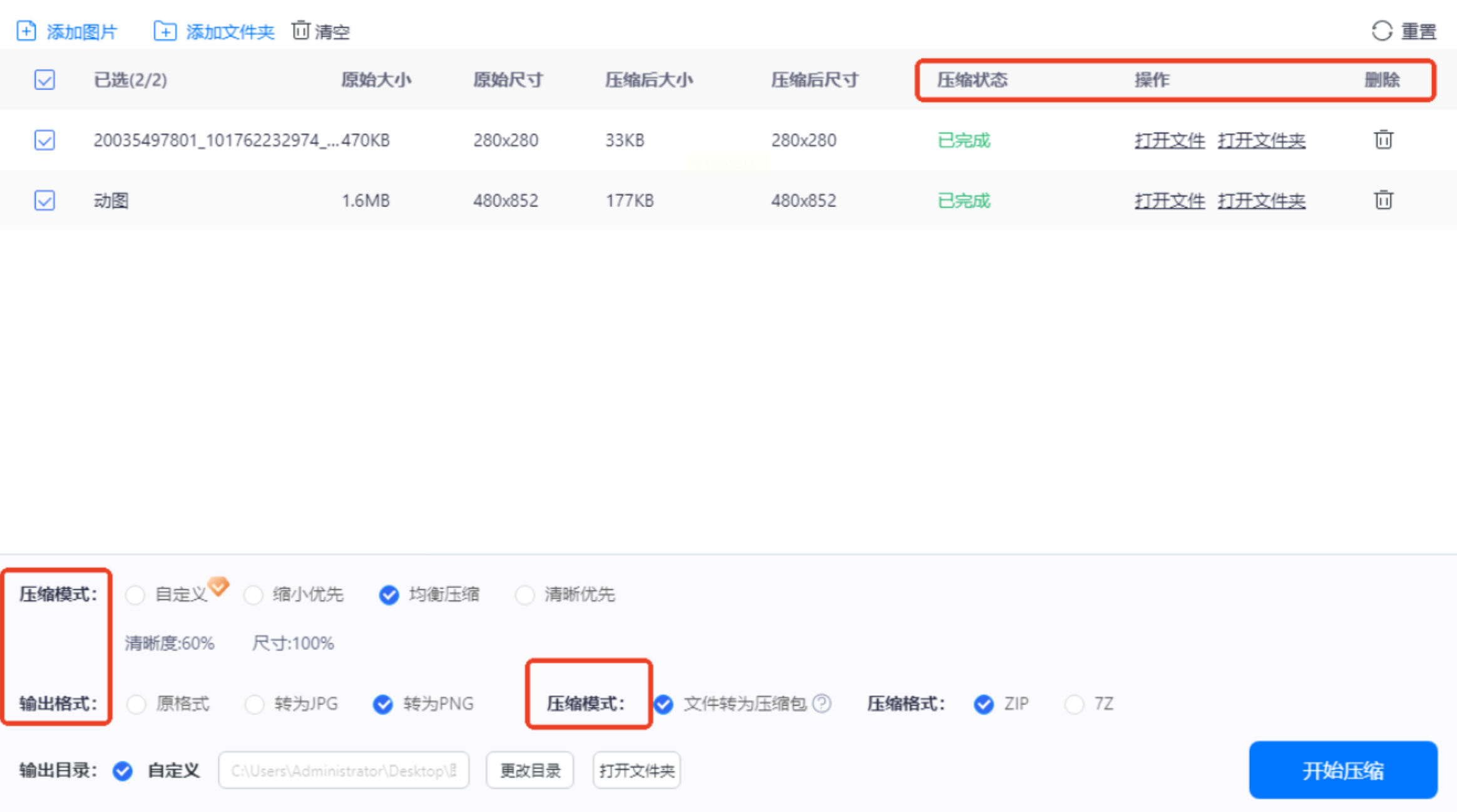
导入GIF文件,软件自动识别数量;
四档压缩模式中,选“清晰优先”可保留更多细节;
输出建议选“原格式”,避免动态效果丢失;
勾选“生成压缩包”,方便整理多张图片。
上述这些 gif 图片压缩的方法,覆盖了不同场景下的需求,从简单快速的在线压缩到功能全面的桌面软件,总能找到适合自己的方式。掌握这些 gif 图片压缩的方法,能让你在处理 GIF 图片时更加得心应手,既可以保证图片的基本效果,又能有效减小体积,让 GIF 图片在传输、存储和使用过程中更加顺畅,为你的工作和生活带来便利。
