

上传材料时被 “图片不得超过 100KB” 拦住?明明拍得清晰的照片,要么传不上去,要么压缩后糊成一团 —— 这是很多人遇到的难题。其实,把图片压缩到 100KB,关键在平衡大小与清晰度,并非简单缩小尺寸。无论是电脑自带工具、专业软件,还是在线神器,都有各自的门道。掌握对的方法,不用懂复杂参数,也能让照片既符合大小要求,又保持足够清晰。下面这几个实测有效的技巧,帮你快速搞定图片压缩到 100KB 的问题,从此告别上传时的 “卡壳”。
一、用Win10自带工具,3步压缩不求人
别小看电脑自带的“照片”应用,它藏了个实用功能。
操作步骤:
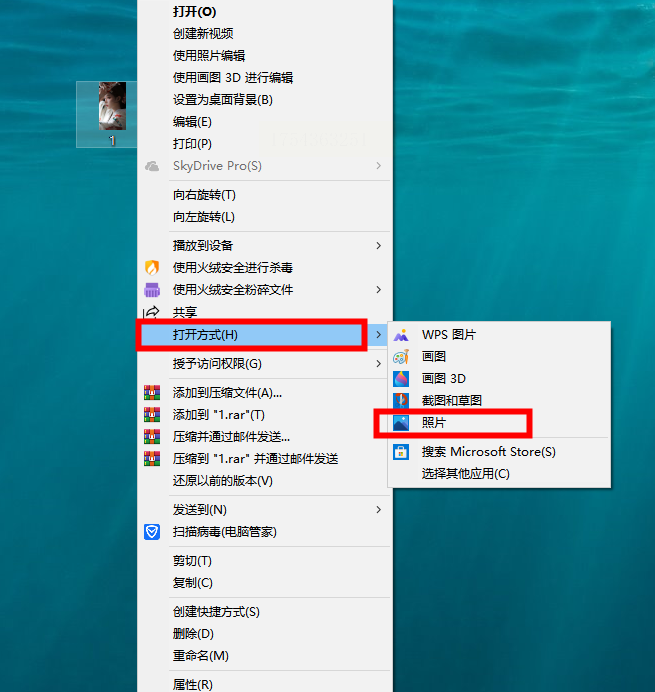
1. 右键点击图片,选择“打开方式”→“照片”;
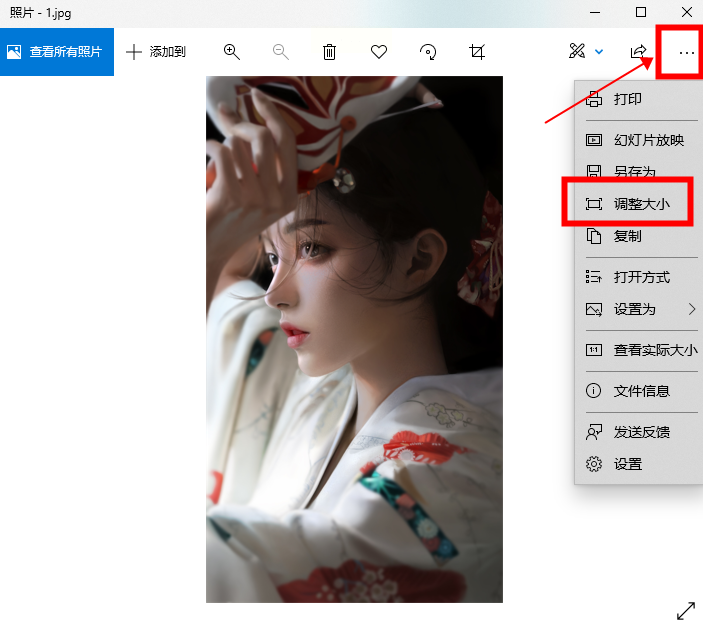
2. 在右上角找到“…”图标,点开菜单选“调整大小”;
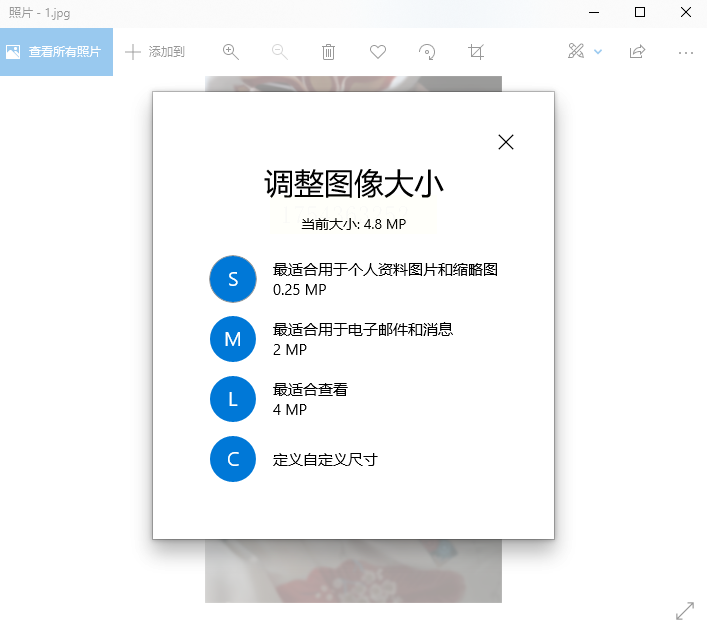
3. 系统会推荐几种常用尺寸,比如“电子邮件”或“缩略图”。想精准控制就选“自定义”,拖动滑块到70%左右(低于50%可能模糊),立马看到压缩后的预估大小。
适合场景: 应急处理单张图片,无需安装额外软件。
二、汇帮超级压缩器,精准控制每一KB
对文件大小有严格要求的,推荐汇帮超级压缩器的精细化操作。
6步详细指南:
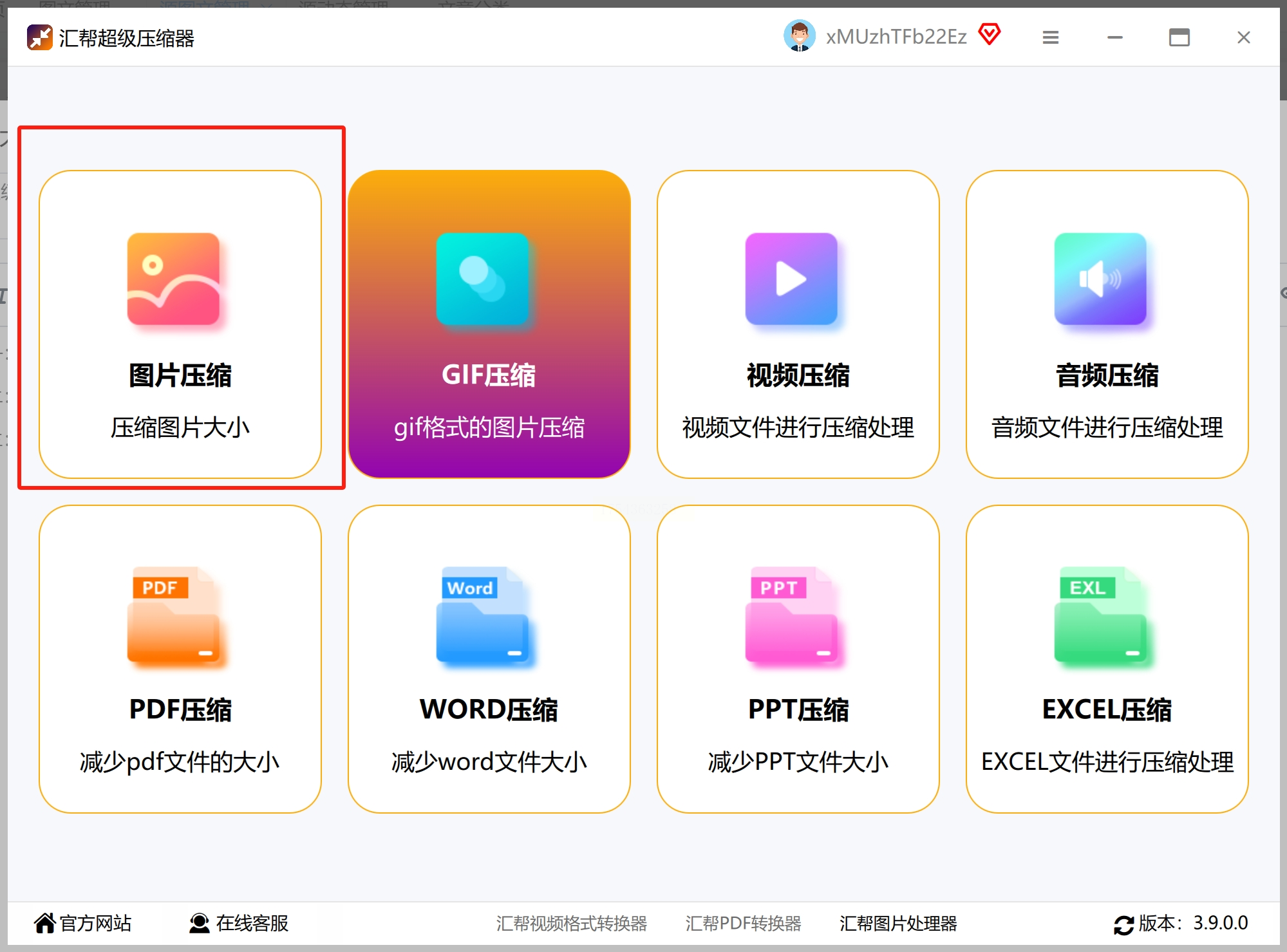
1. 启动软件,在首页选择“图片压缩”模块;
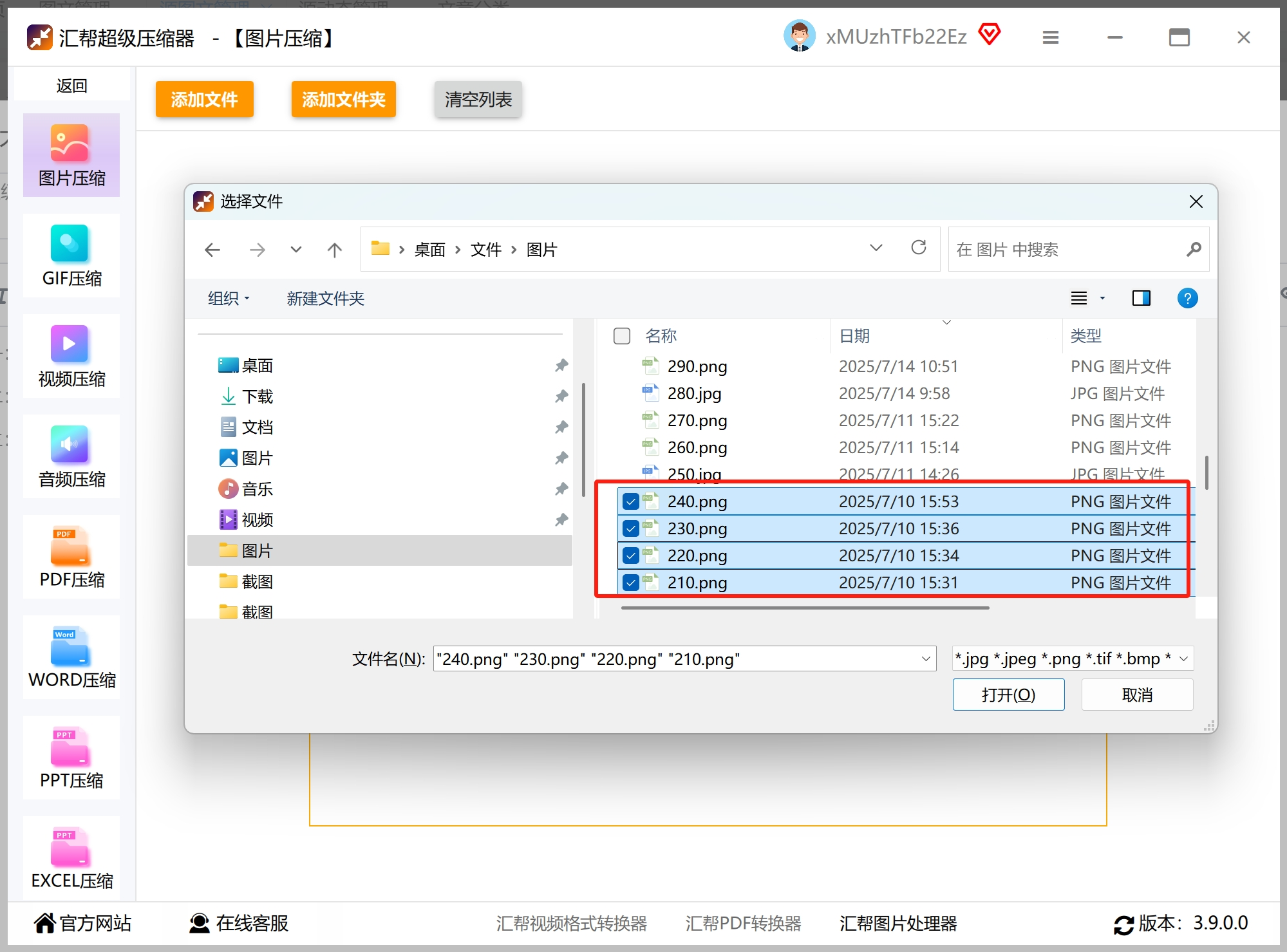
2. 添加需要处理的PNG或JPG文件;
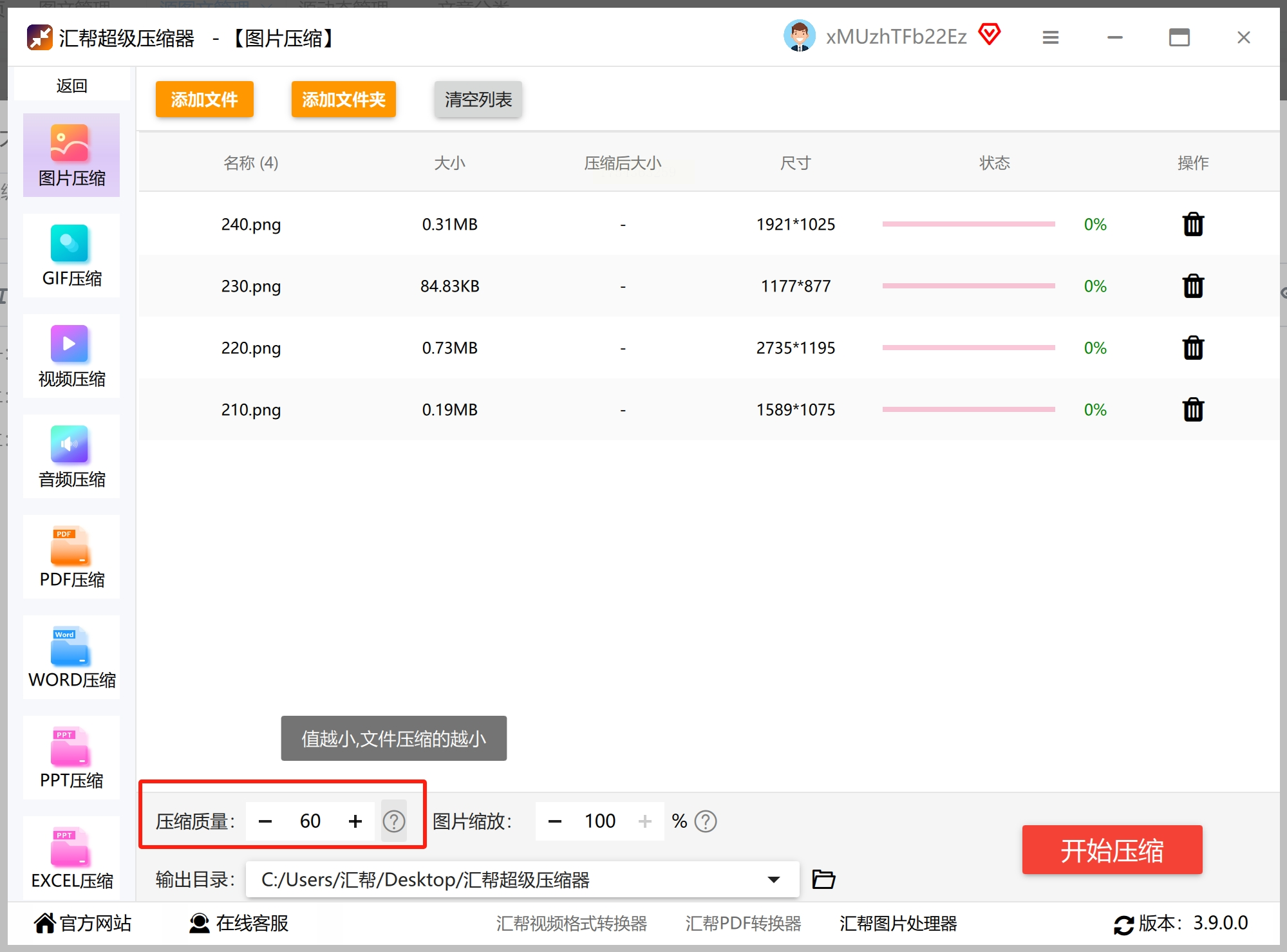
3. 质量调节,数值越低文件越小(建议从80%开始试);
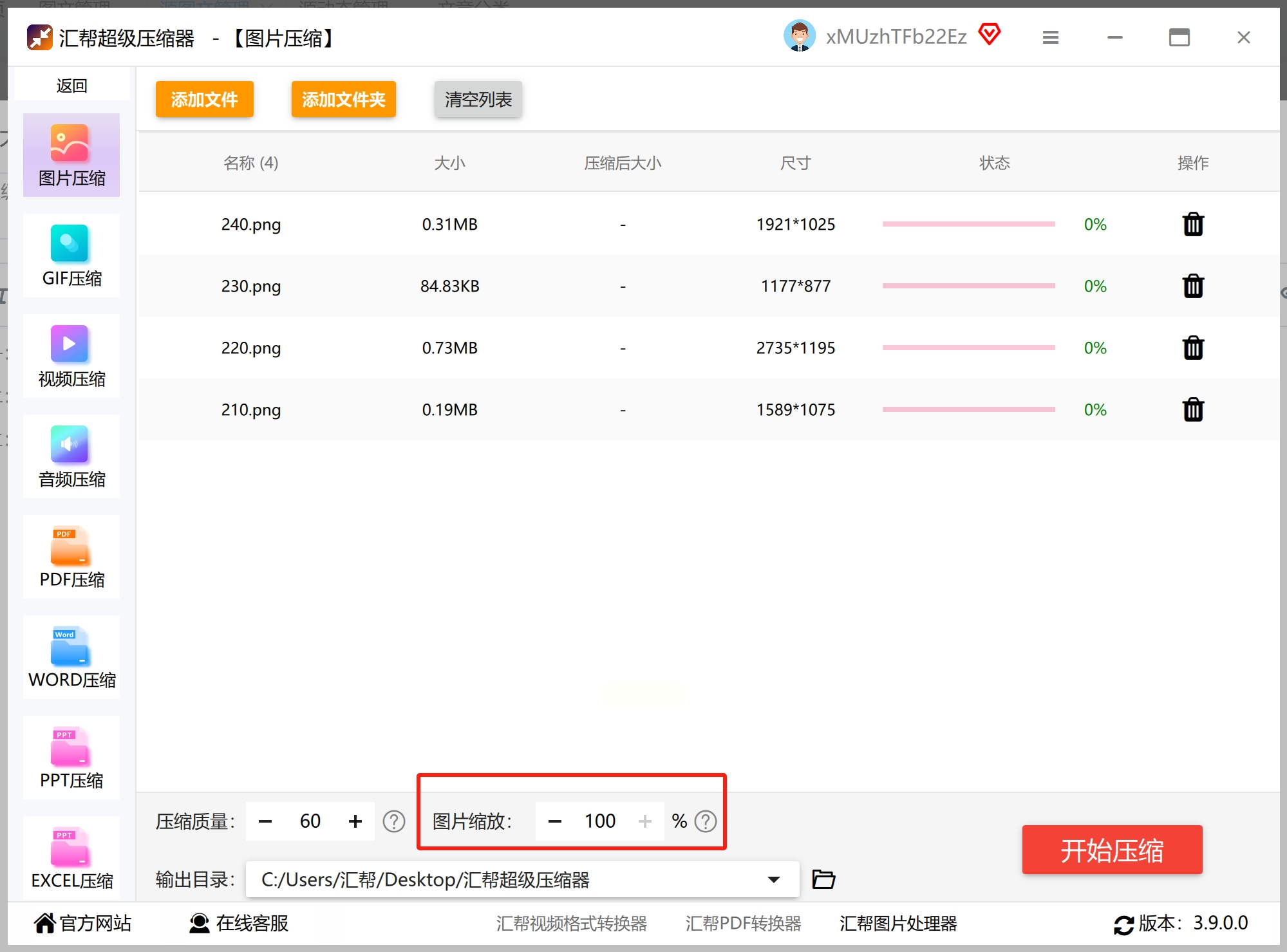
4. 可选“缩放图片”进一步减小尺寸;
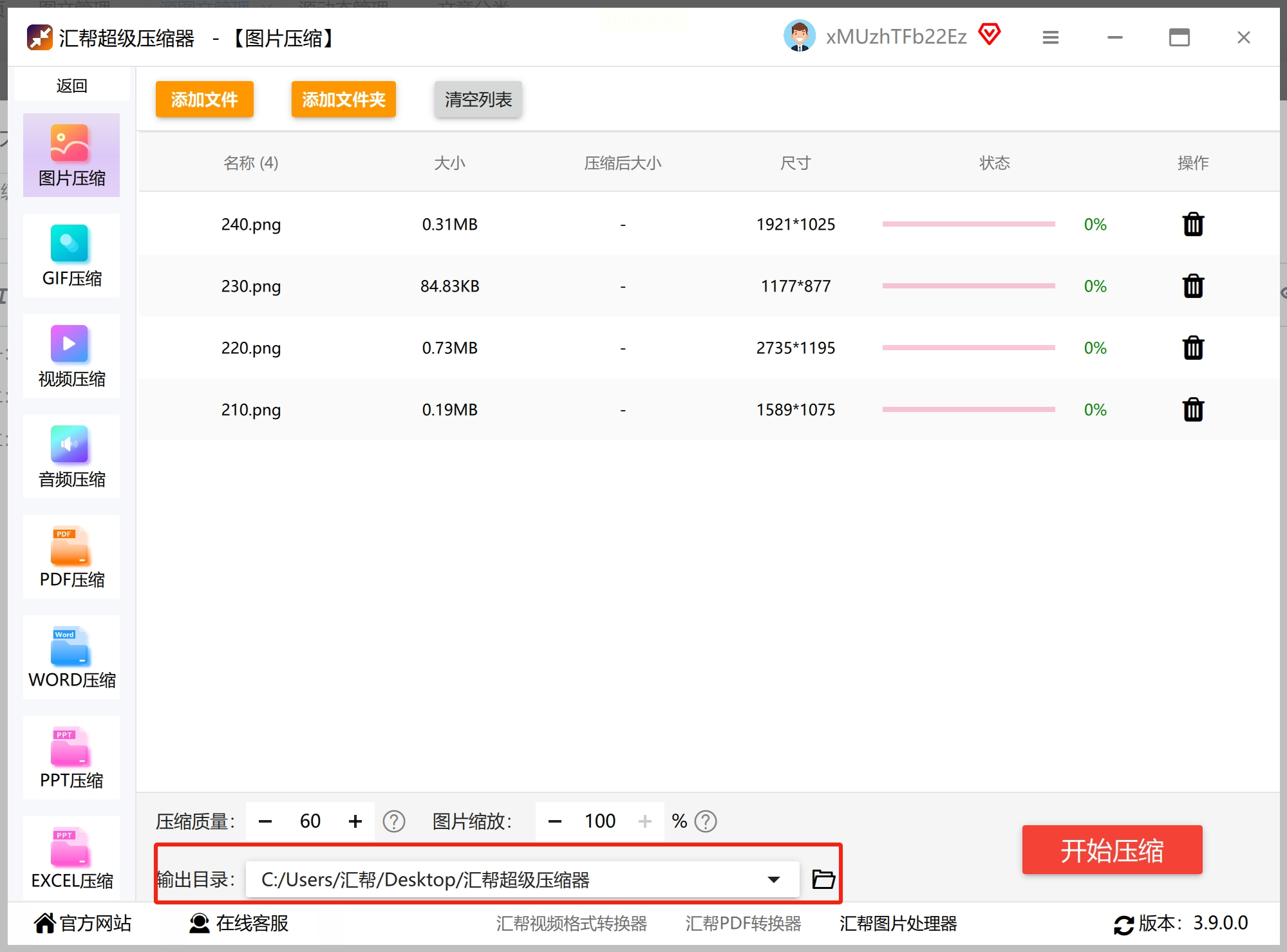
5. 指定输出文件夹,避免压缩后找不到文件;
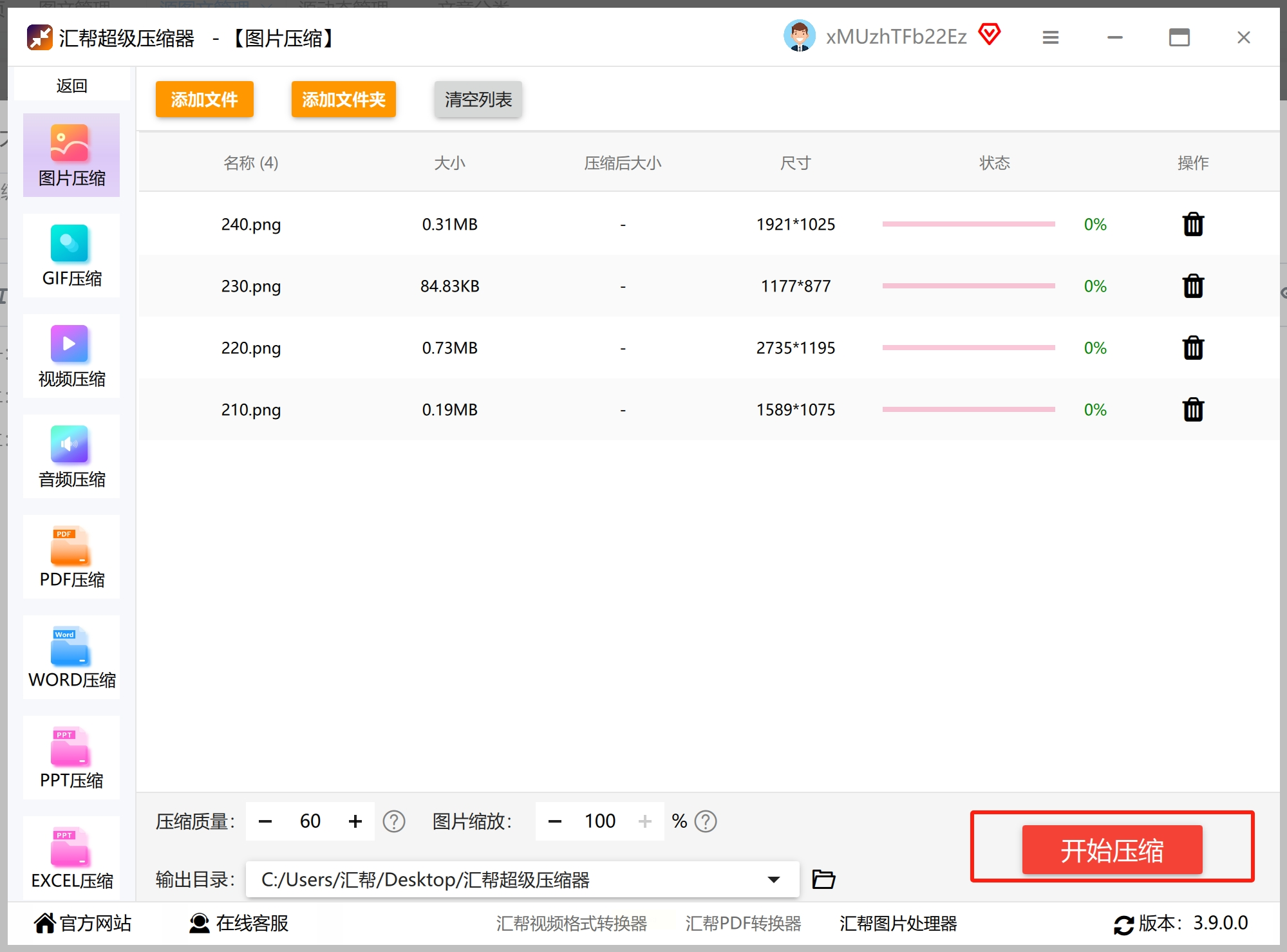
6. 点击“开始压缩”,完成后直接查看成果。
三、专业工具批量处理,速度质量双赢
如果手头有一堆照片要压缩,图片编辑助手这类工具能省下大量时间。
详细流程:
打开软件,直接找到“图片压缩”功能;

一次性导入多张图片,设置输出格式(建议保留JPG或PNG);
关键一步:手动输入目标大小,比如100KB,软件会自动计算压缩比;
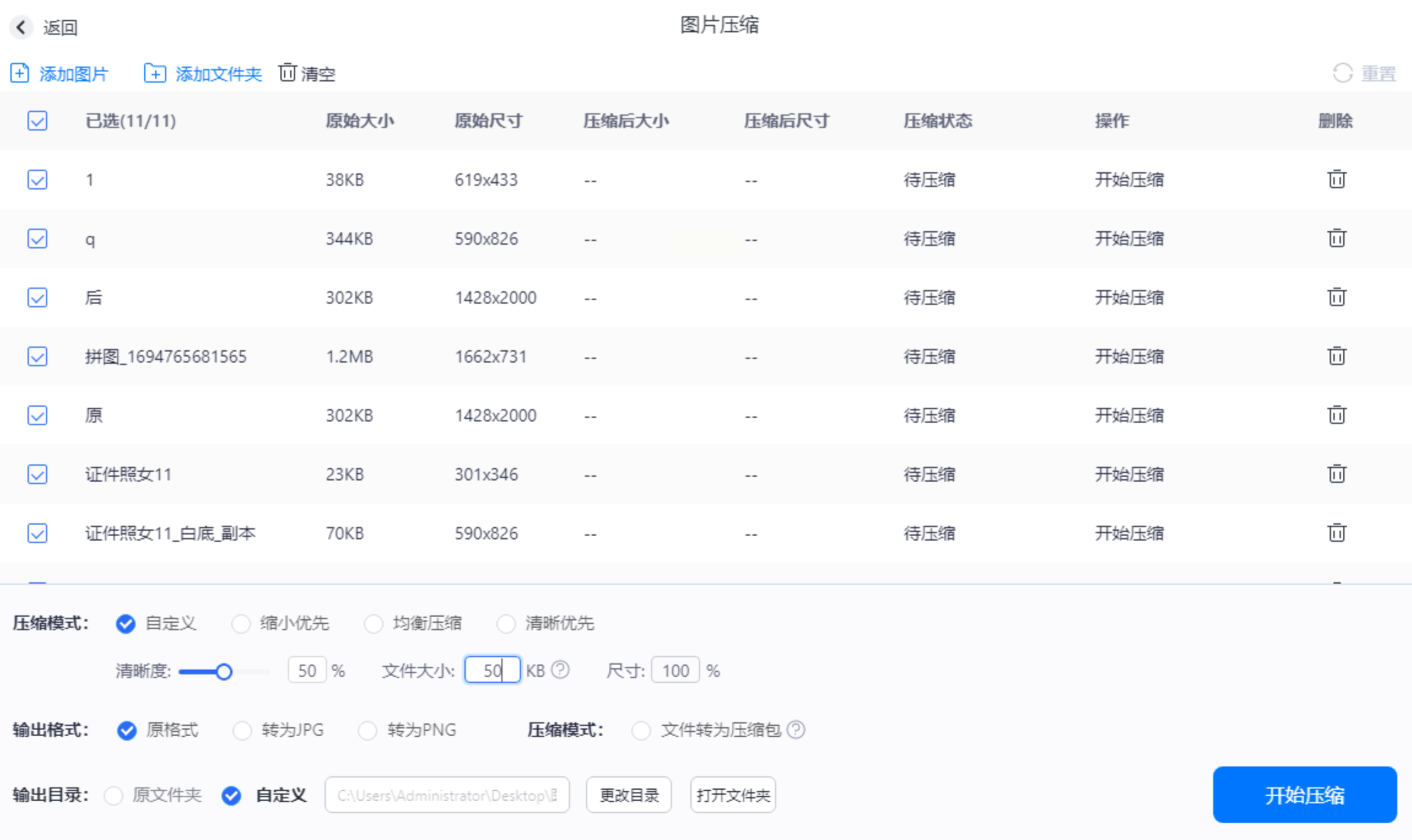
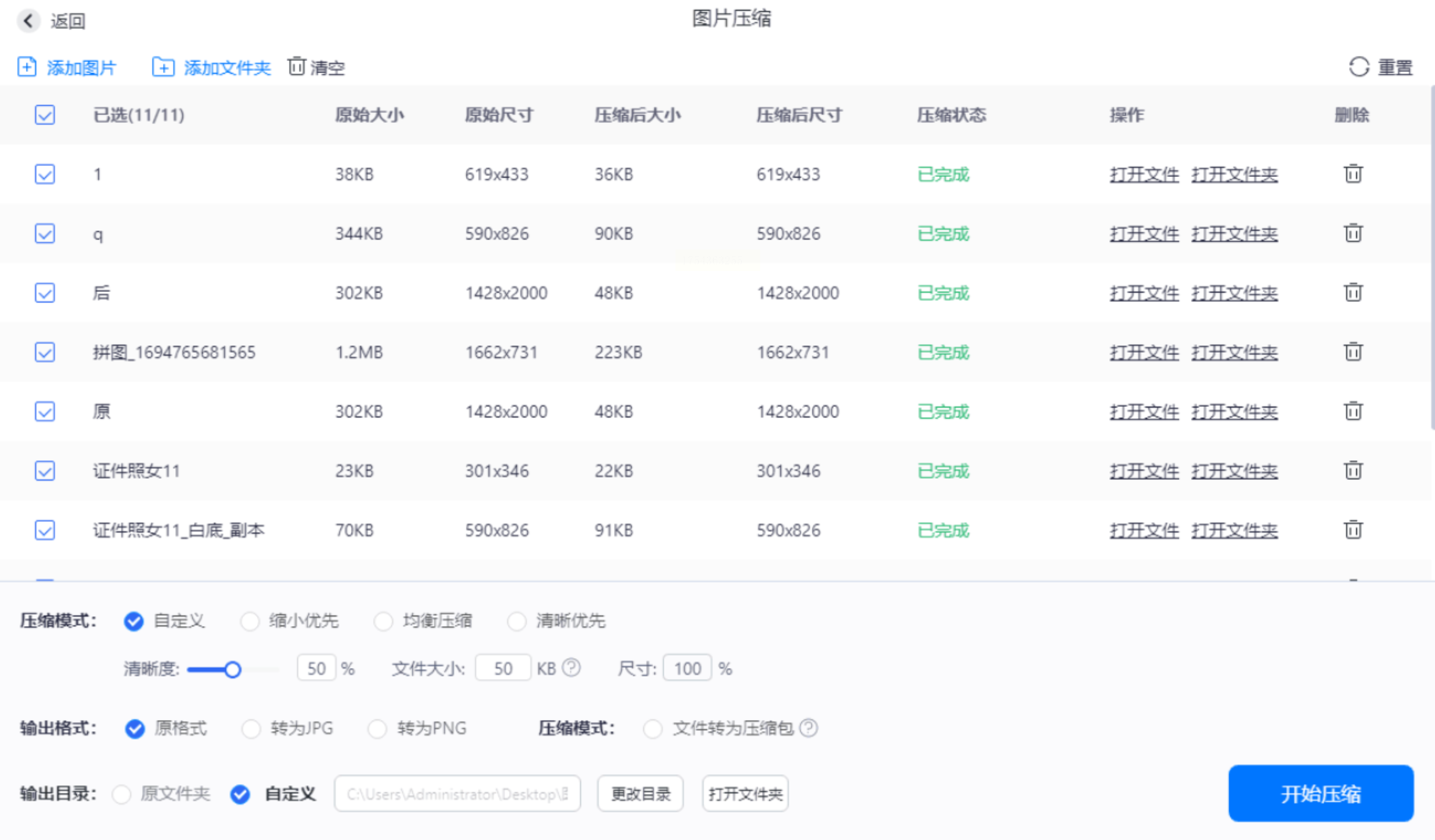
最后选个保存路径,点击“开始压缩”,几秒后就能看到对比数据。
四、在线神器AI压缩,拖拽一下搞定
不想装软件?试试图片瘦身在线工具,靠AI算法智能优化。
手把手教学:
1. 浏览器打开工具页面(直接搜索名称就能找到);
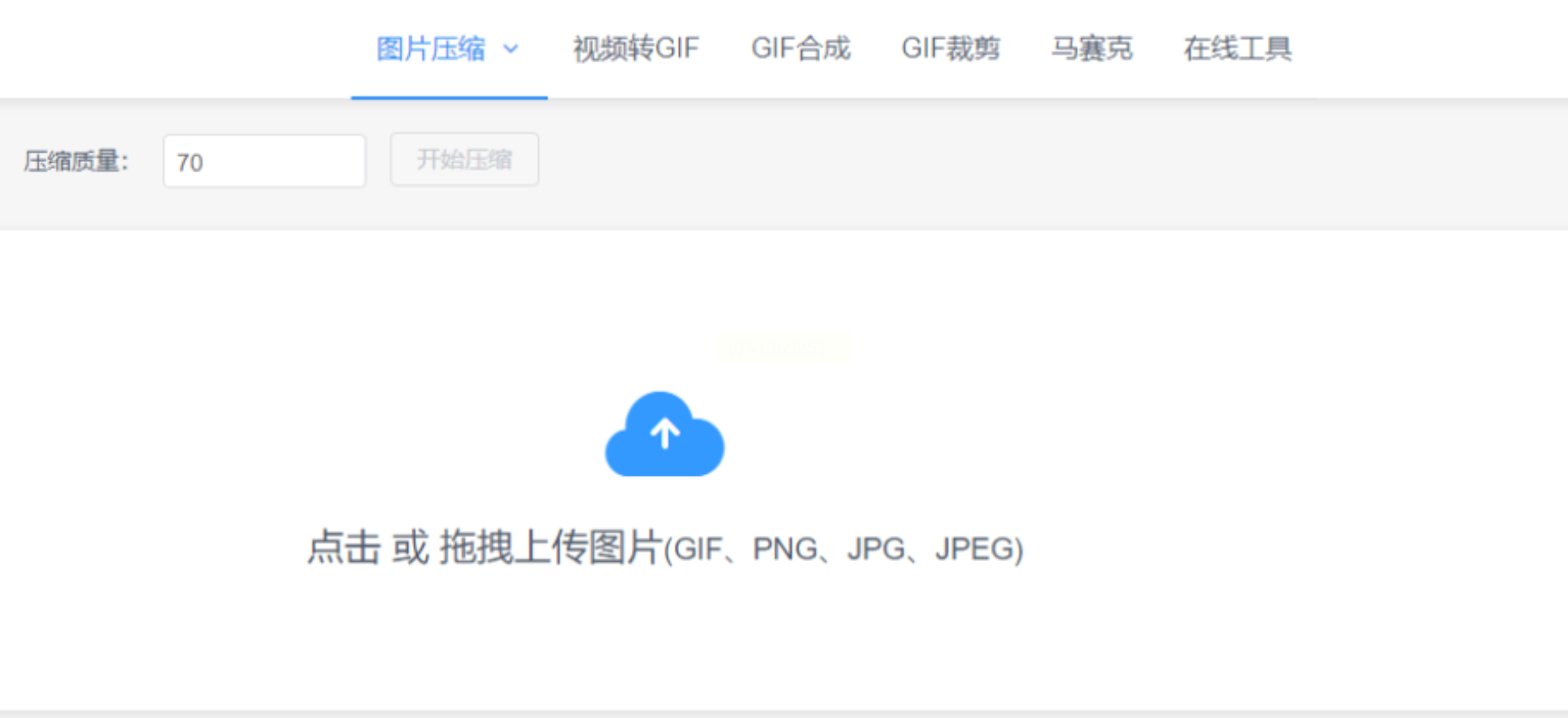
2. 把图片拖进虚线框,或点击上传,单次最多20张;
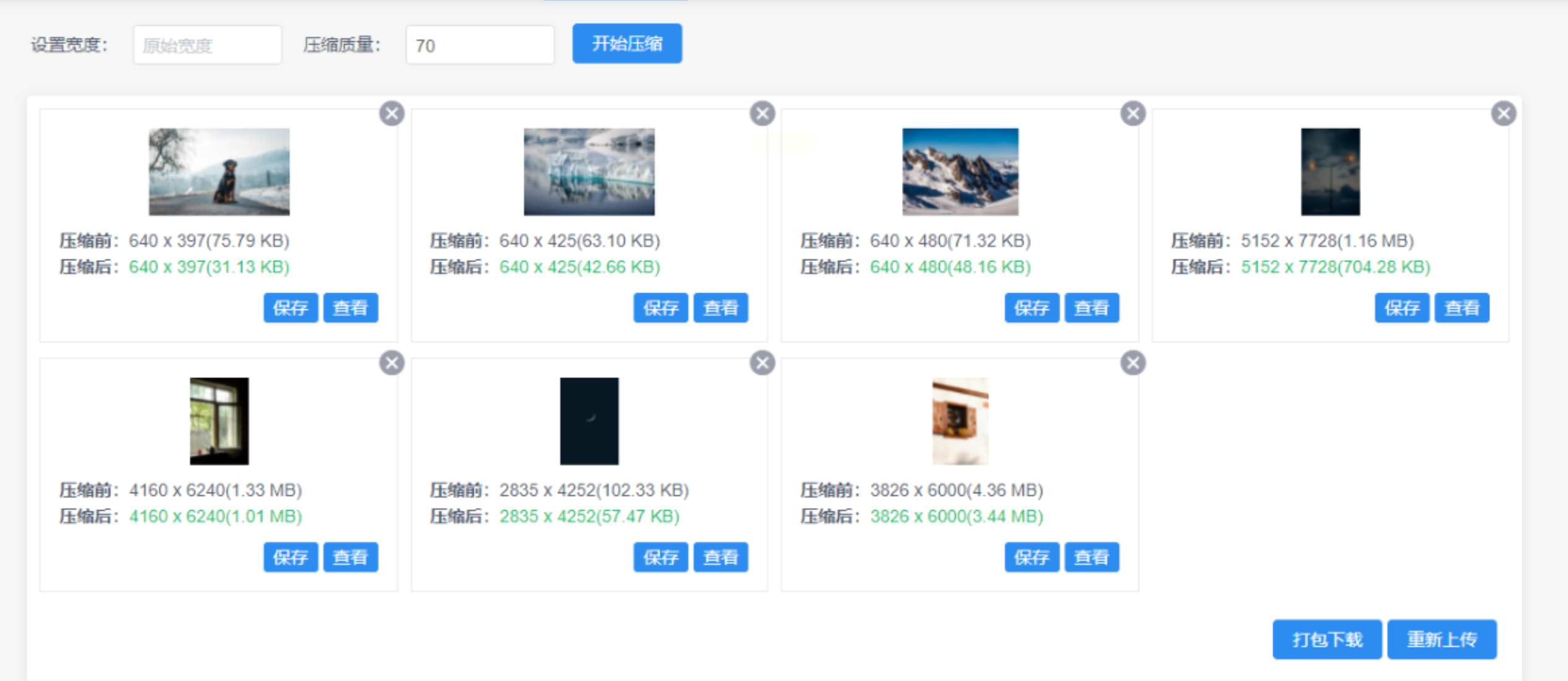
3. 系统自动分析并压缩,页面实时显示前后大小对比;
4. 满意效果后,一键打包下载,压缩包自动生成。
试过这些方法就会发现,把图片压缩到 100KB 远没想象中复杂。无论是应急用电脑自带功能,还是批量处理靠专业工具,或是追求精准用精细化软件,总能找到适合自己的方式。关键是记住:压缩前备份原图,调整参数时兼顾清晰度。下次再遇到大小限制,不用慌,按步骤操作,几分钟就能让图片顺利通过 100KB 的门槛。毕竟,解决问题的核心不是和文件大小较劲,而是用对方法节省时间。
