

为什么要学GIF压缩?这些场景你肯定遇到过!
你是不是也碰过这种情况:想在微信群里发个搞笑GIF,结果提示"文件太大无法发送";或者做PPT时插入动画GIF,结果整个演示文档大得离谱,传邮件都费劲?其实啊,GIF动图虽然小,但一旦图片多、尺寸大,体积就会蹭蹭往上涨。尤其是工作中要频繁发文件、做演示,压缩GIF简直是刚需技能。
我之前帮同事处理过一个几百MB的产品宣传GIF,用了好几种方法才压缩到几十KB,后来发现原来压缩真的没那么难!今天就把我摸出来的5个超实用方法分享给大家,都是普通人也能轻松上手的,看完就能用,赶紧码住~
方法一:用Photoshop等图像软件压缩(适合需要精细调整的同学)
适用场景:想自己调整GIF画质,比如需要裁剪多余画面、降低分辨率的情况。
具体步骤(手残党友好版):
1. 打开软件:先在电脑上找到Photoshop(PS)或者美图秀秀这类图片处理工具。如果没有PS,用系统自带的画图工具也行,就是功能简单点。
2. 导入GIF:点左上角「文件」→「打开」,找到你要压缩的GIF文件。注意哦,有些旧版软件可能不支持直接打开GIF,那就先转成其他格式再导,不过现在主流软件基本都支持了。
3. 调整尺寸:点上方菜单栏的「图像」→「图像大小」。这里可以把宽度和高度调小,比如原来800×600的图,改成400×300,分辨率也可以从72改到96(太高反而占空间)。小提示:调的时候看右边的"约束比例",勾上就不会变形啦!
4. 改颜色模式:如果GIF颜色多,改成"索引颜色"能省空间。点「图像」→「模式」→「索引颜色」,不过如果GIF本身有渐变效果,可能会有点模糊,这个看你需求~
5. 导出压缩:最后点「文件」→「存储为Web所用格式」(PS里叫"存储为Web"),选GIF格式,然后把"优化的颜色"调低一点(比如从256色降到128色),或者直接拖动"品质"滑块,左边是小文件,右边是高质量。这里划重点:质量别调太低,不然GIF会糊成马赛克!
优点和缺点:
✅ 优点:能精确控制画质和尺寸,适合需要微调的场景。
❌ 缺点:操作稍微复杂,纯新手可能会觉得步骤多,而且软件安装麻烦(如果没有PS的话)。
方法二:用「汇帮超级压缩器」批量压缩(懒人福音,5分钟搞定100个文件)
软件名称:汇帮超级压缩器
下载地址:https://www.huibang168.com/download/2NRKUn0jsI9J
适用场景:公司电脑里存了几百个产品GIF,要统一压缩发客户,用软件最省事。
详细操作步骤(亲测不踩坑):
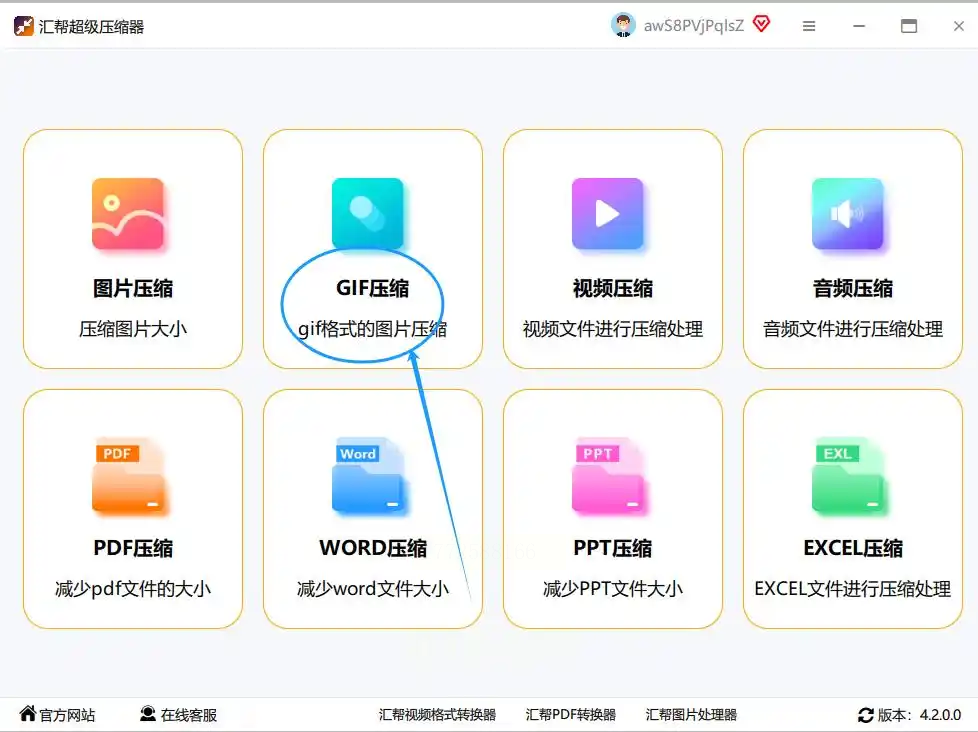
1.选功能模块:打开软件后,首页就能看到"GIF压缩"选项,点进去。(我这里截了图,左边栏的按钮很明显,一眼就能找到)
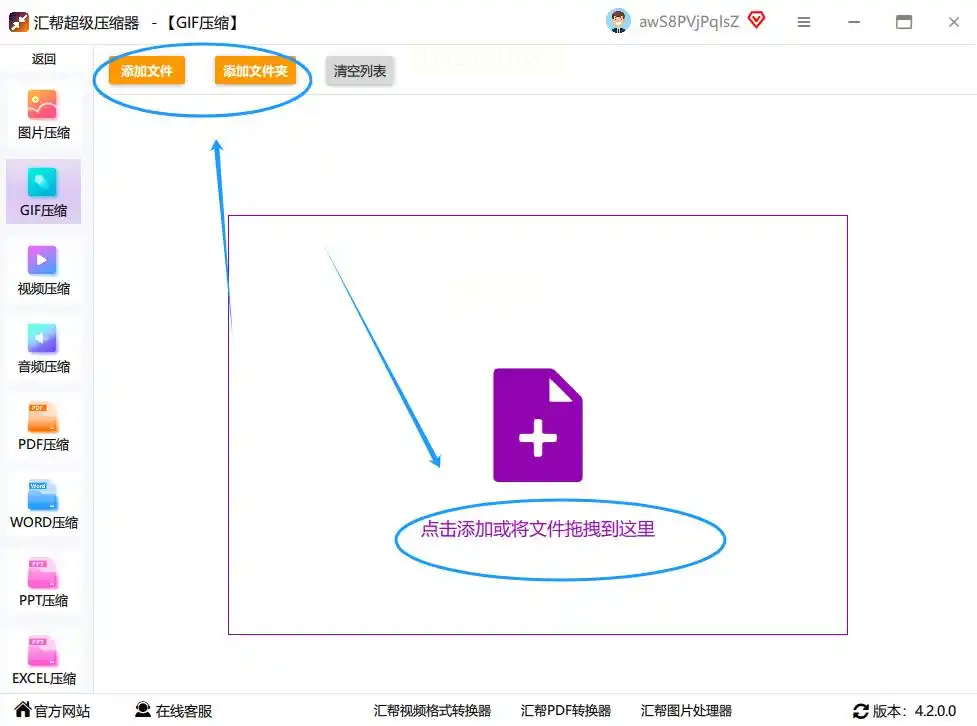
2. 批量添加文件:点左边的「添加文件夹」(这个超重要!如果一个个点"添加文件",100个文件要累死),直接选你存GIF的文件夹,软件会自动把里面所有GIF都列出来。
4. 设置压缩参数:
- 质量调整:如果追求小体积,选"高压缩";如果要保留画质,选"中等"。
- 尺寸缩放:可以直接填数值,比如原来1000×800的图,改成500×400,也可以选"等比例缩小"。
- 保留帧数:如果GIF有很多重复画面,软件会自动帮你抽帧,比如原来30帧改成15帧,体积会小一半!
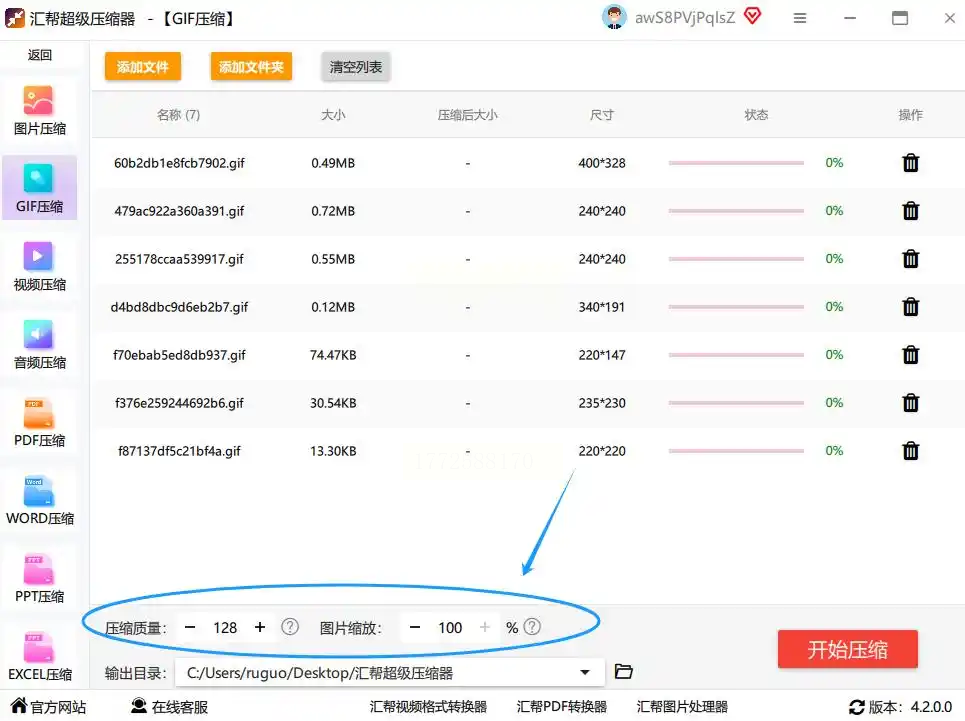
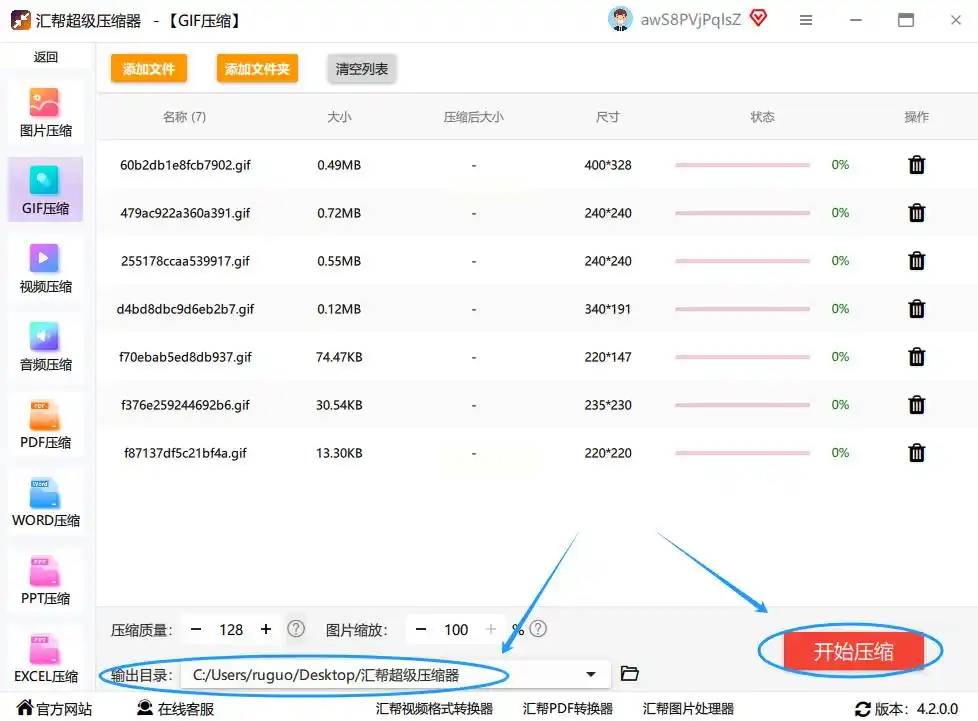
5. 选保存位置:一定要改保存路径!别让压缩后的文件和原图混在一起,不然找起来超麻烦。点右下角的「浏览」选个文件夹,比如桌面建个"压缩后GIF"文件夹。
6. 开始压缩:点「开始压缩」,静静等进度条走完。软件处理速度还挺快,100个GIF大概几分钟就好。
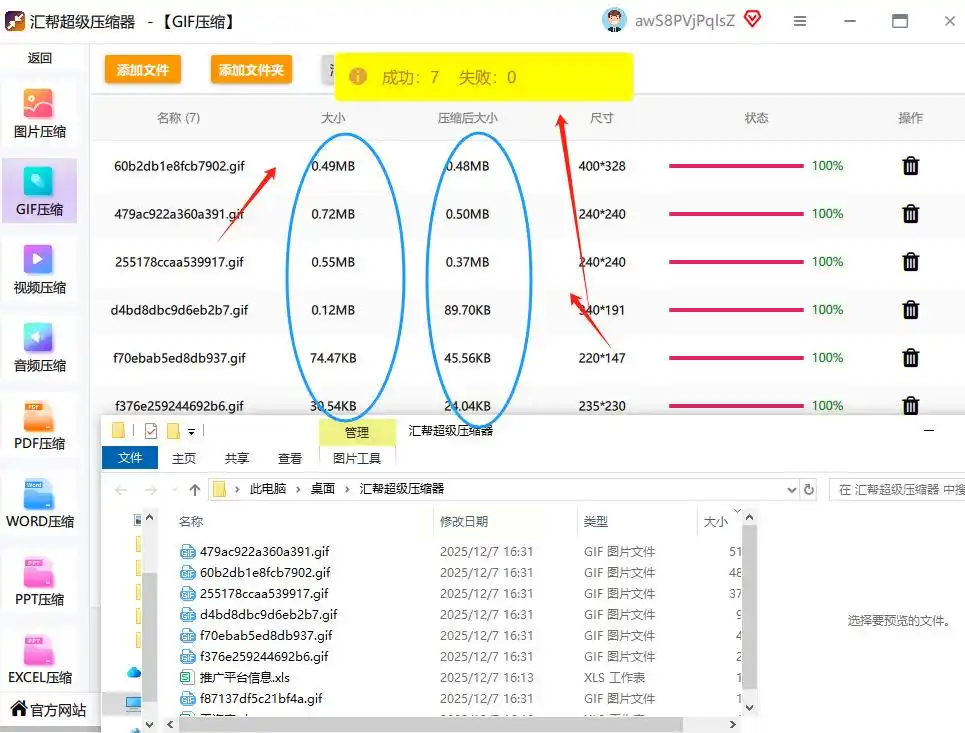
7. 检查效果:压缩完打开文件夹,看看文件大小是不是变小了,画质有没有明显模糊。如果不满意,重新调参数再压缩一次就行~
方法三:在线工具压缩(不用安装软件,手机电脑都能用)
适用场景:临时压缩1-2个GIF,比如手机上突然要发图片,电脑没装软件,直接用浏览器就行。
操作步骤(3步搞定):
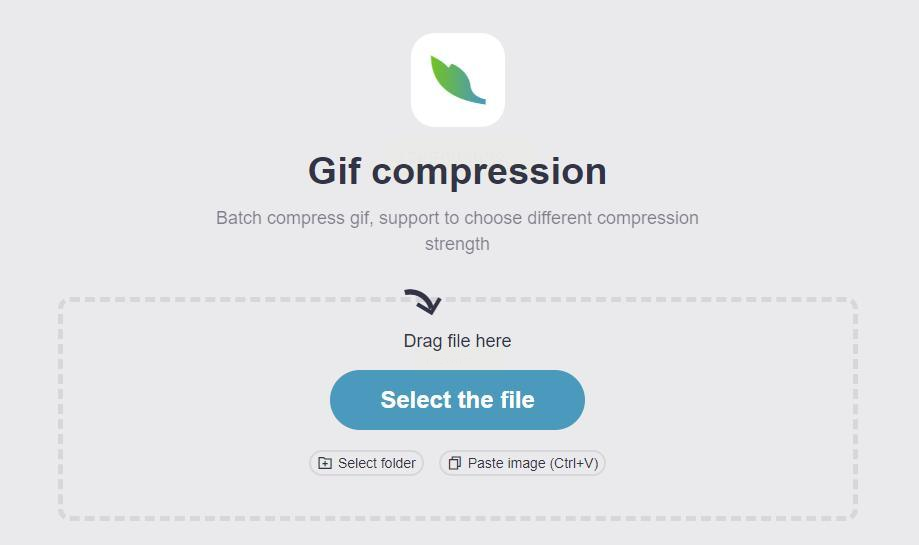
1. 找个靠谱网站:直接搜"GIF压缩在线工具"就能找到一堆,选个带"批量压缩"的更方便。
2. 上传GIF:点网站上的"选择文件"按钮,从手机相册或者电脑里选要压缩的GIF。注意哦,在线工具一般单个文件限制20MB左右,如果太大可能要先传网盘再压缩。
3. 调整参数+下载:
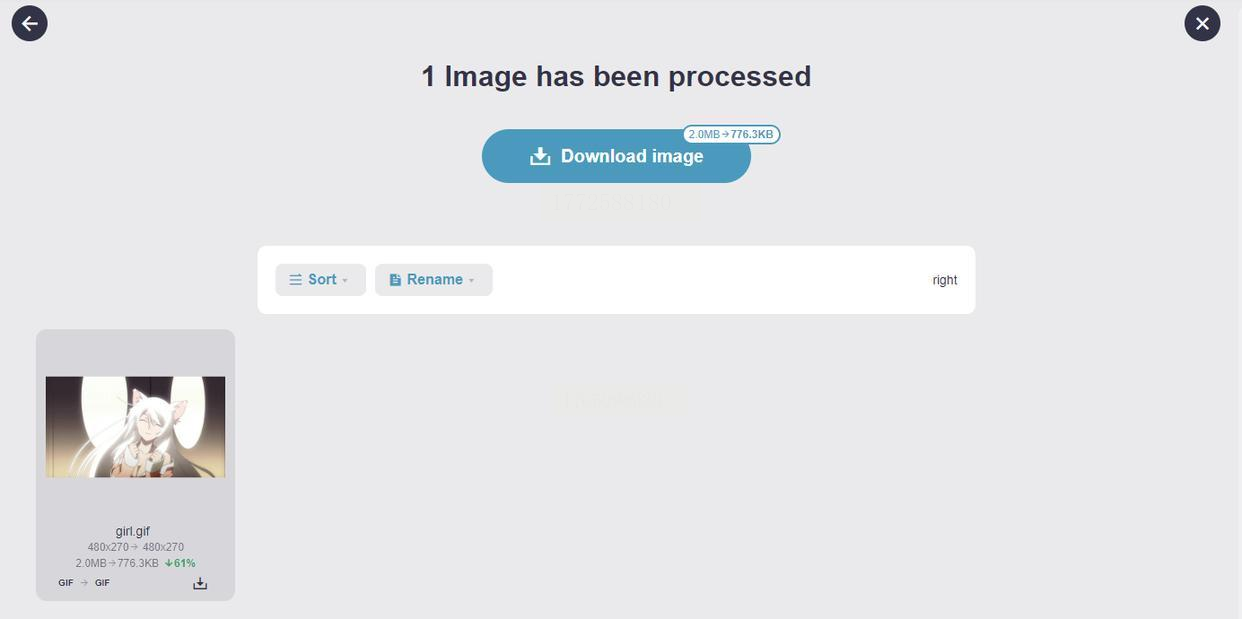
- 有的网站自动识别GIF,直接显示压缩后大小;有的可以选"无损压缩"(画质不变但文件小得有限),或者"自定义压缩"(手动调尺寸、帧数)。
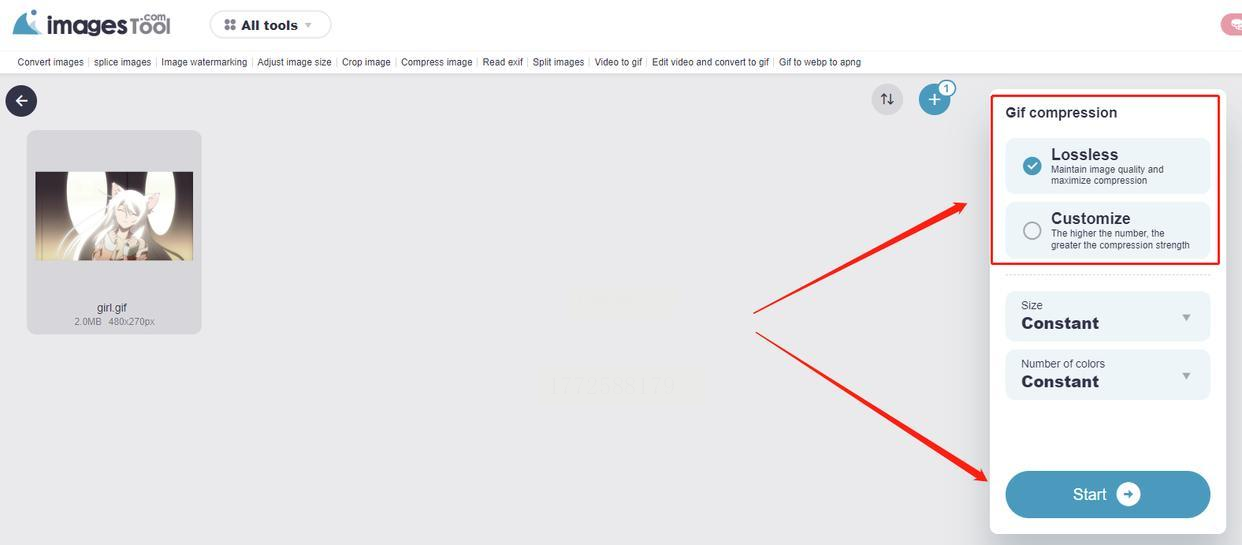
- 我一般选"自定义",把宽度从800改到500,帧数从30抽成15,压缩完下载就好。
方法四:微信自带压缩(最懒人操作,手机党狂喜)
适用场景:手机上临时要发GIF,微信直接压缩,不用下载任何APP!
操作步骤(保姆级教学):
1. 在聊天框选图片:打开微信聊天窗口,点左下角"+"号→"相册",找到要发的GIF。
2. 发原图前取消勾选:重点来了!选好图片后,右上角会有"原图"按钮,千万别点! 直接发就好,微信会自动压缩GIF到适合的大小。
(注意:如果是要发朋友圈,同样要点左下角"从相册选择",别点"拍摄",然后选GIF,记得朋友圈也会压缩,但质量损失比聊天大一点)
3. 测试效果:如果对方收到后说看不清,你可以点自己发的图片,选"保存到手机",对比一下压缩前后的大小,一般能从2MB压到几百KB。
方法五:PPT自带压缩(做演示文稿时最方便)
适用场景:做PPT时插入GIF,结果文件太大,用PPT自带功能直接压缩。
操作步骤(超简单):
1. 插入GIF到PPT:打开PPT,点"插入"→"图片",找到你的GIF文件。
2. 右键压缩图片:选中GIF,右键点"压缩图片",在弹出的窗口里:
- 勾选"仅应用于所选图片"
- 选"网页/屏幕"分辨率(比原来的72dpi低到96dpi,体积会小很多)
- 点"确定",PPT会自动压缩所有选中的GIF。
3. 导出为PDF:如果要发PDF版本,压缩完再导出PDF,文件会更小。
其实这些压缩方法看着简单,但真正遇到问题时,能省掉你无数时间。我刚开始学的时候,一个300MB的GIF压缩了半小时,后来把这些方法总结出来,现在帮同事处理文件,10分钟就能搞定。
办公技能就像开车,看起来不难,但学会了能让你效率翻倍。比如压缩GIF这种小技巧,看似不起眼,却能在发邮件、做汇报、社交分享时帮你避免尴尬。更重要的是,这些方法都是免费的,不用花钱买会员,普通人也能轻松上手。
最后送大家一句话:"办公技巧不是为了炫耀,而是为了让你少加班、少返工,把时间花在更有意思的事情上。"希望今天的教程能帮到你,以后遇到GIF压缩的问题,记得这5种方法,总有一款适合你~
如果觉得有用,记得分享给身边经常传文件的朋友哦!有其他压缩问题也欢迎在评论区留言,我会尽量回复哒~
