

你是不是也遇到过这种抓狂时刻:Excel表格大到传文件时被秒拒,开会演示卡到电脑冒烟,甚至U盘存一堆文件内存告急?别急!今天这篇文章手把手教你4种超简单的Excel压缩方法,从小白友好的软件到懒人必备的在线工具,不管你是办公新手还是经常处理表格的老司机,看完就能立刻上手,让你的文件“瘦成闪电”!

一、为什么你的Excel文件会“胖成球”?
先别急着学方法,咱们先搞懂Excel变胖的“罪魁祸首”:
1. 图片和数据冗余:表格里塞了几百张高清截图,或者重复录入了大量历史数据
2. 格式设置复杂:单元格设置了复杂边框、渐变填充,或者隐藏了几千行空数据
3. 版本兼容问题:用高版本Excel(如.xlsx)生成的文件,低版本打开会自动“膨胀”
后果:传文件时被微信/钉钉提示“大小超限”,发邮件被退回,甚至开会时电脑卡到PPT都打不开!
二、4种Excel压缩方法,总有一款适合你!
🌟 方法一:【小白首选】汇帮超级压缩器(亲测0.5秒上手)
适合人群:电脑操作0基础,需要批量处理10+个文件的办公党
优势:不用改格式、不丢数据,压缩完秒传微信!
操作步骤:
1. 安装软件:去官网搜“汇帮超级压缩器”(认准绿色安全标识!),双击安装包一路点“下一步”,30秒搞定(记得别装捆绑软件!)
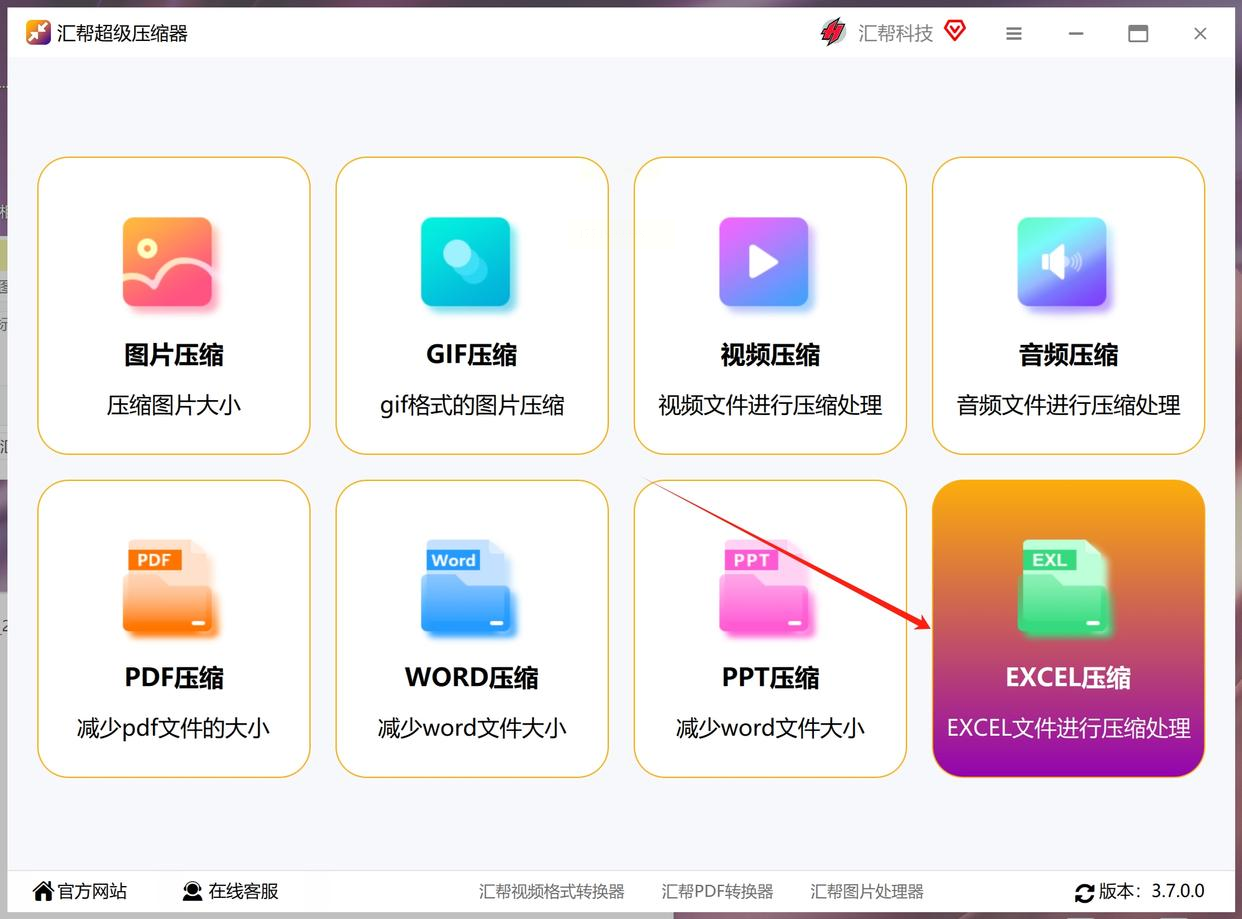
2. 打开界面:软件首页像个小管家,能看到PDF/Word/PPT压缩选项,直接点“Excel压缩”
3. 批量传文件:
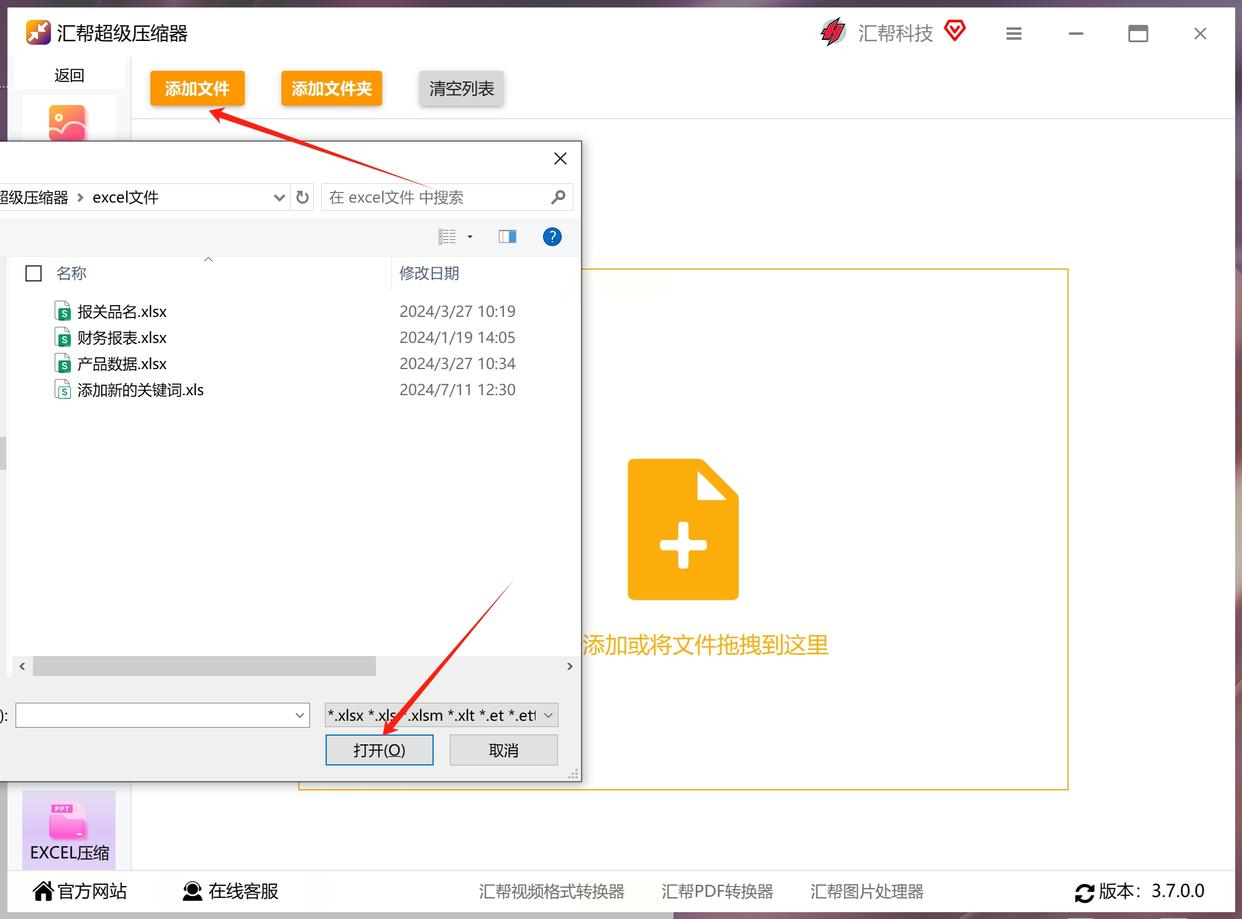
- 懒人直接拖:把桌面的Excel文件全拖进软件窗口
- 勤快人用按钮:点左上角“添加文件”,Ctrl+A全选一堆表格,秒选!
4. 设置压缩参数:
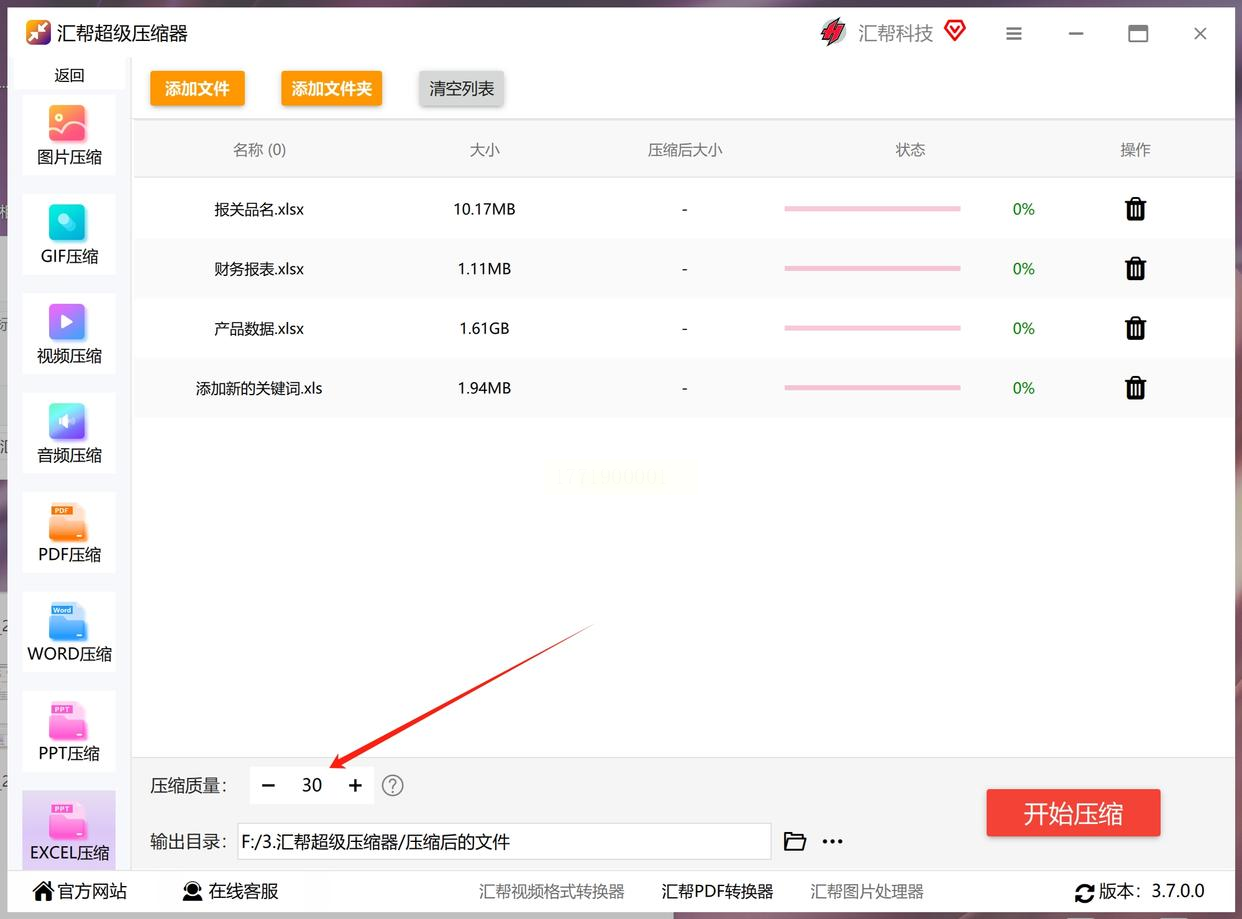
- 新手直接选“自动压缩”(软件会智能保留数据清晰度)
- 老司机想极致压缩:把“压缩质量”拉到最低(数值越小越瘦,但别太低导致表格变形!)
- 选好文件夹:把压缩后文件存到桌面/新建“压缩文件”文件夹,方便找
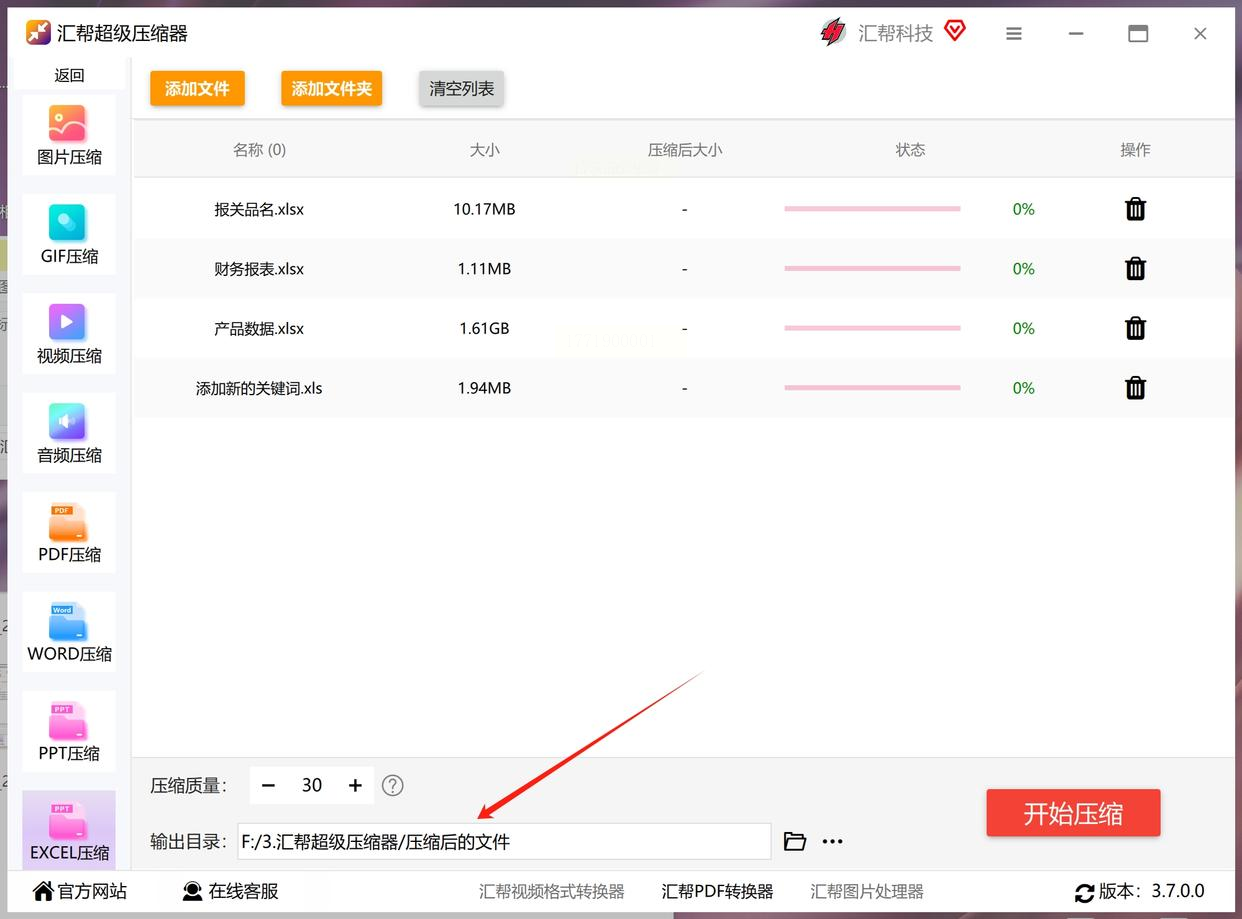
5. 一键瘦文件:点“开始压缩”,等进度条走完(大文件可能要10秒,小文件眨眼就好)
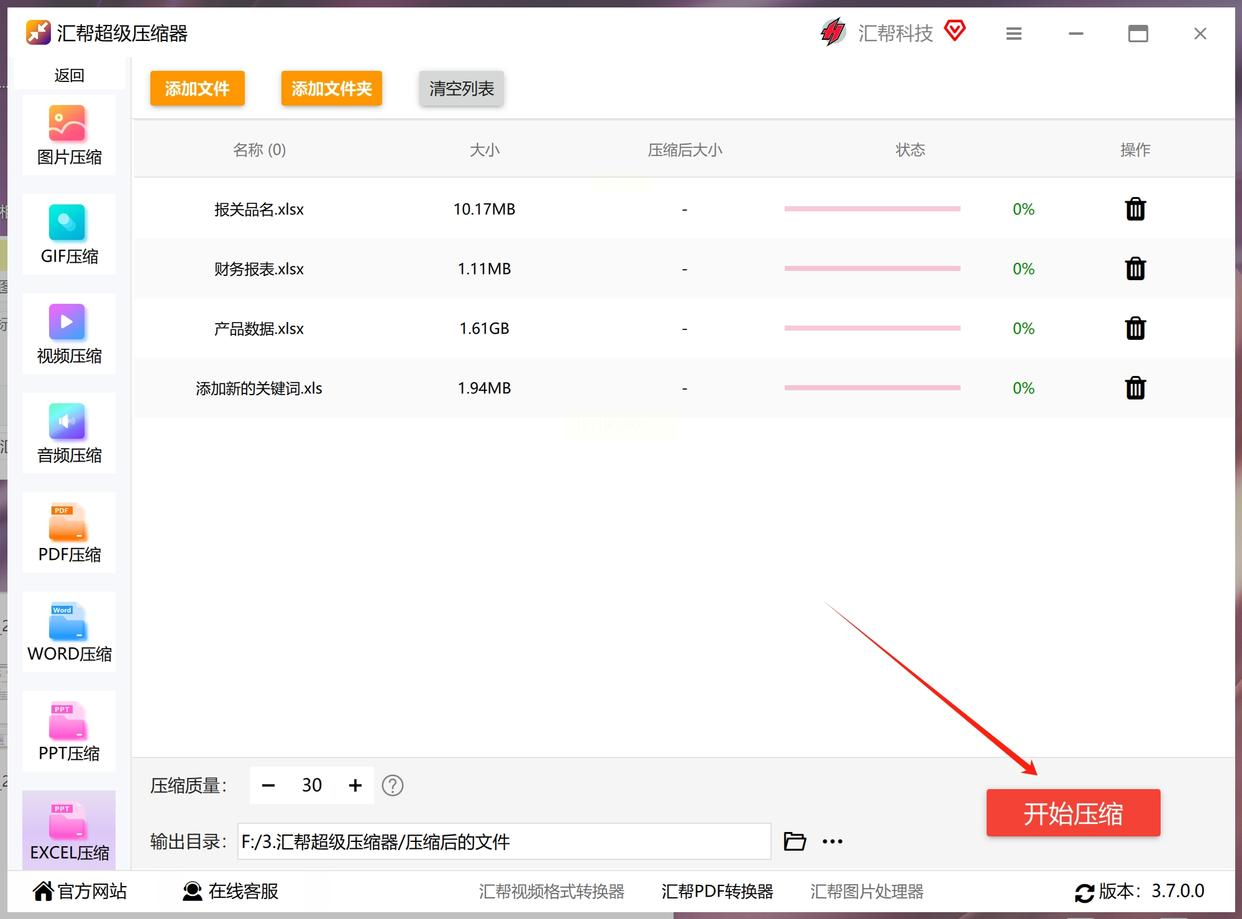
结果:压缩后文件体积直接砍半!3MB变1.2MB,传微信再也不卡顿!
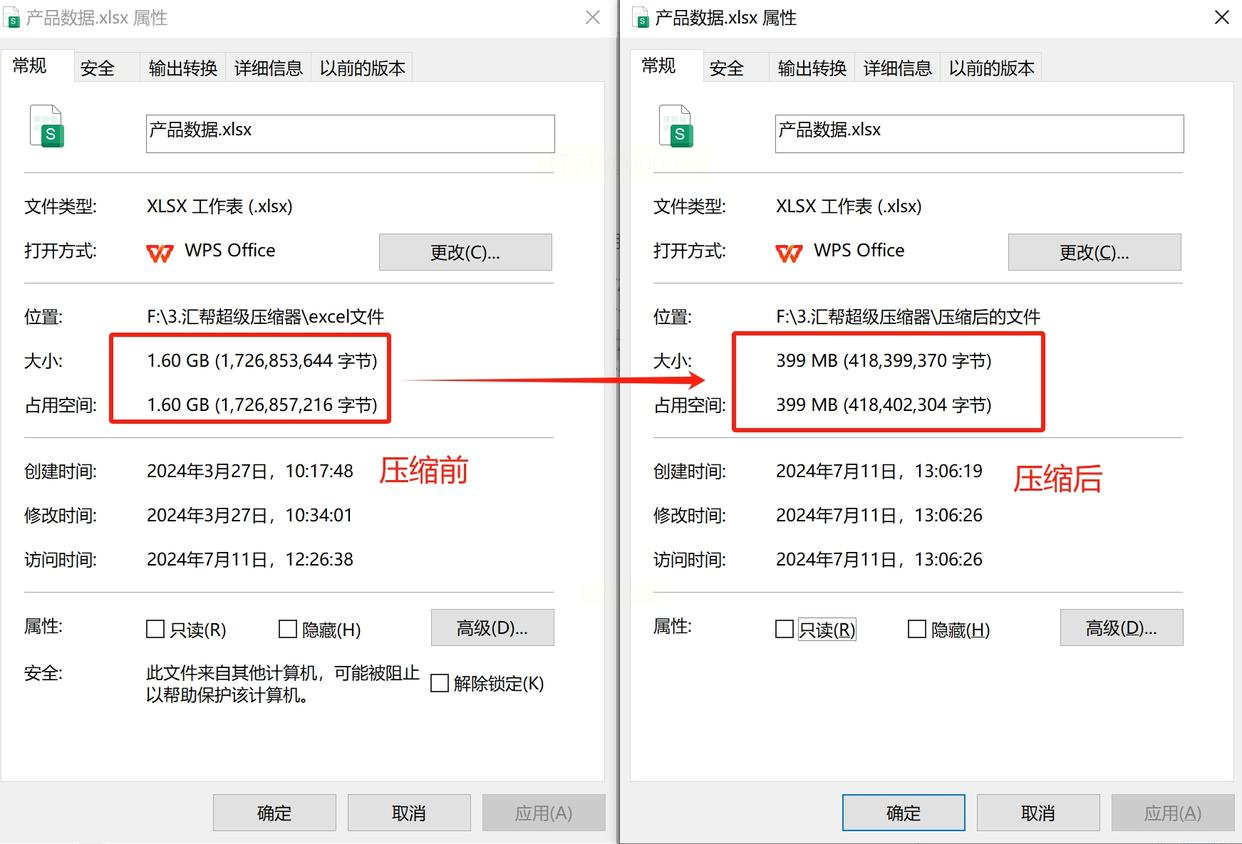
避坑提示:压缩前记得备份原文件!软件会自动生成“副本”,原始文件纹丝不动~
🌟 方法二:【懒人必备】在线工具“优灵解压缩”(手机电脑都能用)
适合人群:临时处理1-2个文件,不想装软件的摸鱼党
优势:手机浏览器直接操作,出差路上也能压缩!
操作步骤:
1. 打开网页:用手机/电脑浏览器搜“优灵解压缩”(敲黑板!认准官网,别点广告链接!)
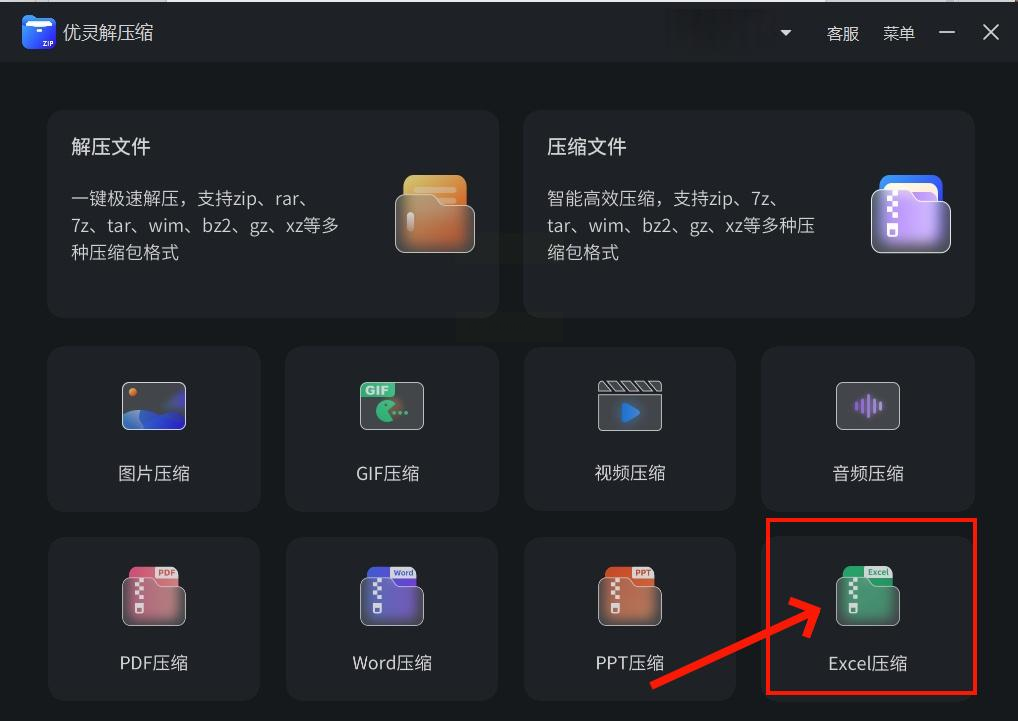
2. 选Excel压缩:首页点“Excel压缩”按钮,界面超简洁,就像微信聊天窗口
3. 传文件:点“选择文件”,从相册/文件夹选Excel,过程和传微信图片一样
4. 选压缩强度:
- 普通会议展示:选“标准压缩”(表格字清晰,适合现场投影)
- 紧急传文件:选“极速压缩”(文件变小快,但别选到“模糊模式”!)
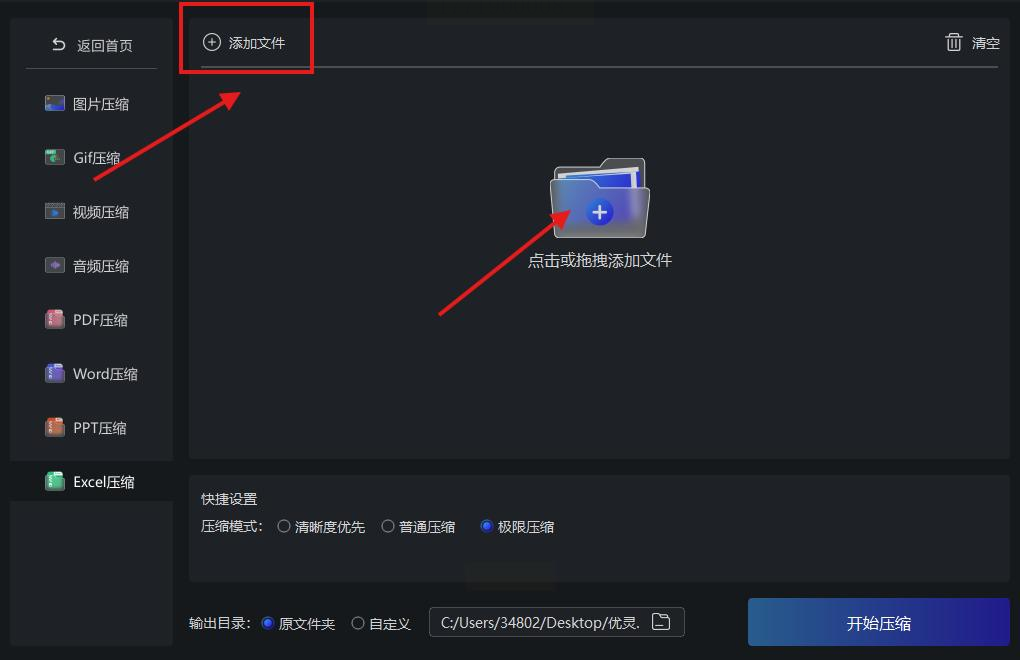
5. 开始压缩:点“立即压缩”,等转圈加载完(看视频广告也能省流量?不是!)
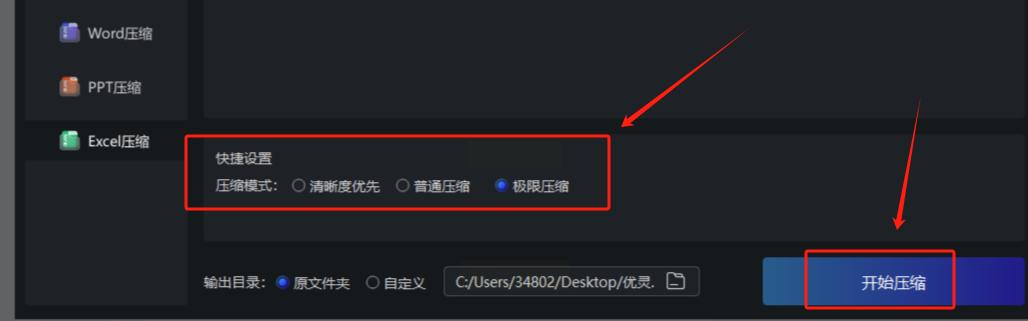
6. 下载文件:压缩完点“下载”,手机存云盘/电脑存桌面,完事!
小技巧:压缩后先检查表格格式!如果发现字变糊,下次选“标准模式”试试~
🌟 方法三:【专业级】Excel自带压缩(Excel 2013+版本)
适合人群:Excel玩得溜,不想装第三方软件的技术流
优势:完全免费,压缩时自动保留公式/图表!
操作步骤:
1. 打开文件:随便打开一个大表格(先备份!),点左上角“文件”→“信息”
2. 压缩图片:
- 如果表格有很多图片:点“压缩图片”→选“网页/打印”尺寸(别选“屏幕”,太糊了!)
- 如果全是纯文字:点“另存为”→选“压缩版”(自动清理空行和重复公式)
3. 改格式传输:把文件另存为.xlsx格式(旧版xls会自动变大,别用!)
效果:纯文字表格能瘦60%,带图片的话效果没那么惊艳,但胜在安全!
🌟 方法四:【终极杀器】用7ZIP免费压缩(电脑必备神器)
适合人群:懂点电脑操作,想永久压缩的技术宅
优势:免费开源,能压缩成ZIP格式方便传输
操作步骤:
1. 下载安装7ZIP:去官网下载(认准7-zip.org!),安装完右键文件就有“7Z压缩”选项
2. 右键压缩:选中Excel文件→右键→“7Z压缩”→选“压缩到”
3. 设置参数:在弹出窗口选“压缩级别”→7级压缩就够用(级别越高压缩比越好)
4. 加密传输:勾选“加密”,设个简单密码(比如生日+姓名首字母),防泄密
注意:收文件的人得装7ZIP才能解压,适合发给懂技术的同事~
三、常见问题答疑(新手必看!)
Q1:压缩后文件打不开?
A:检查软件版本!汇帮超级压缩器要装64位版本,旧版32位可能不兼容Excel 365文件~
Q2:在线工具压缩后有广告?
A:换个工具!优灵解压缩界面干净,压缩完直接点下载,没广告!
Q3:压缩后数据出错了?
A:老版本Excel别用“极速压缩”!先存为新版本格式,再压缩!
四、终极避坑指南(血泪总结!)
1. 别用手机自带压缩:微信/QQ压缩会丢数据!实测传10MB表格变成8MB,但打开有乱码
2. 压缩时别开杀毒软件:有些杀毒会误拦截压缩软件,先关30秒再操作
3. 重要文件先备份:压缩前复制一份到U盘,防止电脑蓝屏数据丢失
4. 定期清理缓存:Excel里的缓存图片别留,用“删除多余对象”工具一键清理!
五、小编碎碎念
从每天被表格大小折磨到现在30秒搞定压缩,我终于明白:Excel文件胖瘦全靠手!这4种方法里,新手直接冲“汇帮压缩器”,懒人用在线工具,专业党选7ZIP,各取所需~
最后提醒:传文件前先压缩,不仅省流量还能让同事觉得你超专业!如果觉得有用,记得收藏+转发给总被文件大小坑的同事,下次她肯定跪谢你!快去试试吧,让你的Excel表格“瘦身”成功,从此告别传文件卡到死机的噩梦!
