

在工作中,你是否也曾遇到过这种窘境:精心撰写的Word报告在发送时被提示“文件过大无法传输”?尤其是当文档中包含高清图片、复杂图表或扫描件时,文件体积常常"膨胀"到几十MB甚至上百MB。这不仅影响沟通效率,还可能因附件超限导致重要信息无法及时传达。今天就来分享几个亲测有效的Word压缩方法,让你轻松解决文件传输难题。

方法一:嗨格式Word压缩大师
优势:界面简洁,支持批量压缩且保留原格式,适合经常处理文档的办公人群
步骤1:打开软件后,在首页功能区找到【Word压缩】模块,拖拽需要压缩的Word文件到指定区域,也可以点击"添加文件"按钮逐个导入(支持同时处理20个以内文件)
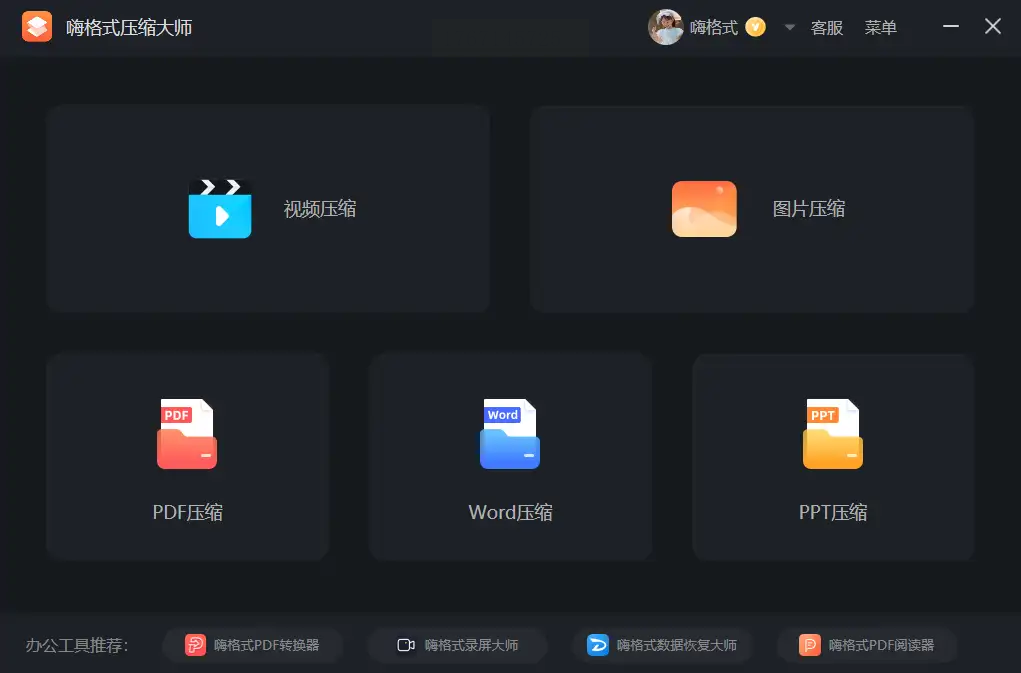
步骤2:选择压缩模式:
- 常规压缩:平衡压缩率与质量,适合普通文档(文字为主)
- 高清优先:保留图片细节,适合有少量高清图表的文档
- 极限压缩:牺牲部分画质换取最小体积,适合纯文字或低画质图片文档
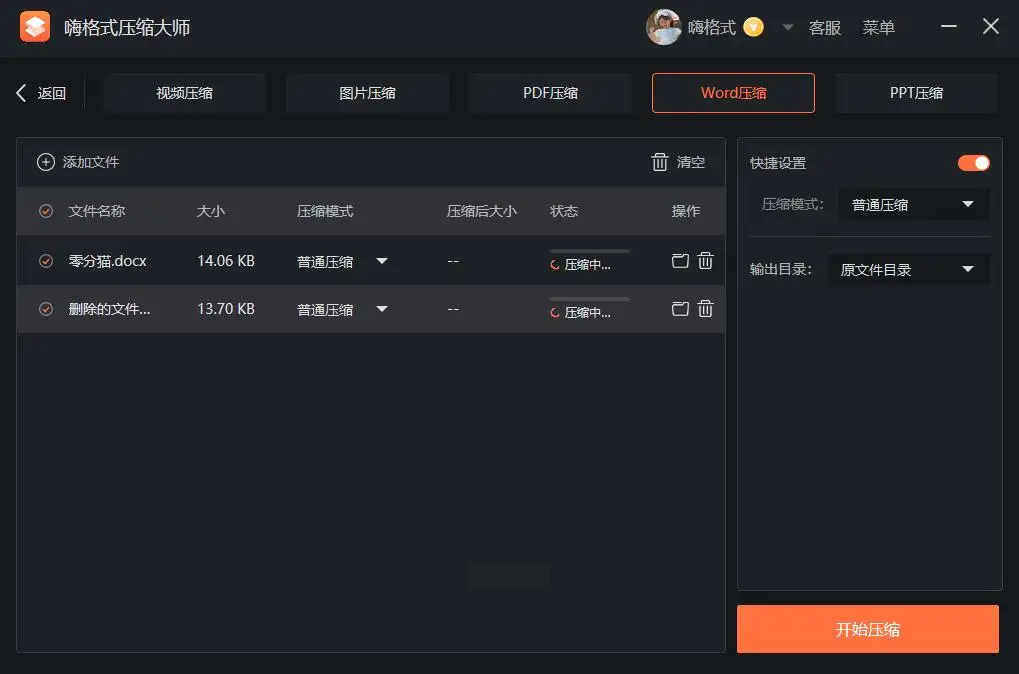
步骤3:点击右下角"开始压缩",进度条走完后会自动弹出压缩后的文件对比,可直接在软件内预览新文件大小
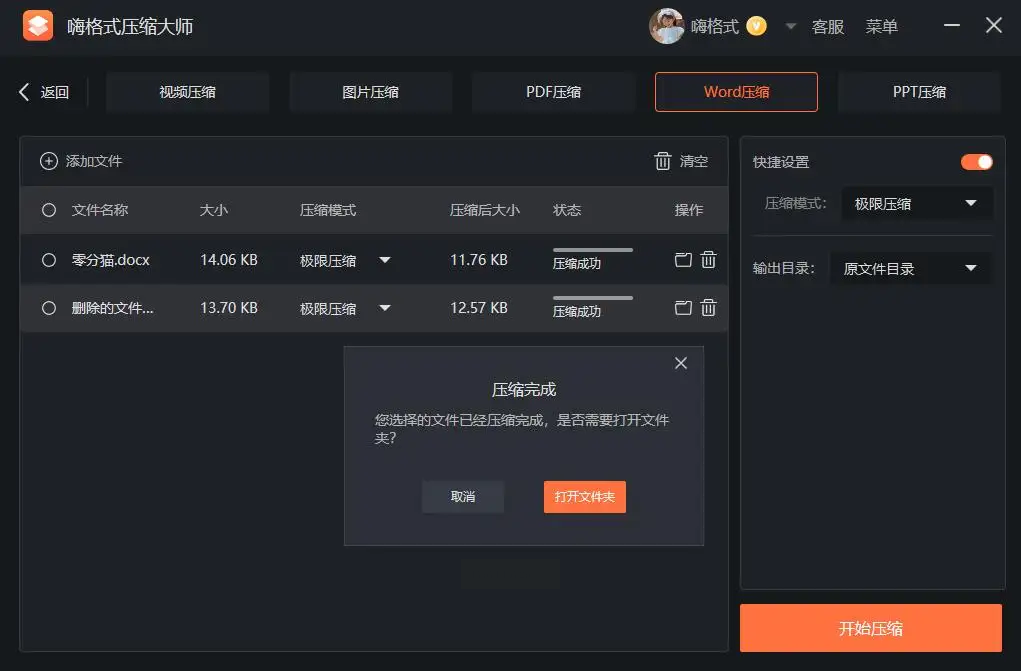
小贴士:压缩时若需修改图片格式,可在"设置"中调整图片分辨率(如将300dpi改为72dpi,体积可减少80%以上)
方法二:汇帮超级压缩器
软件名称:汇帮超级压缩器
下载地址:https://www.huibang168.com/download/2NRKUn0jsI9J
优势:支持多格式批量处理,压缩参数可精细化调整
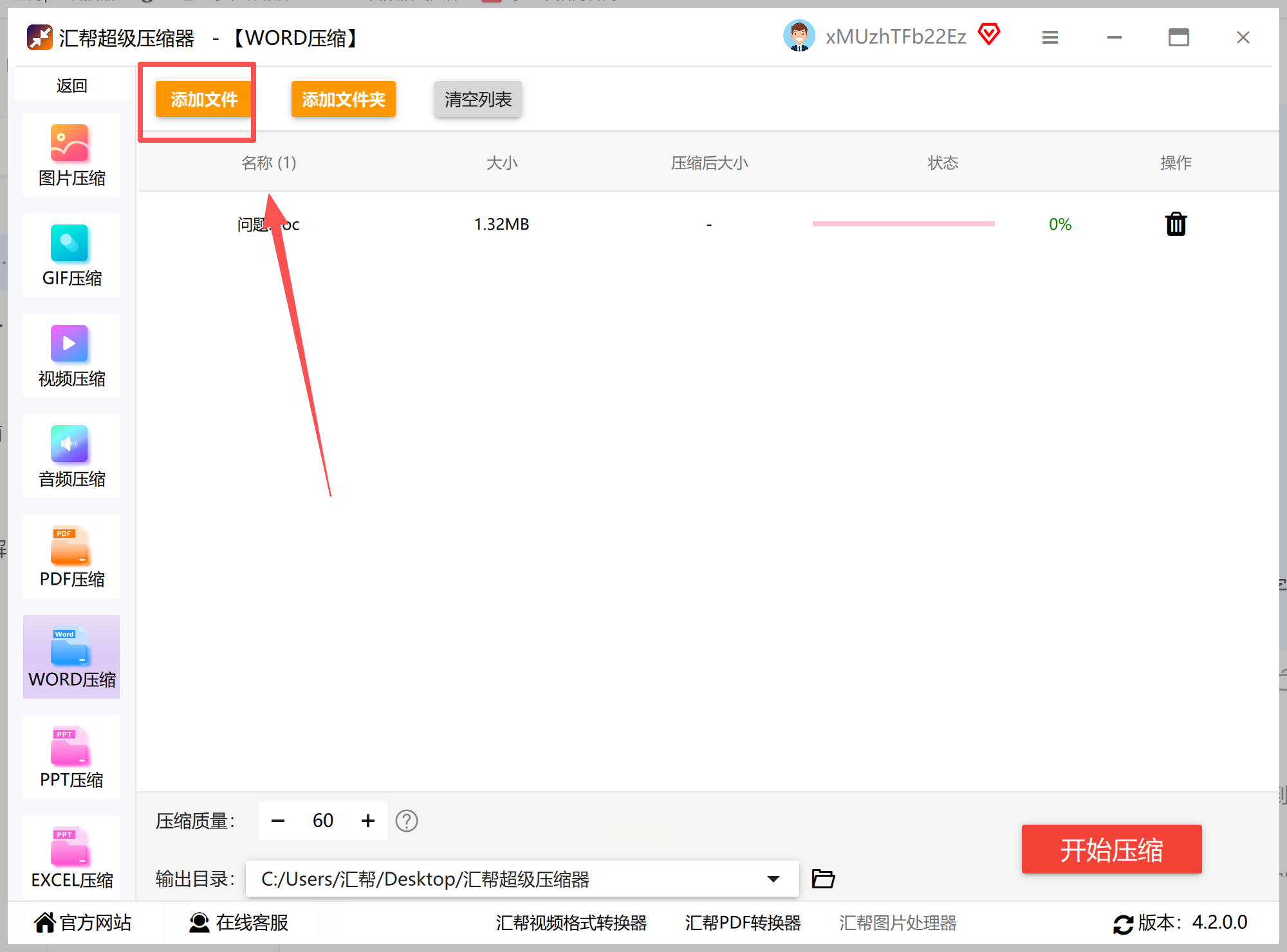
步骤1:打开软件后在"文件压缩"分类中选择【Word压缩】,界面会自动显示支持的文件类型(除Word外还可处理PPT/PDF/Excel)
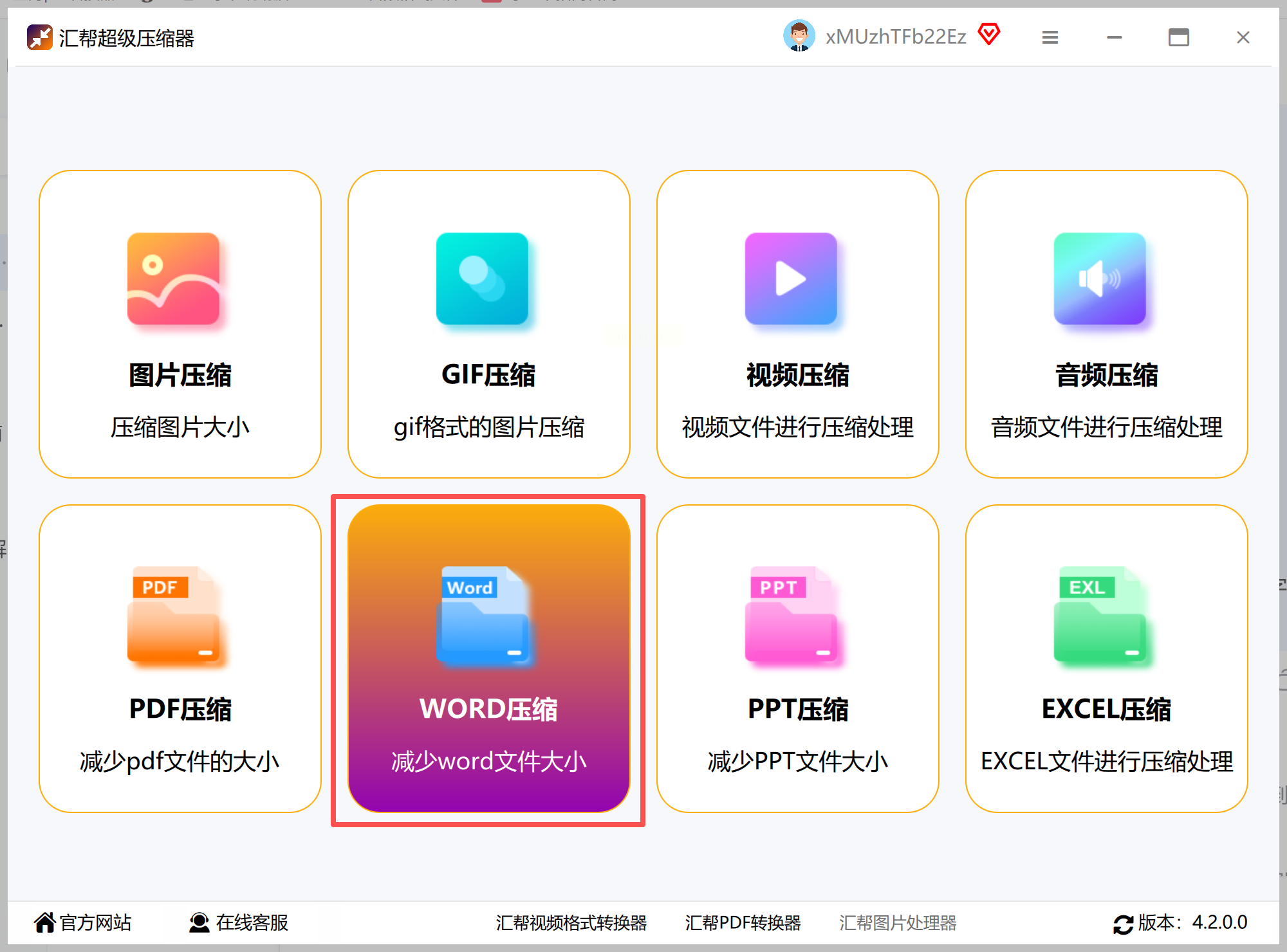
步骤2:点击"添加文件"或直接拖拽文件到中间区域,支持按文件夹批量导入(最多支持100个文件同时压缩)
步骤3:设置压缩参数:
- 压缩强度:滑块调节(0-100%),建议文字类设60%,图片类设50%
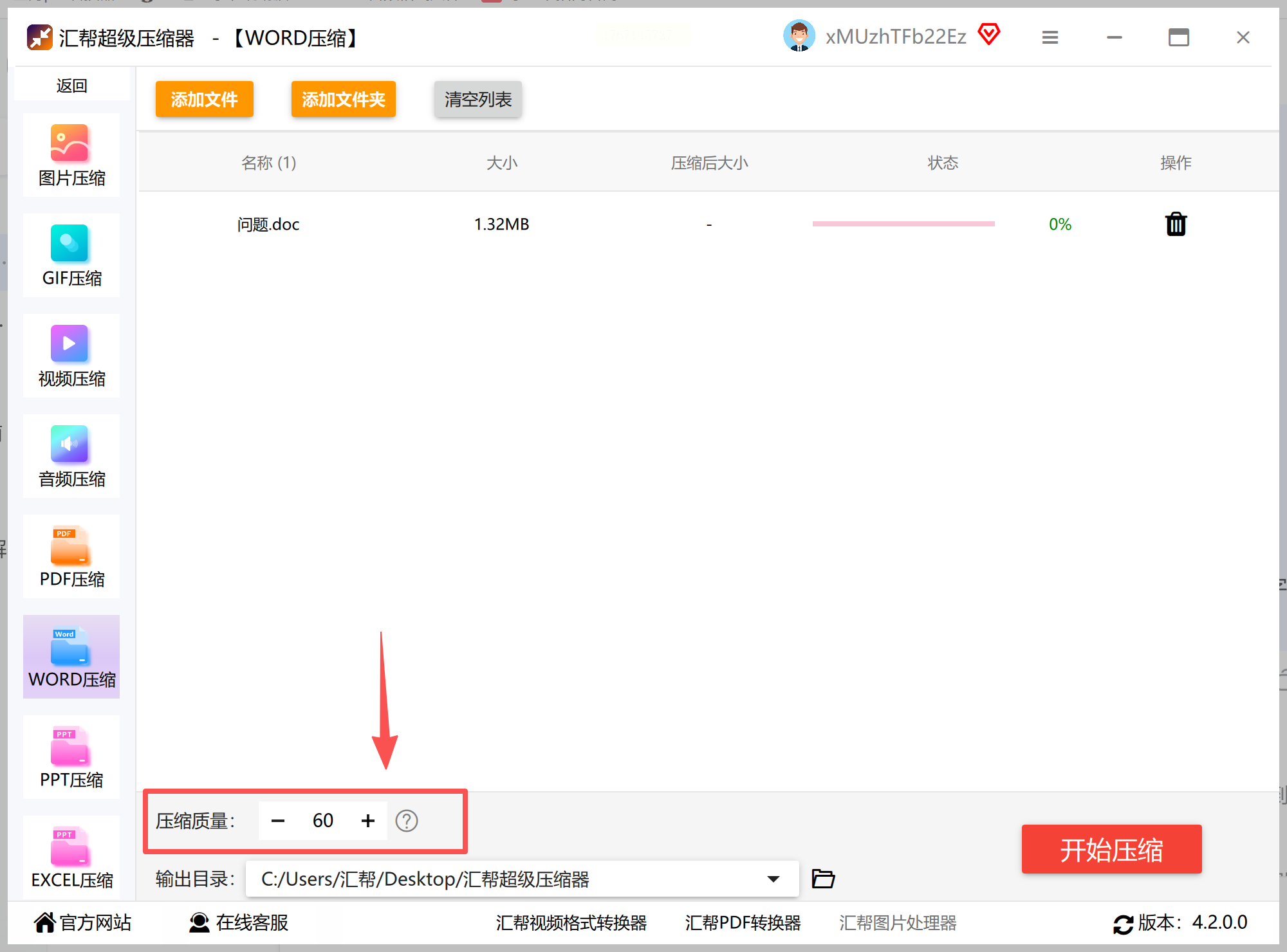
- 图片处理:可单独设置图片压缩比(默认保留100%清晰度,建议降低至50%)
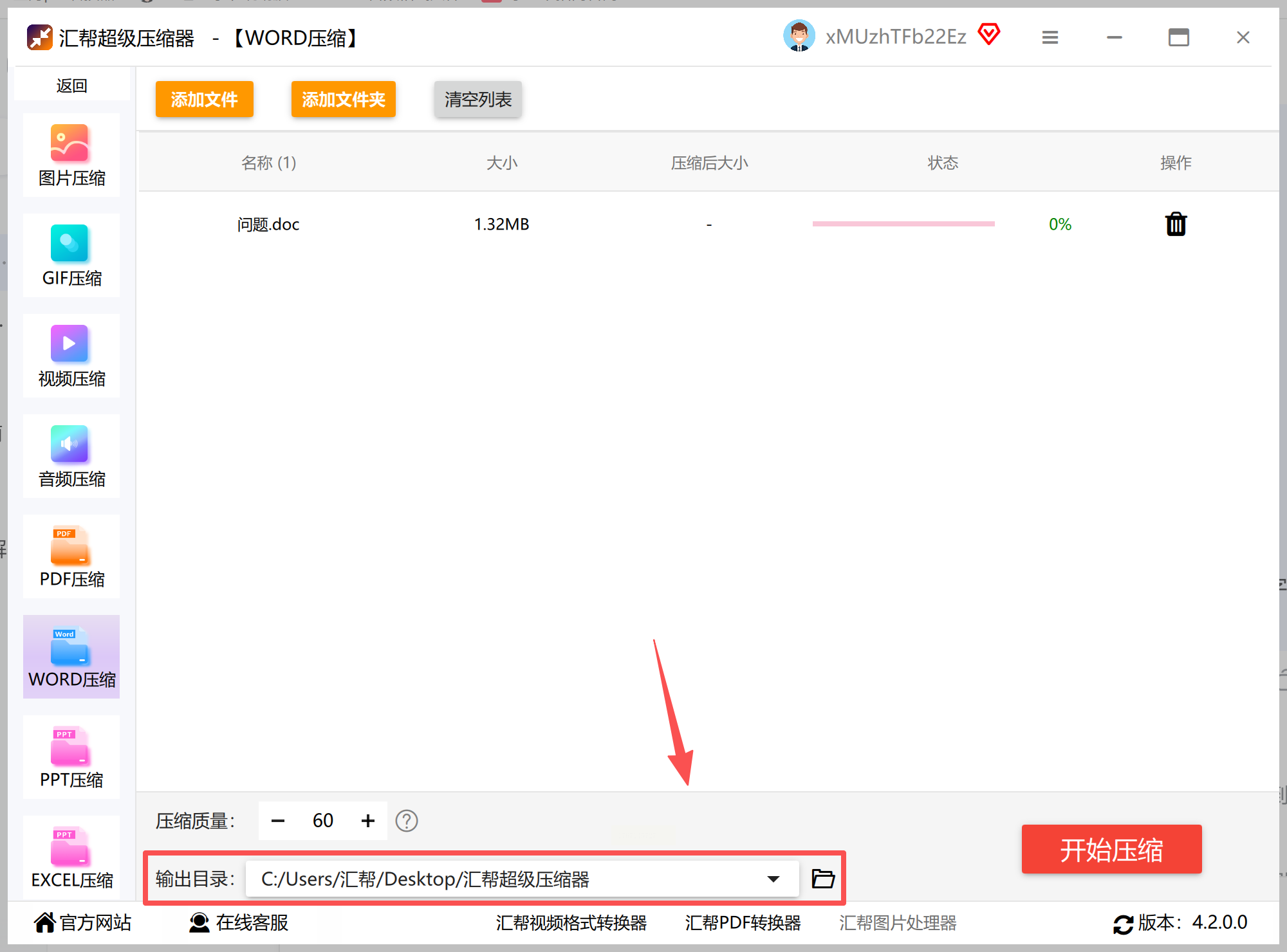
- 输出路径:选择"自定义文件夹"便于后续查找
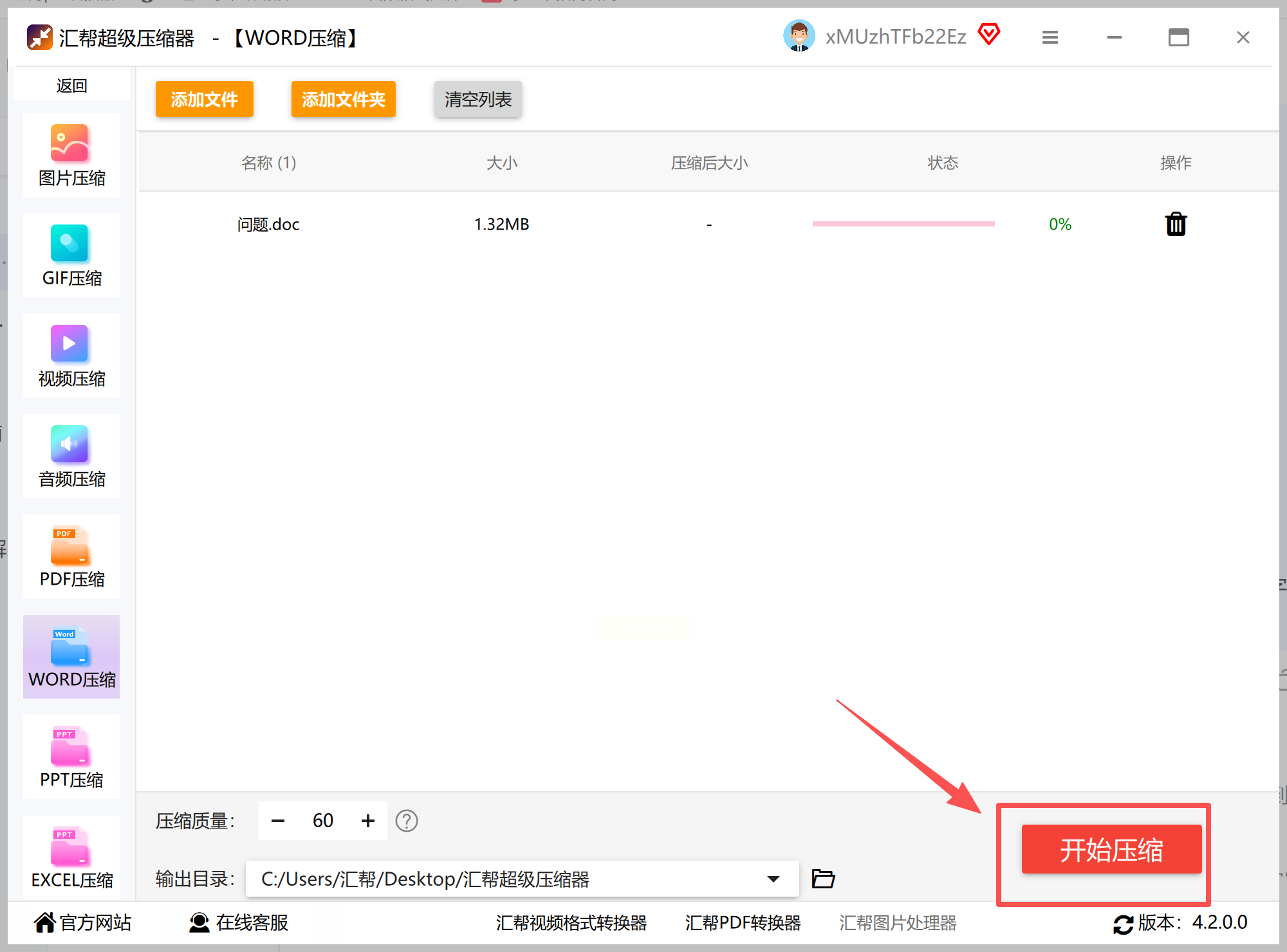
步骤4:点击"开始执行",状态栏会显示每个文件的压缩进度,完成后可直接查看压缩包内的文件是否完整
方法三:全能PDF转换助手在线压缩
优势:无需安装软件,支持多格式混传,网页端操作简单
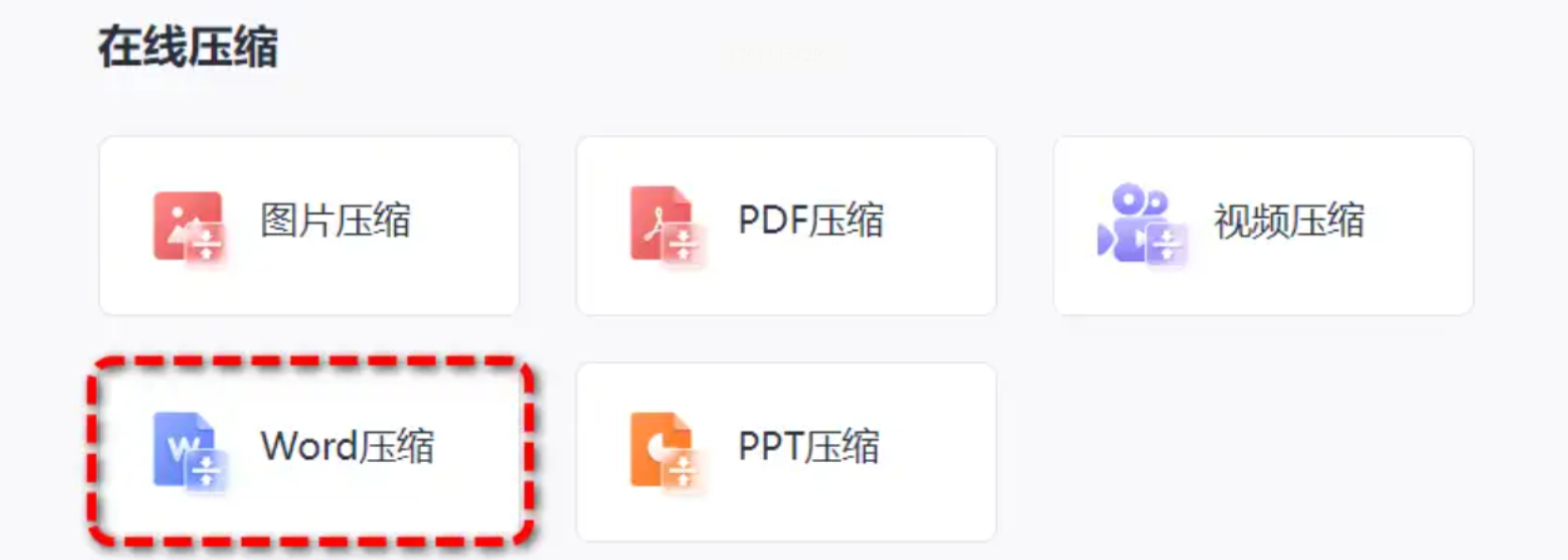
步骤1:打开工具网站后,在功能导航栏找到"在线压缩"板块,点击进入Word压缩专区(下拉菜单可见该功能入口)
步骤2:点击"上传文件"按钮,支持单文件(≤50MB)或多文件(≤20个)批量上传,也可直接拖放文件到上传区域
步骤3:选择压缩策略:
- 清晰优先:适合需要保留图片细节的场景(如简历/产品手册)
- 平衡压缩:默认模式,适合普通文档(文字为主,少量图表)
- 极致压缩:适合纯文字或低画质图片,体积压缩率最高
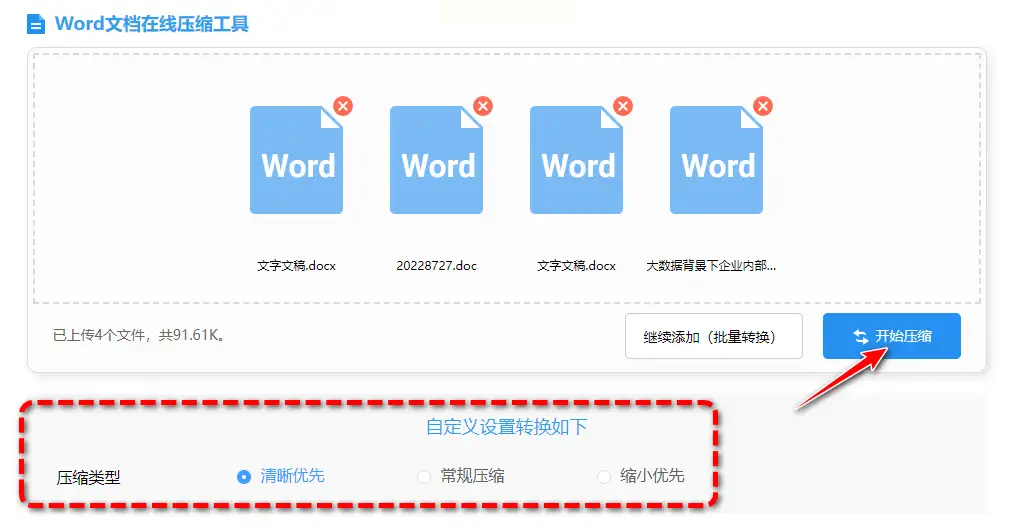
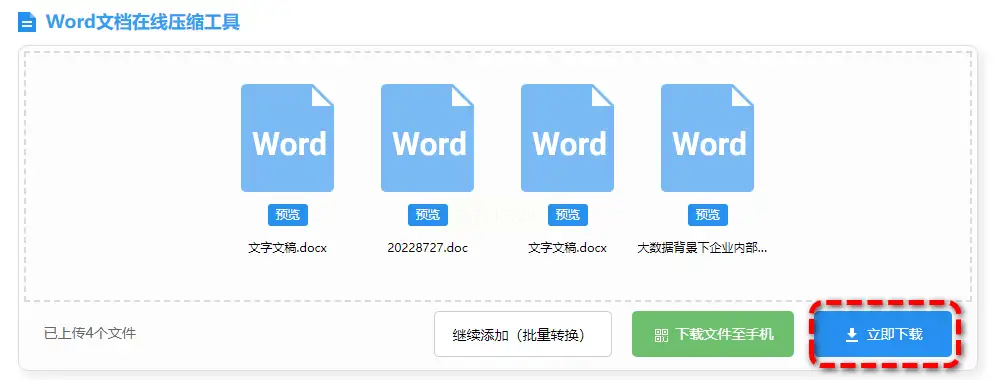
步骤4:点击"开始压缩"后,系统会自动处理文件(30MB文档约需20-40秒),完成后点击"下载"保存到本地
方法四:YOUCOMPRESS在线工具
优势:跨平台支持,无需注册即可使用,适合临时处理单个文件
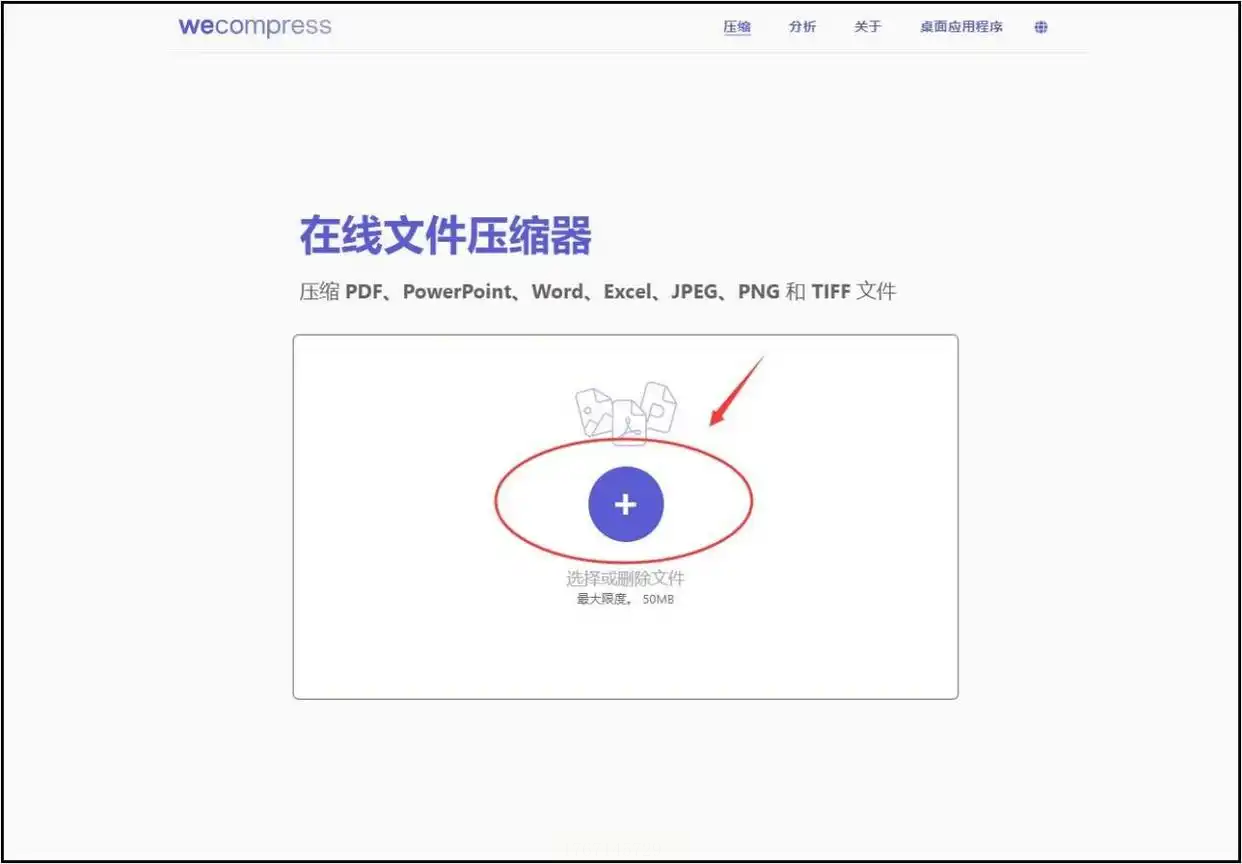
步骤1:在浏览器中输入网址,进入首页后点击"选择文件"按钮
步骤2:从本地文件夹选择需要压缩的Word文档,支持拖放操作,也可通过Google Drive/OneDrive导入云端文件
步骤3:系统自动开始压缩,无需额外设置参数,压缩过程中会显示实时进度条
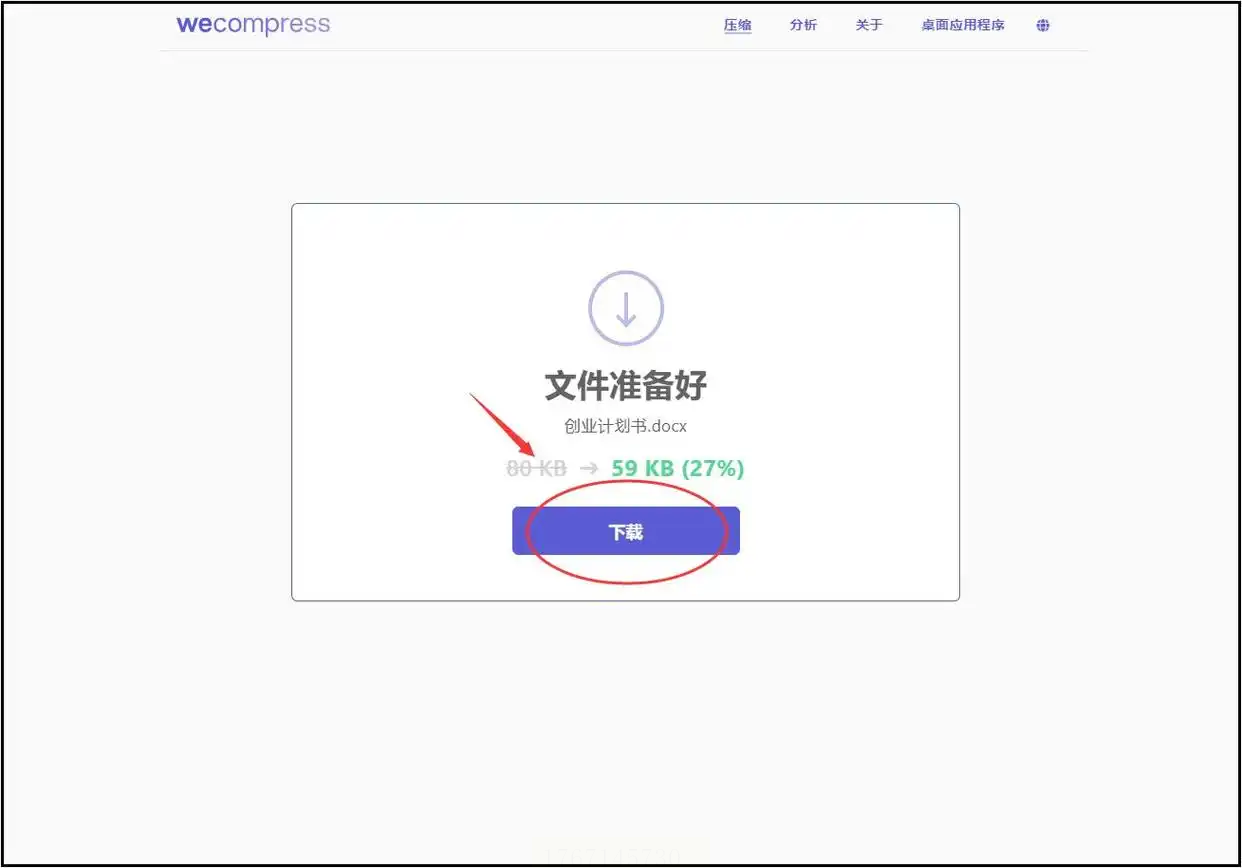
步骤4:完成后点击"Download"按钮,压缩后的文件会自动下载到本地,可直接覆盖原文件或另存为新文件
面对Word大文件传输问题,选择合适的压缩工具能显著提升工作效率。如果你是办公达人,建议安装嗨格式压缩大师(支持批量处理+参数自定义);如果只是偶尔需要压缩,在线工具YOUCOMPRESS或系统自带压缩功能完全够用。记住:压缩时优先处理图片资源,这才是降低文件体积的核心秘诀。
