

朋友,你是不是也遇到过这些抓狂瞬间?
- 微信发图死活传不上去,提示“文件过大”;
- 网站上传证件照,卡在“不超过500KB”的红线;
- 手机相册爆满,全是高清图,想删又舍不得……
别急!今天这篇教程就是你的救星。
下面直接上干货,手把手教你用!
方法一:专业选手——Adobe Photoshop
适合:追求极致画质的细节控
1. 打开PS,导入图片;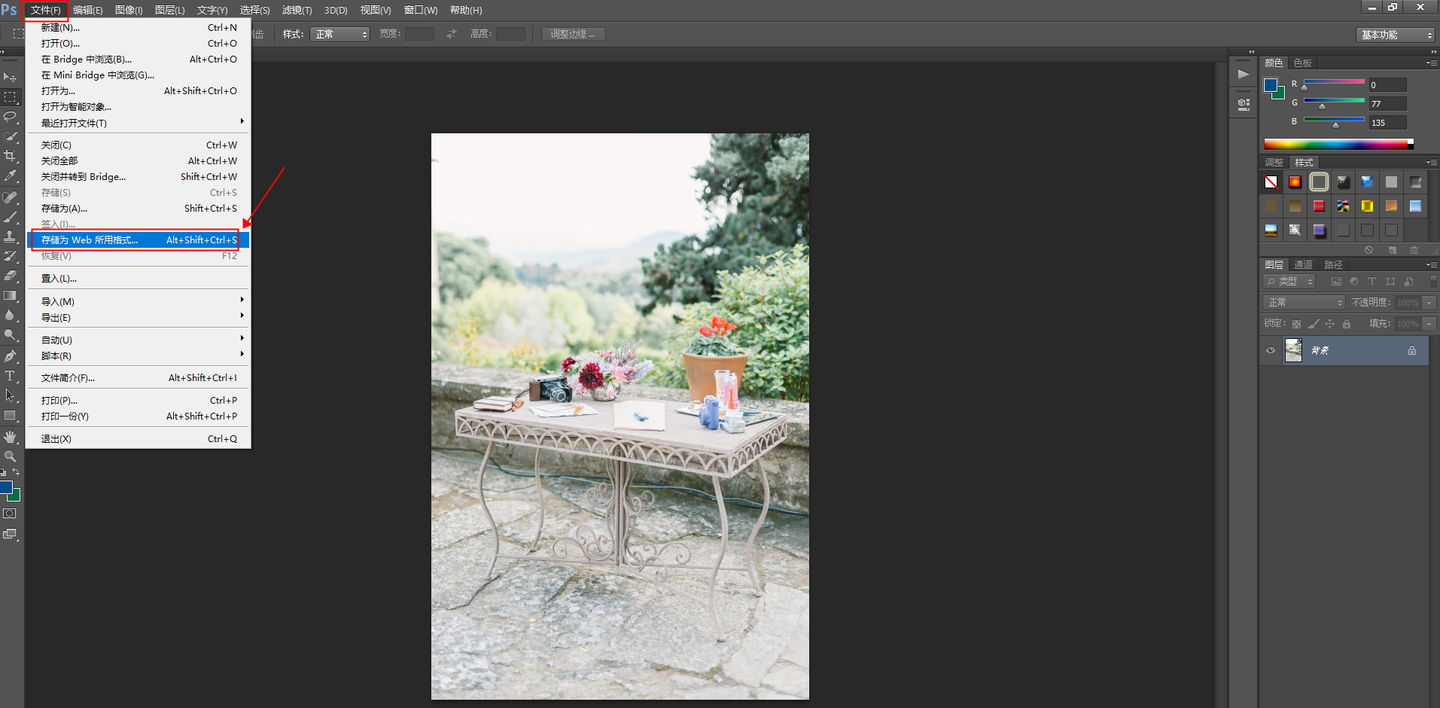
2. 点击【文件】→【存储为Web所用格式】;
3. 选JPEG格式,调“品质”滑块(数值越低,体积越小);
4. 嫌麻烦?直接改像素尺寸,比如宽度从4000px改成1000px;
5. 最后点【存储】,搞定!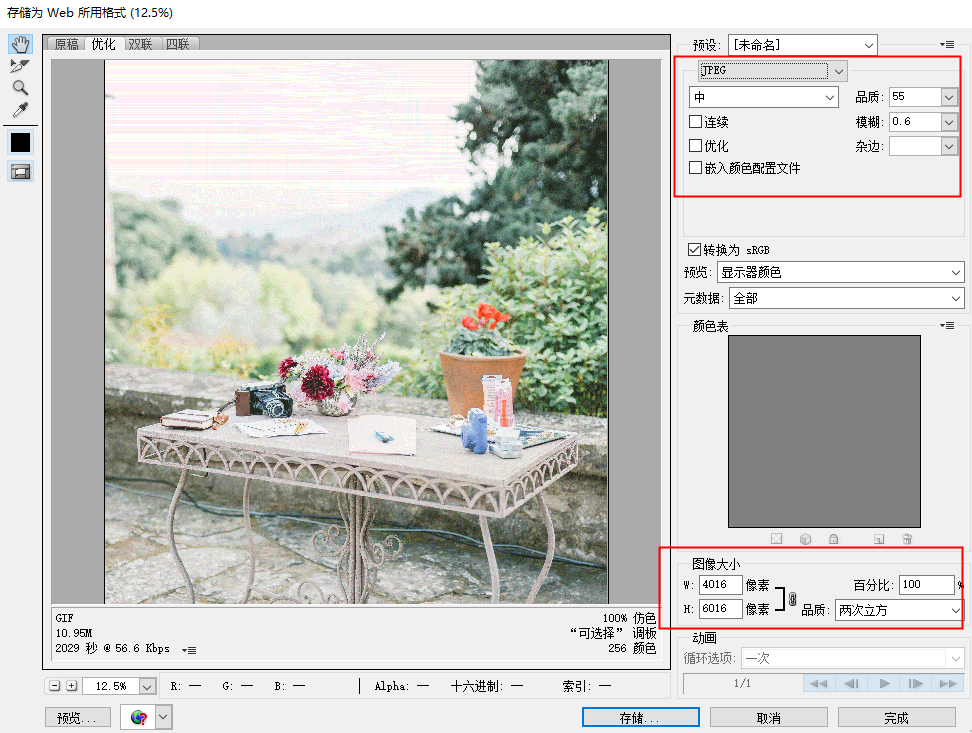
吐槽: 功能强但贵啊!非设计师建议看下面更简单的招儿~
方法二:暴风推荐!《汇帮超级压缩器》
优势: 快!狠!准!支持批量,隐私零风险。
步骤:
1. 安装后打开软件,界面清爽,直接点【图片压缩】;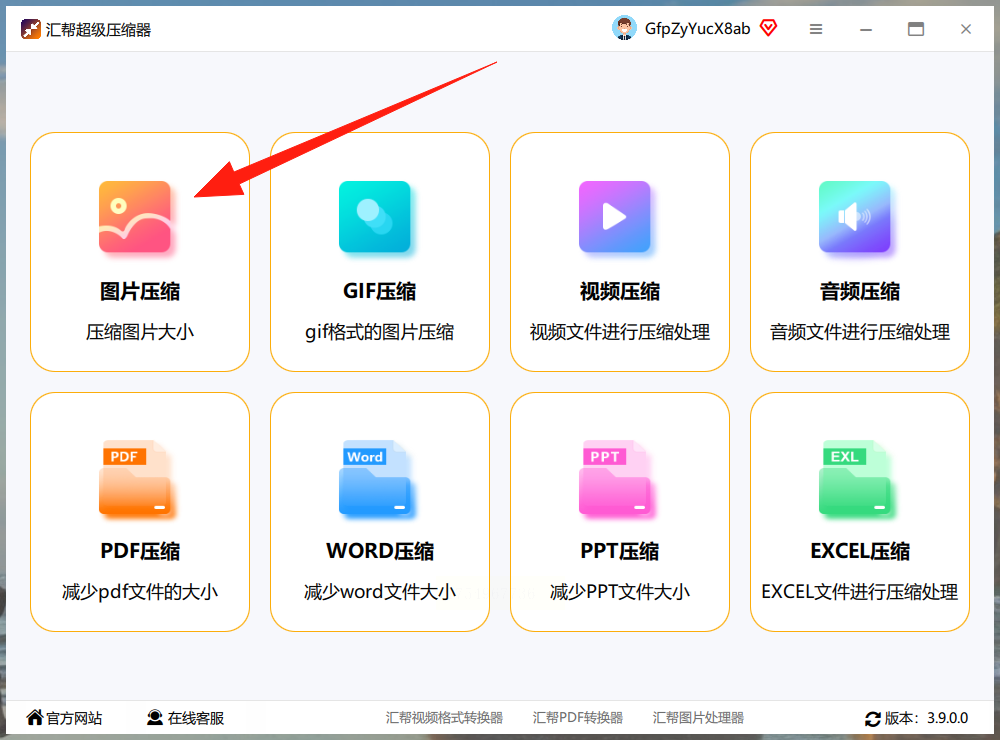
2. 上传文件: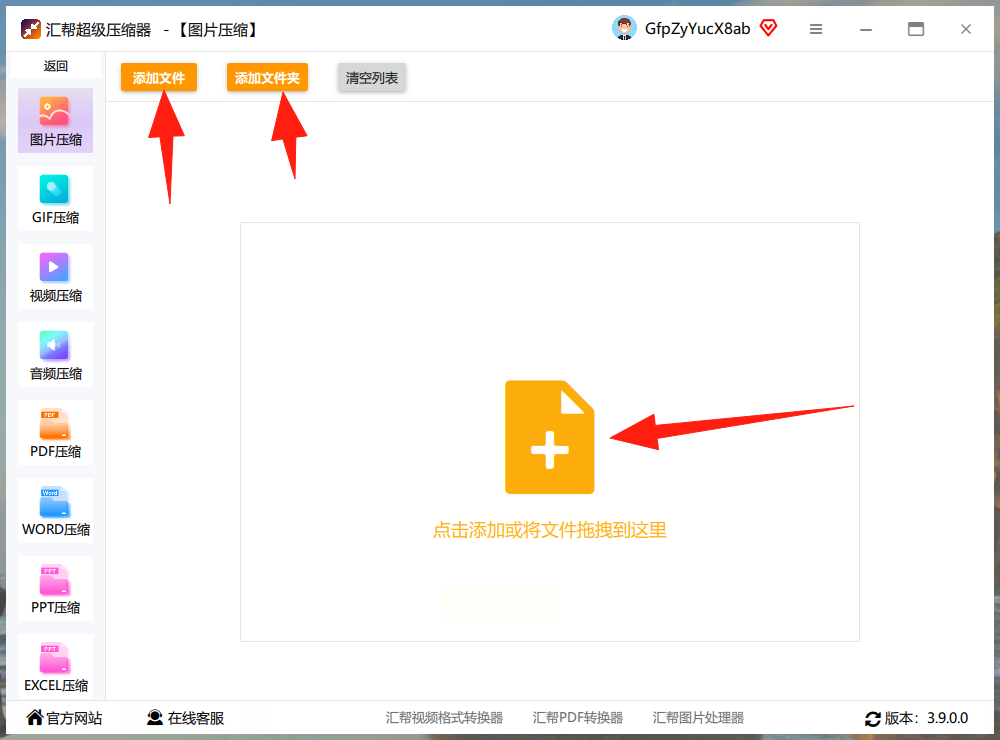
- 拖拽图片进去(懒人最爱);
- 或点【添加文件夹】,一次性塞进100张都行;
3. 调参数: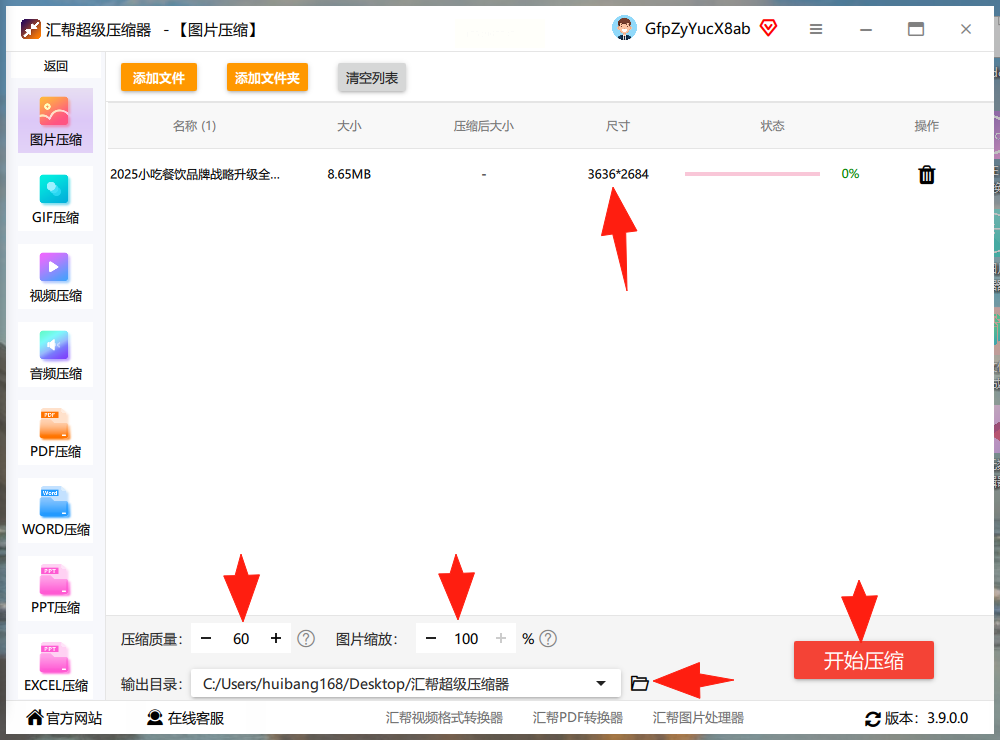
- 压缩质量:从100%调到70%,体积立马小一半;
- 图片缩放:输入50%,宽高自动等比缩小;
- 输出目录:默认存桌面,也能自定义路径;
4. 点【开始压缩】,进度条跑完就是成品!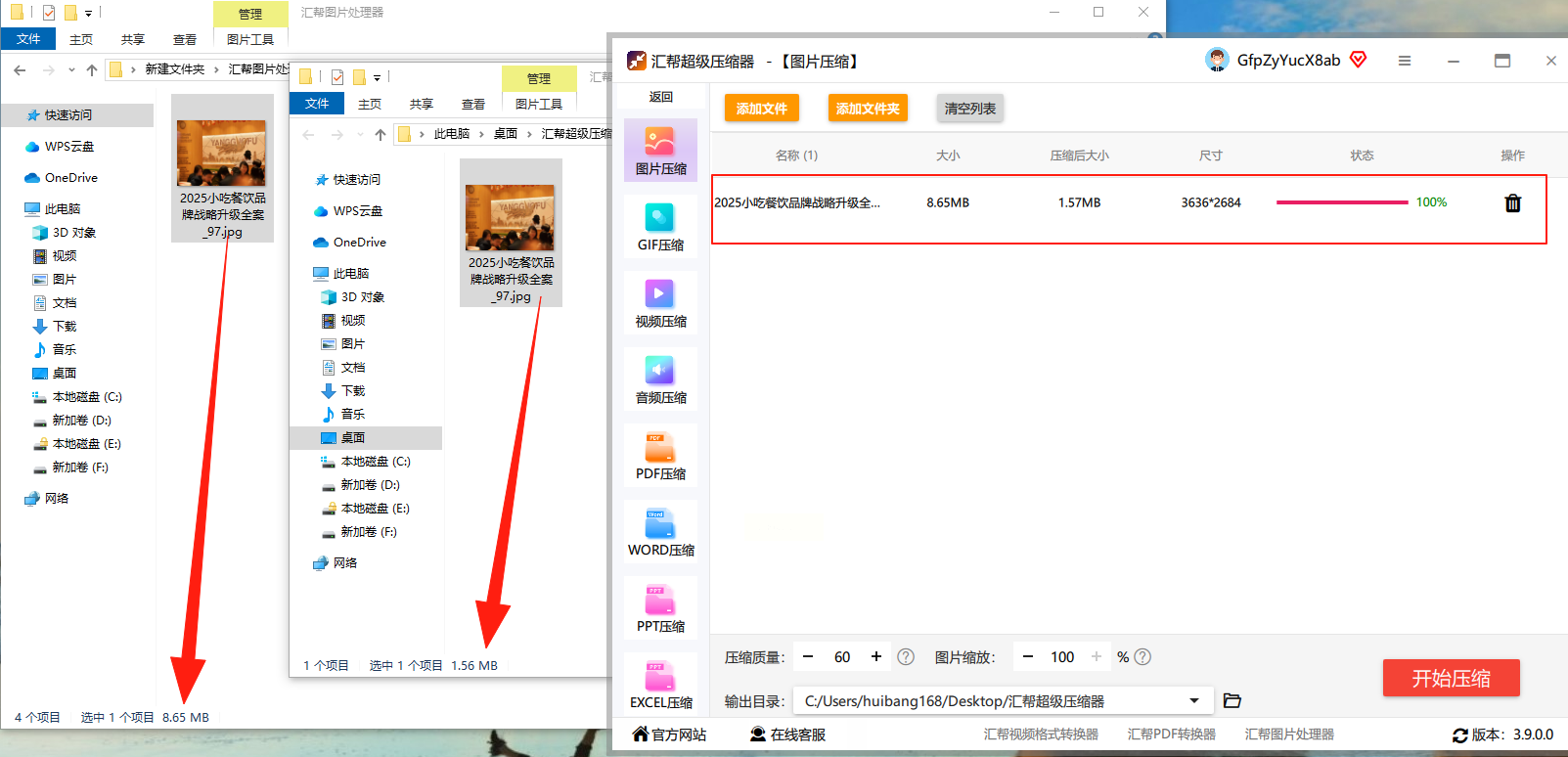
安全提示: 这款软件本地处理,不上传云端,你的合同、身份证压缩完还在自己电脑里,妥妥的!
方法三:手机党福音——一键抠图
适合:临时用手机压缩证件照、朋友圈图片
1. 打开APP,找到【图片压缩】功能;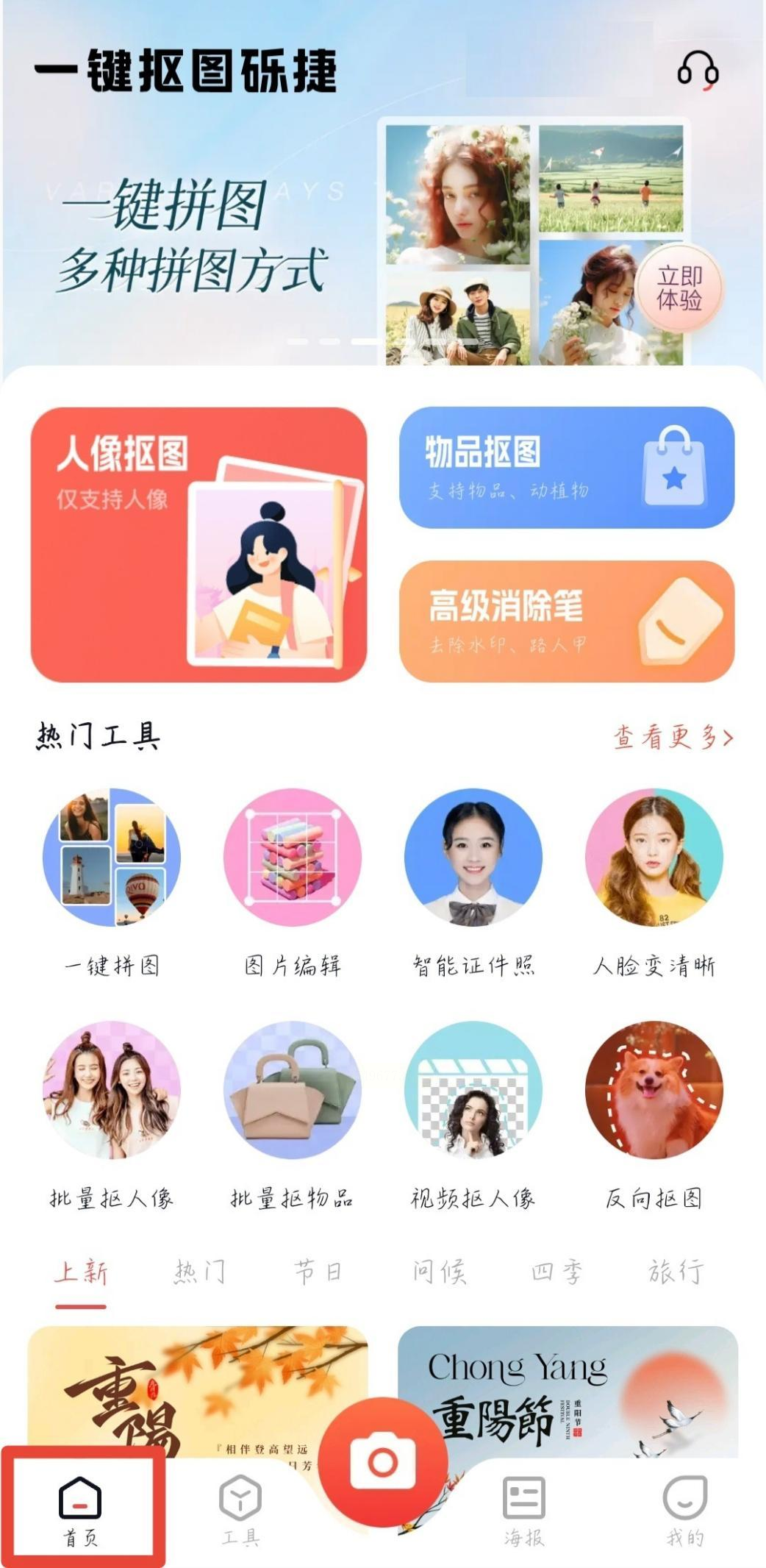
2. 选图后,四种模式任选: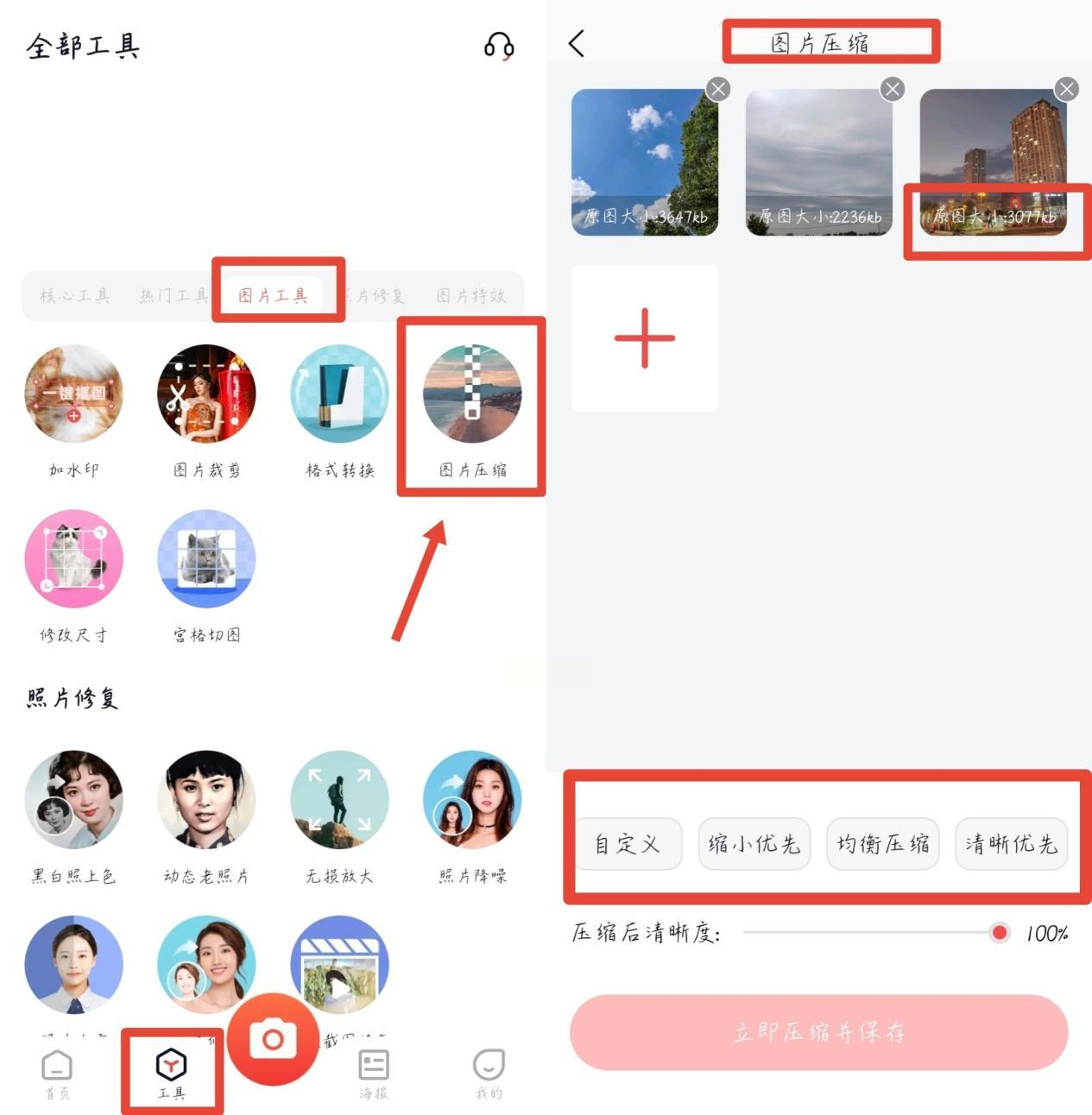
- 缩小优先(体积最小,画质稍弱);
- 清晰优先(保画质,适合重要文件);
3. 点击压缩,自动保存到相册。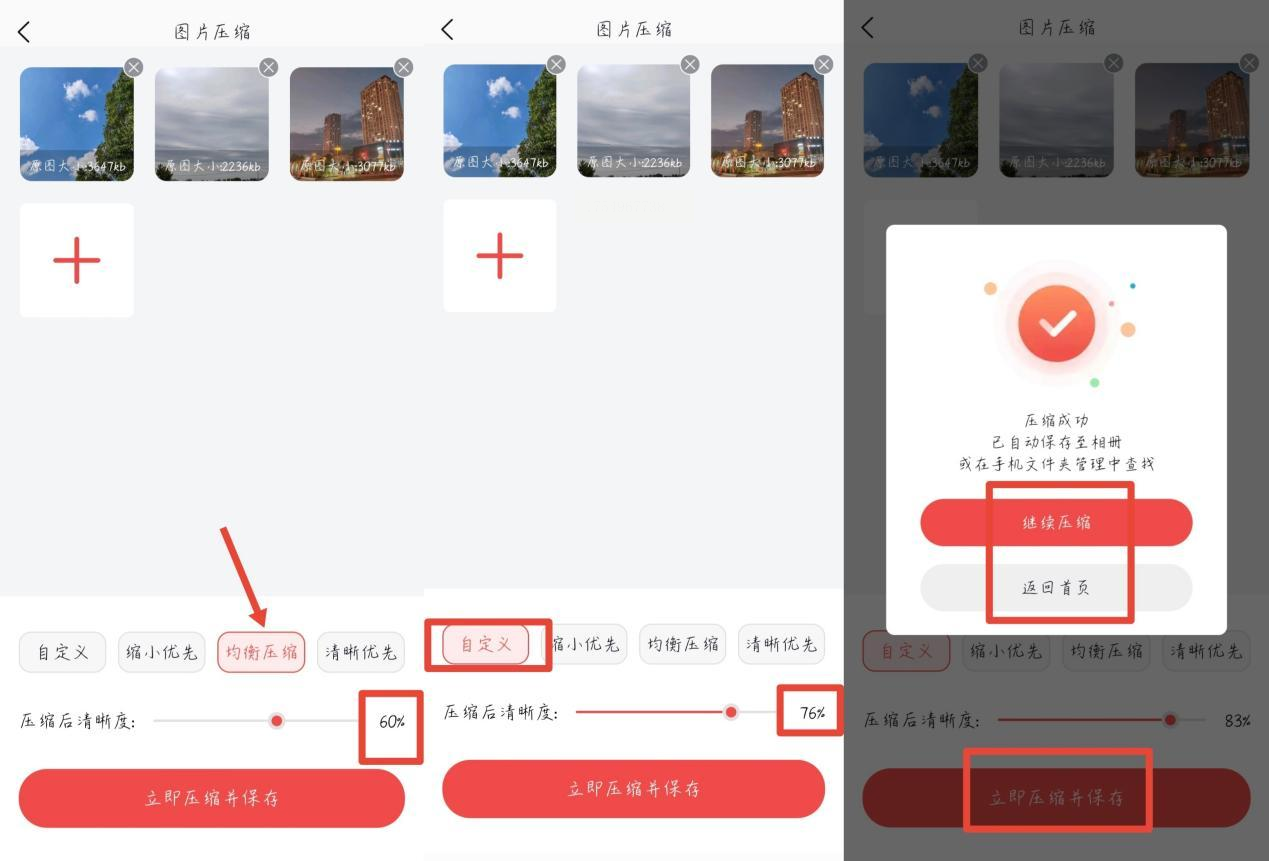
实测: 一张3MB的生活照,选“均衡压缩”后只剩500KB,发微信毫无压力!
其他方法速览
- 万能图片编辑器:能批量压到指定大小,比如强制缩到200KB;
- CAESIUM网页版:免安装,适合临时救急,但限制单张20MB;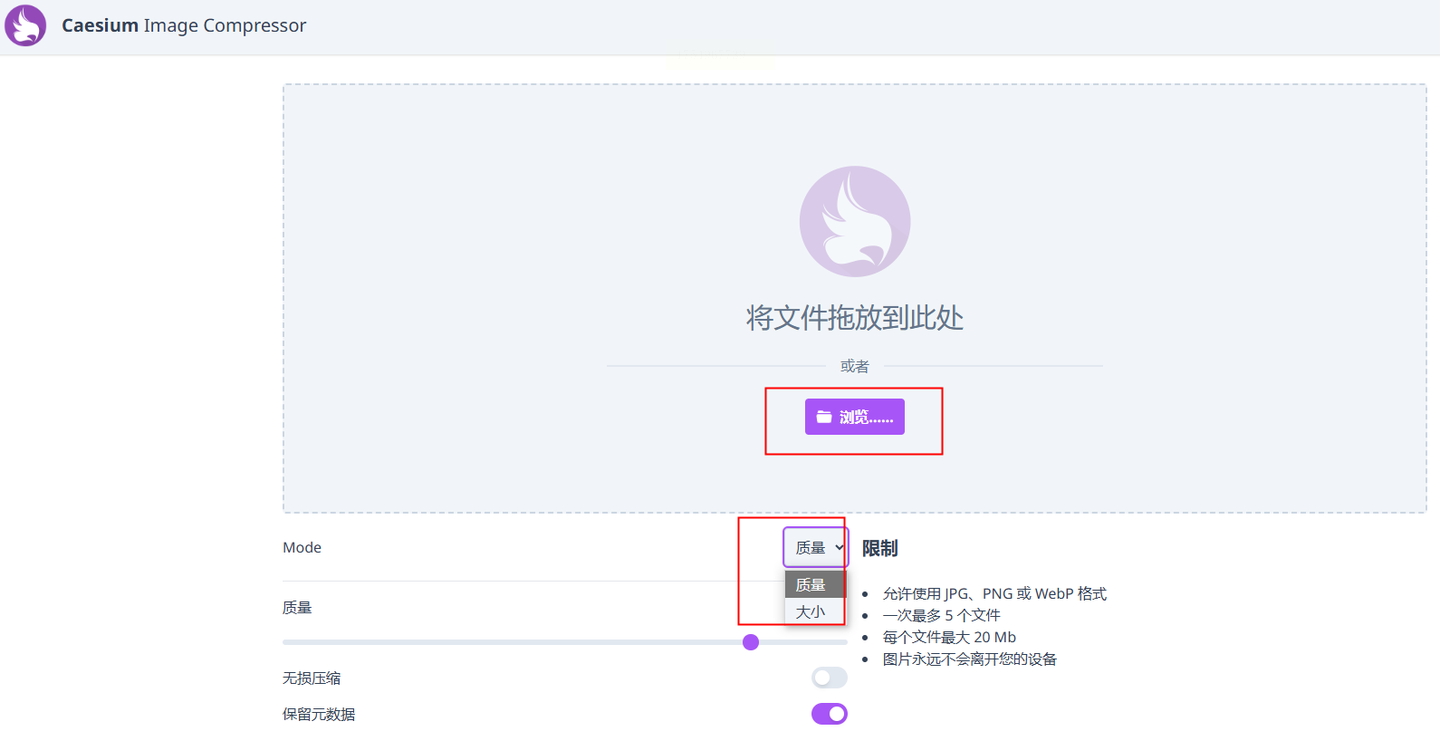
- 改图鸭:自定义压缩比例,还能顺便修个图。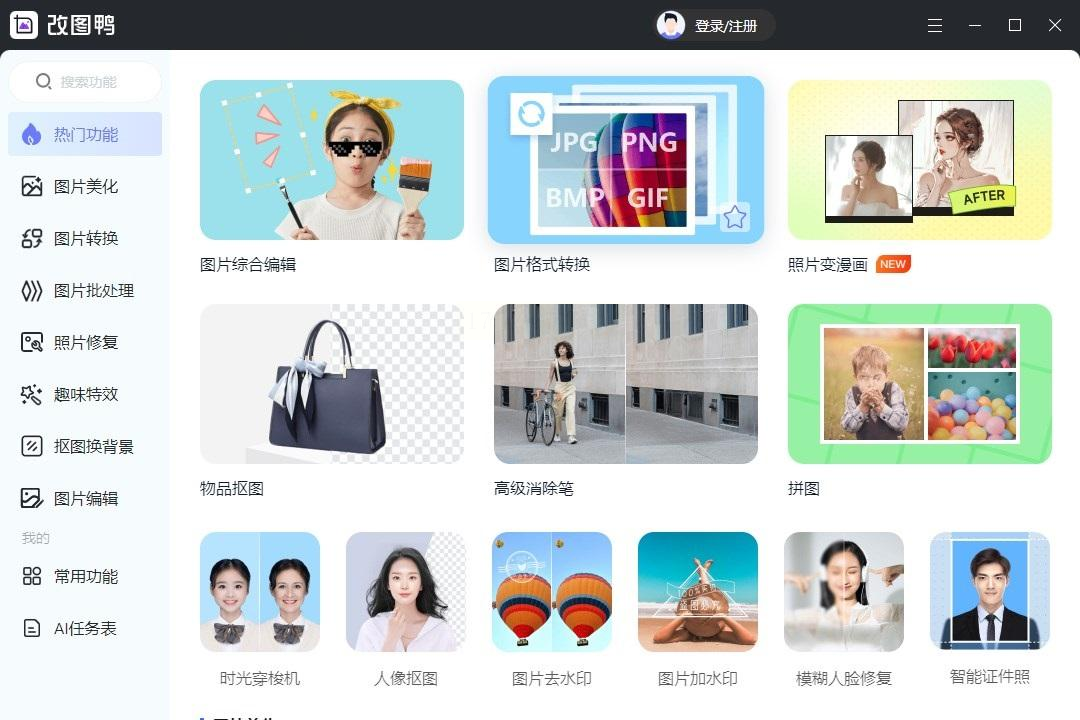
常见问题解答
Q:压缩后画质会糊吗?
A:关键看参数!比如用《汇帮超级压缩器》,调70%质量+不缩放,肉眼几乎无差别。
Q:敏感图片安全吗?
A:务必选本地处理软件,别用网页版!否则你的身份证图可能被后台缓存。
Q:能压GIF吗?
A:PS和汇帮都支持,但网页工具通常不行。
看完这篇,别再傻傻用微信“原图”折磨流量了!
- 日常压缩:用汇帮,速度快还安全;
- 紧急处理:开网页版CAESIUM;
- 手机操作:一键抠图APP随开随用。
最后叮嘱: 重要文件压缩前,记得备份原图!现在就去试试,让你的图片“瘦身”成功吧~
