

在日常工作和网络上传中,图片文件大小限制常常带来不便。比如上传证件照、简历或社交媒体图片时,明明图片看起来不大,却可能因文件体积过大导致上传失败。以下为你介绍几种实用的图片压缩方法,帮助你快速实现图片减少MB,轻松解决上传难题。
一、使用Windows自带画图工具裁剪调整
如果你使用的是Windows系统,系统自带的画图工具就能完成简单的图片压缩,无需安装额外软件,轻松实现图片减少MB。
操作步骤:
1. 右键点击需要压缩的图片,选择“打开方式”→“画图”,进入图片编辑界面。
2. 点击左上角“重新调整大小”按钮,在弹出窗口中选择“像素”,调整宽度和高度数值(比如原1000×800像素的图片,可降低至800×600像素),直接点击确定即可缩小文件体积,完成图片减少MB。
3. 若图片中有多余内容,可点击左侧“裁剪”工具,框选需要保留的部分后按Enter键确认裁剪,裁剪后自动覆盖原图内容,也能有效减少文件大小,助力图片减少MB。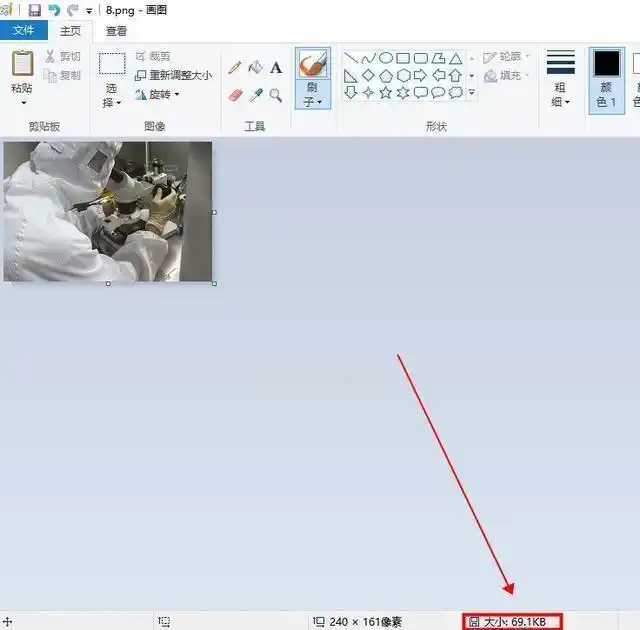
二、使用汇帮超级压缩器批量压缩
汇帮超级压缩器是一款简单易用的图片压缩工具,支持批量处理和多种参数调节,适合需要快速压缩大量图片的场景,批量实现图片减少MB更高效。
操作步骤:
1. 打开汇帮超级压缩器后,在主界面找到“图片压缩”选项点击进入。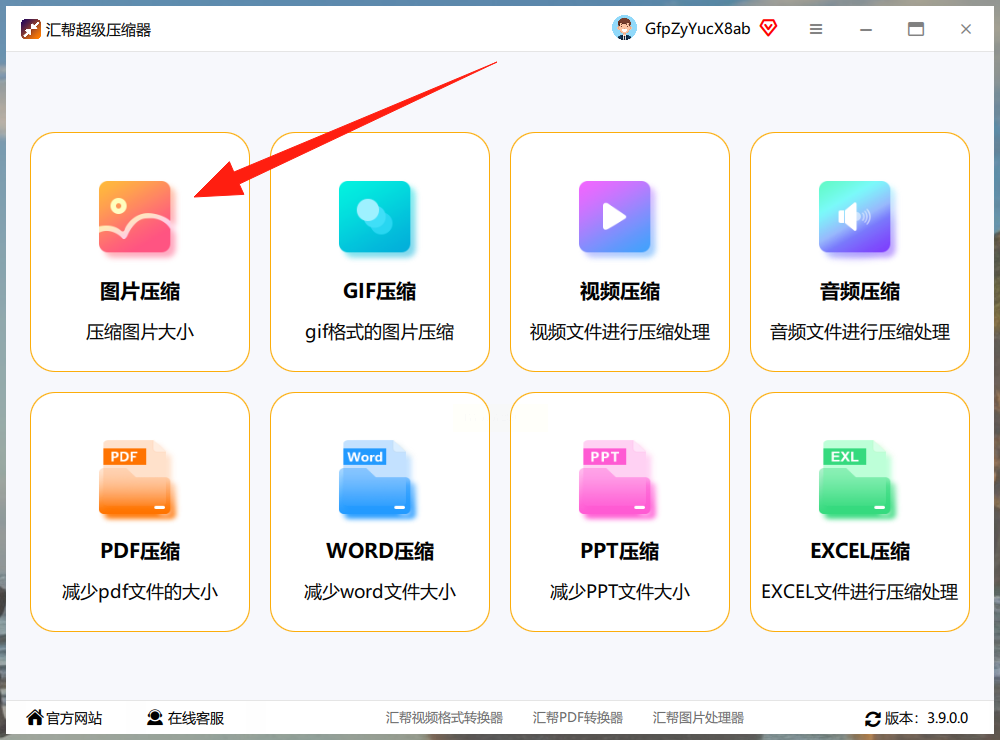
2. 进入压缩界面后,你可以通过点击“上传文件”按钮添加图片,也支持直接拖拽图片到软件窗口,还能批量添加多个图片或文件夹,效率很高。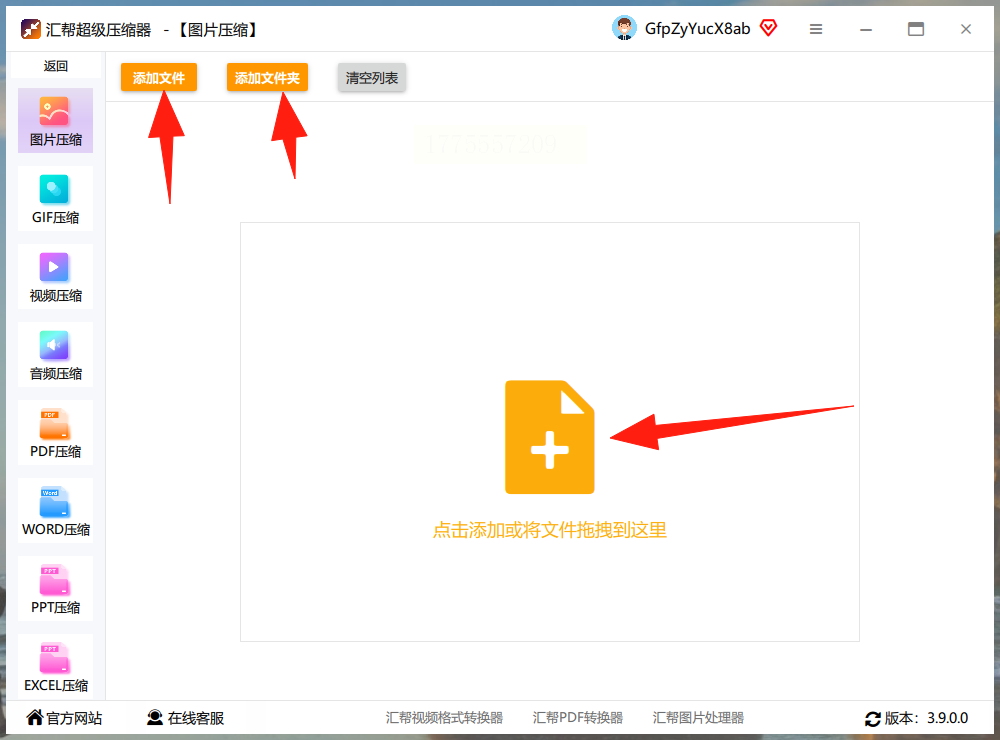
3. 上传完成后,界面会显示压缩设置选项:
- 压缩质量:数值越小,压缩后的文件体积越小,但可能会影响图片清晰度,根据需求选择合适数值(比如设置为70-80比较平衡)。
- 图片缩放:勾选后可同时调整宽高比例,比如将默认的100改为80,图片会按比例缩小。
- 输出目录:默认保存到桌面,也可点击选择其他文件夹作为压缩后图片的保存位置。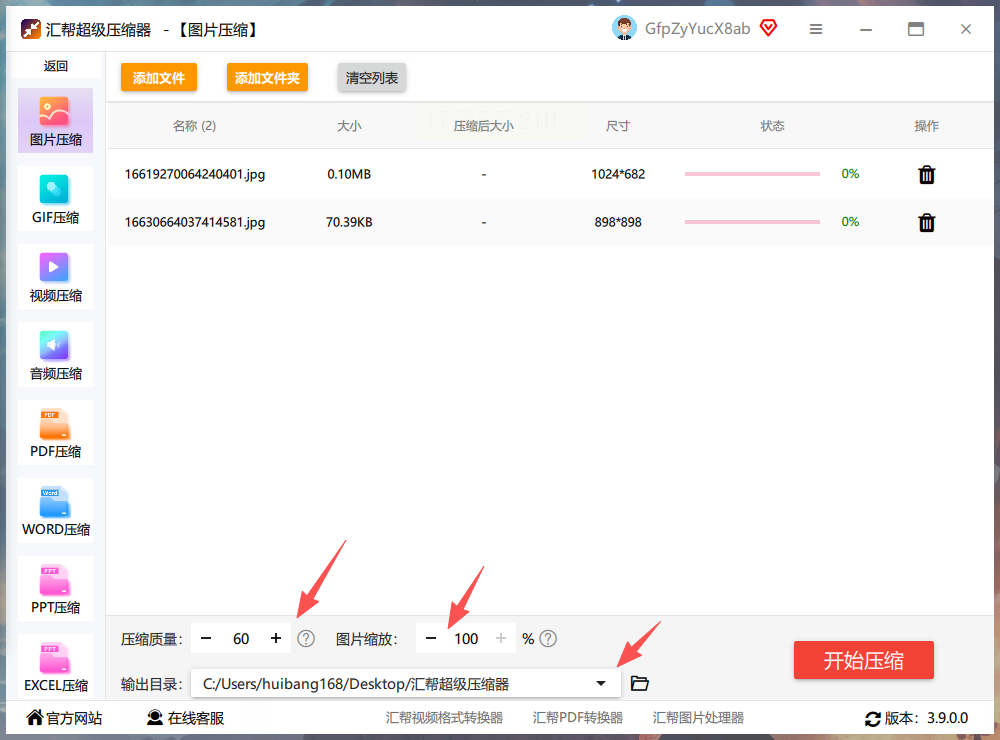
4. 所有设置完成后,点击“开始压缩”按钮,软件会自动处理并生成压缩后的图片,同时会将原图备份到原目录,方便对比,轻松完成图片减少MB。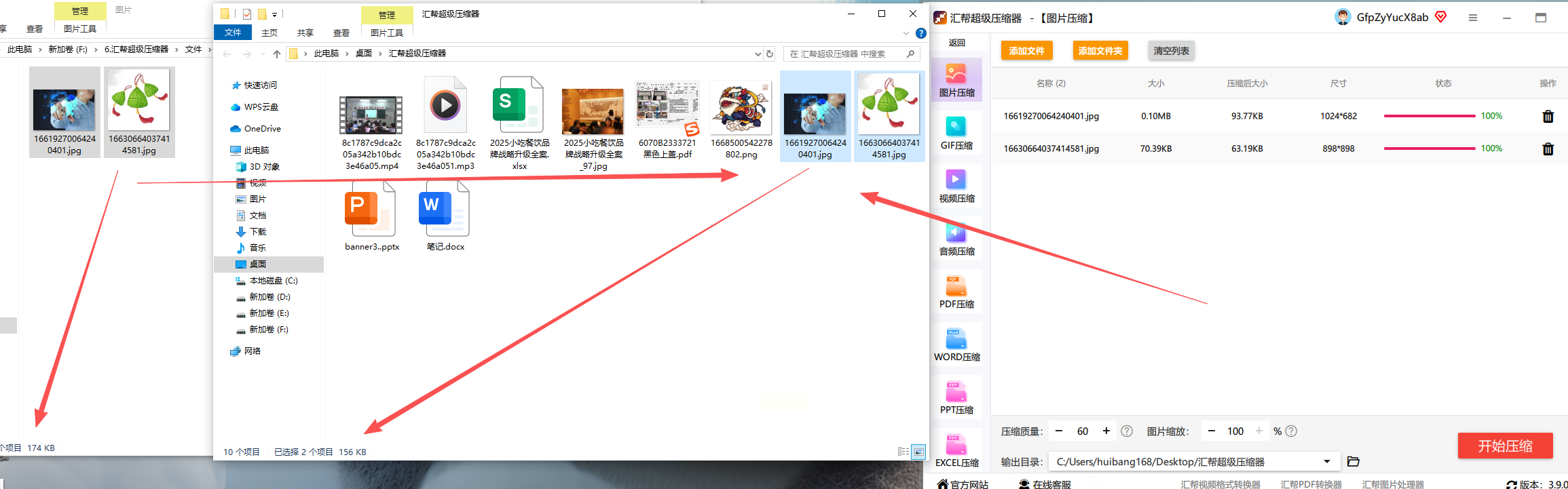
三、使用Photoshop(PS)降低分辨率
如果需要对图片进行更精细的压缩,Photoshop是专业级工具,适合对图片质量要求较高的场景,精细控制图片减少MB的效果。
操作步骤:
1. 打开Photoshop后,导入需要压缩的图片。
2. 点击顶部菜单栏“图像”→“图像大小”,在弹出窗口中降低“分辨率”数值(比如从300dpi降至150dpi),注意勾选“重定图像像素”确保图片尺寸同步缩小。
3. 完成分辨率调整后,点击“文件”→“存储为”,在弹出窗口中选择保存格式(JPEG最佳),并在“品质”选项中选择“高”“中”或“低”,数值越低压缩效果越明显,保存后即可得到体积更小的图片,实现精准图片减少MB。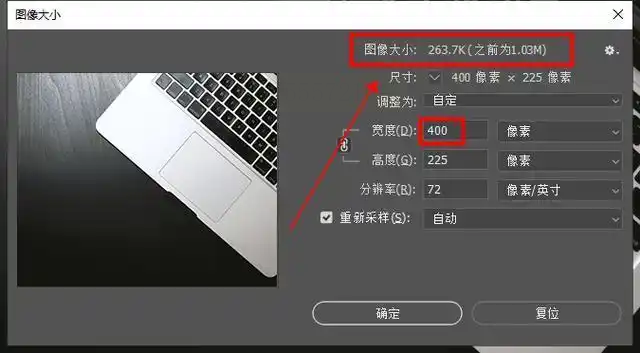
四、使用ImageOptim(Mac系统专用)
如果你使用Mac系统,ImageOptim是免费的图片压缩工具,操作简单且支持多种格式,适合Mac用户轻松实现图片减少MB。
操作步骤:
1. 在Mac应用商店或官网下载并安装ImageOptim(注意选择正规渠道)。
2. 打开软件后,直接将图片文件拖拽到软件窗口中,或点击“添加文件”按钮导入图片。
3. 软件会自动分析图片格式(支持PNG、JPEG、GIF等)并进行压缩,无需额外设置参数,压缩过程会显示进度条。
4. 压缩完成后,图片文件会自动替换为压缩后的版本,原始文件不会被修改(部分版本支持保留原文件,可在软件设置中勾选)。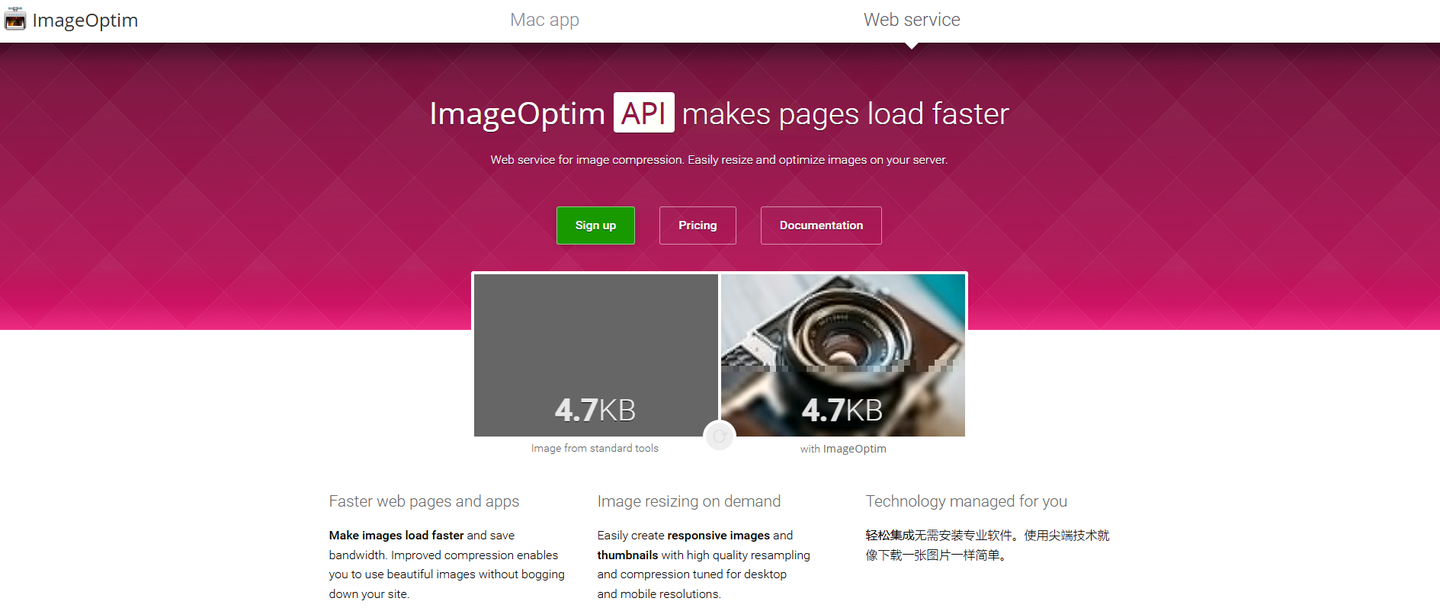
五、总结实用技巧
以上四种方法各有适用场景:Windows画图工具适合快速裁剪调整;汇帮超级压缩器适合批量处理和灵活设置;PS适合专业级精细压缩;ImageOptim适合Mac用户轻量使用。实际操作时,建议先小范围测试压缩效果,再根据需求调整参数。如果是普通图片,选择汇帮超级压缩器或画图工具基本能满足图片减少MB的需求;若涉及专业设计,Photoshop的分辨率调整功能会更可靠。通过这些方法,你可以轻松将几兆的图片压缩到几百KB,解决上传难题。
