

在办公自动化场景中,将excel内容自动填入word相应位置是合同批量生成、员工档案整理、报价单制作等任务的核心诉求。手动操作时,往往需要打开Excel逐行复制,再切换到Word文档逐一粘贴,一个字段一个字段地定位替换。数据量少时还能勉强应付,一旦超过几十行,整个过程就变得异常冗长,且极易在复制粘贴过程中出现错位、漏填等问题。
为了解决上述痛点,本文提供一套完整方案:借助汇帮文件批量生成器,将excel内容自动填入word相应位置,全程无需编写代码,只需完成模板配置即可批量输出。下面直接进入实操环节。
 ### 将excel内容自动填入word相应位置,需先备好两个文件
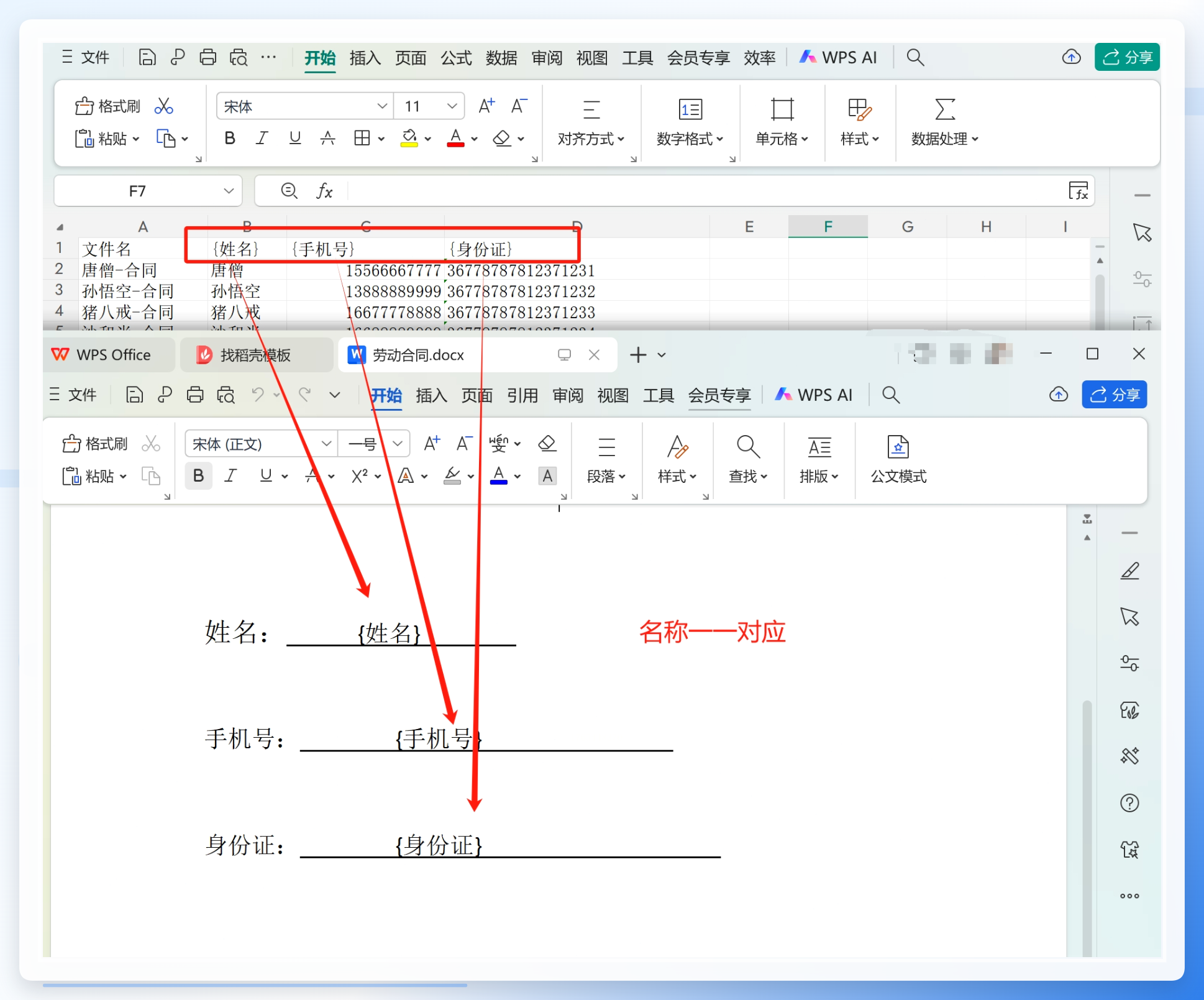
开始操作之前,需要准备两个基础文件:Word模板和Excel数据源。两者的对应关系,是整个批量生成逻辑的核心。
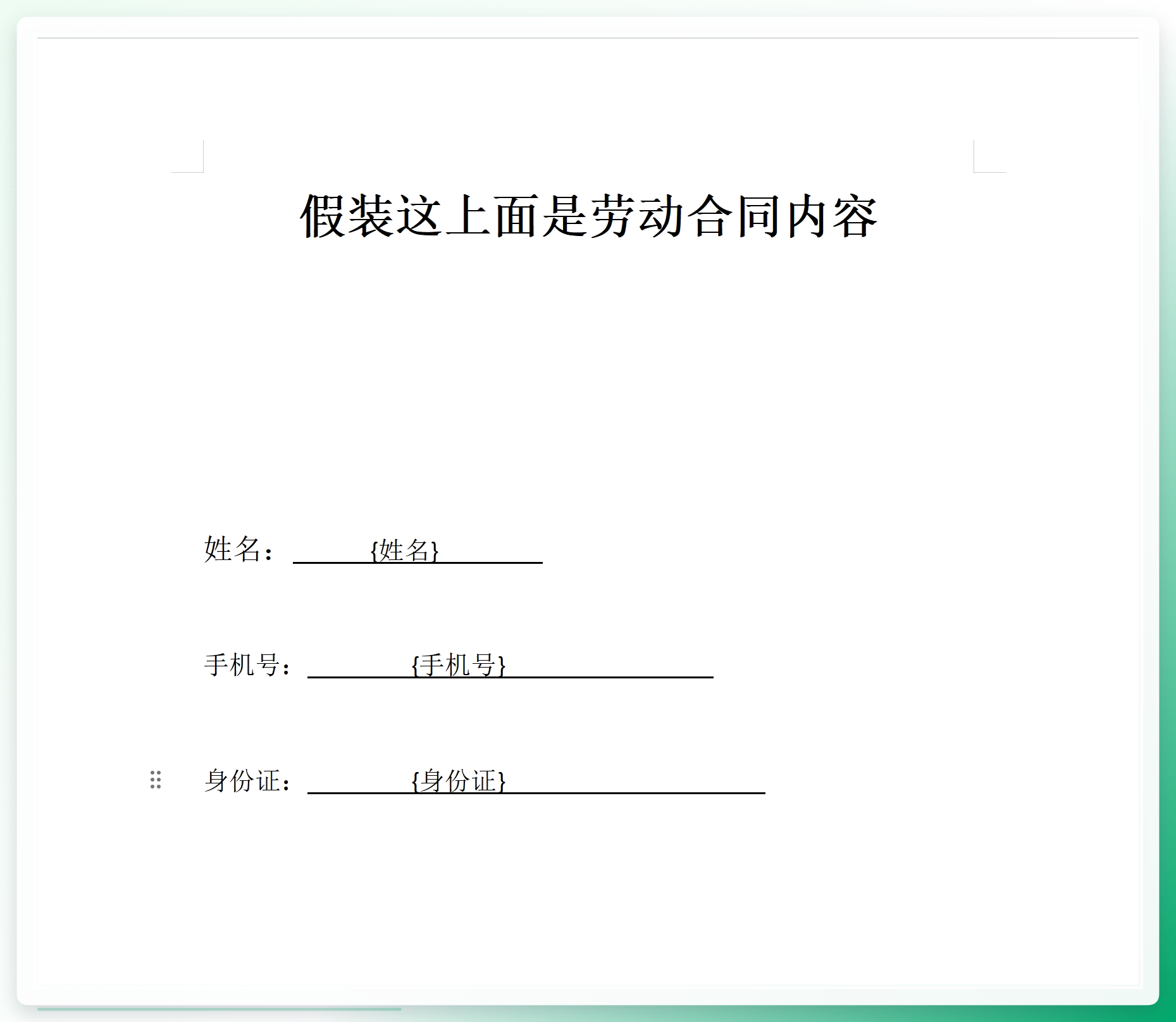
第一步:制作Word模板
打开Word文档,在需要动态填入数据的位置,直接写入由大括号包裹的字段名。例如合同中的客户姓名位置填写 {姓名},产品金额位置填写 {产品金额}。标记规则简单直接,只要确保每个占位符名称的唯一性即可。
 #### 第二步:整理Excel数据源
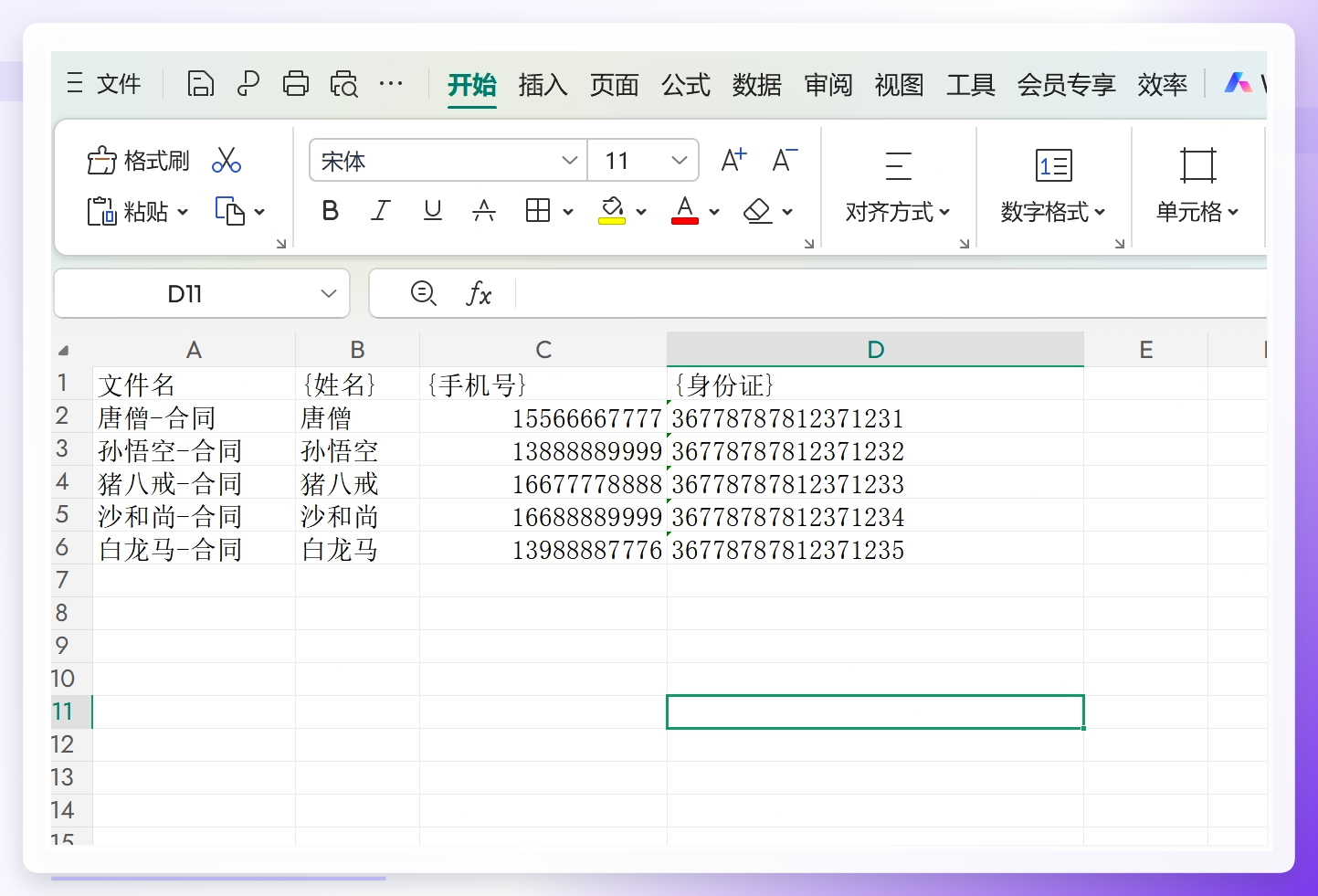
打开Excel表格,第一列的表头固定为 {文件名},用于指定生成后Word文档的文件名。从第二列开始,每一列表头必须与Word模板中的占位符完全同名,例如 {姓名}、{产品金额}。自第二行起逐条录入实际数据,每一行数据将对应生成一个独立的Word文件。
 两个文件制作完成后,需保存并关闭。建议将Word模板和Excel数据源放在同一文件夹中,方便后续导入时快速定位。
 ### 汇帮实操:将excel内容自动填入word相应位置的完整步骤
以下是使用汇帮文件批量生成器执行自动化填写的完整操作流程。软件可通过搜索引擎查找“汇帮文件批量生成器”进入官网下载,安装过程按提示点击“下一步”即可完成。
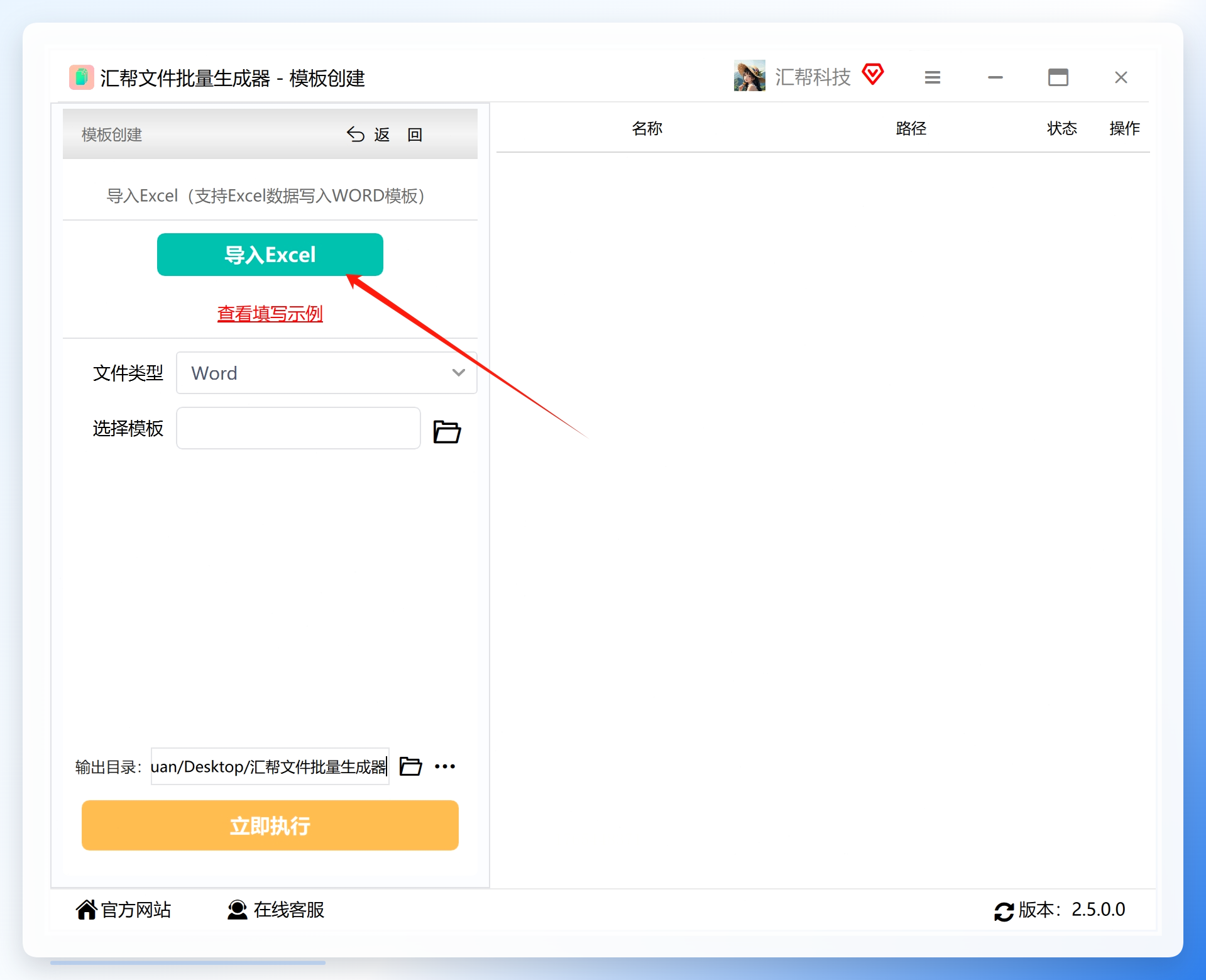
步骤1:启动软件并选择【模板创建】
安装并打开软件后,主界面提供多种生成模式。此处选择【模板创建】,该功能专门针对Excel数据源与Word模板的批量合并场景设计。
 #### 步骤2:导入Excel数据源
点击【导入Excel】按钮,定位到刚才准备好的Excel文件。选中后,软件自动读取表头字段及全部数据行,并在界面中展示字段列表,方便核对列名与模板标记是否一致。
 #### 步骤3:指定Word模板和输出位置
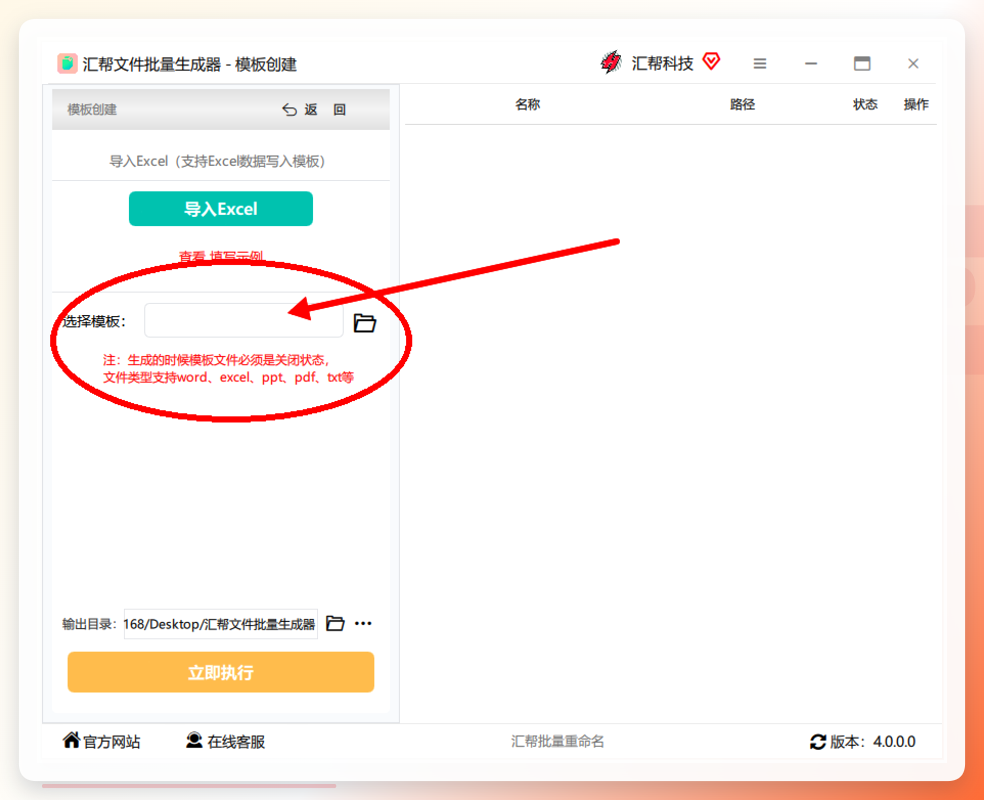
在【选择模板】输入框中,选中此前制作好的Word模板文件。输出目录默认指向桌面,如需自定义保存路径,可手动指定文件生成后的存放位置。
 #### 步骤4:点击【立即执行】
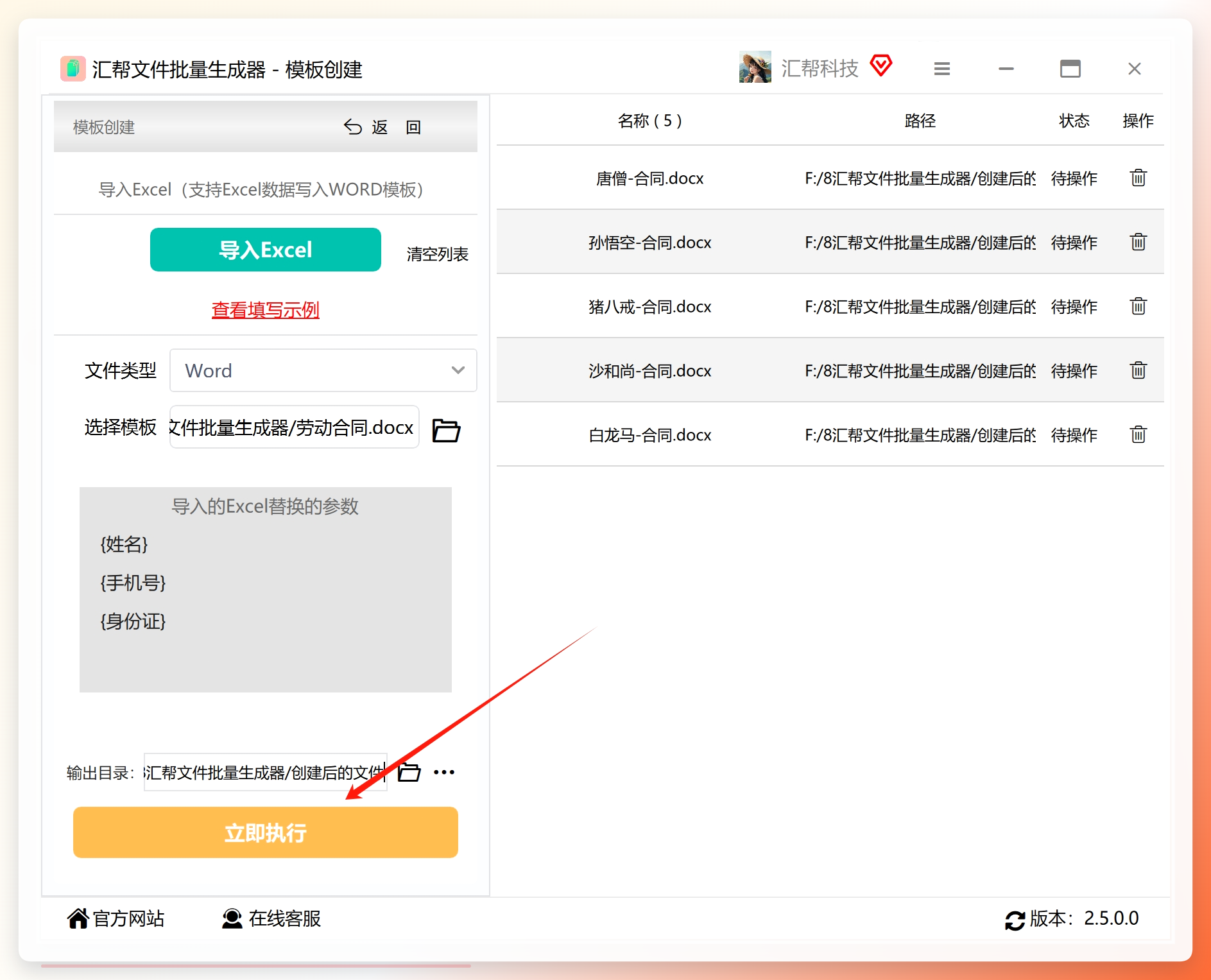
确认模板与数据源均已正确关联后,点击界面左下方的黄色按钮【立即执行】,软件即开始批量处理。
 #### 步骤5:查看执行进度并检查生成结果
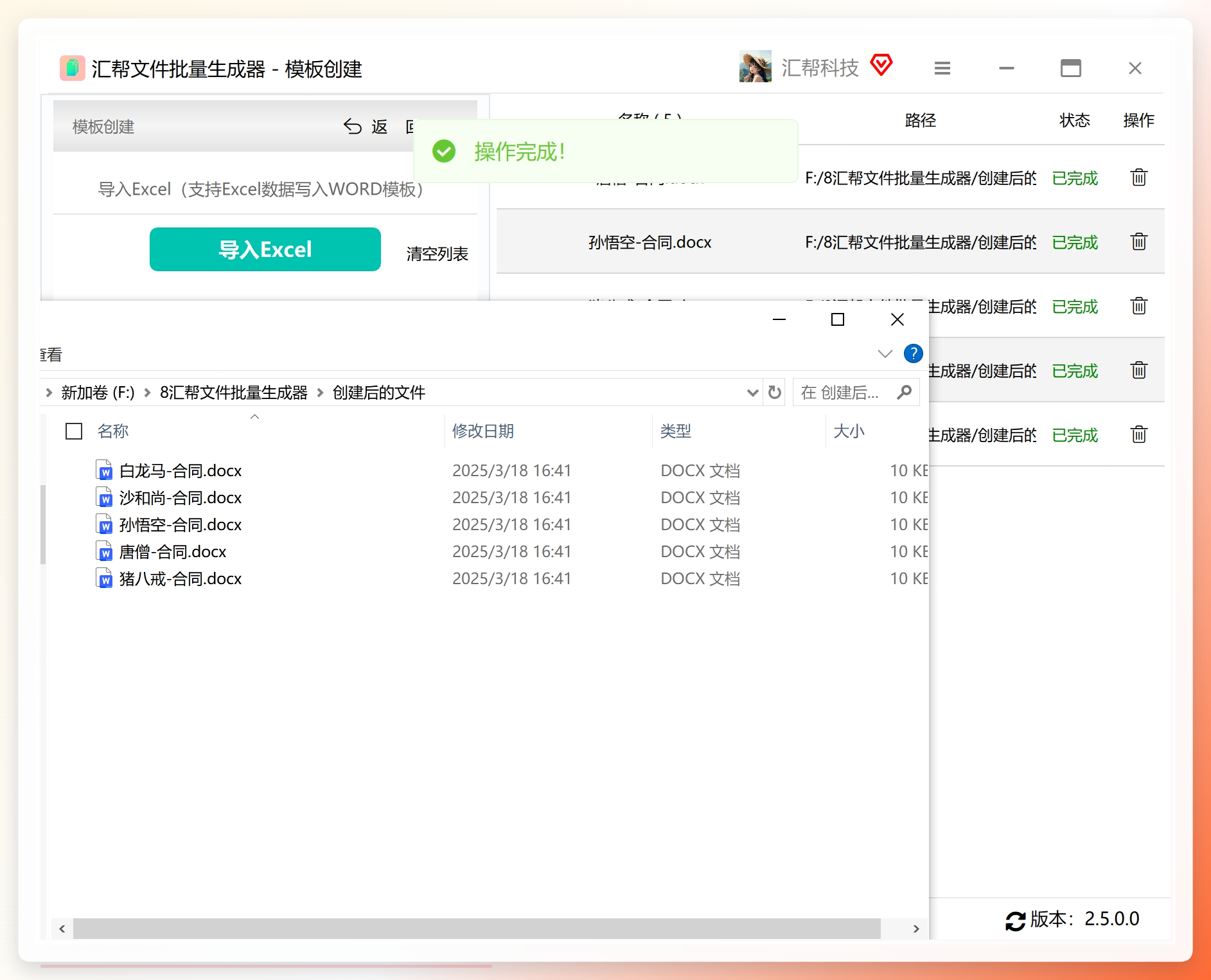
执行过程中,右侧区域会实时显示处理进度。任务完成后,软件自动打开输出文件夹,生成的Word文件按照Excel中的 {文件名} 列内容命名,整齐有序。
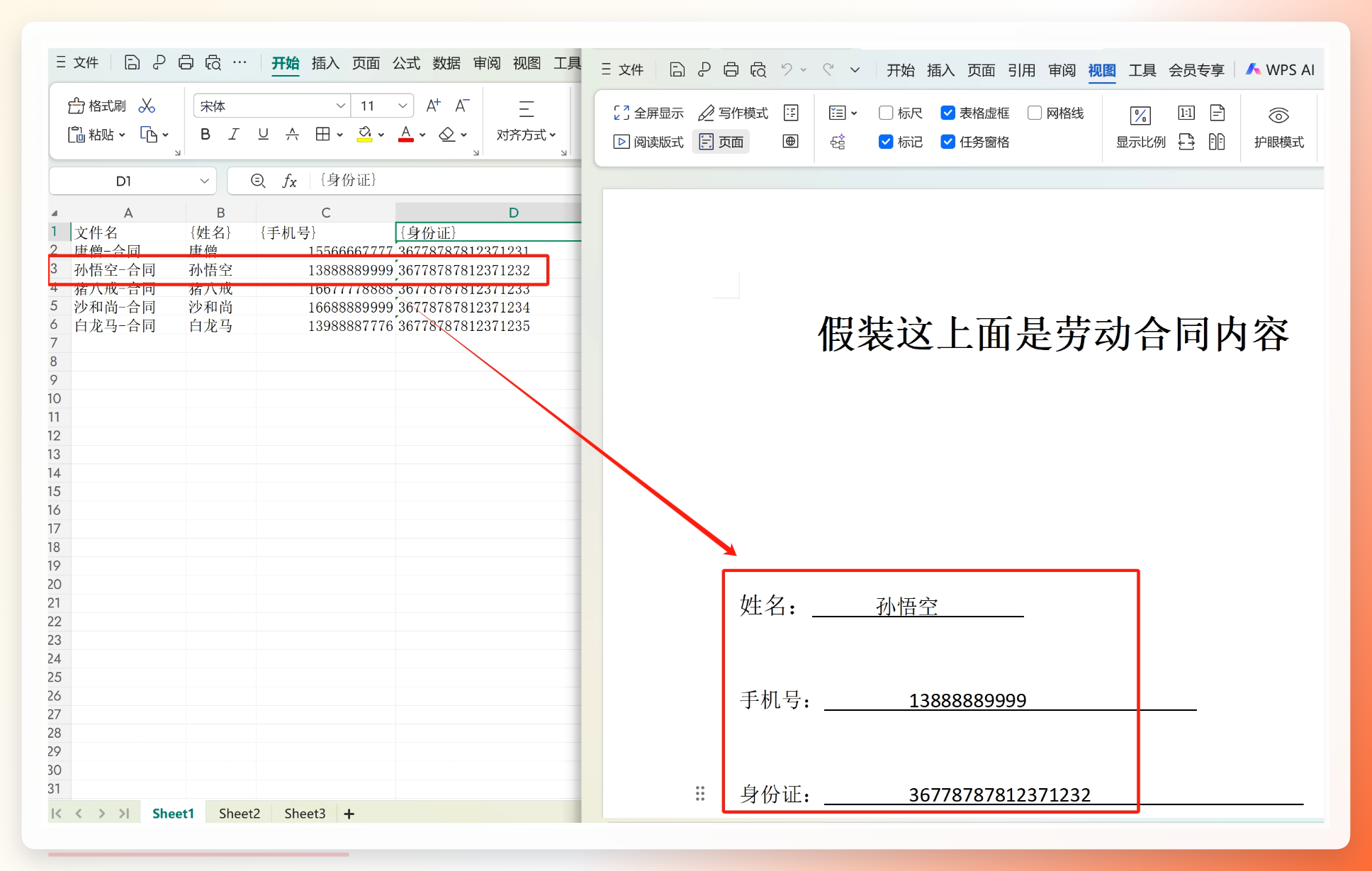
 打开任意一个生成文件,检查
 {姓名}、{手机号}、{身份证} 等占位符是否已替换为Excel中的实际数据,确认无误后整个流程即完成闭环。
 ### 将excel内容自动填入word相应位置的效率对比
效率提升的核心,在于模板与数据分离的设计逻辑:Word模板只负责版式呈现,Excel数据源只负责内容存储,两者通过同名占位符建立映射关系。这种结构天然适合批量生成、定期更新、跨部门复用等高频场景,尤其适用于财务、行政、人事、销售等需要大量产出标准化文档的岗位。
