

一、为什么需要根据模板批量生成Word文档?
在实际工作中,我们经常会遇到以下场景:
1. 会议记录标准化:每次会议需要生成相同格式的会议纪要,仅需替换会议内容
2. 员工信息报表:HR部门需要为每位员工生成包含个人信息的入职材料或离职证明
3. 合同模板套用:法务部门需要根据客户信息批量生成定制合同
4. 论文答辩材料:教师需要为学生统一格式的论文封面和目录
这些场景中,文档的结构和格式是固定的,仅需替换少量动态信息。如果手动创建,不仅效率低下,还容易出现格式不一致、错别字等问题。使用批量生成工具可以将重复的工作交给软件或程序,让我们专注于核心内容的撰写和审核,节省时间和精力。
二、怎么根据模板批量生成Word文档?4种简单方法教你快速创建多个文档
方法一:使用汇帮文件批量生成器(简单易用,适合非技术人员)
软件名称:汇帮文件批量生成器
下载地址:https://www.huibang168.com/download/1Qv2ohGF9bFs
操作步骤
1. 准备模板和数据
- 打开Word,创建一个标准模板

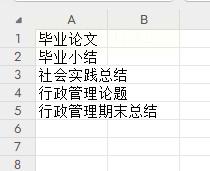
- 准备Excel表格,第一列填写文件名,第二列填写需要替换的内容
2. 导入软件并设置参数
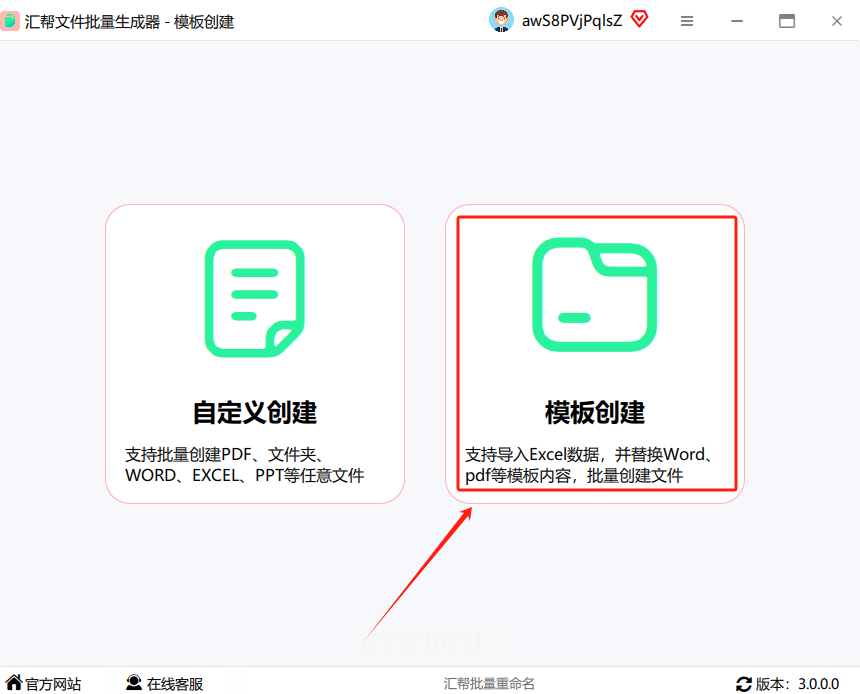
- 打开"汇帮文件批量生成器",点击"模板创建"按钮
- 选择刚才准备的Excel文件,软件会自动识别数据列
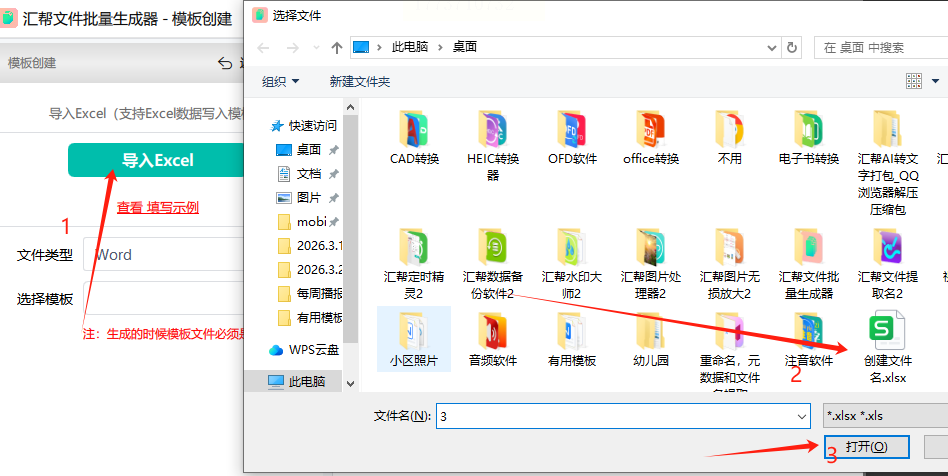
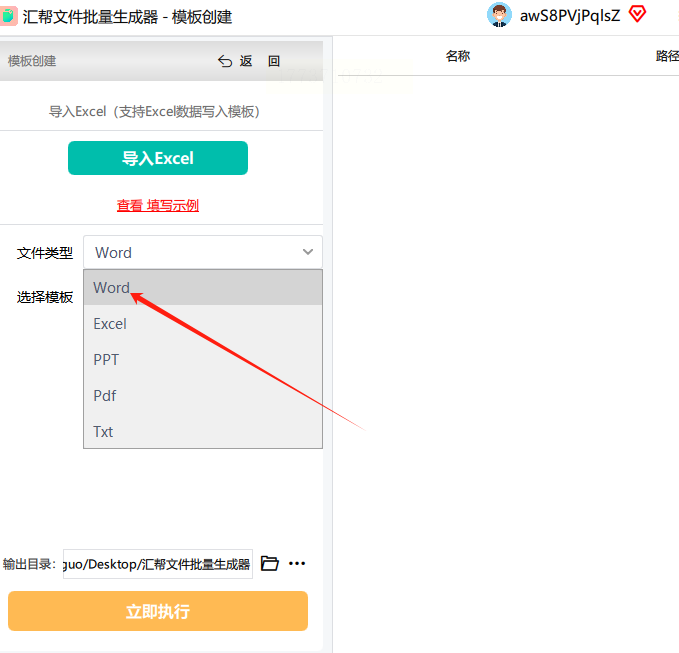
- 在"文件类型"中选择Word(.docx或.doc均可)
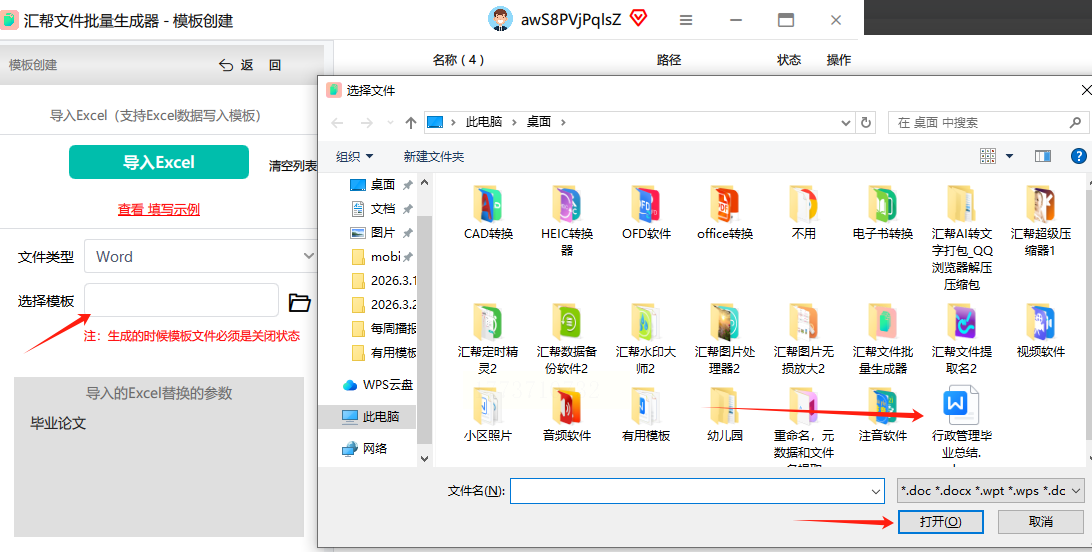
- 点击"选择模板",找到已准备好的Word模板文件
3. 设置输出路径和执行
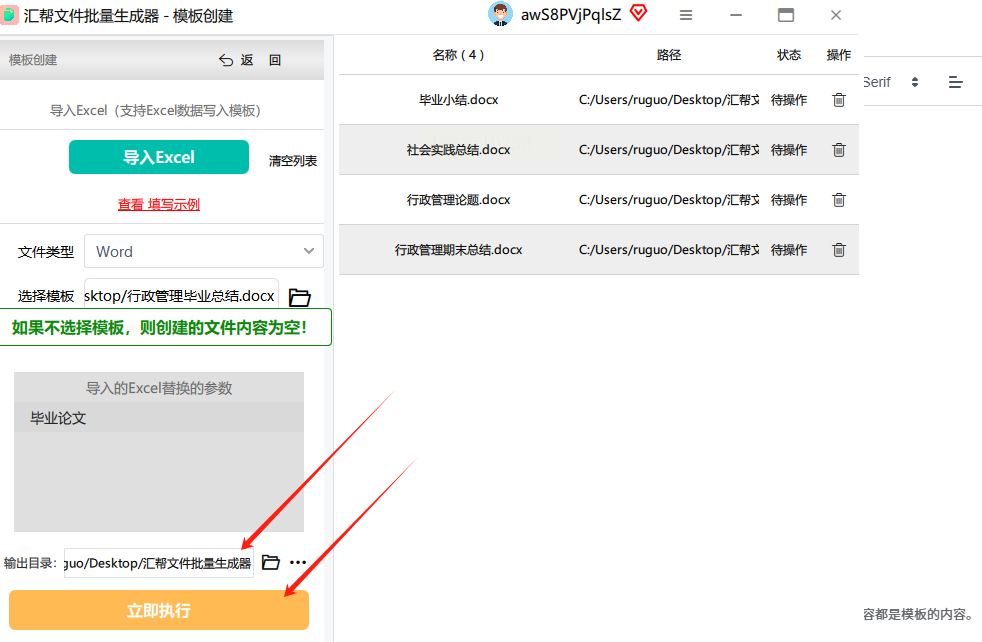
- 选择一个文件夹作为输出目录,确保有写入权限
- 检查文件名和内容的对应关系是否正确
- 点击"开始执行",软件会自动遍历Excel数据,替换模板中的占位符
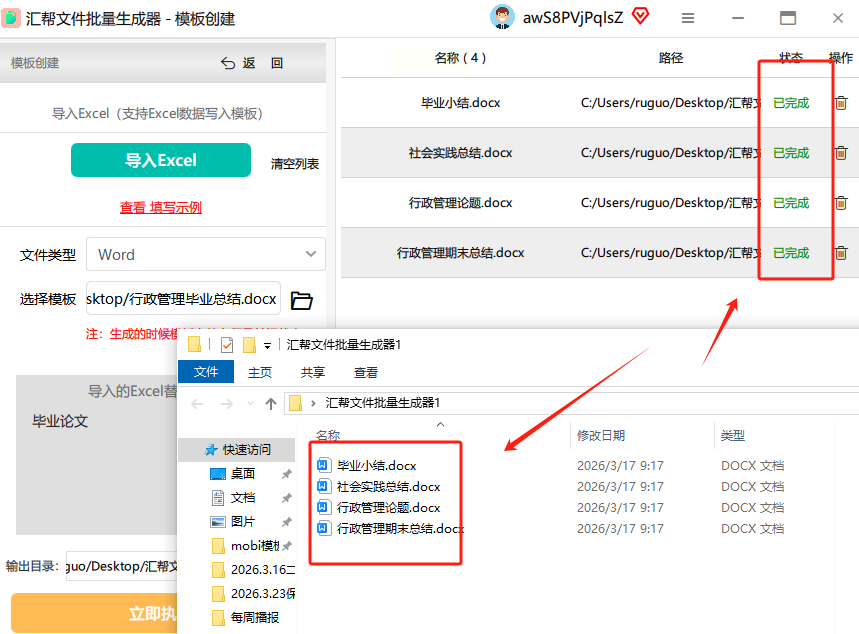
- 执行完成后,软件会自动打开输出文件夹,查看生成的文档
方法二:使用Word系统自带功能(适合微软Office用户)
操作步骤
1. 创建基础模板
- 打开Word,设计好标准格式的模板(如报告封面、目录、正文样式)
- 在需要替换的位置使用书签或文本框(推荐使用"插入-书签"功能)
- 保存为.dotx或.dot格式的模板文件
2. 利用邮件合并功能
- 点击"邮件"选项卡,选择"开始邮件合并"
- 在弹出菜单中选择"信函"或"文档",根据需求选择
- 点击"选择收件人",可以从Excel表格导入数据(需提前准备好数据列)
- 插入合并域:在模板中需要替换的位置,点击"插入合并域",选择Excel中的对应字段
3. 生成文档并预览
- 点击"完成并合并",选择"编辑单个文档"
- 在弹出窗口中选择"全部"生成所有文档
- 生成完成后,可单独保存或批量导出为PDF格式
方法三:使用专业工具箱(适合复杂数据映射)
操作步骤
1. 准备模板和数据
- 准备Excel数据,包含文件名和需要替换的所有字段
- 确保Excel数据格式清晰,无合并单元格,列标题明确
2. 配置映射关系
- 打开工具箱,点击"文件内容"-> "指定模板生成文件"
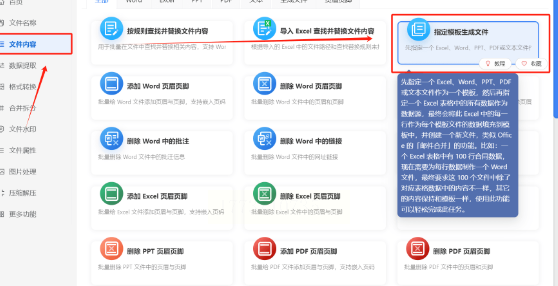
- 点击"添加文件",选择Word模板文件
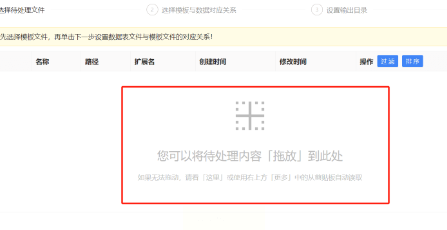
- 点击"新建对应关系",填写"名称"(如"员工信息生成器")
- 选择Excel数据文件,设置"标题所在行号"(通常为第1行)
- 选择"最终生成的文件名类型",如使用员工姓名作为文件名
- 设置"文件名所在列"和对应的数据列
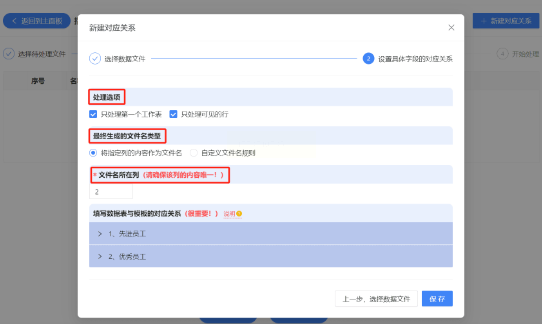
3. 执行并检查结果
- 确认模板中的占位符与Excel数据列一一对应
- 点击"下一步"开始生成,等待处理完成
- 到输出文件夹查看生成的Word文件,检查格式和内容是否正确
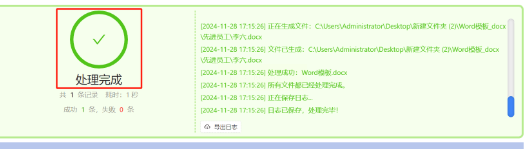
方法四:使用Python程序批量生成(适合技术人员)
操作步骤
1. 安装Python和依赖库
- 从Python官网下载并安装Python 3.x(Windows/Linux/Mac)
- 打开命令行,输入`python --version`确认安装成功
- 安装python-docx库:`pip install python-docx`
2. 编写Python脚本
```python
from docx import Document
import os
# 1. 设置参数
template_path = "template.docx" # Word模板路径
data_file = "data.xlsx" # 数据文件路径
output_dir = "output_docs" # 输出目录
# 2. 创建输出目录
if not os.path.exists(output_dir):
os.makedirs(output_dir)
# 3. 读取Excel数据(需安装pandas和openpyxl)
import pandas as pd
df = pd.read_excel(data_file)
# 4. 遍历数据生成文档
for index, row in df.iterrows():
# 创建新文档
doc = Document(template_path)
# 替换占位符(假设模板中有{姓名}、{部门}等占位符)
for para in doc.paragraphs:
for run in para.runs:
if "{姓名}" in run.text:
run.text = row['姓名']
if "{部门}" in run.text:
run.text = row['部门']
# 处理图片插入(如果模板有图片占位符)
# 此处省略图片处理代码,如需处理可参考python-docx图片插入示例
# 保存文档
filename = f"{row['姓名']}.docx"
doc.save(os.path.join(output_dir, filename))
print(f"已生成:{filename}")
print("所有文档生成完成!")
```
3. 运行脚本
- 将脚本保存为`generate_docs.py`
- 打开命令行,导航到脚本所在目录
- 执行:`python generate_docs.py`
- 查看output_docs文件夹中的生成结果
掌握文档批量生成技巧不仅能解决眼前的工作效率问题,更能培养以下能力:
1. 时间管理能力:通过工具替代重复劳动,将时间投入到高价值工作
2. 问题解决思维:面对相同任务时,能快速找到更优方法
3. 技术适应能力:逐步掌握不同工具的使用,提升数字化办公素养
4. 团队协作效率:标准化的模板和流程便于团队成员间的协作和交接
批量生成Word文档是办公自动化的基础技能之一,通过本文介绍的4种方法,你可以根据实际需求选择最适合的工具。无论是追求简单快捷还是深度定制,都能找到对应的解决方案。记住,工具只是提高效率的手段,真正的价值在于通过这些方法解放双手,让我们从机械重复的工作中解放出来,专注于创造性的思考和决策。
最后,建议你根据本文步骤实际操作一遍,遇到问题及时查阅工具帮助文档或在线教程,相信通过这些方法,你的文档处理效率将得到显著提升。
