

怎样批量创建Excel文件?4个实用方法,办公效率翻倍
在数据分析、项目管理、教育培训等领域,批量创建Excel文件是一项能大幅提升工作效率与准确性的核心技能。无论是统计销售数据、评估学生成绩、还是整理项目台账,批量处理的需求都让这项操作变得不可或缺。很多人还在手动逐个新建、重命名Excel,不仅耗时还容易出错,其实只要找对方法,批量创建Excel文件能轻松搞定。
 ### 方法一:用汇帮文件批量生成器批量创建Excel文件(新手首选)
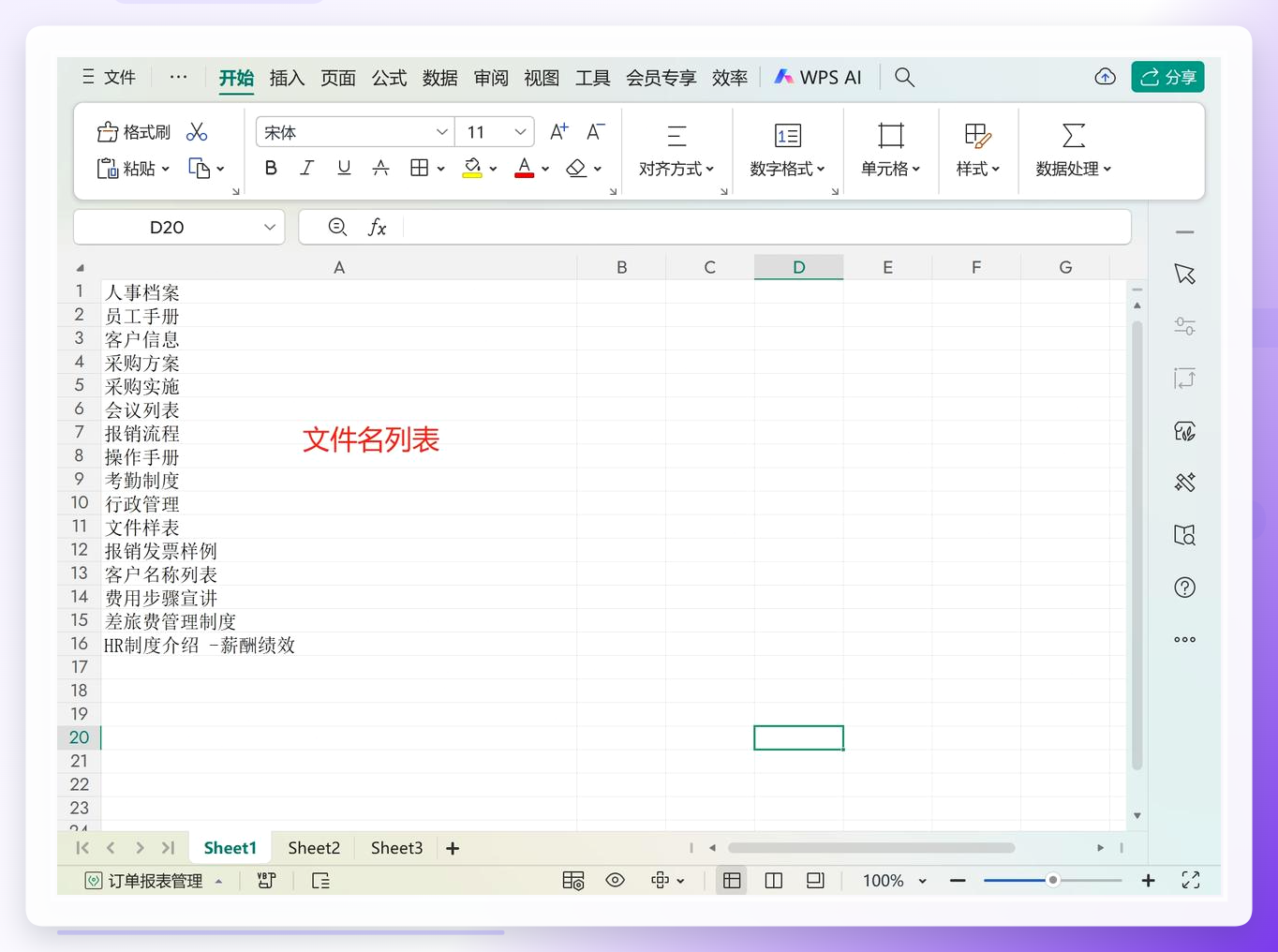
这是目前最适合普通办公人群的批量创建Excel文件的方法,操作零门槛,无需复杂设置,几分钟就能完成上百个文件的批量生成。 步骤1:提前整理一个包含所有待生成文件名的Excel列表文件,把需要创建的文件名称按顺序录入到这个文件中。
 步骤2:打开电脑上安装好的“汇帮文件批量生成器”,在主界面找到“自定义创建”功能并进入,随后点击“导入创建”选项。
 步骤3:点击“导入Excel”按钮,把提前准备好的文件名列表文件导入到软件中。
 步骤4:文件名导入完成后,在软件的“文件类型”选项中,直接选择“Excel”格式。
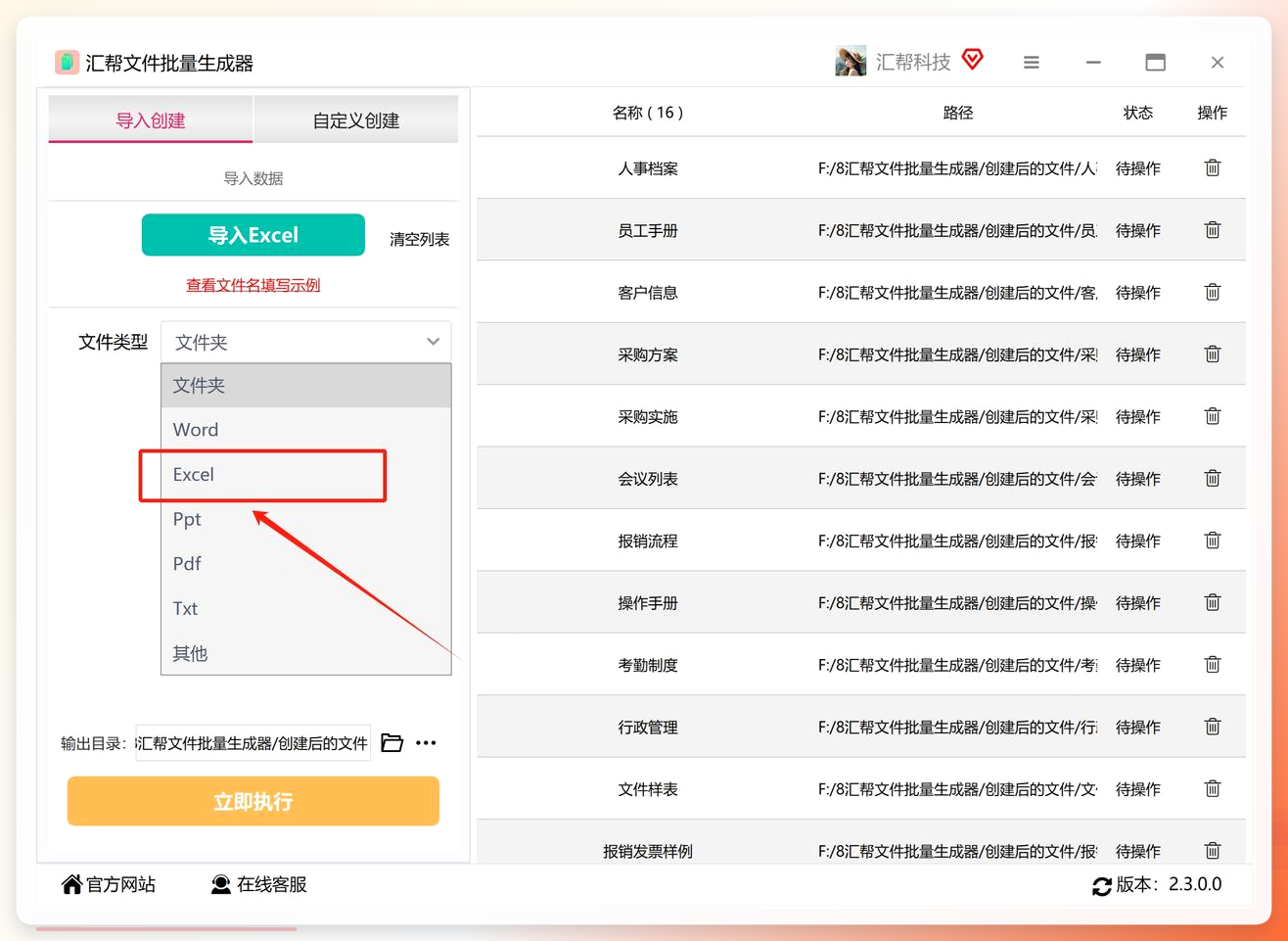 步骤5:如果需要生成带有统一模板的Excel文件,可在底部选择提前准备好的模板;如果只需要空白Excel文件,跳过此步骤即可。
 步骤6:在软件底部设置一个专属的输出目录,用来存储批量生成的Excel文件。
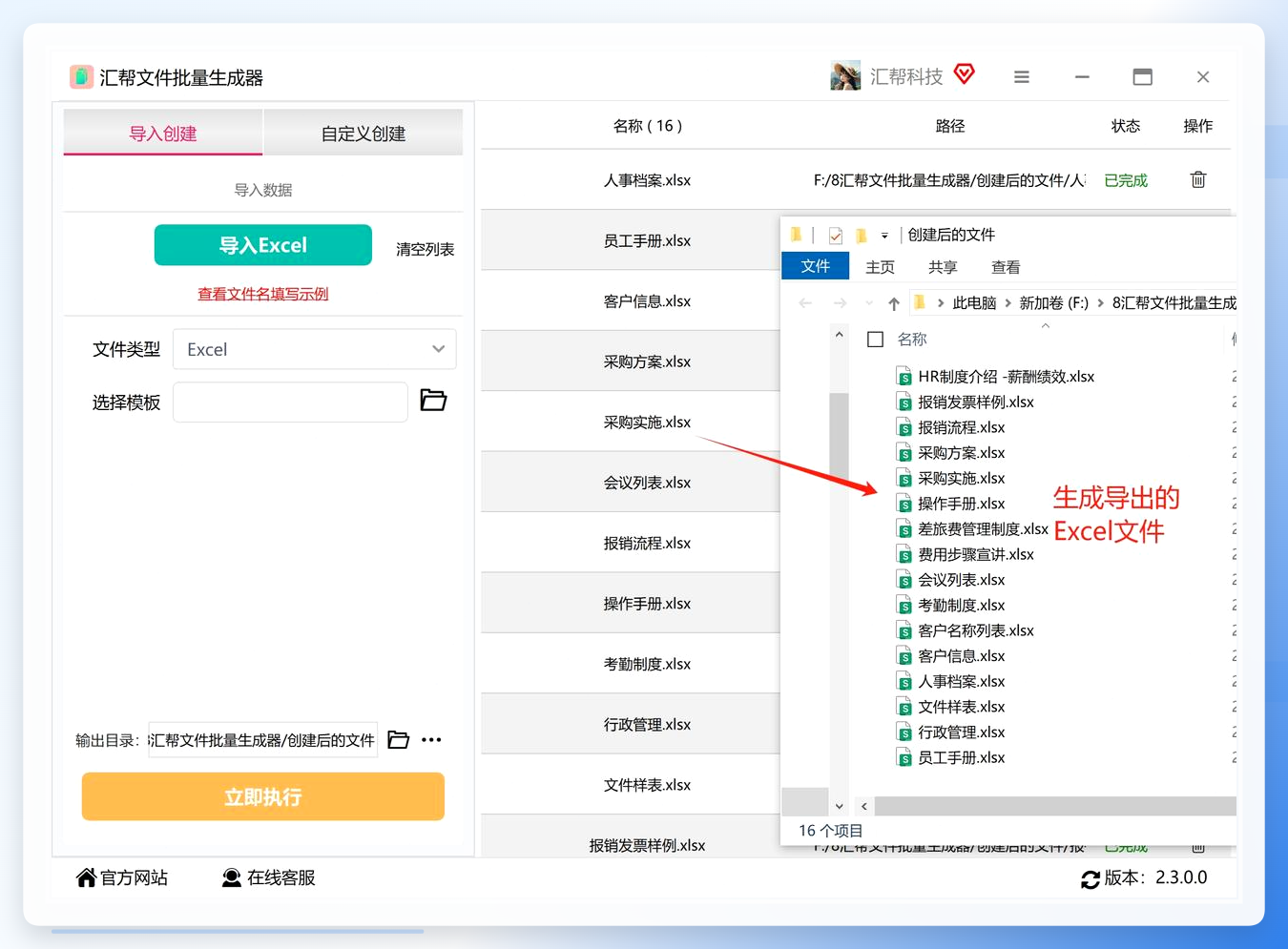
 步骤7:确认所有设置无误后,点击“立即执行”按钮,软件会自动完成批量创建Excel文件的操作,全程无需人工干预。
 等待操作完成后,所有按预设名称命名的Excel文件会自动保存到指定的输出目录中。
 ### 方法二:用OpenOffice Calc批量创建Excel文件(免费轻量)
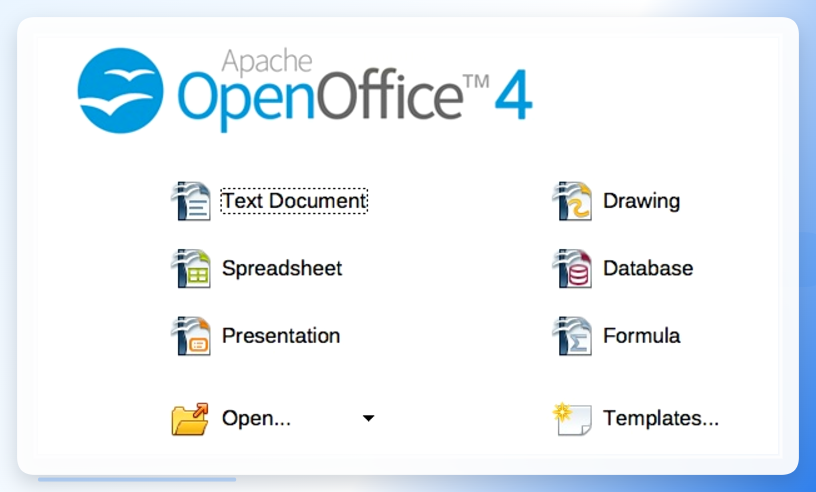
如果不想安装额外软件,可借助开源办公工具OpenOffice Calc实现批量创建Excel文件,适合对操作速度要求不高的场景。
- 新建模板:打开OpenOffice Calc,新建空白表格并录入统一表头(如“员工信息表”),随后点击【文件】-【另存为】,将格式设置为“Calc模板”保存。
- 批量复制模板:关闭模板文件后,在电脑文件管理器中找到该模板,按Ctrl+C复制,在目标文件夹空白处按Ctrl+V粘贴,每粘贴一次就会生成一个新的Excel文件。
- 批量重命名:选中所有刚生成的Excel文件,按F2进入批量重命名模式,输入统一前缀+序号(如“员工信息表-”),按回车后系统会自动按顺序补全序号,完成批量命名。
 ### 方法三:用bat批处理文件批量创建Excel文件(进阶基础)
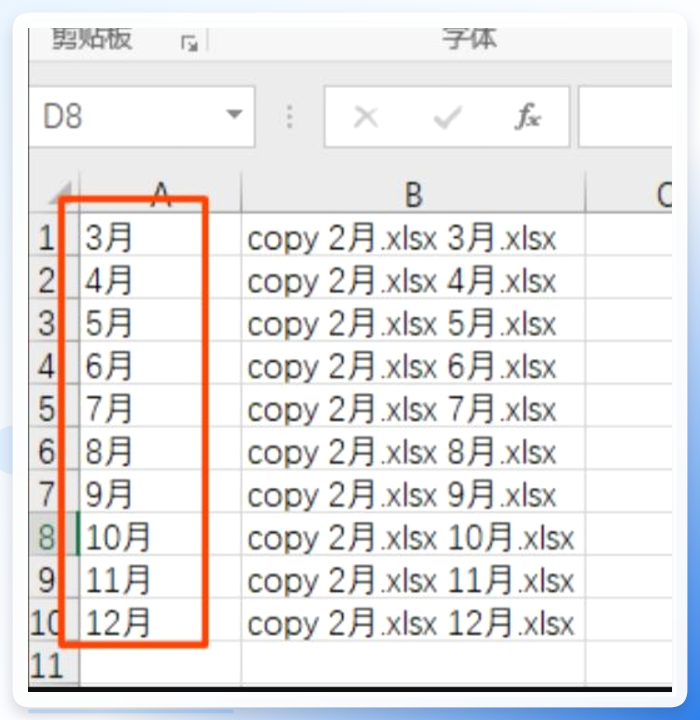
适合有一定电脑操作基础的用户,通过编写简单的批处理指令实现批量创建Excel文件,无需安装任何办公软件。以批量生成月度统计表格为例,操作步骤如下: 步骤1:新建一个空白Excel表格,在A列从A1单元格开始,依次录入需要的文件名(如“3月”“4月”……“12月”)。
 步骤2:选中B1单元格,输入公式
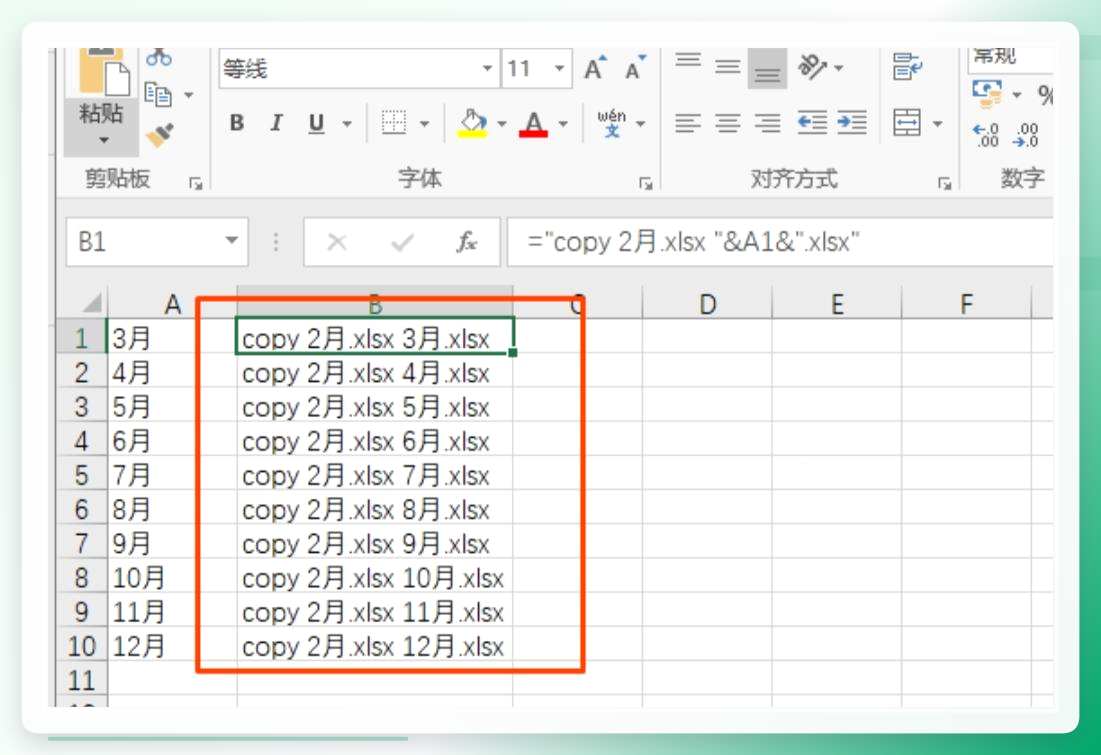
="copy 2月.xlsx "&A1&".xlsx"(假设“2月.xlsx”是提前准备好的模板文件),随后将鼠标移到B1单元格右下角,当指针变成黑色十字时,按住左键下拉填充到与A列内容对应的所有单元格。
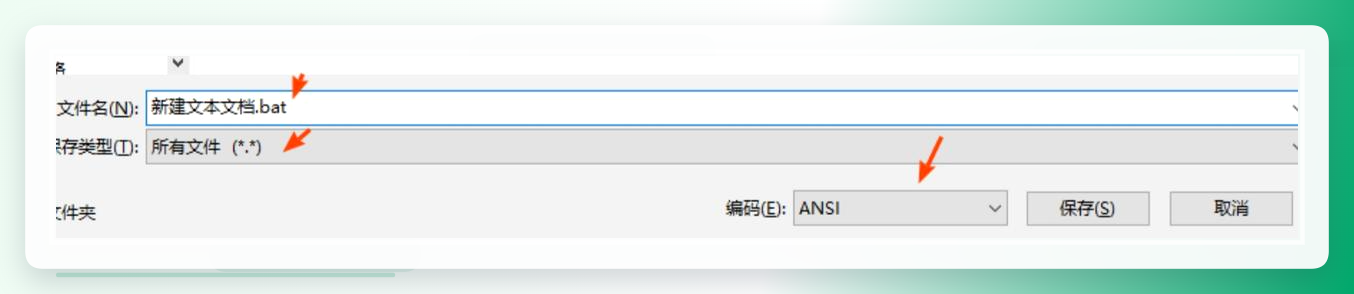
 步骤3:选中B列所有填充好的内容并复制,打开电脑自带的记事本,将内容粘贴进去;随后点击记事本【文件】-【另存为】,将“保存类型”改为“所有文件”,文件名末尾添加“.bat”后缀(如“批量生成.bat”),选择合适的路径保存。
 步骤4:找到刚保存的bat文件,双击运行,系统会自动按照指令批量创建对应的Excel文件。
方法四:用Excel VBA宏批量创建Excel文件(高级定制)
适合有编程基础的办公人员,可实现高度定制化的批量创建Excel文件操作,比如批量生成带个性化内容的表格。操作步骤如下:
- 打开Excel并按Alt+F11,调出VBA编辑器,点击菜单栏【插入】-【模块】,新建一个空白模块。
- 将适配批量生成Excel的VBA代码粘贴到模块中(可根据自身需求修改代码逻辑)。
- 调整代码中的参数:比如将模板路径、输出路径、数据所在的工作表名称、列号等,修改为与自己的文件匹配的内容。
- 按F5运行代码,Excel会自动完成批量创建、内容填充、保存等操作。
注意事项
- 批量创建Excel文件前,务必提前整理好文件名列表,避免出现重名或名称错误的情况。
- 使用VBA宏时,若代码报错,优先检查模板路径、工作表名称是否正确,以及Excel中是否存在空行、格式异常等问题。
- 若批量创建的Excel文件需要统一模板,建议提前将模板设置为固定格式,避免后续调整。
总结
以上四种批量创建Excel文件的方法各有优势:汇帮文件批量生成器操作最简单,适合所有办公人群;OpenOffice Calc适合不想安装额外软件的用户;bat批处理和VBA宏则适合有一定操作基础、需要定制化功能的用户。如果只是日常办公需求,优先选择汇帮文件批量生成器,能大幅节省手动操作的时间,避免出错,让办公效率实现质的提升。
