

为什么需要批量创建文件夹?在日常办公中,你是否遇到过这些情况:公司要给300名员工每人建一个专属文件夹放资料。新学期要给50个学生分组创建项目文件夹。 年底要整理100个客户的合同文件,每个合同一个文件夹
手动一个个右键新建文件夹不仅浪费时间,还容易输错名字或格式。今天给大家分享5种简单方法,从软件工具到系统命令,总有一款适合你,让创建大量文件夹变得像点鼠标一样轻松!
怎么快速生成好多文件夹? 简单的方法介绍

方法一:使用“汇帮文件批量生成器”批量生成多个文件夹
软件名称:汇帮文件批量生成器
下载地址:https://www.huibang168.com/download/1Qv2ohGF9bFs
1. 打开软件:双击桌面上的“汇帮文件批量生成器”图标,第一次打开可能需要安装依赖组件,按提示完成即可。

2. 选择创建类型:在界面左侧找到“自定义创建”,点击选中它(这个模式可以自由设置名称、编号和数量)。
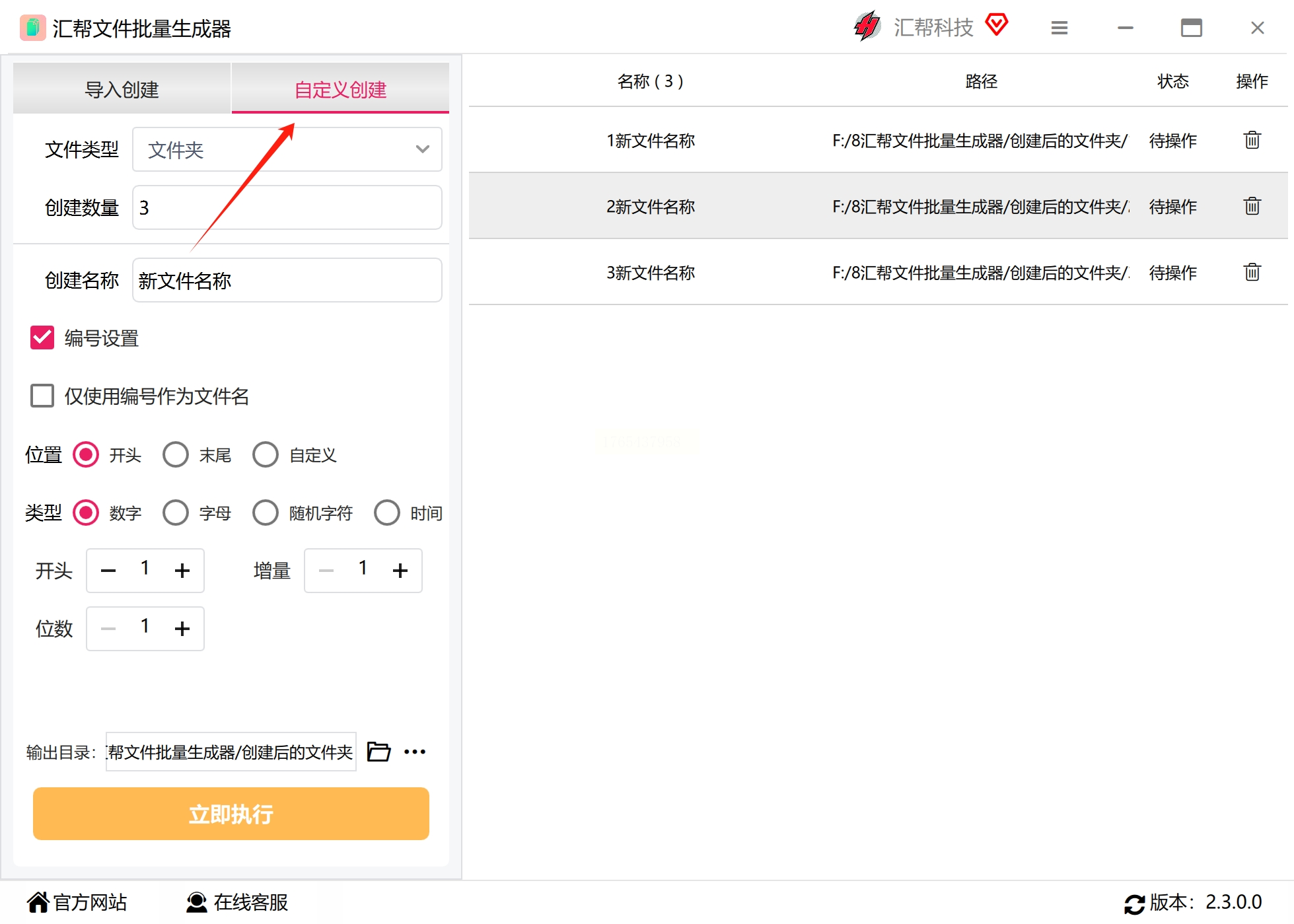
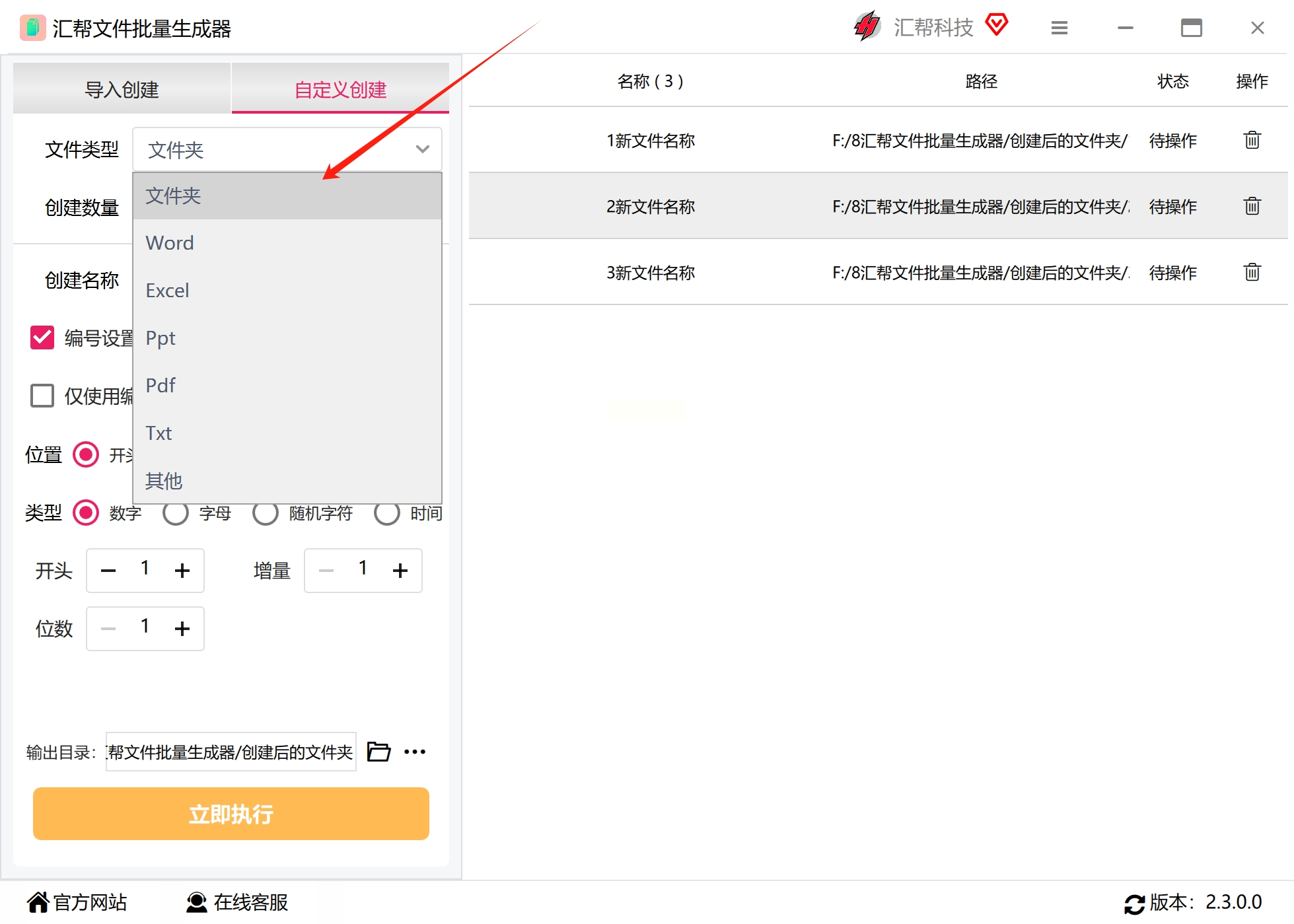
3. 设置文件类型:在右侧下拉菜单中选择“文件夹”,如果需要创建其他文件(如Word/PDF)也可以在这里切换。
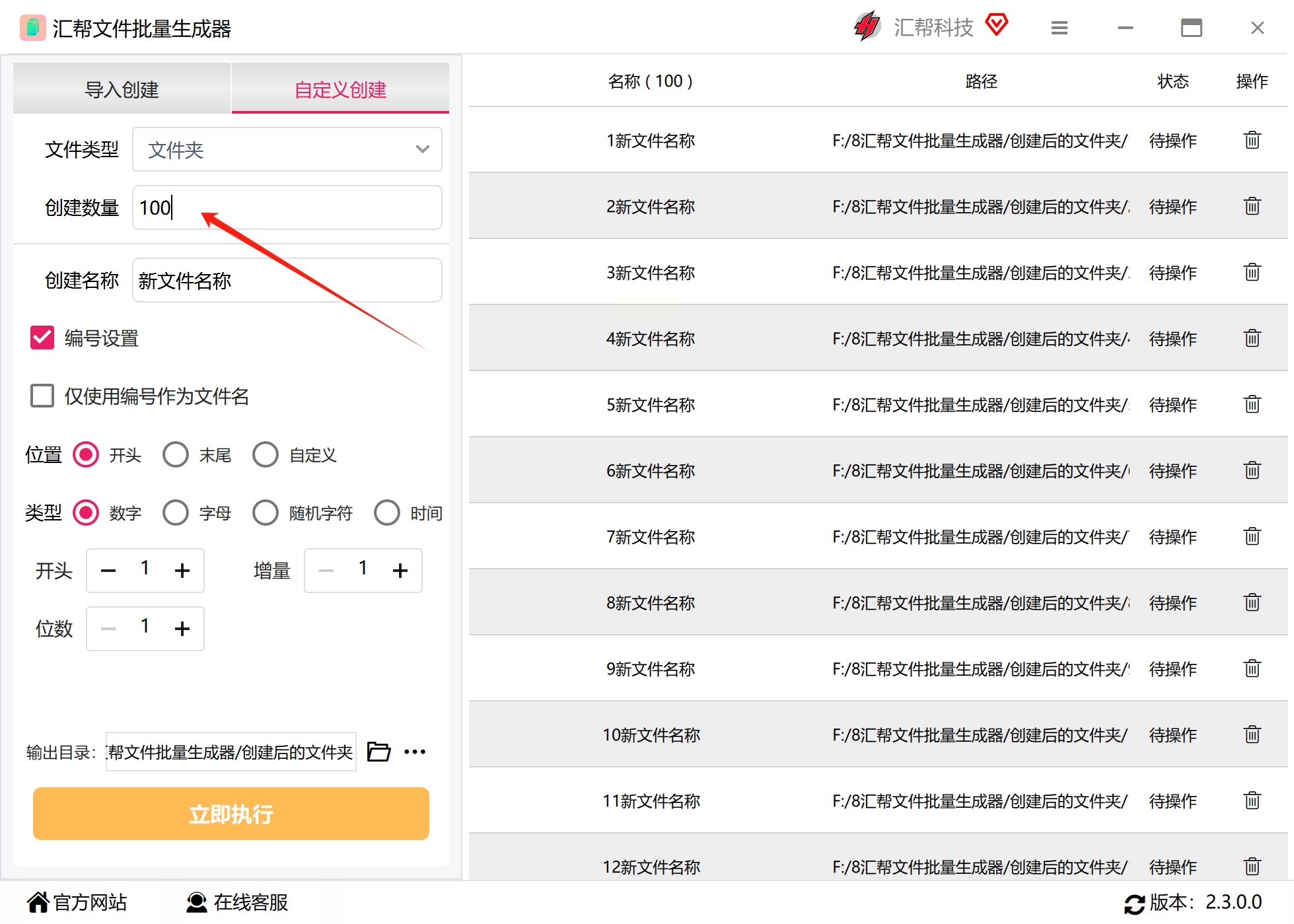
4. 设置数量:在“创建数量”框中输入你要生成的文件夹总数,比如100个就填100,上限几乎无限。
5. 命名规则:
- 如果用固定名称+编号(如"员工001"),直接在“创建名称”处输入前缀,比如"员工"
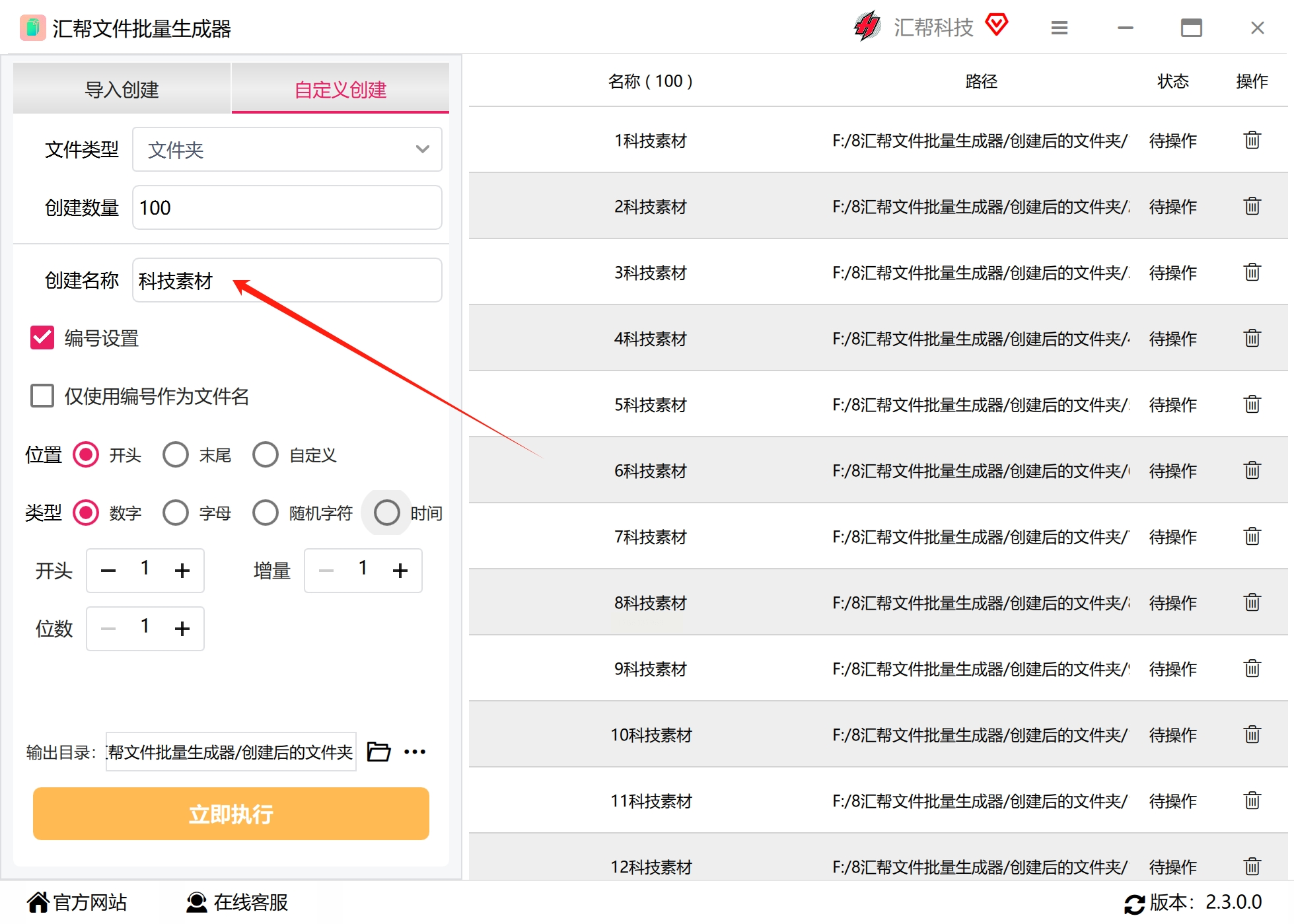
- 如果需要自定义编号,点击“编号设置”,可以设置起始数字、步长和位数(比如从1开始,每次+1,三位数编号会显示001、002)
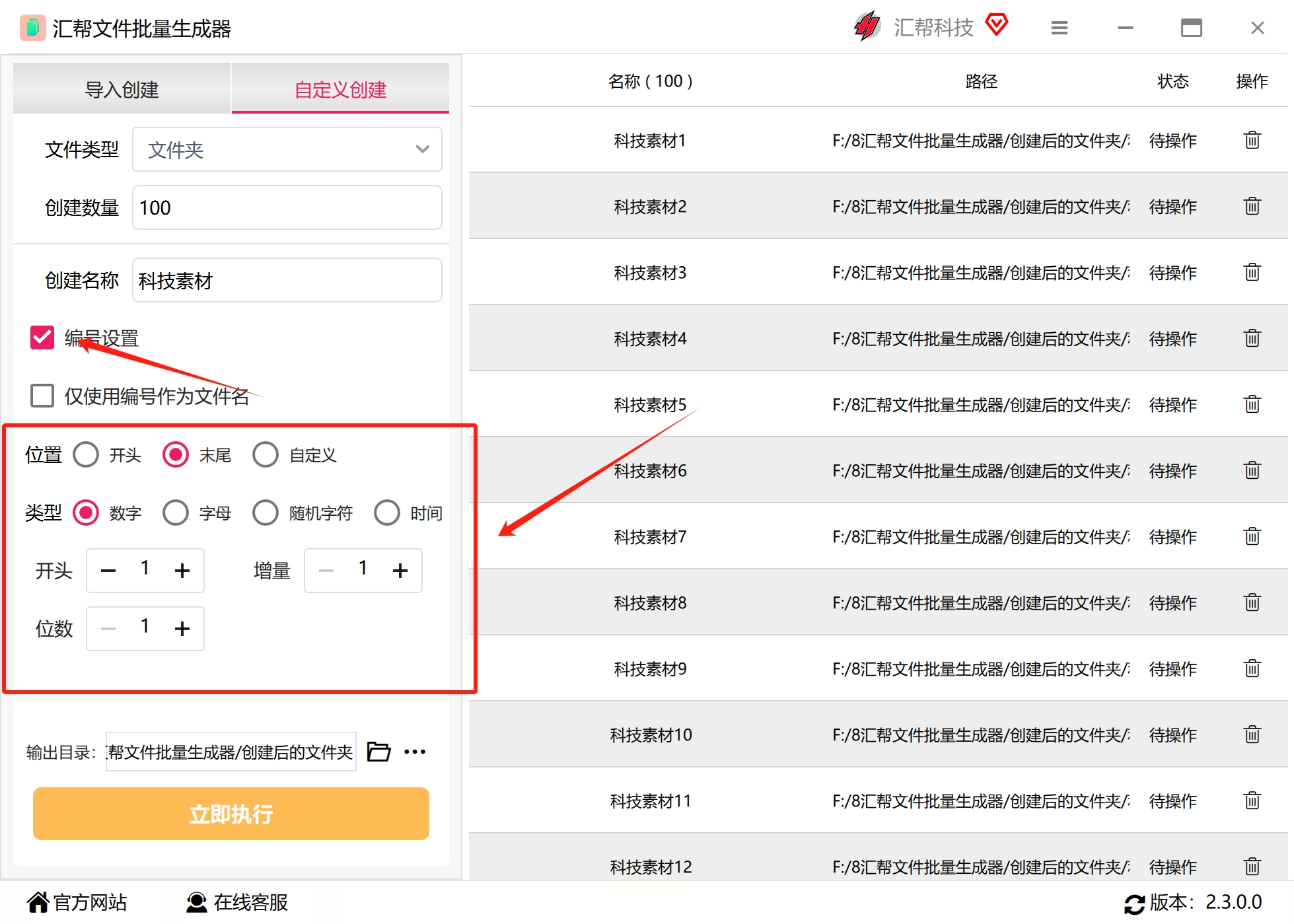
6. 指定存放位置:在“输出目录”区域点击“浏览”,选择一个你常用的文件夹(比如D盘的“员工资料”文件夹,没有的话可以提前创建)。
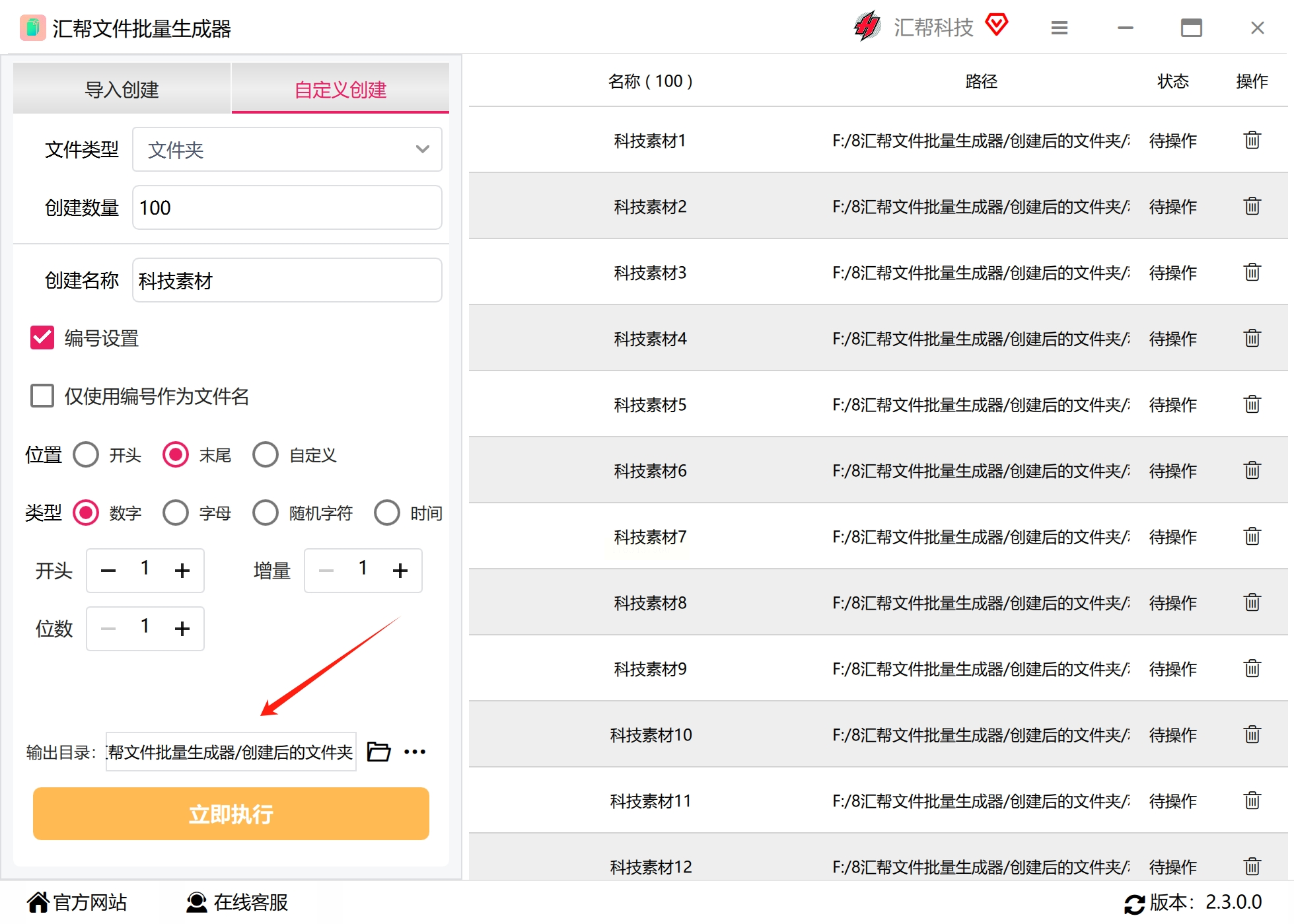
7. 开始创建:确认所有设置无误后,点击右下角的“开始执行”,进度条走完就能看到生成的文件夹了!
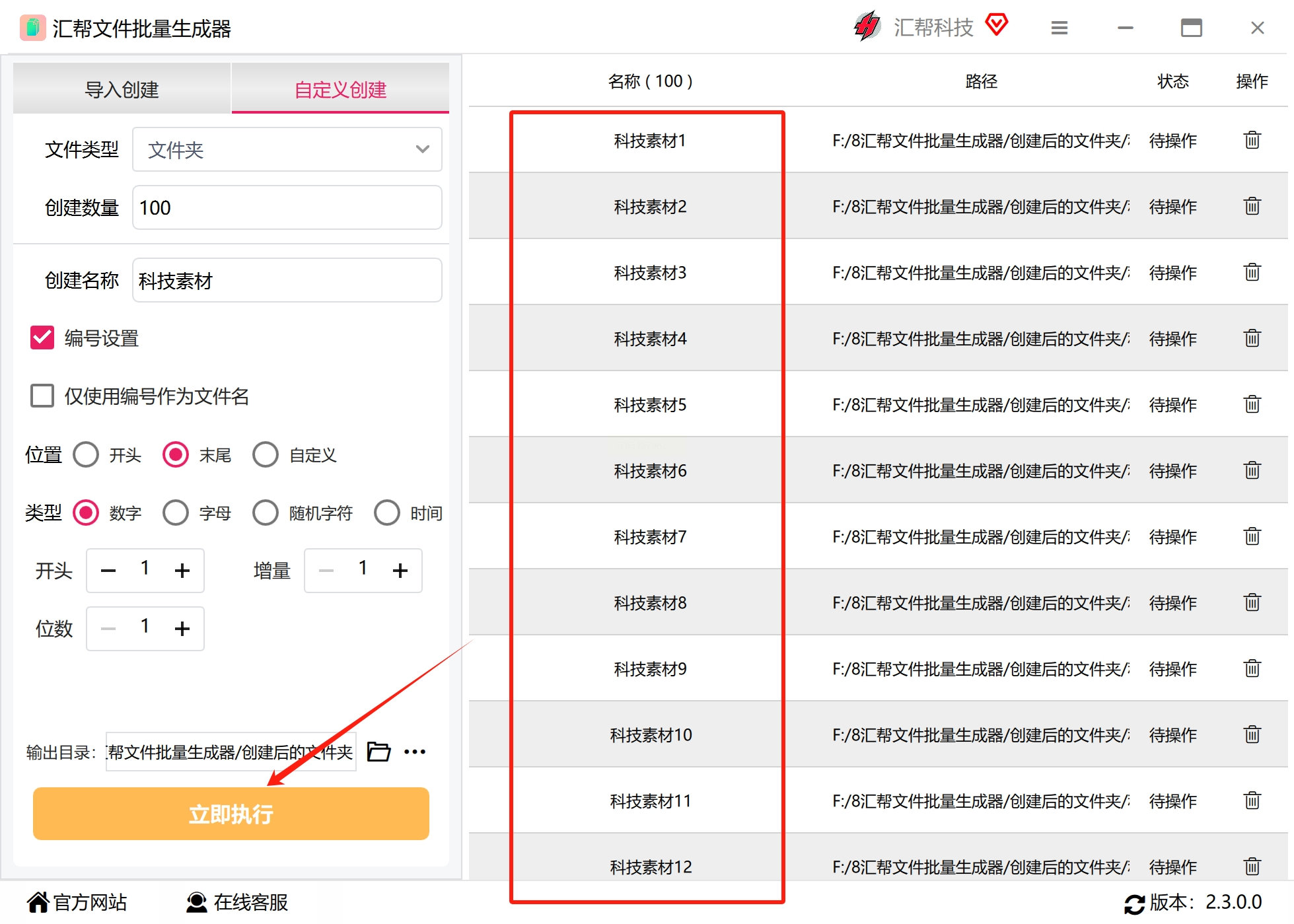
创建出来的文件夹
方法二:用批量处理工具自动生成规律文件夹
1. 找到工具:打开“批量处理工具”(没有的话可以搜“批量文件夹生成工具”,推荐绿色便携版)。
2. 选择规则:点击“自定义文件夹规则”,这里可以设置:
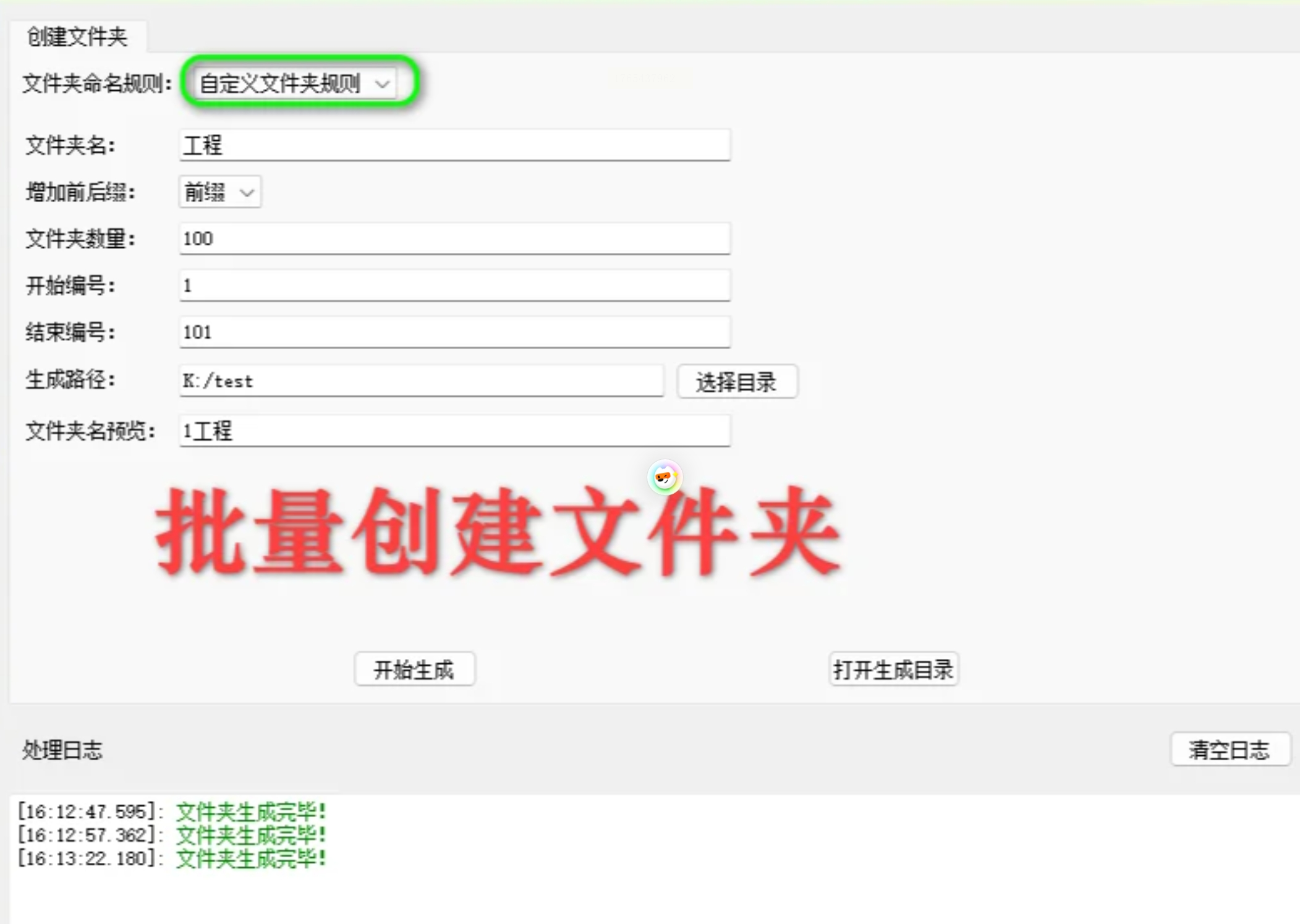
- 文件夹总数(比如100)
- 前缀名(比如“项目文档”)
- 编号起始值(默认1)
- 编号格式(数字位数,如3位显示001)
3. 设置路径:在“生成路径”中选择存放位置,建议选个容易找的地方,比如桌面新建的临时文件夹。
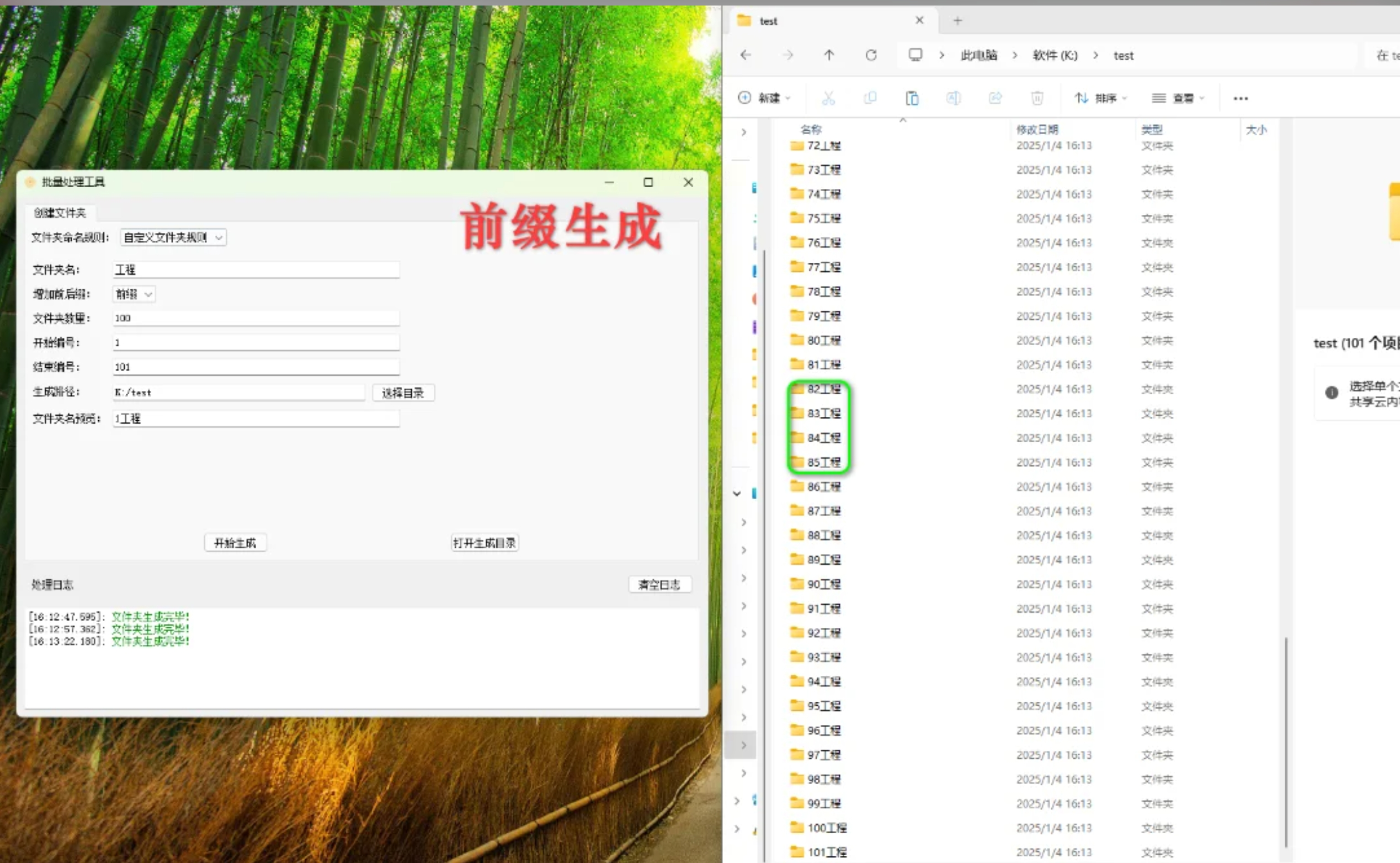
4. 一键生成:点击“开始生成”,工具会自动按规则创建文件夹,完成后会有提示音或弹窗通知。
方法三:Excel+句鹿批量重命名软件帮我们实现一键生成大量文件夹
1. 准备Excel名单:
- 打开Excel,在A列输入所有文件夹名称(比如员工姓名:张三、李四...)
- 可以在B列添加编号(如果需要),或者直接用Excel序号功能生成编号
- 保存为“文件夹名称表.xlsx”(放在桌面方便查找)
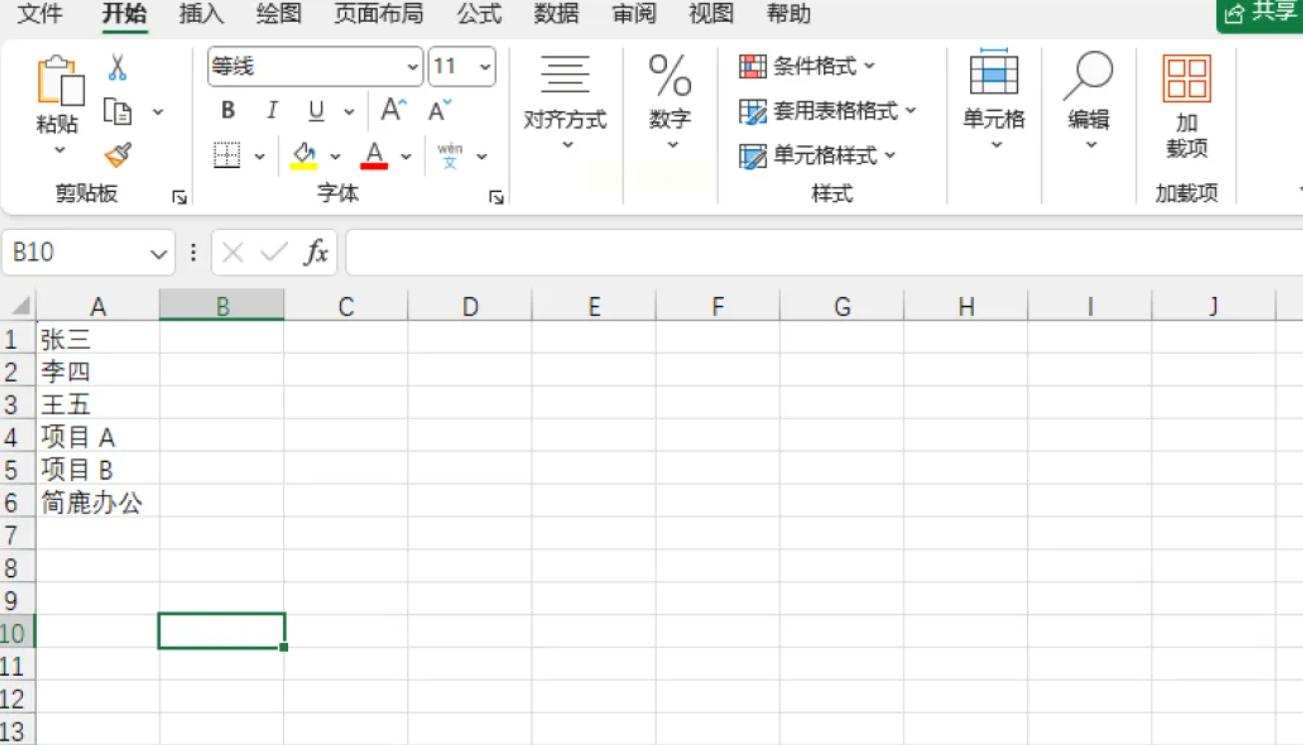
2. 打开软件:双击打开“句鹿文件批量重命名”,左侧菜单找到“批量创建文件夹”。

3. 导入Excel设置:
- 点击“导入Excel表格”,选择刚才保存的名单文件
- 软件会自动识别第一列的名称,确认无误后点击“下一步”

4. 设置创建参数:
- 文件类型选“文件夹”
- 目标路径点击“浏览”选择存放位置
- 勾选“按Excel顺序创建”确保名称对应正确

5. 执行创建:点击“开始生成”,稍等几秒就能在目标路径看到所有文件夹了!
方法四:用BAT文件一键生成(适合熟练电脑用户)
特点:无需安装软件,纯代码实现,适合快速创建固定格式文件夹
步骤详解:
1. 新建文本文档:在桌面右键→新建→文本文档,打开后输入以下代码:
```
@echo off
setlocal enabledelayedexpansion
for /l %%i in (1,1,100) do (
md "文件夹_%%i"
)
pause
```
代码解释:`for /l %%i in (1,1,100)` 表示从1循环到100,`md "文件夹_%%i"` 是创建名为“文件夹_1”到“文件夹_100”的文件夹
2. 修改内容:
- 改文件夹名称:把"文件夹_%%i"改成你想要的,比如"项目_%%03d"(3位编号)
- 改数量:把100改成你需要的数字(比如200)
3. 保存为BAT文件:
- 点击左上角“文件”→“另存为”,文件名填“批量建文件夹.bat”(注意后缀必须是.bat,不是.txt)
- 编码选“ANSI”,确保兼容性
4. 执行文件:双击生成的BAT文件,命令行窗口会快速闪过创建过程,完成后按任意键关闭窗口,就能在当前目录看到文件夹了!
现在你应该能根据自己的需求选择合适的工具了,比如年底整理员工资料用Excel+简鹿,批量建项目文件夹用BAT代码,新手直接用汇帮生成器,几分钟就能搞定100个文件夹!如果还有疑问,欢迎留言讨论具体场景~
