

每一个文件都有一个独一无二的“名字”
不论是工作中堆积如山的项目合同,还是学习时需要整理的论文资料,PDF文件总是以各种面貌出现在我们的电脑里。你是不是也遇到过这样的情况:几十份文档,文件名却是“合同1”、“合同2”这样的“编号党”?不仅查找起来令人头大,一不留神还会发错文件,造成不必要的麻烦。
当文件数量超过10个,手动修改名称就成了一场“体力活”,效率低还容易出错。其实,解决这个痛点的方法远比你想象的简单。今天,我就为你分享几种非常实用的方案,手把手教你如何批量创建不同名称的PDF文件,让你彻底告别繁琐的手动操作。话不多说,咱们直接上干货。
 #### 【方法一】汇帮文件批量生成器:小白也能秒上手的“懒人神器”
如果你对电脑操作不太熟悉,或者只想用最简单、最直观的方法搞定一切,那么“汇帮文件批量生成器”绝对是最适合你的选择。它提供可视化的操作界面,让你点点鼠标就能完成复杂的批量文件创建任务。
操作步骤(一看就会):
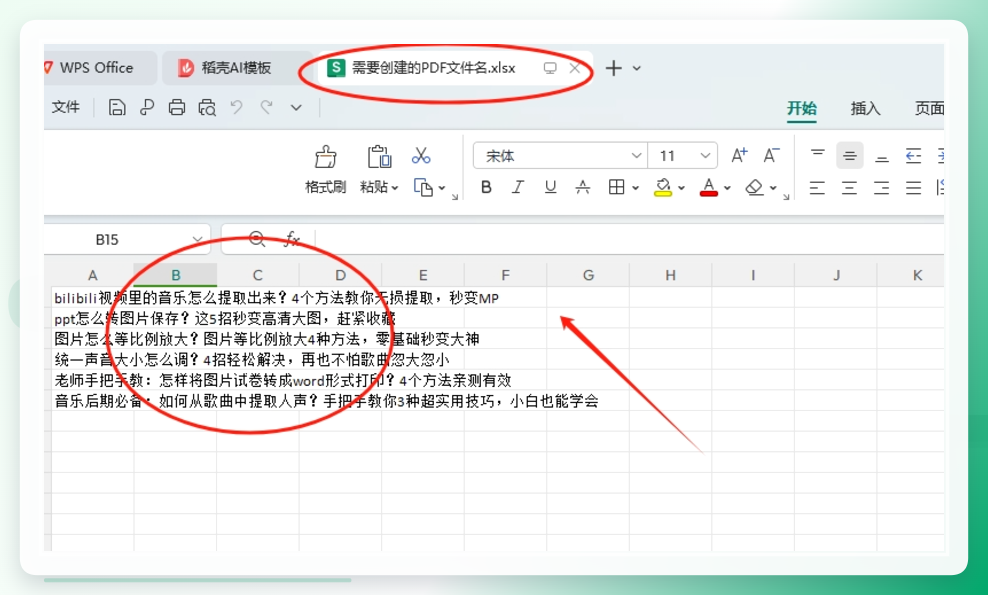
准备工作: 首先,我们需要一份“名单”。打开Excel,在第一列依次输入你想要创建的PDF文件名,每个名称占一行。比如,合同列表可以是“张经理-项目A合同”、“李主管-项目B合同”等等。保存这个Excel文件。
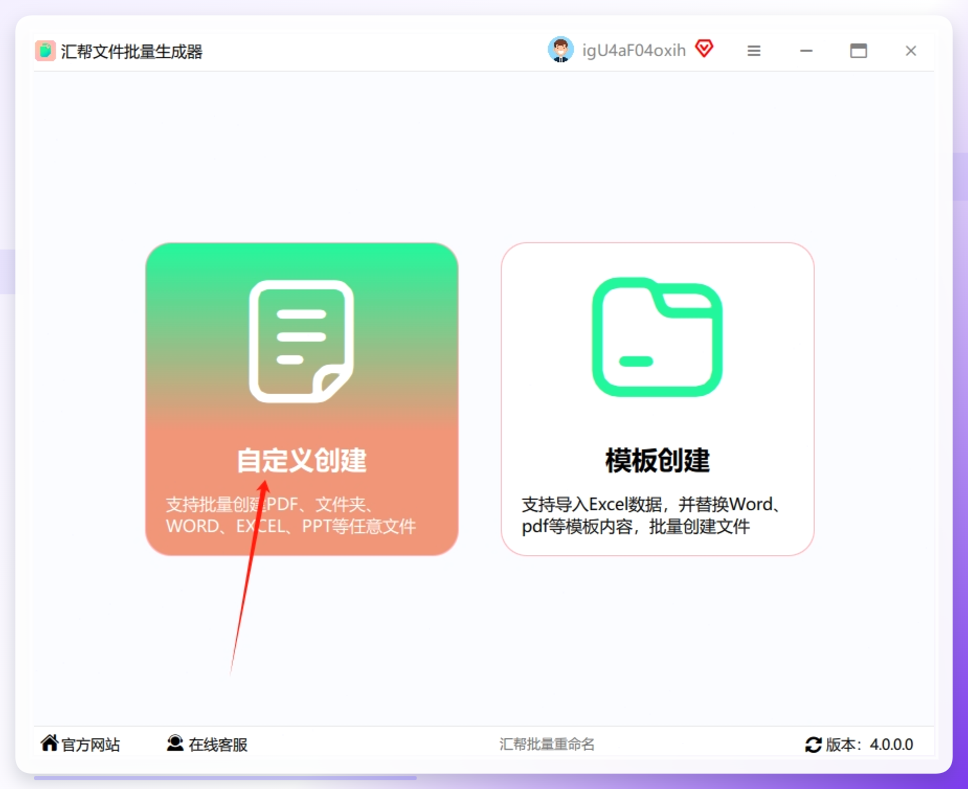
 启动软件: 打开“汇帮文件批量生成器”,在主界面中,直接选择“自定义创建”功能。这个功能就是为了让你自由定义文件内容和名称的。
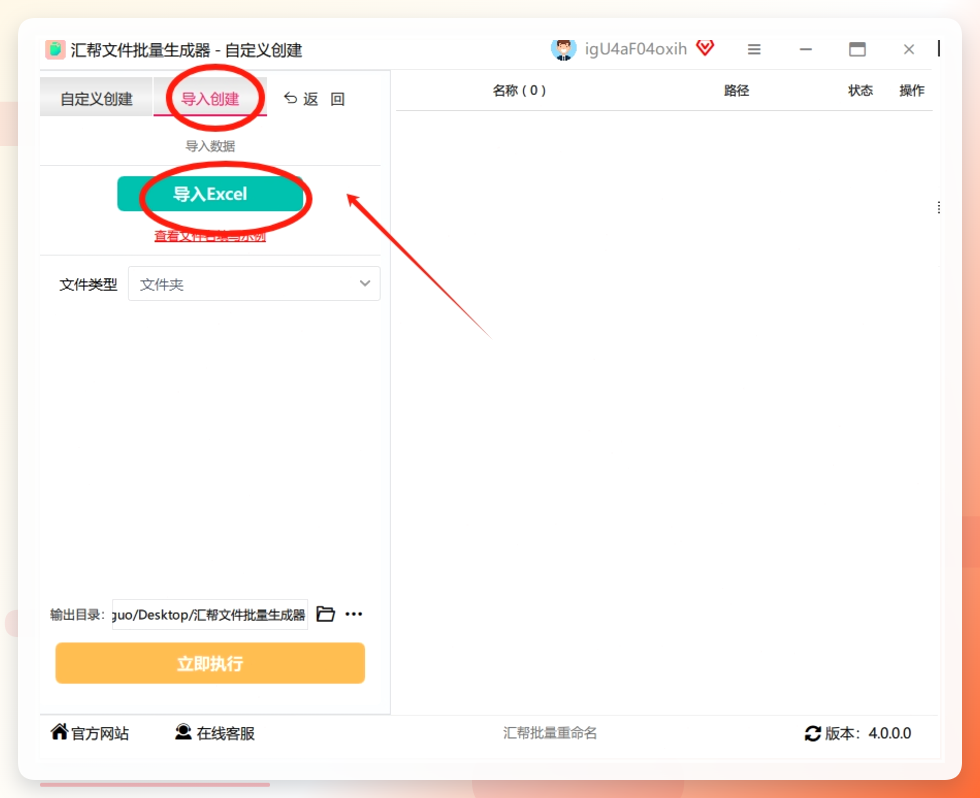
 导入“名单”: 在软件左侧,你会看到一个“导入创建”的选项卡,点击它。在下拉菜单中选择“从Excel导入”。然后,在弹出的窗口中,找到并选中我们刚才准备好的Excel“名单”文件。此时,所有你想要的文件名就已经被软件读取到了。
 选择类型与内容: 在右侧的“文件类型”下拉菜单中,务必选择“PDF”。如果你的PDF需要统一的模板(比如带有公司LOGO和页眉页脚),那么点击“选择模板”按钮,导入一个设计好的模板即可。这一步决定了生成的PDF文件内在什么样。
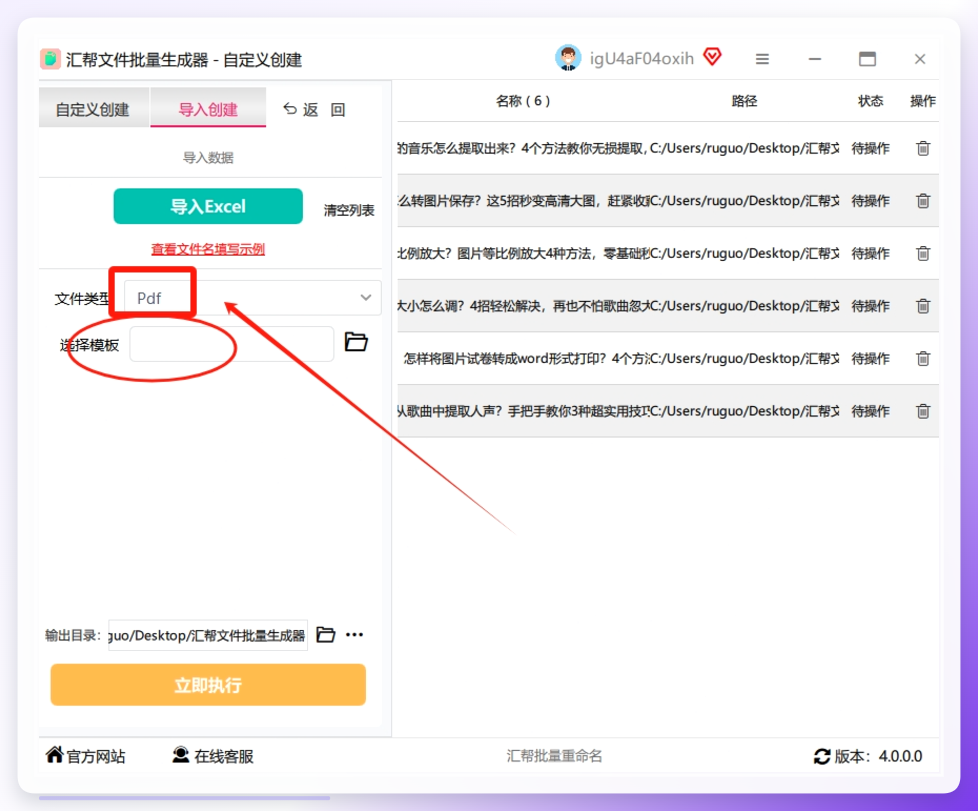 设置输出位置: 点击“浏览”按钮,选择一个专门的文件夹来存放生成的所有PDF,比如“批量合同结果”。这样能有效避免生成的PDF混入其他文件,方便我们后续管理和查找。
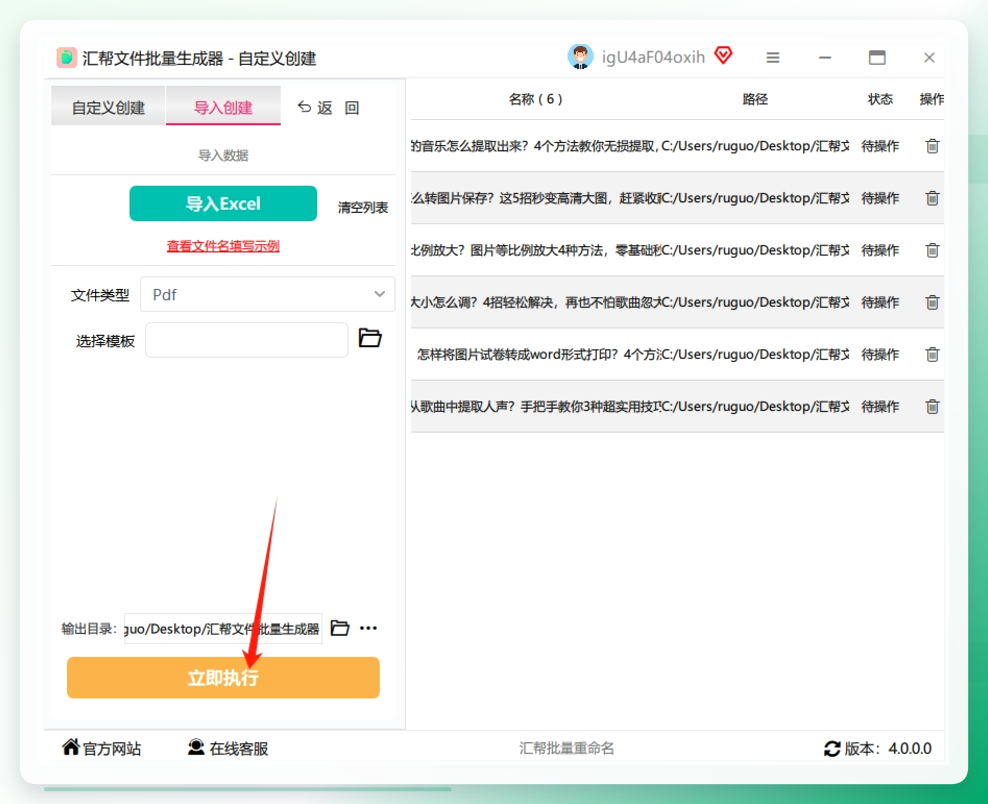
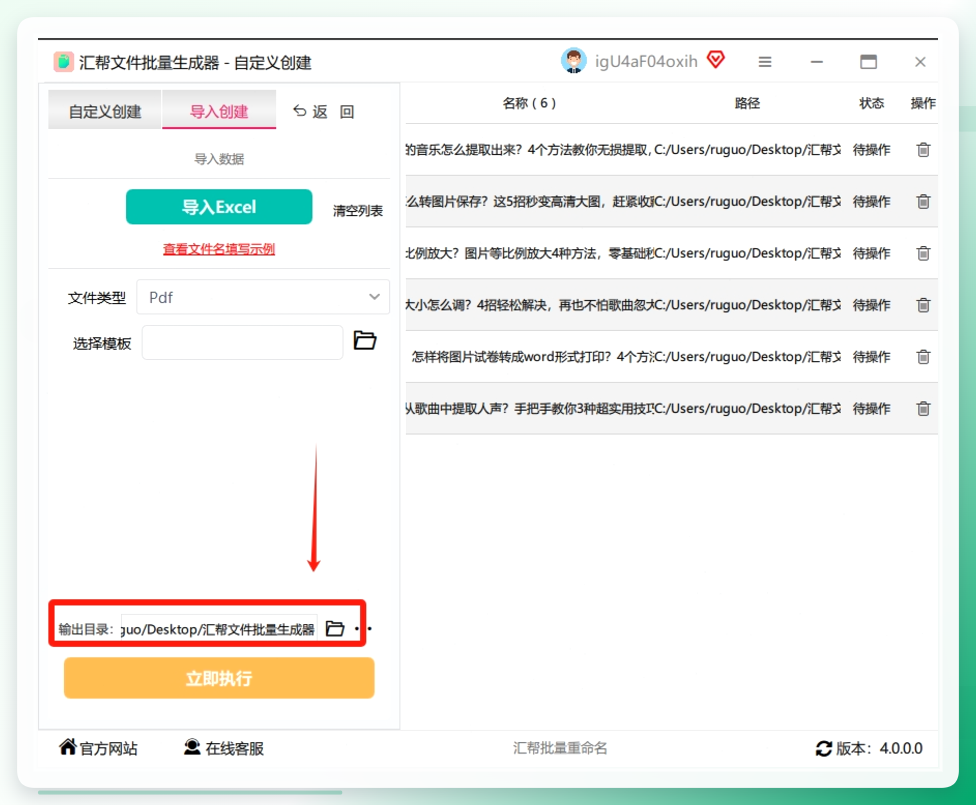 一键生成: 检查所有设置无误后,点击界面下方的“立即执行”按钮。软件会在后台开始工作,同时你会看到一个进度条在实时滚动。当进度条走完,系统会弹出提示,告诉你所有PDF文件已经生成完毕。
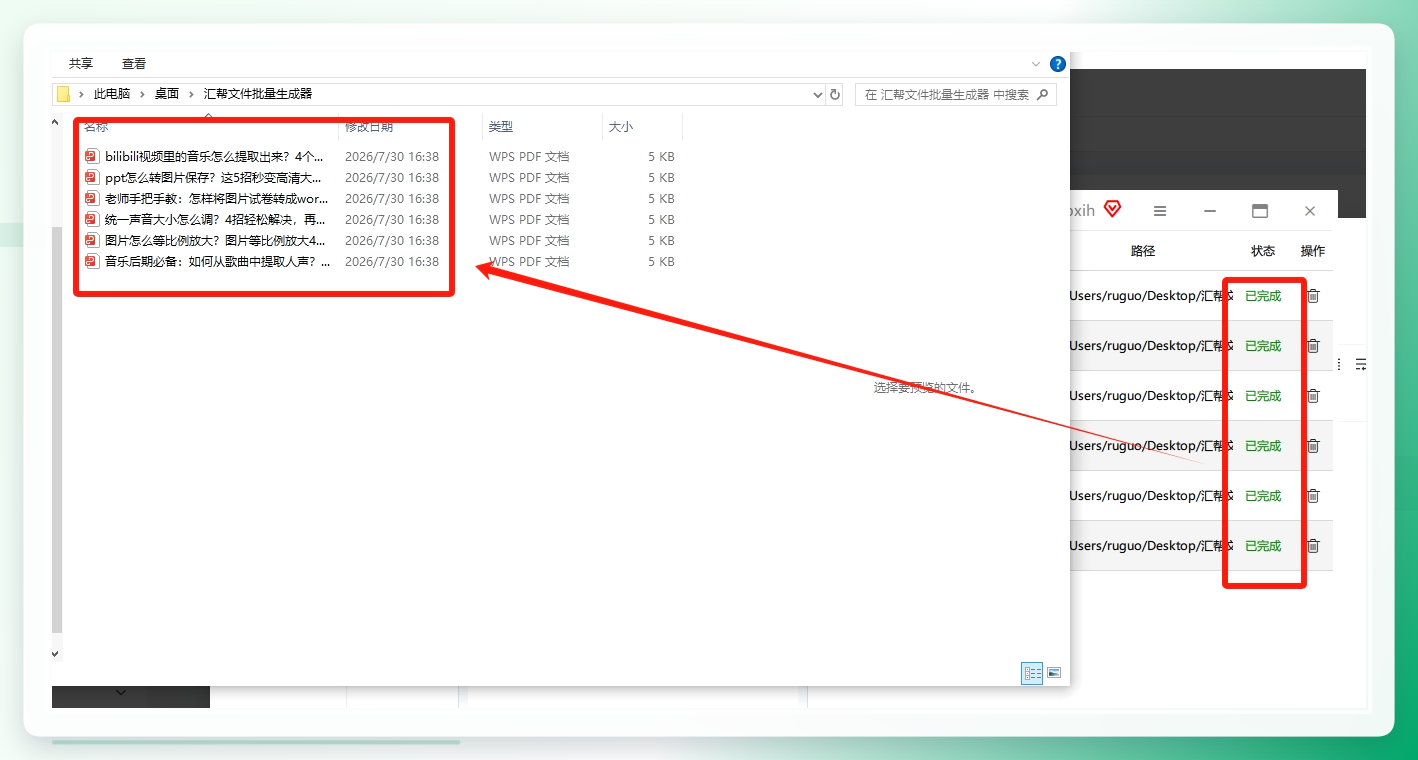
 验收成果: 打开我们之前设置的输出文件夹,你可以看到所有PDF文件已经整整齐齐地躺在那里,文件名和你Excel表格里的一模一样!为了保险起见,可以随机打开几个文件看看,确认内容是否正确无误。
 总结一下: 这个方法最大的优点就是零门槛。你不需要学习任何代码,也不需要记复杂的命令,只需要准备好一个Excel文件,剩下的交给软件就好了,可以说是批量创建不同名称PDF文件的最优选。
方法二:Adobe Acrobat Pro DC:专业玩家的硬核选择
如果你是职场老手,而且电脑里恰好安装了Adobe Acrobat Pro DC,那用它来批量创建PDF文件也是个不错的选择。它的功能强大,尤其擅长处理多种格式文件的混排。
操作步骤:
- 启动与定位:打开Adobe Acrobat Pro DC,在左侧竖排的“工具”面板中,找到并点击“创建PDF”工具。
- 使用批量功能:在弹出窗口中,选择“多文件”选项。接着,点击“添加文件...”或“添加文件夹...”,把你想整合到PDF里的所有文件都加进来。这些文件可以是Word、PPT、Excel,甚至是一张张图片,它都能兼容。
- 输出设置:在“选项”菜单里,你可以设置合并方式。如果你想每个源文件都生成独立的PDF,那保持默认就行。如果想让它们合并成一个PDF,则需要调整设置。别忘了指定一个清晰的输出路径。
- 执行与预览:一切就绪后,点击“创建”按钮。稍等片刻,你就能在输出文件夹里看到生成的PDF了。Adobe Acrobat的编辑功能很强,如果对生成的文件有不满意的地方,还能直接在里面修改。
方法三:Python脚本:程序员的高效“一条龙”
对于有一定编程基础的朋友,写几行Python代码无疑是最自由、最灵活的自动化解决方案。你可以根据自己的需求,随意定制PDF的内容和格式。
操作步骤:
-
安装依赖库:打开你的终端或命令提示符,输入
pip install fpdf并回车,安装一个轻量级的PDF库。 -
准备名字列表:新建一个名为
name_list.txt的文本文件,每行写入一个你想要的文件名。 -
编写并运行脚本:将以下代码保存为
pdf_generator.py,然后在终端运行python pdf_generator.py。from fpdf import FPDF import os # 读取名字列表 with open("name_list.txt", "r", encoding="utf-8") as f: names = [line.strip() for line in f.readlines()] # 创建输出文件夹 output_dir = "my_pdfs" os.makedirs(output_dir, exist_ok=True) pdf = FPDF() for name in names: pdf.add_page() pdf.set_font("Arial", size=12) # 简体中文可能需要使用支持中文的字体 pdf.cell(200, 10, txt=f"文件名称:{name}", ln=True, align='C') pdf.output(f"{output_dir}/{name}.pdf") pdf = FPDF() # 每次生成完一个PDF后,重置pdf对象 print(f"批量创建完成!共生成 {len(names)} 个PDF文件。")
注意事项与避坑指南
-
文件名规范:在Excel或文本文件中输入文件名时,请避免使用
\ / : * ? " < > |等英文符号,否则会导致生成失败。空格和中文都是可以的。 - 内容模板:如果你需要每个PDF都有统一的内容格式,除了“汇帮文件批量生成器”这类工具提供模板功能外,也可以考虑用Word制作好基础内容,然后再通过批量重命名或转换为PDF生成。
- 软件选择:对于绝大多数普通用户,我个人更推崇“汇帮文件批量生成器”这类图形化工具,因为它试错成本低,操作符合直觉,能让你快速拿到结果。如果不是每天都用到,Adobe Acrobat的订阅费用对于个人来说可能有些偏高。而Python脚本,则更适合有编程习惯的程序员,用来处理更复杂的批处理任务。
结尾总结
好了,关于如何批量创建不同名称的PDF文件,我已经为你分享了3种不同难度的解决方案。从适合小白的图形化软件,到专业人士的Adobe Acrobat,再到程序员钟爱的Python脚本,你可以根据自己的实际情况和熟练程度进行选择。
简单总结下:
- 追求零门槛和高效率:果断选择 汇帮文件批量生成器。
- 专业办公,多功能需求:Adobe Acrobat Pro DC 是你的不二之选。
- 喜欢自己动手,享受掌控感:那么就用 Python脚本 来创造你的自动化工作流。
希望这篇分享能帮你从繁琐的文件管理中解脱出来,把时间和精力花在更重要的事情上。觉得有用的话,别忘了点赞、收藏,咱们下期见!
