

在日常办公中,咱们是不是经常遇到这种让人头疼的情况:需要给公司几百号员工每人建一个文件夹存放资料,或是给班级里几十个学生建立独立的成长档案目录,又或是给手头的几十个项目分类归档。如果还靠老办法,一个个右键新建、重命名、再新建……不仅手指头累得抽筋,眼睛盯着屏幕也容易花,稍不留神还会把名字输错,那真是费时又费力,让人抓狂。
今天咱们就来彻底解决这个难题,聊聊怎样一下子建立100个文件夹。其实方法有好几种,但要说最简单、最直观、不需要任何技术门槛的,我首推使用“汇帮文件批量生成器”这款软件。它简直就是为这种批量操作而生的,下面我就把详细的步骤一步步拆解给大家看。
怎样一下子建立100个文件夹?这三个方法帮你告别手动创建
 #### 方法一:使用“汇帮文件批量生成器”一键创建(零基础首选)
为什么要一下子建立100个文件夹?给大家举个身边的真实例子。我一位做行政的朋友,每到年底整理员工合同和考勤记录时,都特别头疼。公司三百多号人,每个人的劳动合同、奖惩单、休假条都得单独放一个文件夹,如果手动一个个建,光是输入“张三”、“李四”这些名字,大半天时间就搭进去了。自从用了批量生成的办法,她把员工名单往软件里一导,眨眼工夫,所有文件夹就整整齐齐地躺在指定目录里了,按编号一一对应,找起资料来别提多方便了。不管是新员工入职补建,还是老员工离职归档,随时都能按规则批量搞定,省下的时间足够她喝杯下午茶了。
下面就是“汇帮文件批量生成器”的操作步骤,非常简单:
步骤1:打开“汇帮文件批量生成器”软件
双击桌面上的软件图标,进入主界面。这个软件界面很简洁,功能一目了然,不需要任何学习成本。
 步骤2:选择“自定义创建”模式
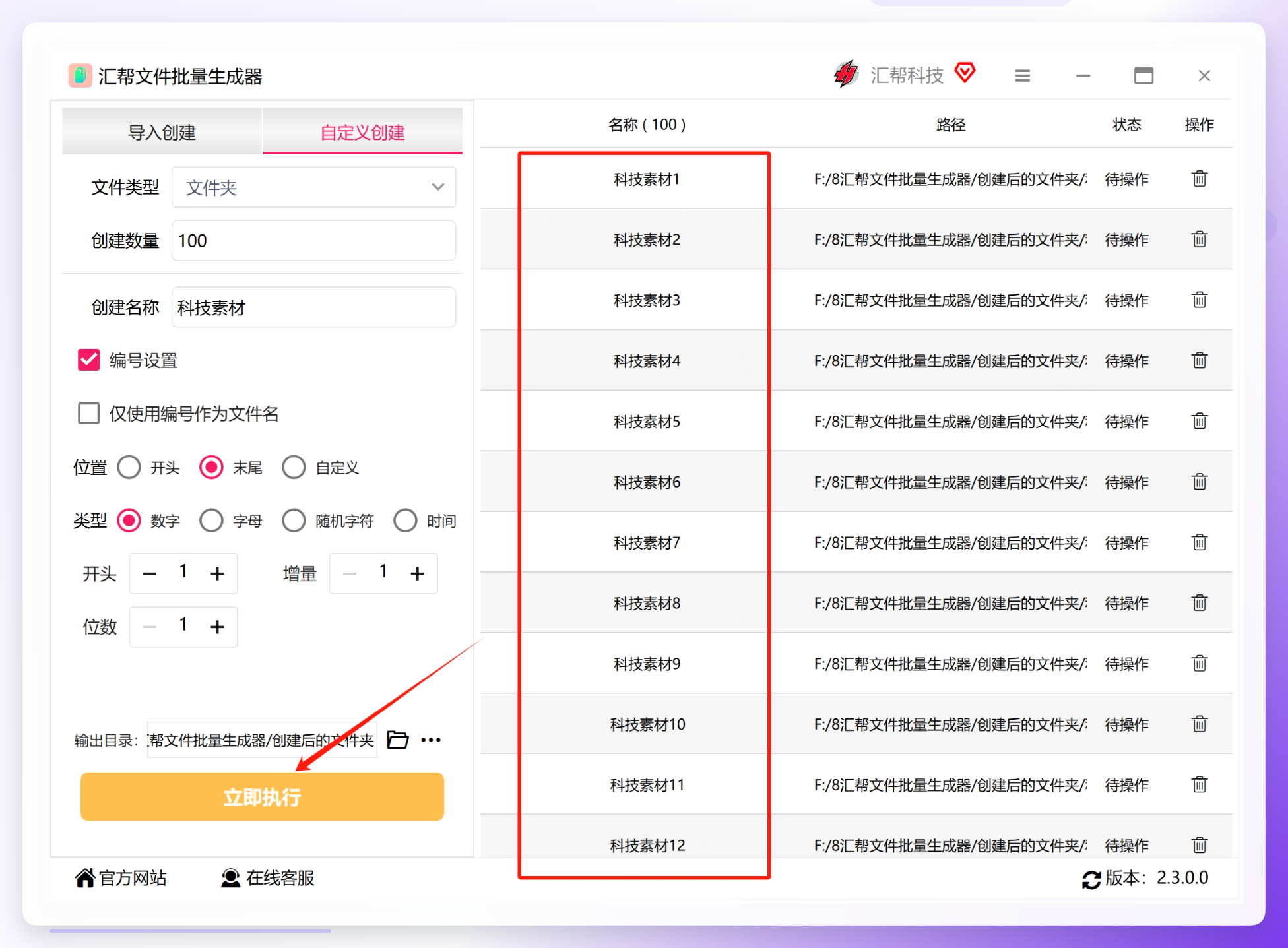
进入后,我们可以在界面的左侧看到“导入创建”和“自定义创建”两种类型的创建方式。这里我们选中右侧的“自定义创建”。如果你手头有一份现成的名单(比如Excel表格),也可以选“导入创建”,但咱们今天先讲最灵活的自定义方式。
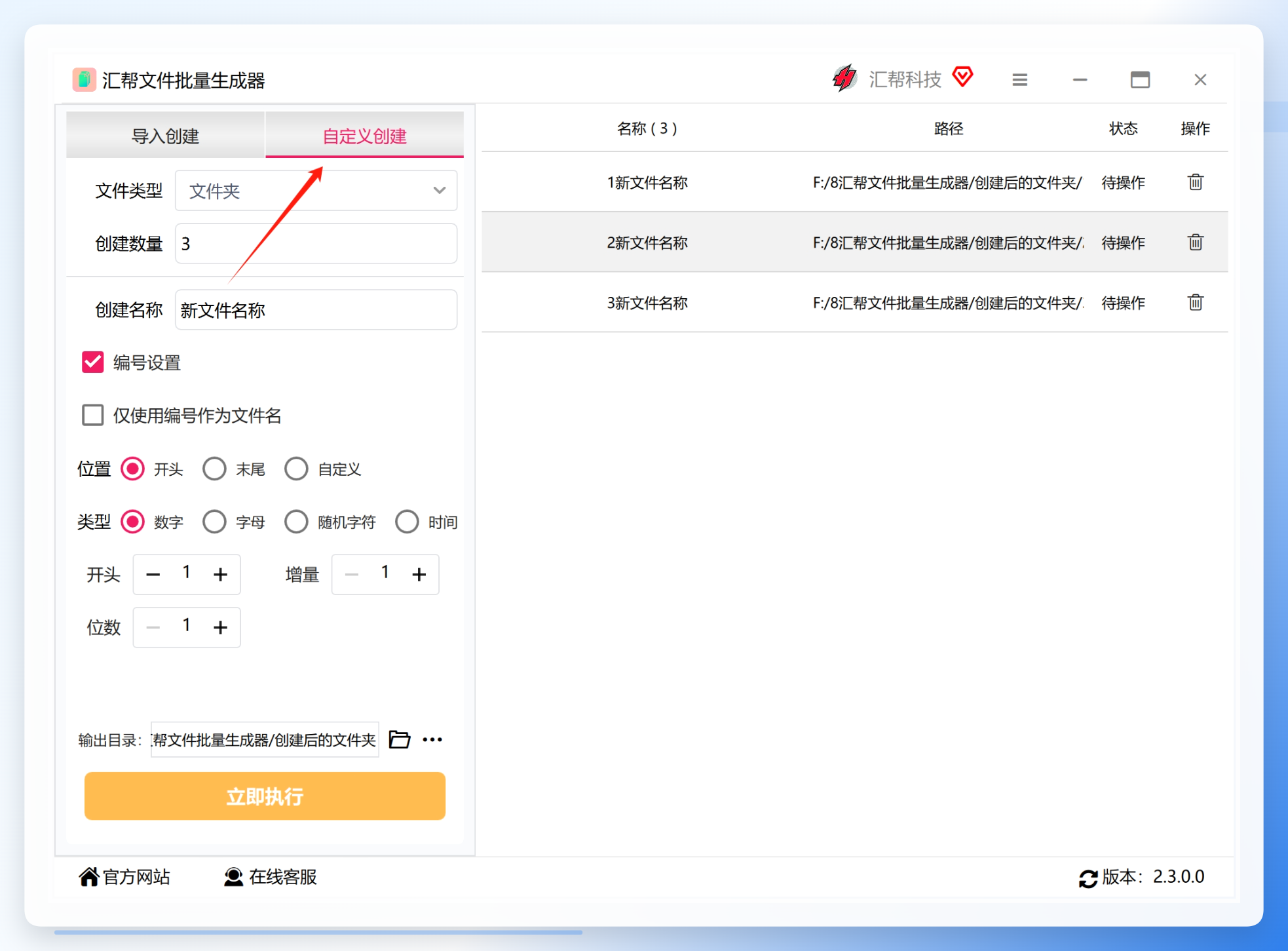 步骤3:在“文件类型”处选择“文件夹”
这是一个很关键的选择项。在文件类型处点击下拉箭头,选择我们想要的“文件夹”类型。细心的朋友还会发现,这里除了文件夹,还能选择Word、PDF、Excel等格式,也就是说它不仅能建文件夹,还能批量生成各类文档,功能确实很强大。
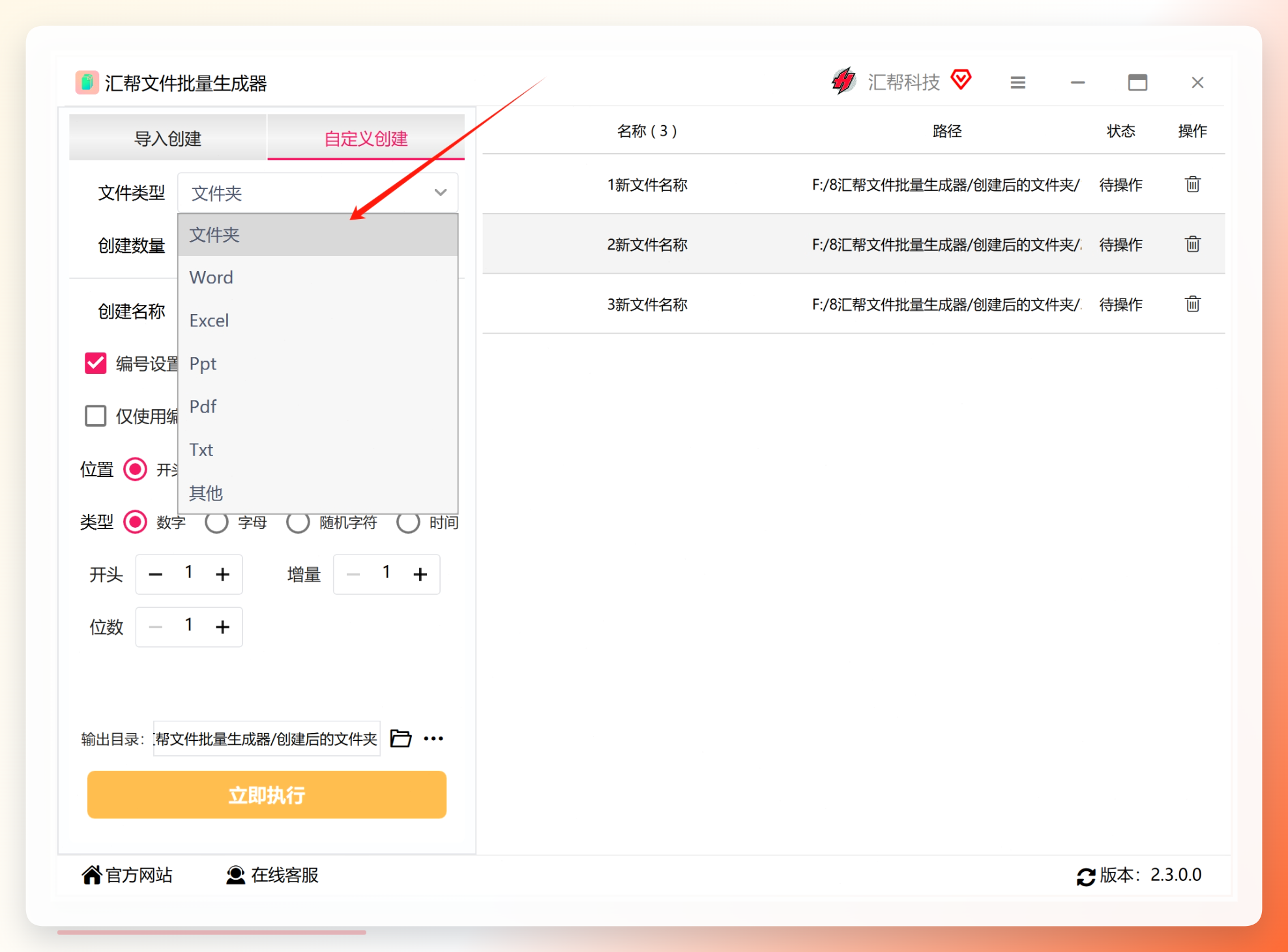 步骤4:设置批量创建的数量
在创建数量一栏,直接输入“100”。这个数字是没有上限的,你想一次性建500个、1000个都行,完全根据你的实际需要来。
 步骤5:设置文件夹名称
在“创建名称”处,我们可以输入想要的文件夹名字。比如想建“员工张三”、“员工李四”这样的,就先输入“员工”,后面再通过编号区分。如果不需要前缀名,也可以清空这个框,让文件夹直接用纯数字命名,比如1、2、3……非常灵活。
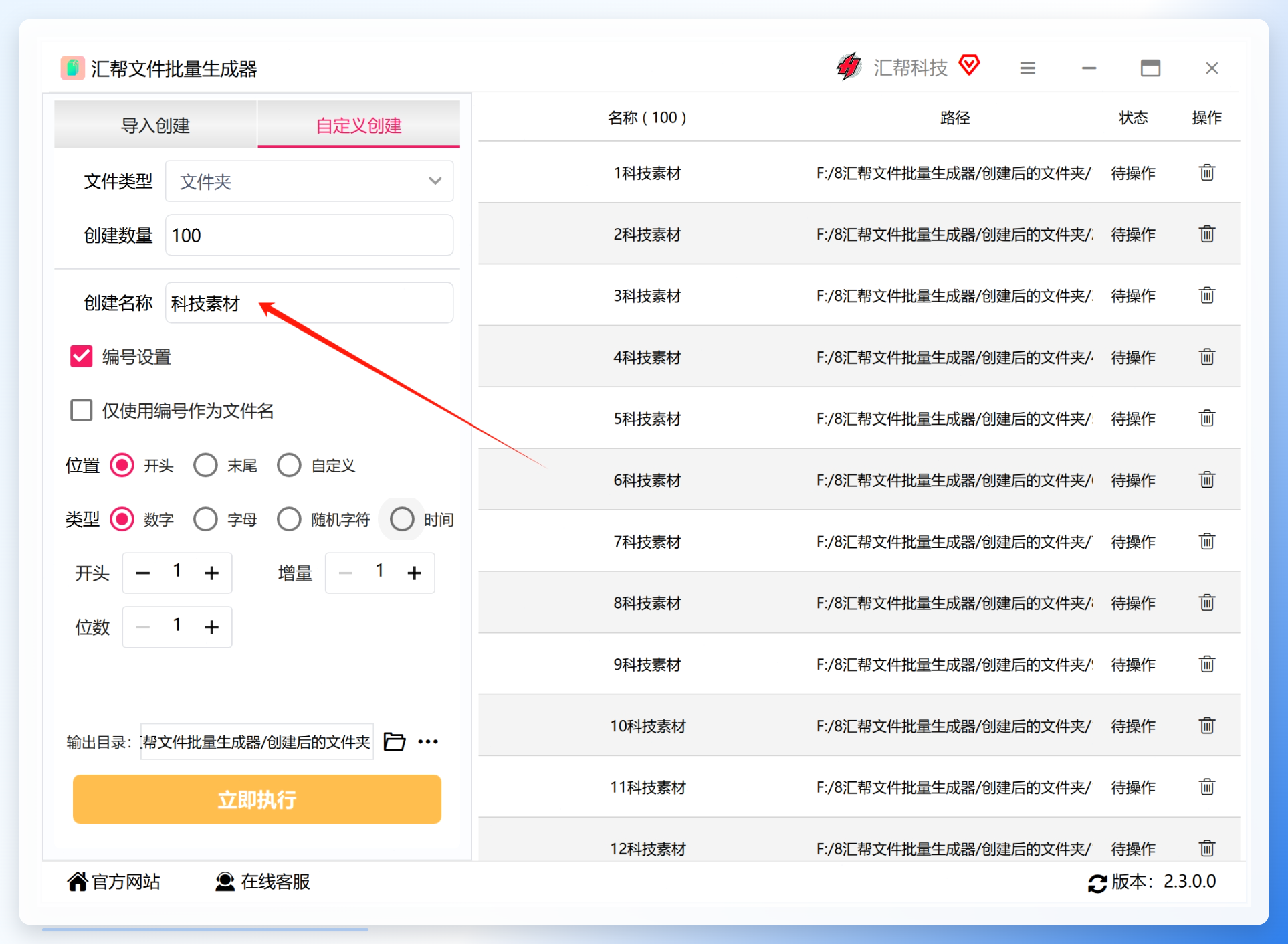 步骤6:设置编号样式
点击选中“编号设置”,在下面我们可以设置编号的起始值、位数和步长等样式。比如想让编号从1开始,并且显示为001、002这种三位数,就在这里设置好,这样排序起来更好看,也更规范。
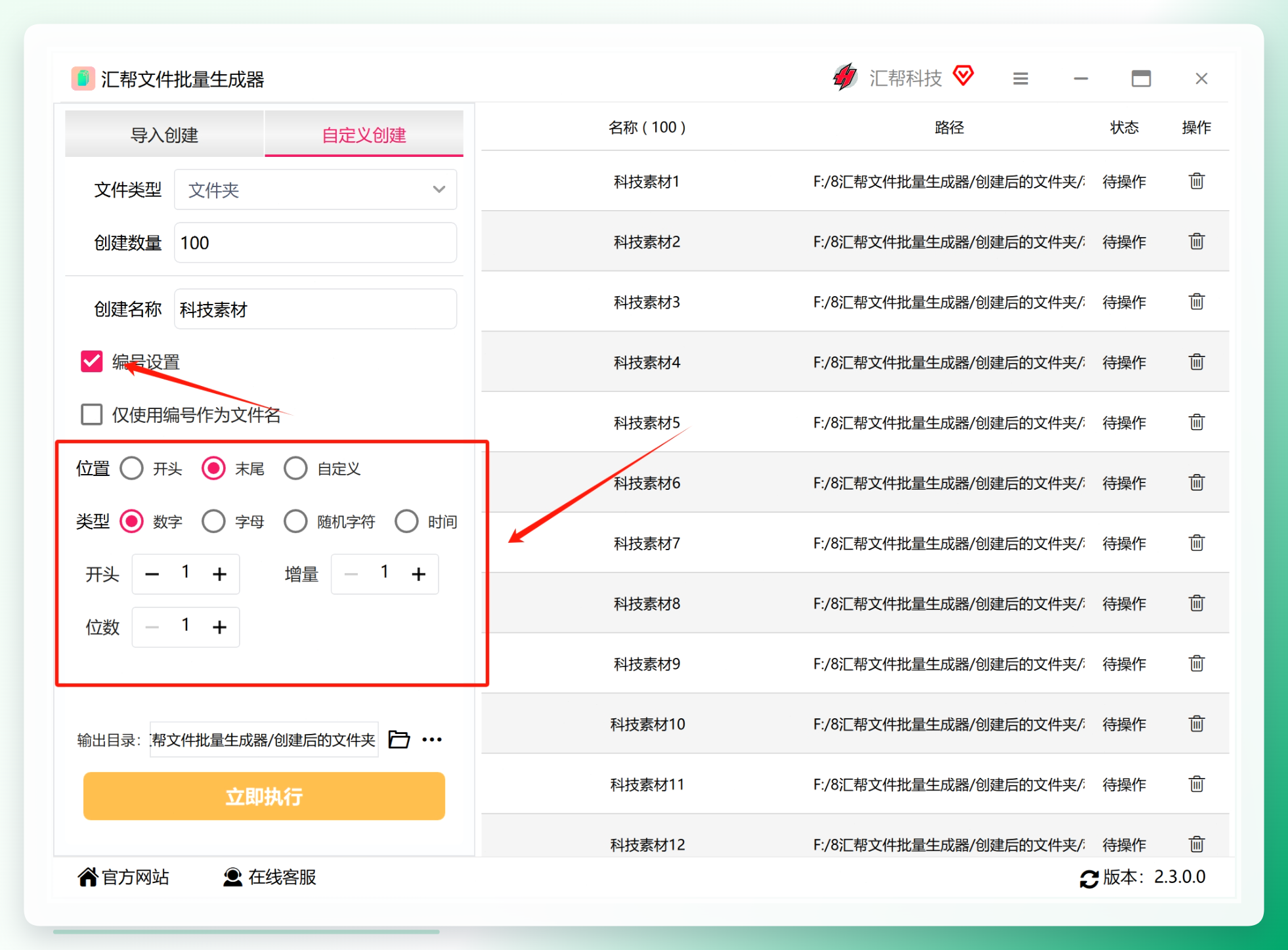 步骤7:选择输出目录
“输出目录”就是生成文件夹存放的位置。点击“浏览”按钮,在电脑上新建一个文件夹,或者选择一个已有的路径,比如D盘下的“公司资料”文件夹。确保你选择的路径是容易找到的,这样创建完就能直接去查看。
 步骤8:点击“开始执行”
所有参数都设置好了以后,只需要点击“开始执行”按钮,软件就会全自动运行,在你指定的输出目录下批量创建文件夹。
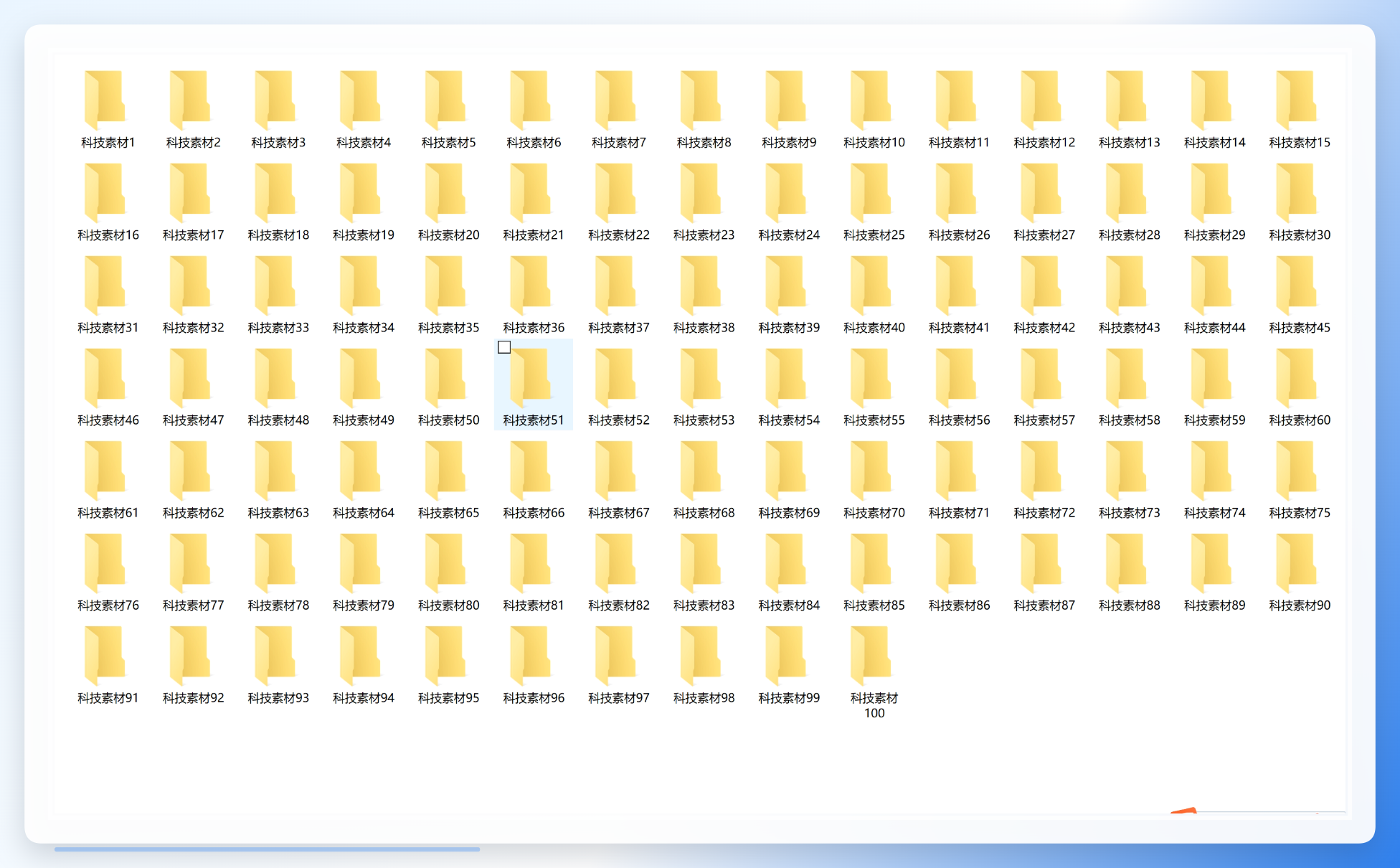
 稍等片刻,等创建提示完成,我们打开输出目录,就能看到刚刚被创建出来的100个文件夹了,数量不多不少,正好是咱们设定的数字,而且名字都排列得整整齐齐。
 用“汇帮文件批量生成器”的方法,完全不需要写代码、看教程,鼠标点几下就完事儿了,这是我最推荐大家首选的方法。
方法二:使用其他“批量处理工具”(另一种选择)
市面上还有一些叫做“批量处理工具”的小软件,功能也挺全。这类软件通常也提供了“自定义文件夹规则”的选项。
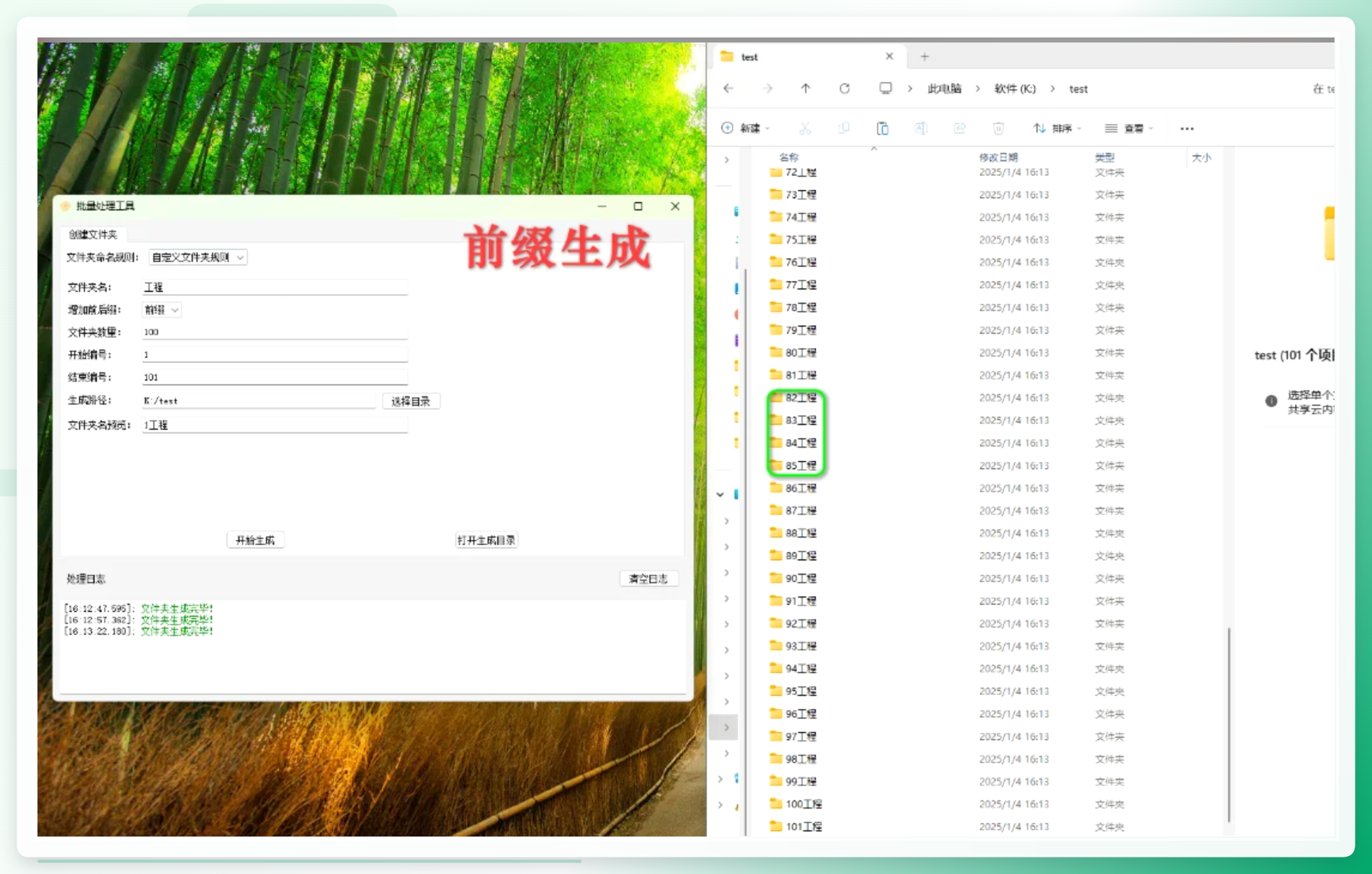
步骤1: 打开软件,在界面上选择“自定义文件夹规则”,然后设置生成文件夹的数量,比如100个,再设置好前缀名(比如“文档”)、编号开始的值(比如1)。
步骤2: 设置好生成路径,点击“开始生成”,电脑就会按照你设定的规则,自动生成“文档-001”、“文档-002”到“文档-100”这样的文件夹,命名非常规整。
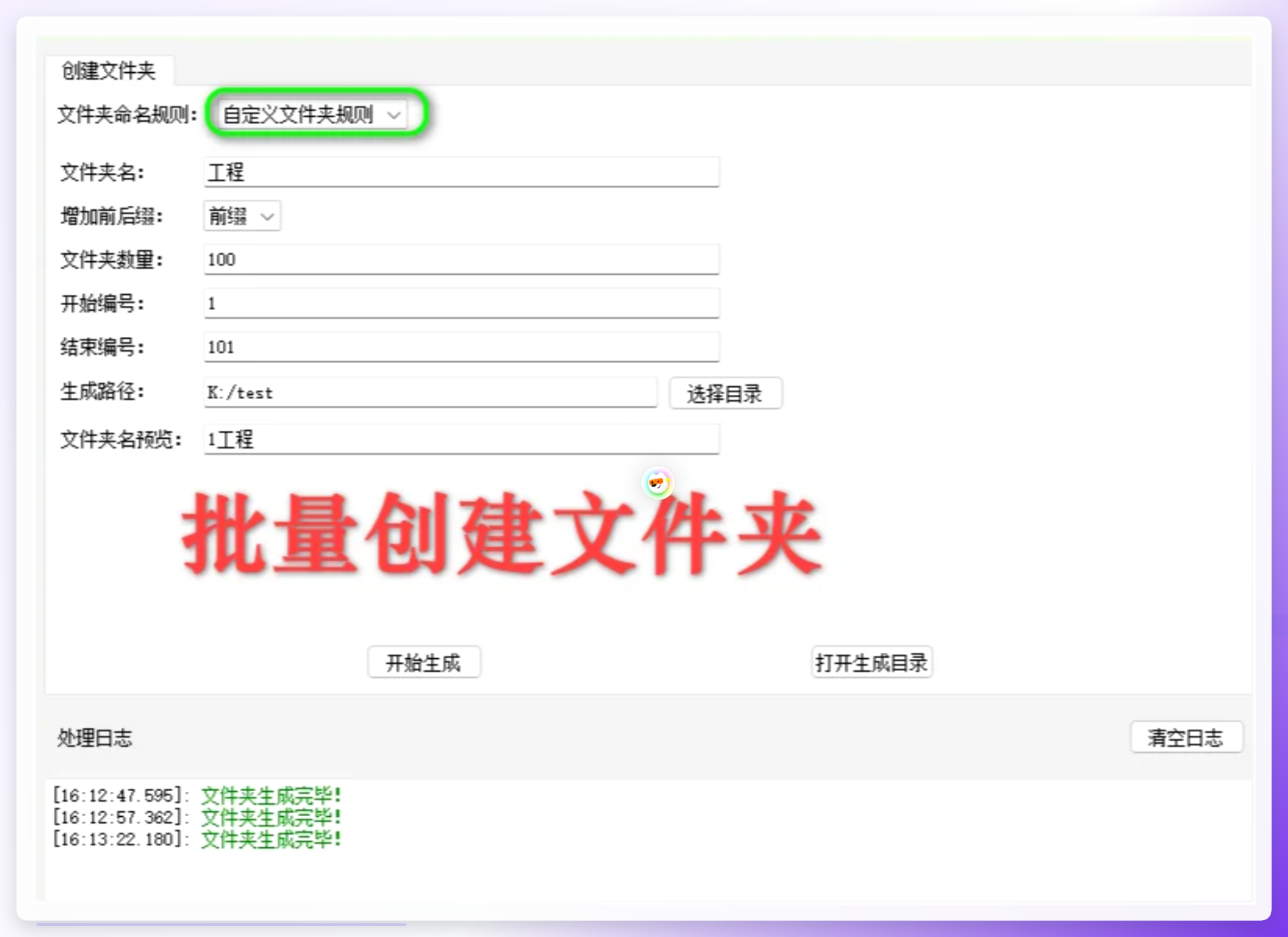 操作同样很便捷,设置好规则后一键就能搞定。
 #### 方法三:利用“老鹰批量生成工具箱”(Excel导入法)
如果你手头已经有一份完整的名单,比如员工的姓名列表,那么用“老鹰批量生成工具箱”里的“导入Excel创建文件或文件夹”功能就特别合适。
第一步: 打开软件,在左侧功能列表里找到【文件整理工具】,然后选择【导入Excel创建文件或文件夹】功能。
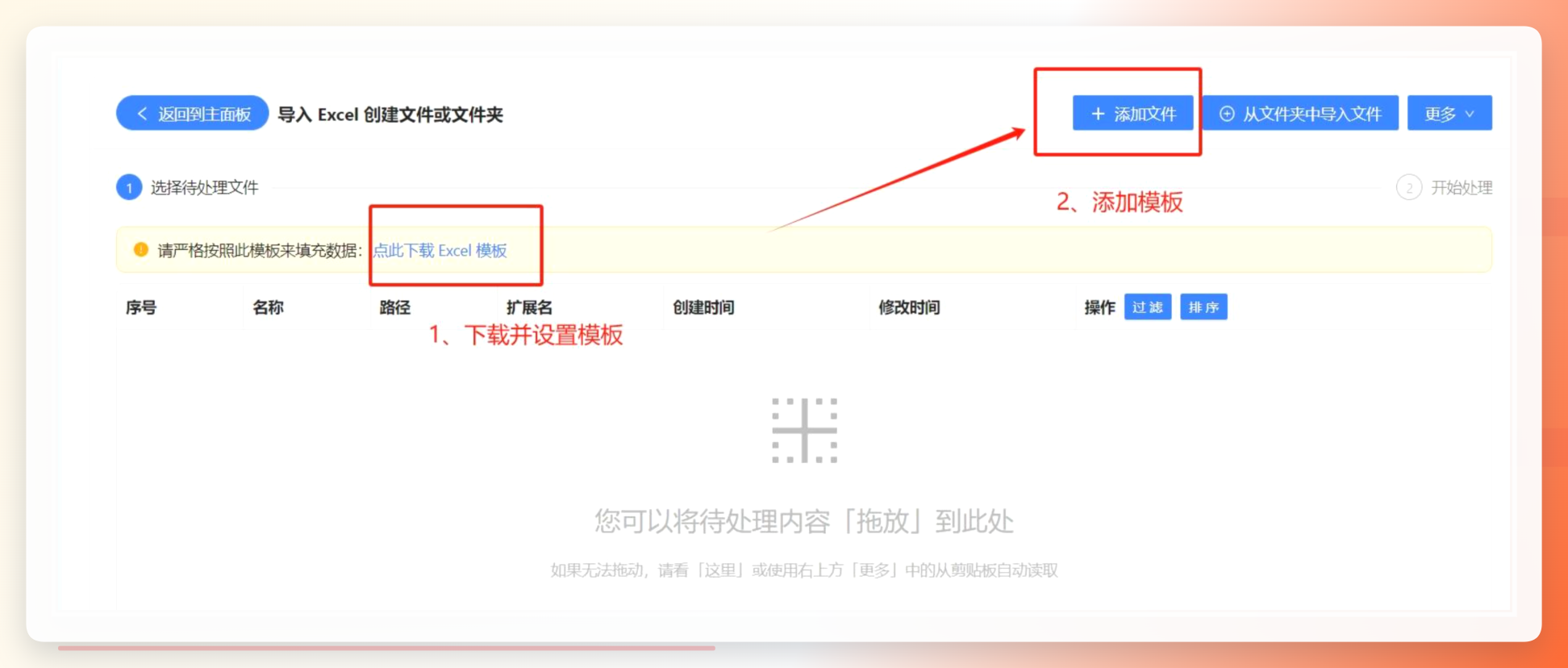
 第二步: 按界面提示设置导入的模板,确定创建的文件夹存放的位置,以及选择用来给文件夹命名的Excel列。
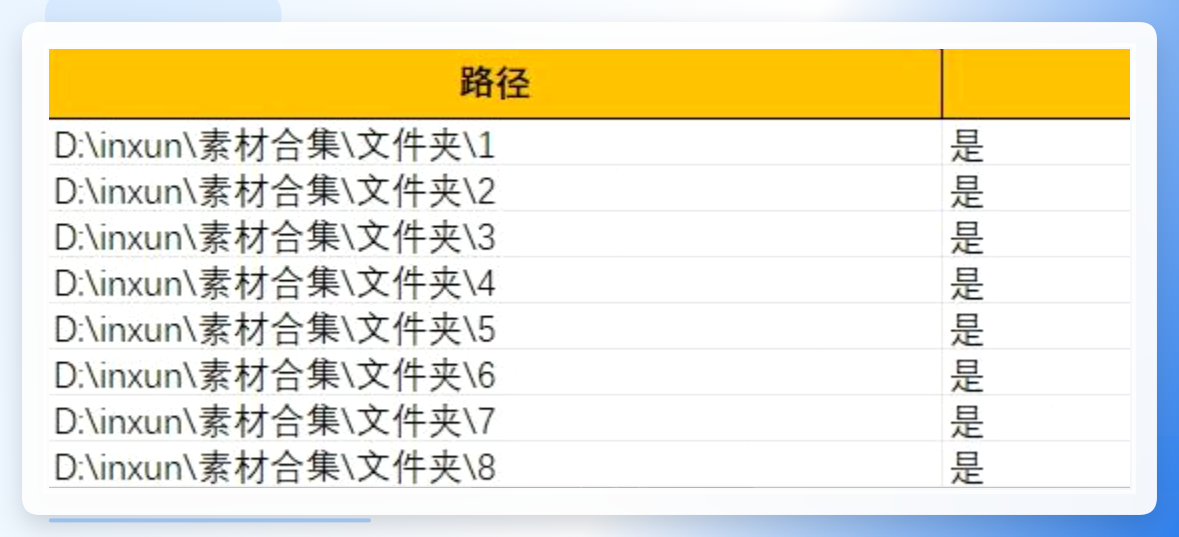
 简单说一下模板的格式:Excel表格中,A列可以写文件存放路径,B列写序号,这个序号就是最终生成文件夹的名称。下图就是一个简单的示范,可以看到路径后面跟着不同的序号,软件就会据此生成对应名称的文件夹。
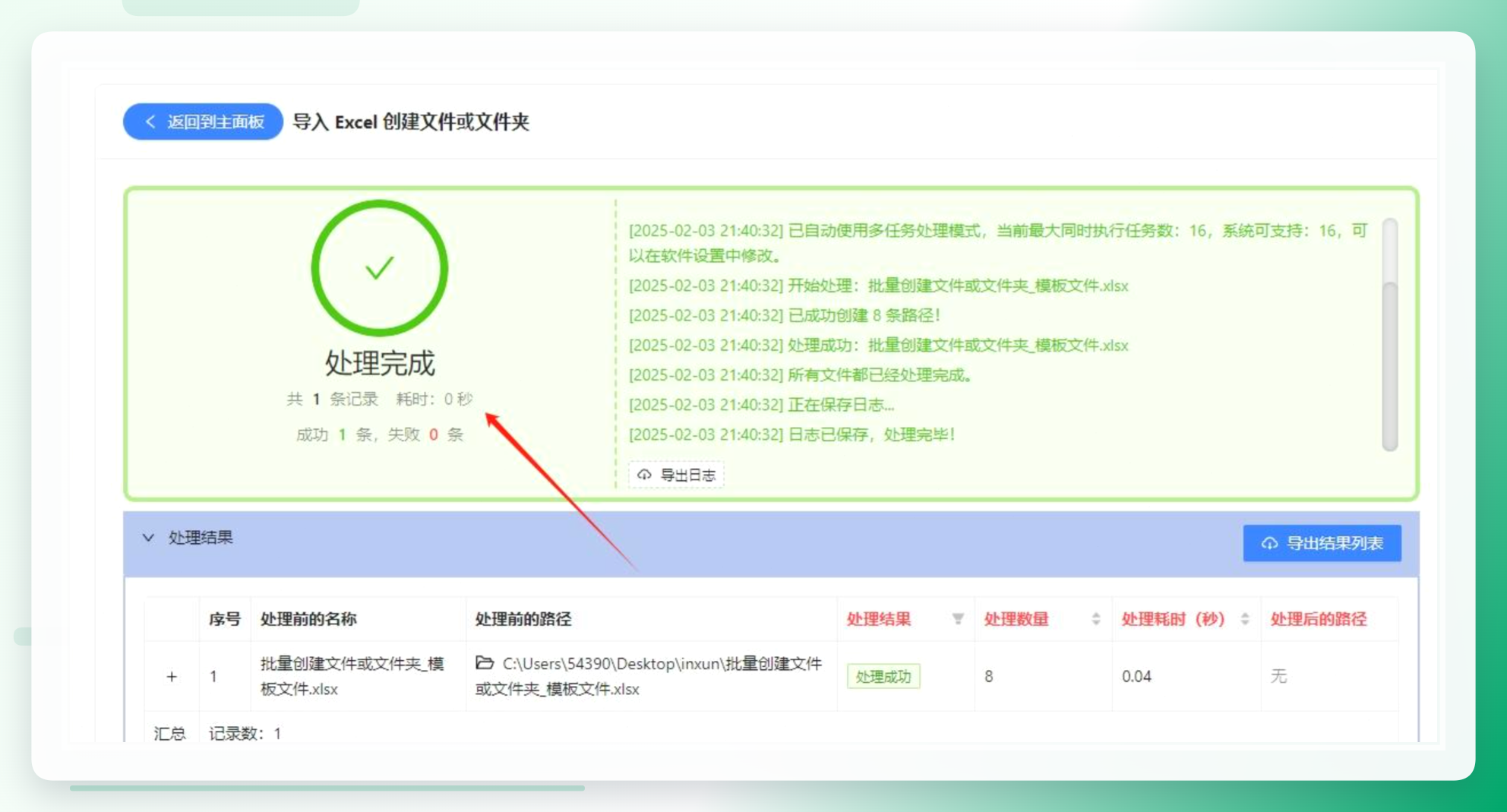
 第三步: 点击“处理完成”,软件就会根据Excel表格里的内容,在指定位置批量生成文件夹了。
 这个方法适合已经有现成名单的朋友,导入一下就能建好,非常省事。
关于怎样一下子建立100个文件夹,上面一共给大家盘点了六种不同的方法。总体来看:
- “汇帮文件批量生成器” 操作最直观,无需任何学习成本,鼠标点击几步就能快速完成,而且支持同时生成Word、Excel等文件,功能全面,是效率办公的绝佳选择。
- Python脚本和bat命令适合有一定电脑基础、喜欢折腾的朋友,完全免费。
- 各种批量处理工具和Excel导入类软件则适合手头已有现成长名单的用户,精准又高效。
无论你是职场新手还是办公老炮,掌握批量创建文件夹这项技能,都能让你在处理繁杂的资料整理工作时游刃有余。建议大家先试试首推的“汇帮文件批量生成器”,感受一下一键生成100个文件夹的畅快体验,相信你用过之后就会和我一样,再也回不去手动新建的慢时代了。
