

在日常办公中,整理电子资料是高频场景。无论是归档员工档案、整理项目文档,还是归类音频素材,一个常见的需求是:如何根据文件名生成文件夹?比如,Excel表格里有一列员工姓名,需要为每人创建一个独立的文件夹用于存放个人材料。手动逐个“新建文件夹”再重命名,不仅耗时,且容易出错。
本文将围绕这三种方式展开对比,并重点拆解其中一种高效、稳定的操作方法。

如何根据文件名生成文件夹:本地工具实操演示
接下来,以汇帮文件批量生成器为例,演示如何根据文件名生成文件夹的完整流程。该方法适用于需要从Excel、文本文件中提取列表并批量创建文件夹的场景。
步骤1. 准备包含文件名的Excel文件。在Excel中,确保需要生成的文件夹名称位于第一列,并保存为 .xlsx 或 .xls 格式。例如,第一列从上到下依次为“张三”、“李四”、“王五”。请务必将表头行删除,避免软件将表头也创建为一个文件夹。
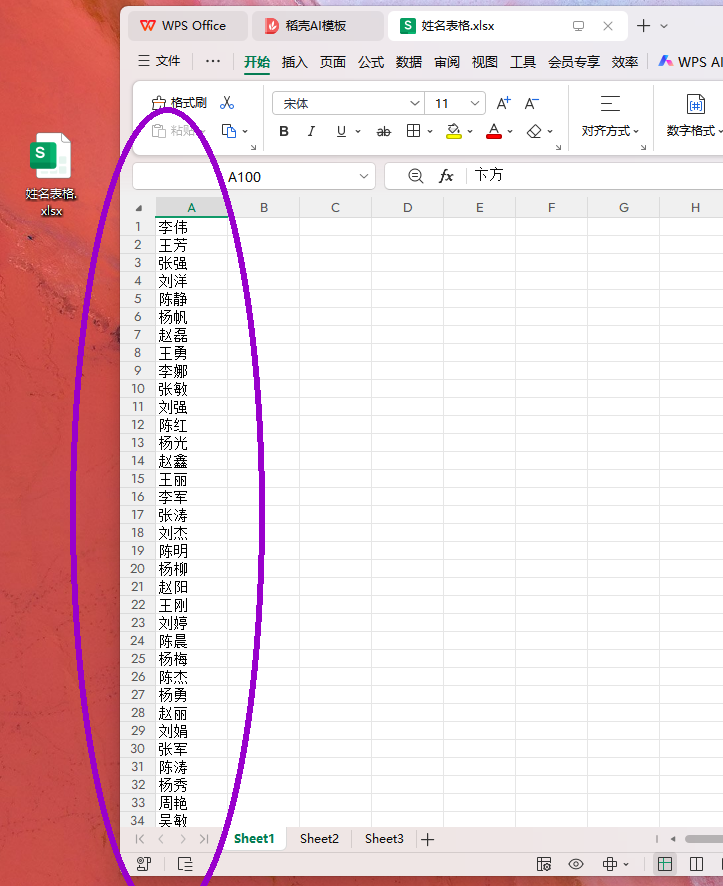 步骤2. 打开软件并选择功能模块。双击桌面上的“汇帮文件批量生成器”图标,进入主界面。在主功能区域,点击选择【自定义创建】功能模块。
 步骤3. 切换至“导入创建”标签页。在【自定义创建】界面顶部,找到并点击【导入创建】标签。此页面专门用于通过导入数据列表来批量生成文件或文件夹。
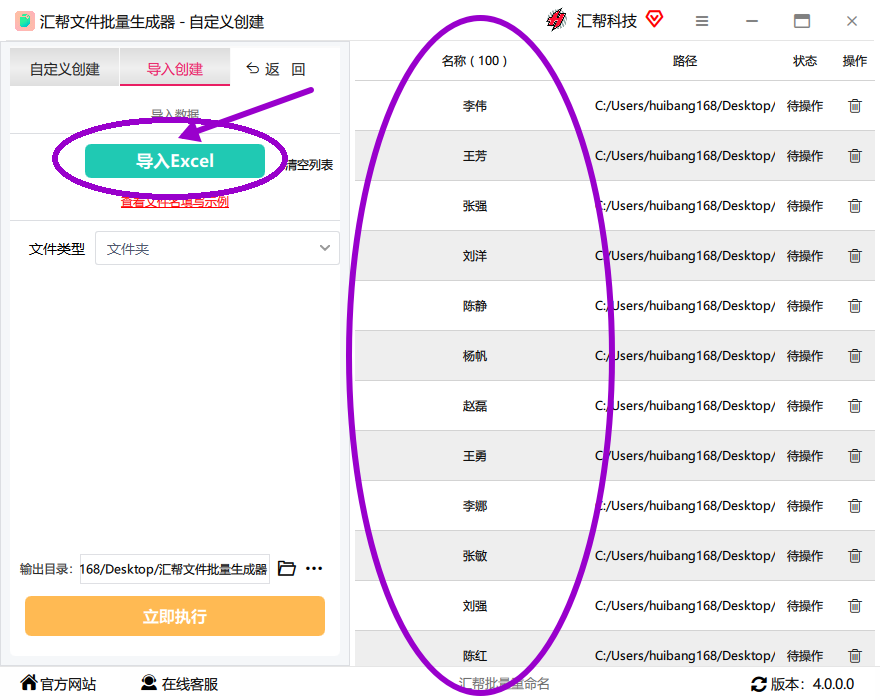
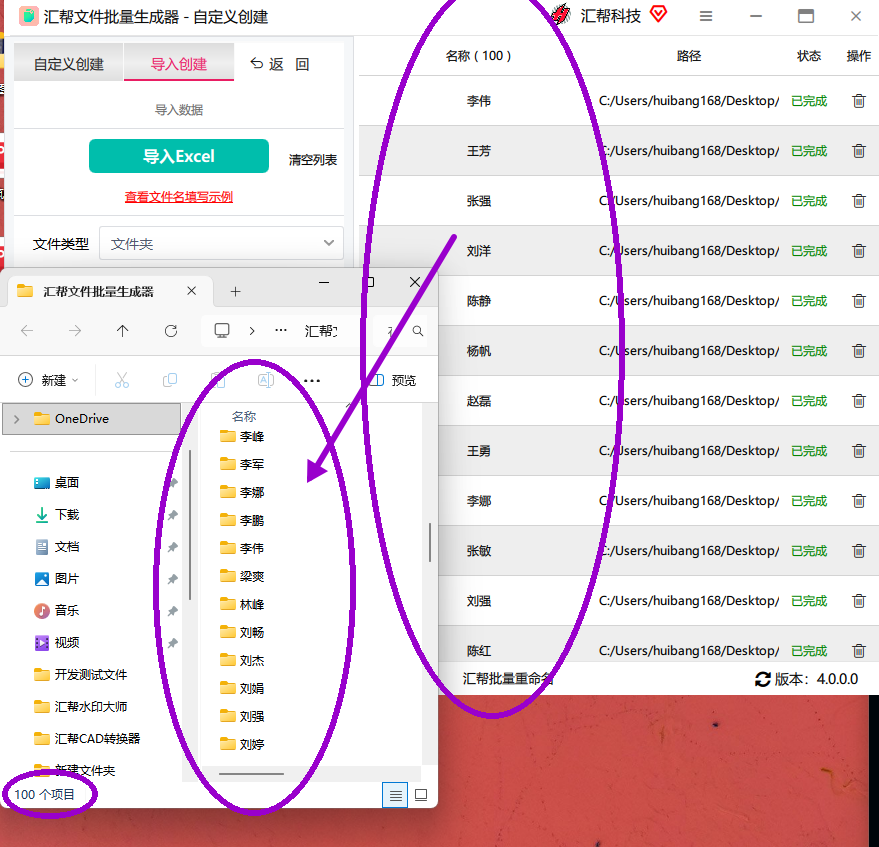
 步骤4. 导入Excel文件。点击页面中的【导入Excel】按钮,在弹出的文件选择窗口中,定位并选中第一步准备的Excel文件。文件导入成功后,界面右侧的列表区域会清晰展示Excel第一列中所有的名称数据,方便核对。
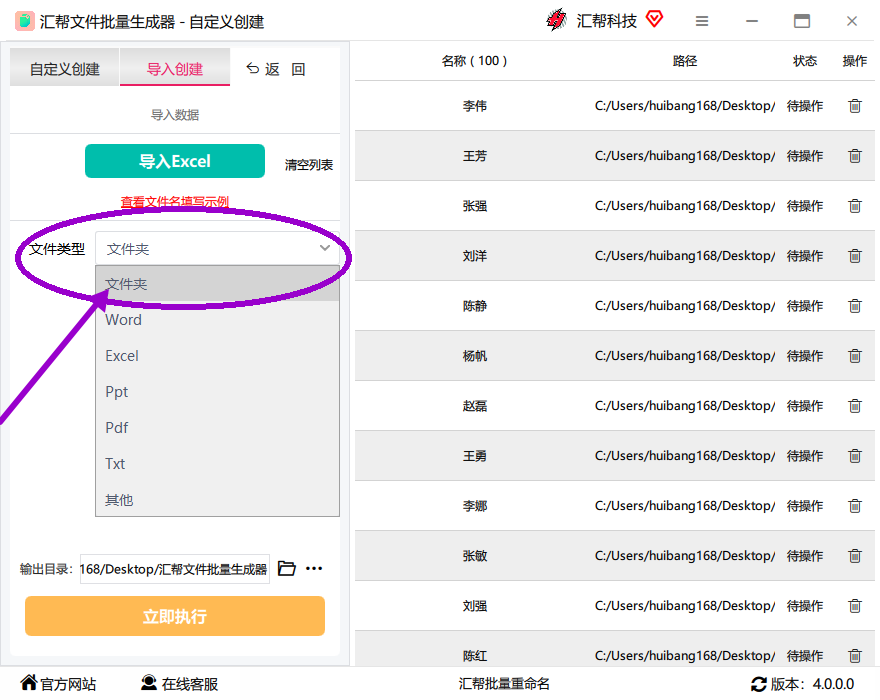
 步骤5. 设置生成的文件类型为“文件夹”。在文件类型设置区域,点击下拉菜单,选择“文件夹”。这一设置决定了最终生成的结果是一个个独立的目录,而非文本文档或图片文件。
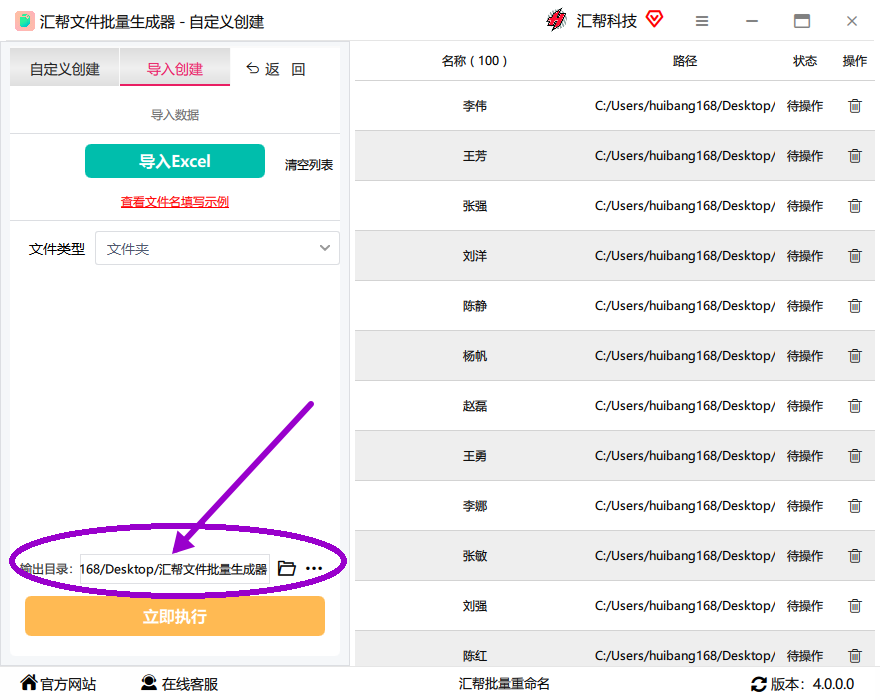
 步骤6. (可选)配置输出目录。软件默认将生成的文件夹保存到电脑桌面。如果需要更改存储位置,可点击“输出目录”右侧的【选择目录】按钮,指定一个专用的盘符或已有文件夹,这有助于保持工作目录的整洁。
 步骤7. 执行生成操作。确认列表数据无误后,点击界面左下角的【立即执行】按钮。软件会开始按照列表名称逐一创建文件夹。任务完成后,软件会自动打开输出目录,此时可以看到所有空白文件夹已经按照Excel中的名称批量创建完毕,整个过程只需数秒。
关于操作细节与使用的几点建议
- 数据清洗:在执行前,务必检查Excel首列是否存在空行或重复名称。空行可能导致生成名为“新建文件夹”的无效目录,重复名称则可能触发覆盖或报错。
-
特殊字符:在Windows系统中,文件名或文件夹名不能包含
\ / : * ? " < > |等字符。若Excel中包含这些符号,请提前替换。 - 方案适用性:对于单次、少量文件夹的创建,手动操作仍可选择。若涉及上百条甚至上千条名单,使用专业软件批量处理,效率优势会非常明显。
- 软件选择逻辑:在类似工具的选择上,建议优先考虑本地运行、界面清晰、操作逻辑直观的软件,以确保数据安全与操作的可控性。
回到最初的问题:如何根据文件名生成文件夹?答案是,不必陷入重复的手动劳动。通过合理利用工具,将数据列表导入并执行一条指令,即可将这一过程压缩在几十秒内完成。
对于经常需要处理此类批量整理任务的行政、财务或项目管理人员,掌握上述流程能有效简化工作步骤。如果只是偶尔处理几个文件夹,选择脚本方案或手动创建也未尝不可;但面对高频、大批量的文件归档需求时,借助如汇帮文件批量生成器这类本地专业工具,在执行稳定性与操作便捷性上,是一条值得参考的路径。希望本文提供的方案,能帮助你找到适合自身的文件管理节奏。
