

正忙着画图呢,微信突然弹出来一条消息,是隔壁工位的小刘:“姐,你发的这个CAD图纸我用2020打不开啊,提示版本太高,能不能再发个低版本的?”我当时脑子里就冒出俩字:完了,又忘了这茬。
说实话,这事儿我遇到过不止一次了。咱们用高版本CAD画图,保存的时候默认就是新格式,但架不住人家用的软件版本低啊。每次都说“你转个低版本再发我”,转一次两次还行,天天转搁谁都烦。
那到底有没有办法,能从根本上解决这个“怎样降低CAD版本”的问题?还真有。我翻了翻自己这几年攒下来的方法,挑出4个最实用的分享给大家。
 #### 先说重头戏:用“汇帮CAD转换器”批量降低版本
这软件是我目前用过最省心的一个,没有花里胡哨的界面,操作逻辑也不绕弯子。关键是支持批量操作,几十张图纸选完统一转,放到以前是根本不敢想的事。
先把软硬件环境说清楚,运行时需要Windows 7及以上系统,建议内存不低于4GB,磁盘留有足够空间存放输出文件。软件本体在官网就能下载,无需安装,解压后双击应用程序图标即可启动。
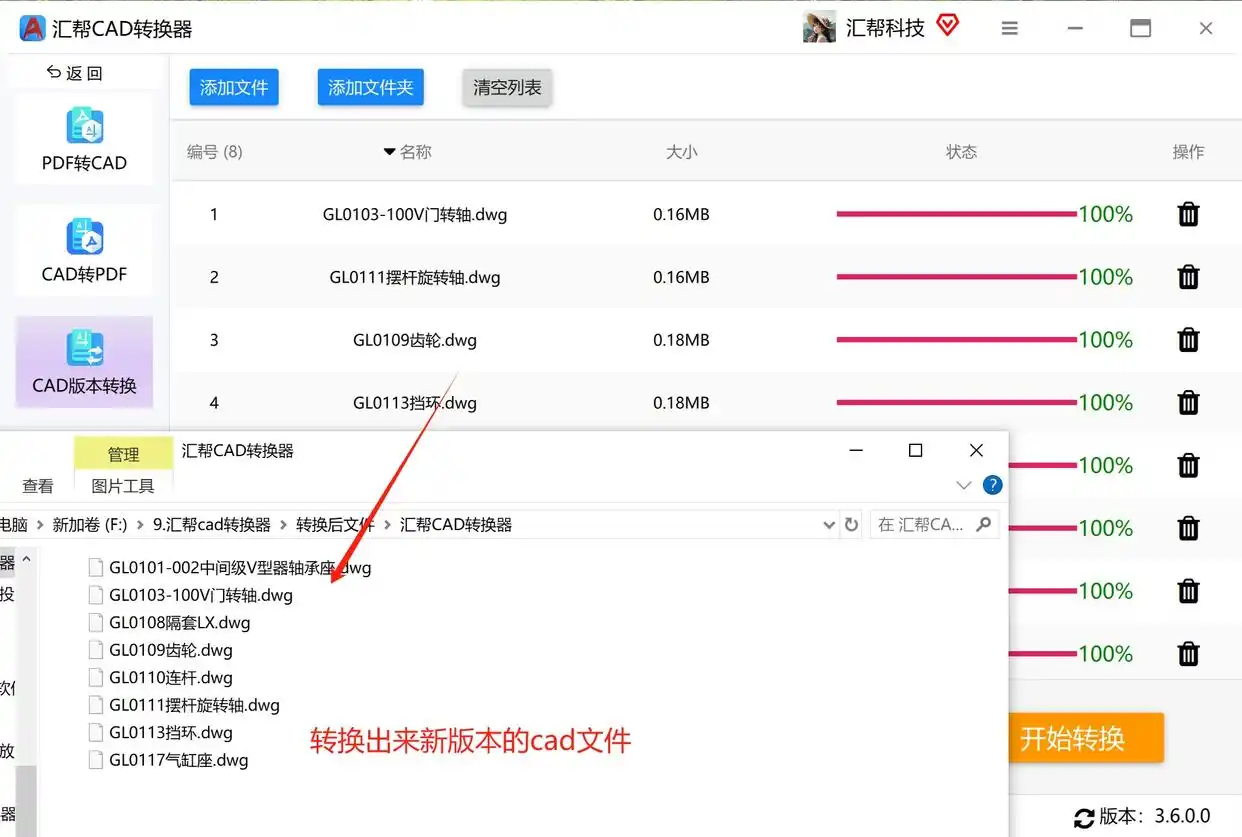
打开“汇帮CAD转换器”,你会看到主界面几个功能模块并排。我们点第一个“CAD版本转换”,直接进入功能操作页。
 接着点界面中间的加号标识,弹出文件选择窗口,将需要转换的CAD文件选中并导入。这一步还能直接在文件夹里多选,一次性导入多个图纸文件,省去了反复添加的重复劳动。导入的文件会以缩略图或列表形式展示在操作区内。
 文件加进来以后,看软件底部区域的输出格式设置。这里可以选择跟原CAD相同的DWG格式,也可以顺手转成DXF等其他格式。如果只是单纯降版本,保持默认格式就行。
 然后找到右侧的版本下拉列表,这里涵盖2007到2020之间多个常用版本。既然目的是降版本,选择目标版本时直接勾选对方可打开的低版本即可,比如2007版就是个接受度很高的通用选项。
 输出目录这块别马虎,建议新建一个专属文件夹统一存放转换后的低版本文件,避免和源文件混在一起。选好路径后,软件会在该目录下生成对应的转换结果。
 最后,点击右下角的“开始转换”按钮,软件自动进入转换流程。图纸数量少的话几秒就完事了,如果是一大批文件,进度条会同步显示处理进程。
 等它提示转换完成,你去刚才设置好的输出目录里翻一下,低版本CAD文件就在那儿安静地待着呢。
 #### 应急备用:AutoCAD自带“另存为”功能
这个法子熟悉CAD的人应该都懂,属于最基础的手法。
打开高版本图纸,左上角“文件”菜单里点“另存为”,弹出保存对话框后在“文件类型”那里下拉,能看到一堆版本格式选项,比如“AutoCAD 2007图形”之类的,选中它再保存就行。
 #### 在线应急:易转换
有时你人在外面,电脑上没装CAD软件,手头又临时来了一批要降版本的图纸,那就直接在浏览器里搜“易转换”,它的在线处理功能能救急。
在网站里找到“CAD版本和格式转换”模块,把高版本CAD文件上传上去,接着在下拉列表里选想输出的CAD格式和版本,最后点“智能转换”按钮,平台自动识别并完成版本降级。

 #### 补充一个:CAD转换助手
这个工具也常被人提起,操作上跟汇帮有一点像。
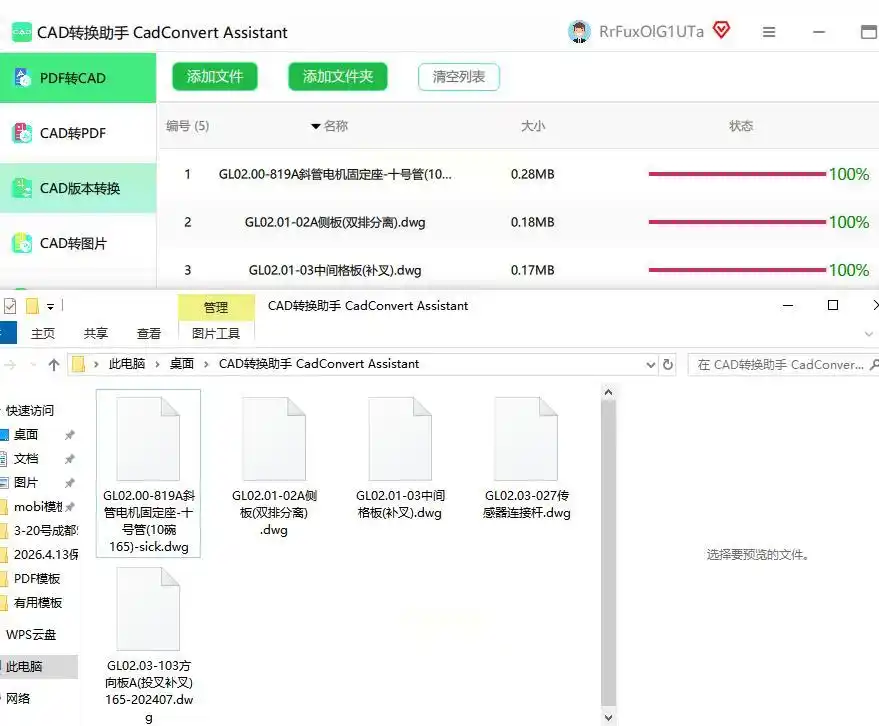
启动软件之后,主界面上有“CAD版本转换”模块,点进去有“单文件转换”和“批量转换”两个入口。选单文件转换的话,直接把图纸拖到中央区域,或者点“添加文件”从文件夹里选。
 参数设置方面,输出格式默认跟原文件一致,想转PDF也能单独调。版本下拉列表覆盖2007至2020,2023版目前不在支持范围内。

 输出目录同样支持自定义,点“浏览”就能改路径,建议提前新建文件夹方便归档管理。
 设置完成后点“开始转换”,软件会显示进度条,复杂图纸可能需要等上一阵子。转换结束后在输出目录中即可找到结果。
 所以你看,“怎样降低CAD版本”这个话题其实没那么复杂。批量处理就选汇帮CAD转换器,偶尔一两张图用AutoCAD另存为也能应付,人在外面没有电脑的时候那就试试在线工具,总有一款适合你的使用场景。我当时试了好几遍才把这几条路摸顺,现在碰到同事再跟我说“打不开图纸”,我就直接甩过去一句:“版本转换好了,发你了。”弄完这个基本就成了,要是还有哪儿不懂,评论区喊我一声就行。
