

为啥你的Word文档还在手动填数据?
在日常办公中,我们经常需要编写销售报告、财务报表、产品清单之类的文档。这些文档里的大量数据,原本都躺在Excel表格里。比如每月底的销售总结报告,销售数据在Excel里统计得好好的,你却要一条一条复制粘贴到Word中。数据少还好说,数据一多,不仅累得手酸,还特别容易出错——复制错行、贴错列、漏掉数据……这些坑估计很多人都踩过。
其实,Word完全可以直接从Excel自动获取数据,而且数据更新后Word里也能同步刷新。今天就给大家分享3种实测好用的方法,尤其是第1种,操作简单、效率超高,零基础也能上手。
 ---
方法一:汇帮文件批量生成器(⭐强烈推荐)
这是目前最简单、最傻瓜式的方案,不需要写任何代码,也不需要复杂的设置,几分钟就能搞定批量填表。
准备工作:创建两个模板文件
首先,我们需要准备好两个文件:一个Word模板和一个Excel数据源。
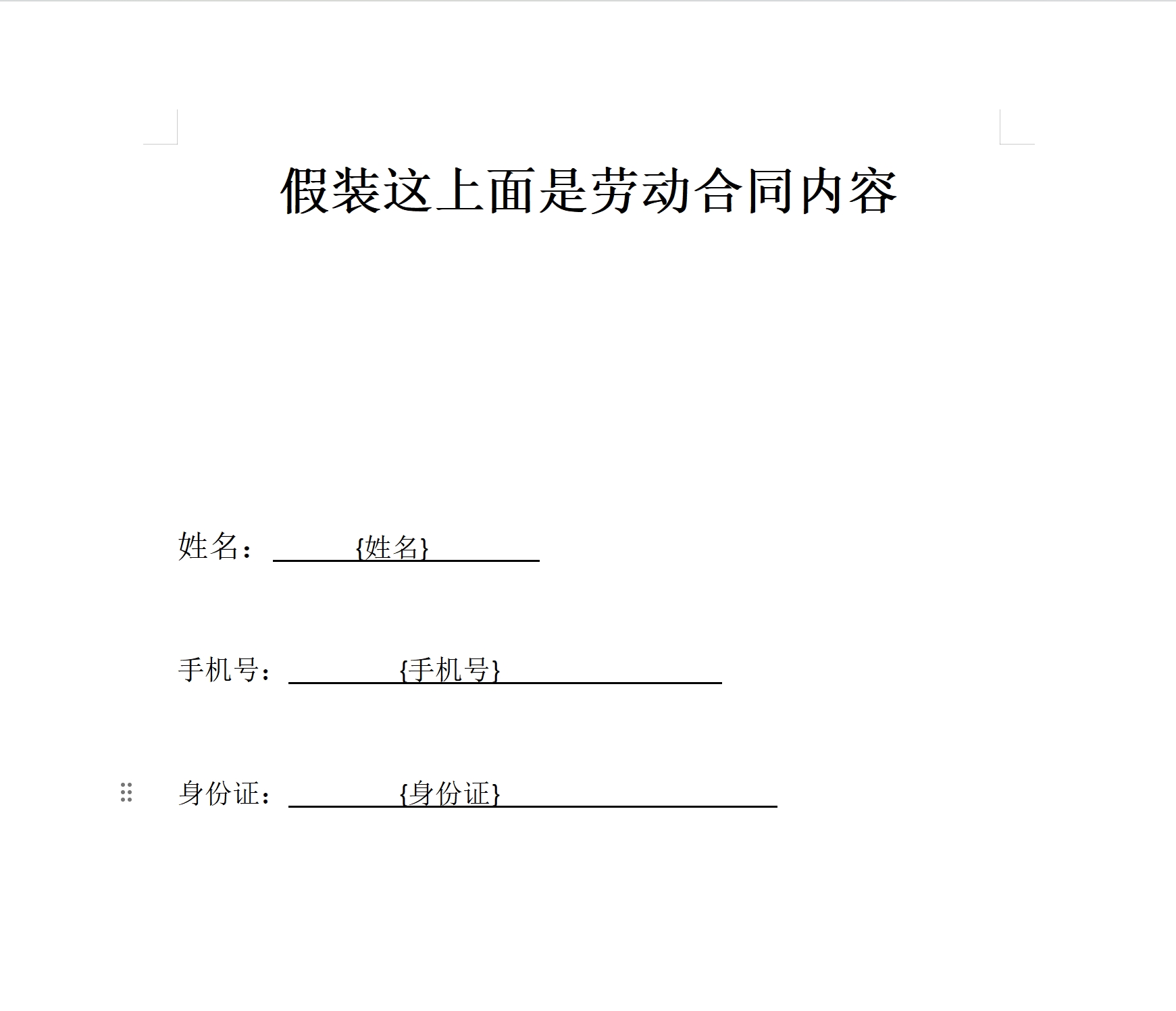
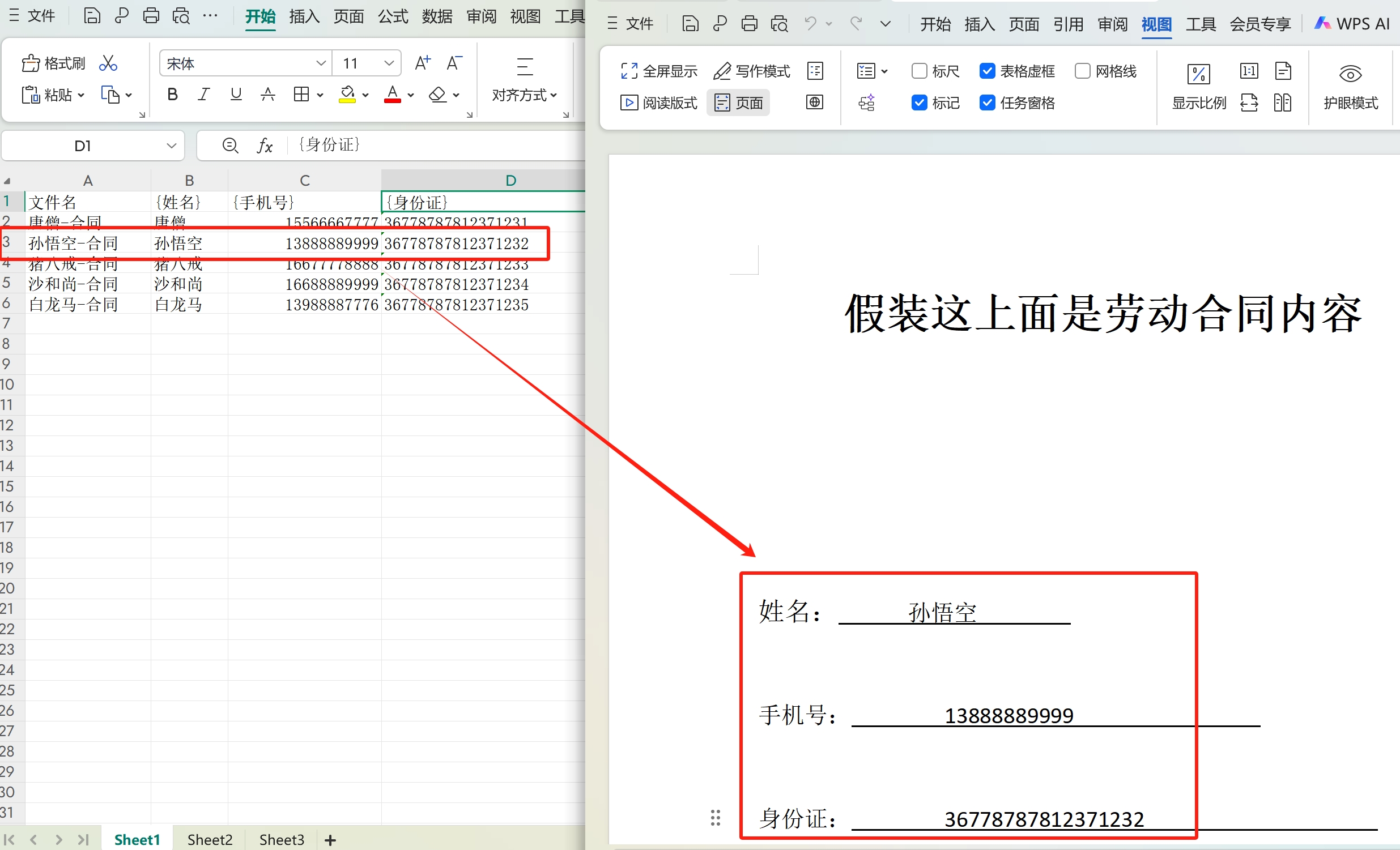
Word模板就是你最终要生成的文件样式。把需要填写数据的位置,用大括号加上字段名称标出来,比如{客户名称}、{销售额}、{月份}。如下图所示:
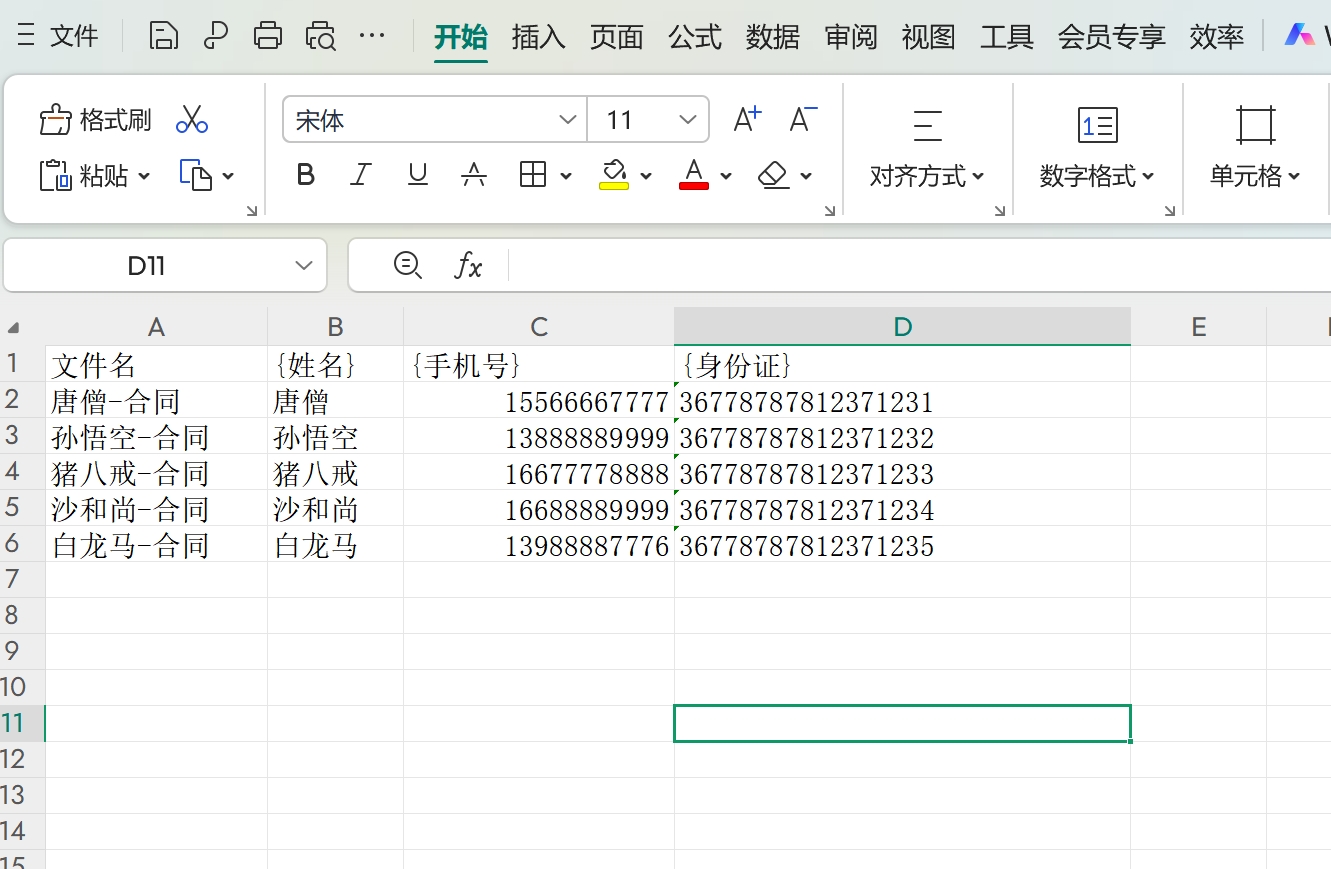
 Excel数据源就是存放你要填入Word的数据。第一列必须命名为“文件名”,后面每一列的列名用大括号包裹,与Word模板中的字段一一对应。比如第一列写
{客户名称},第二列写{销售额},第三列写{月份}等等。如下图所示:
 两个文件准备好之后,记得保存并关闭。如下图所示:

操作步骤:一共7步,简单到离谱
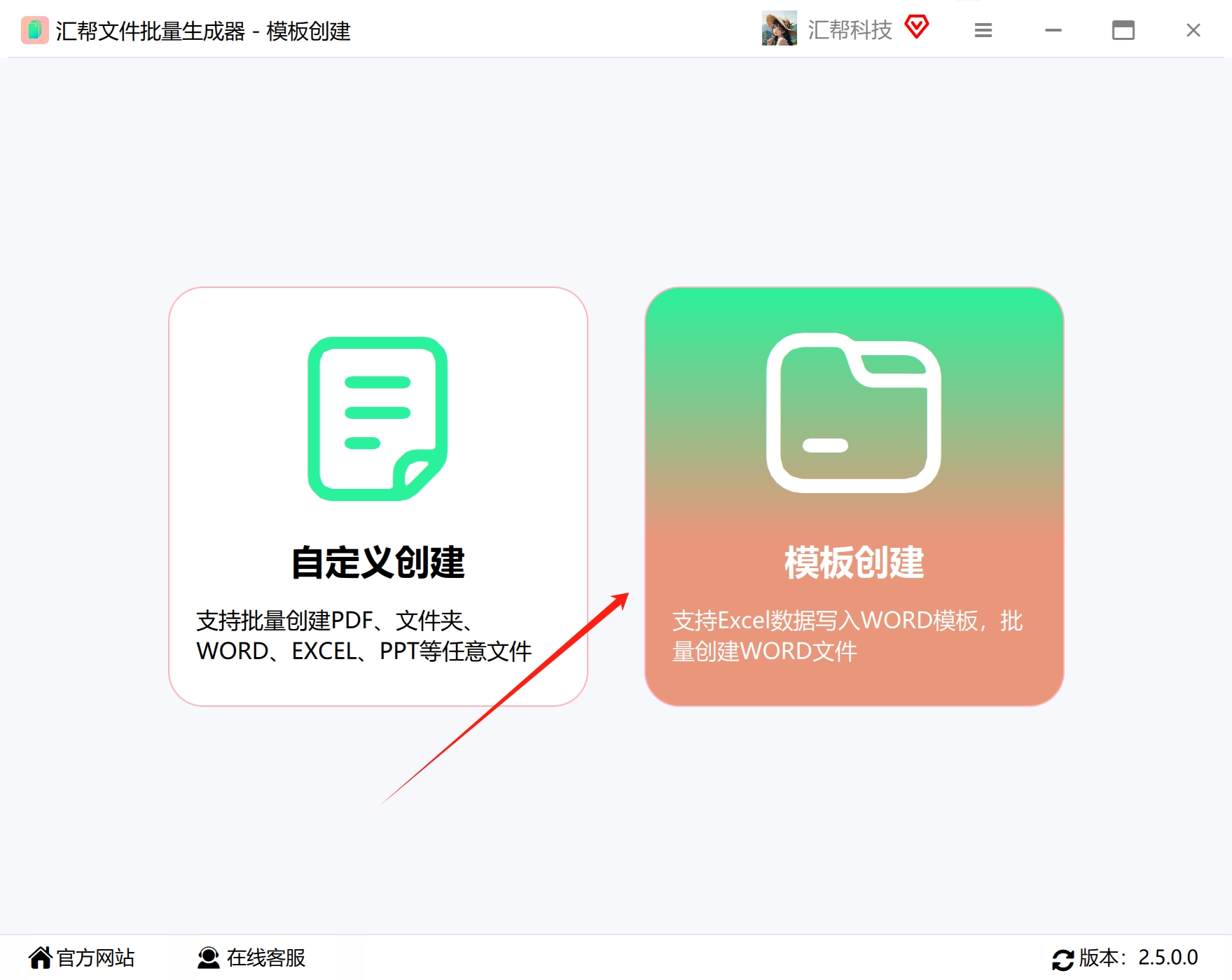
第一步:先把汇帮文件批量生成器这款工具下载安装到电脑上。打开软件后,点击“模版创建”功能入口。如下图所示:
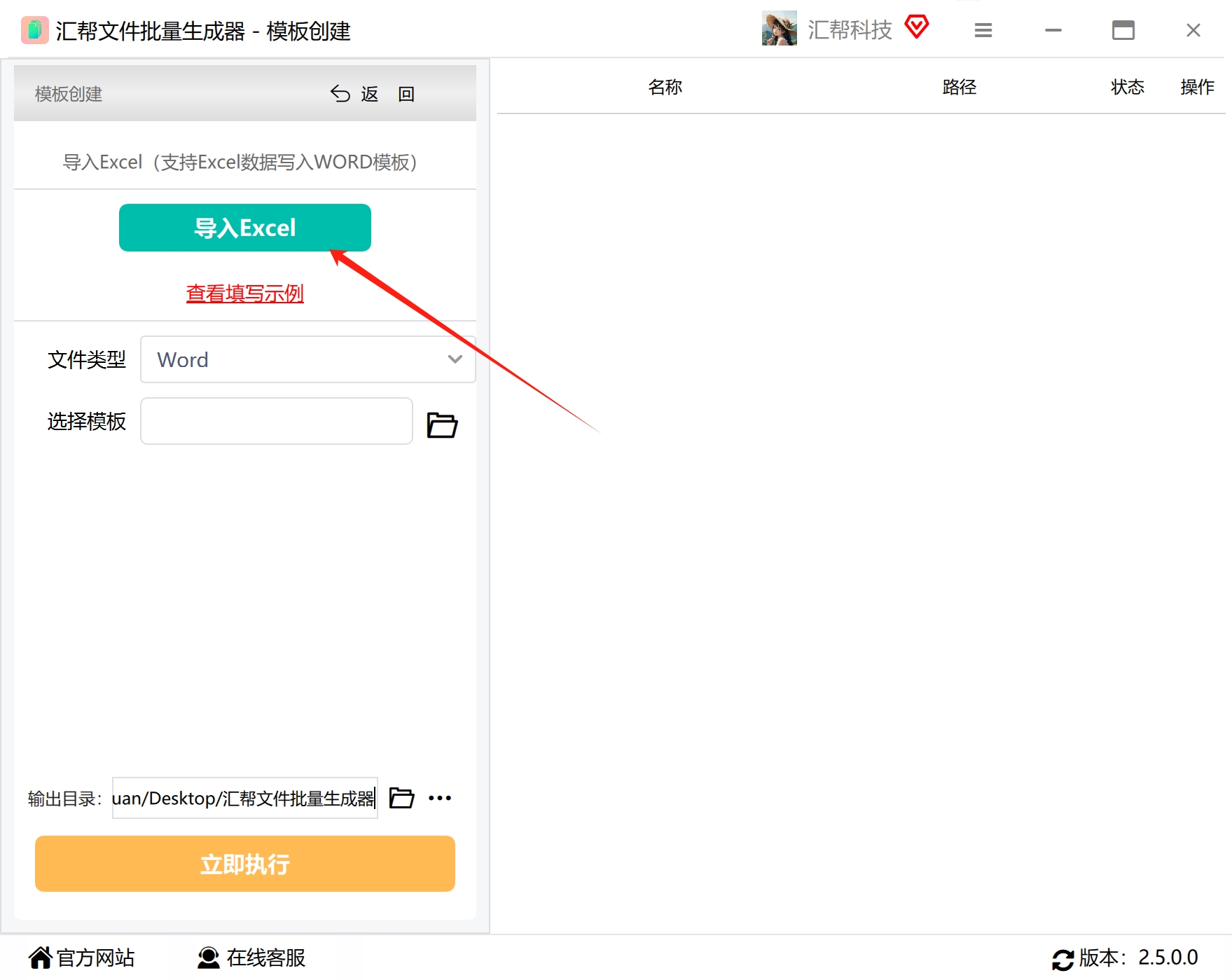
 第二步:点击“导入Excel”按钮,把刚才做好的Excel数据源导入到软件中。软件会自动识别里面的字段。如下图所示:
 第三步:在文件类型这里,选择“word”。因为我们要生成的是Word文档。如下图所示:
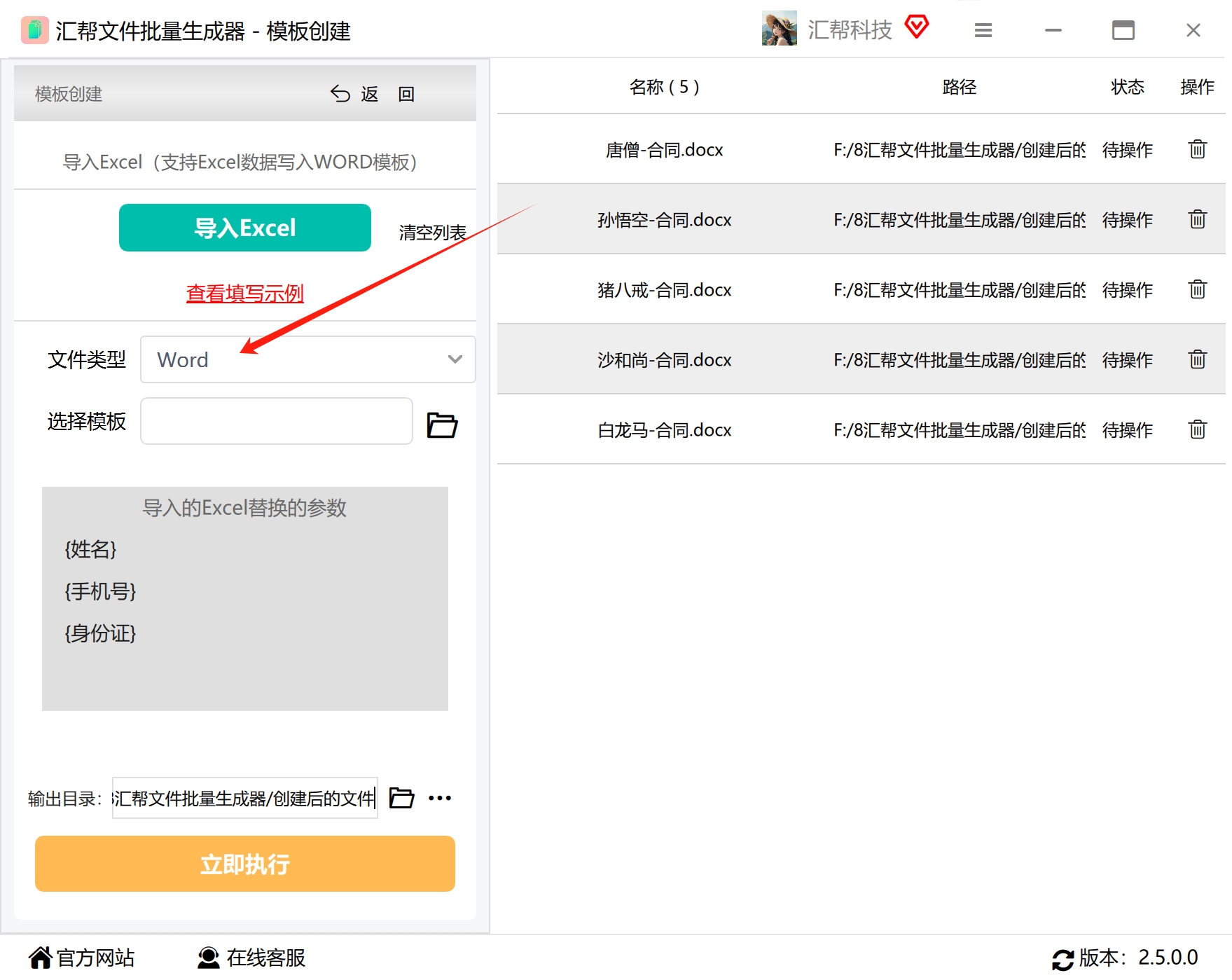 第四步:在下面的模板区域,选择刚才准备好的Word模板文件。如下图所示:
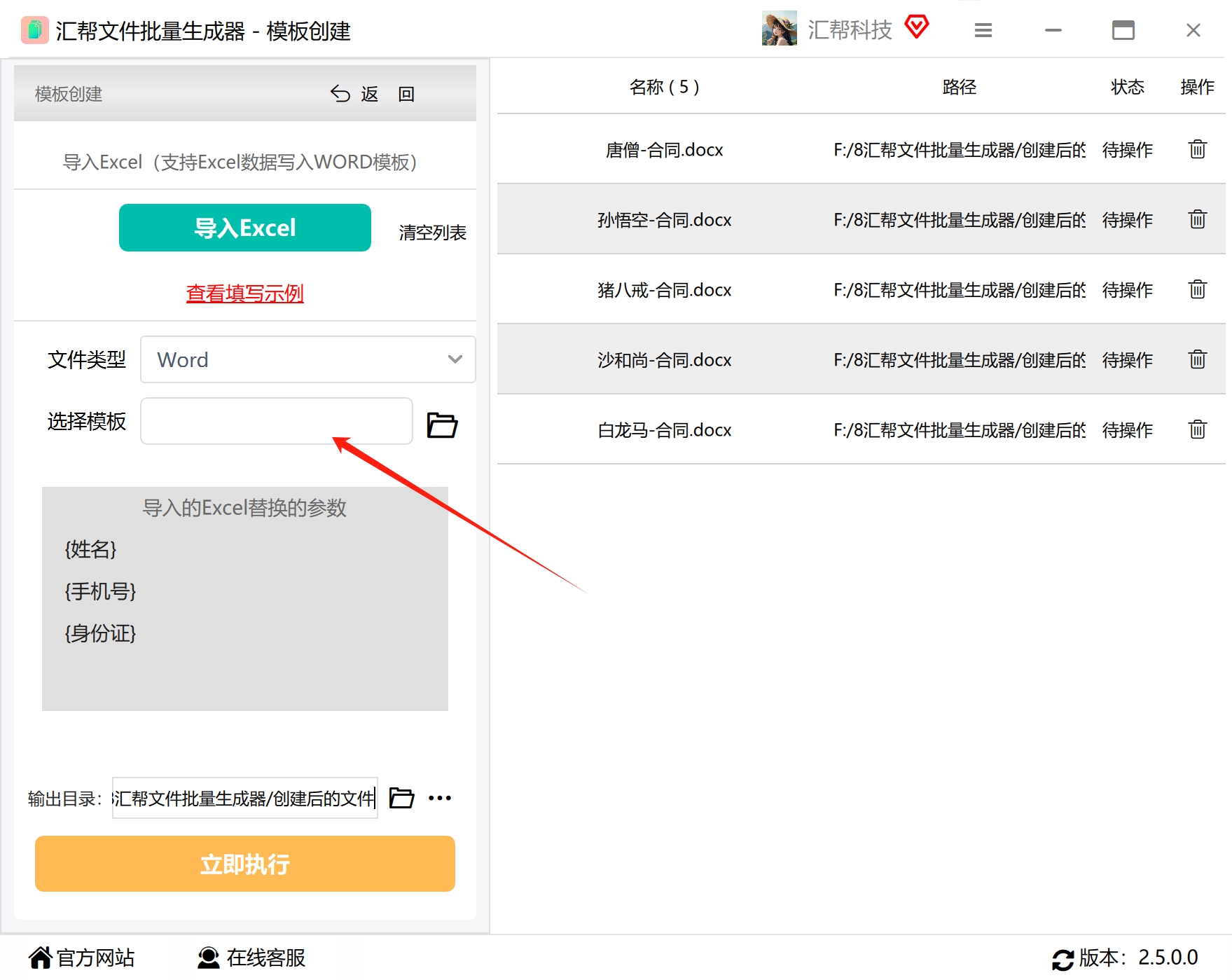 第五步:在软件底部的输出目录处,选一个文件夹用来存放生成好的Word文件,方便后面查看。如下图所示:
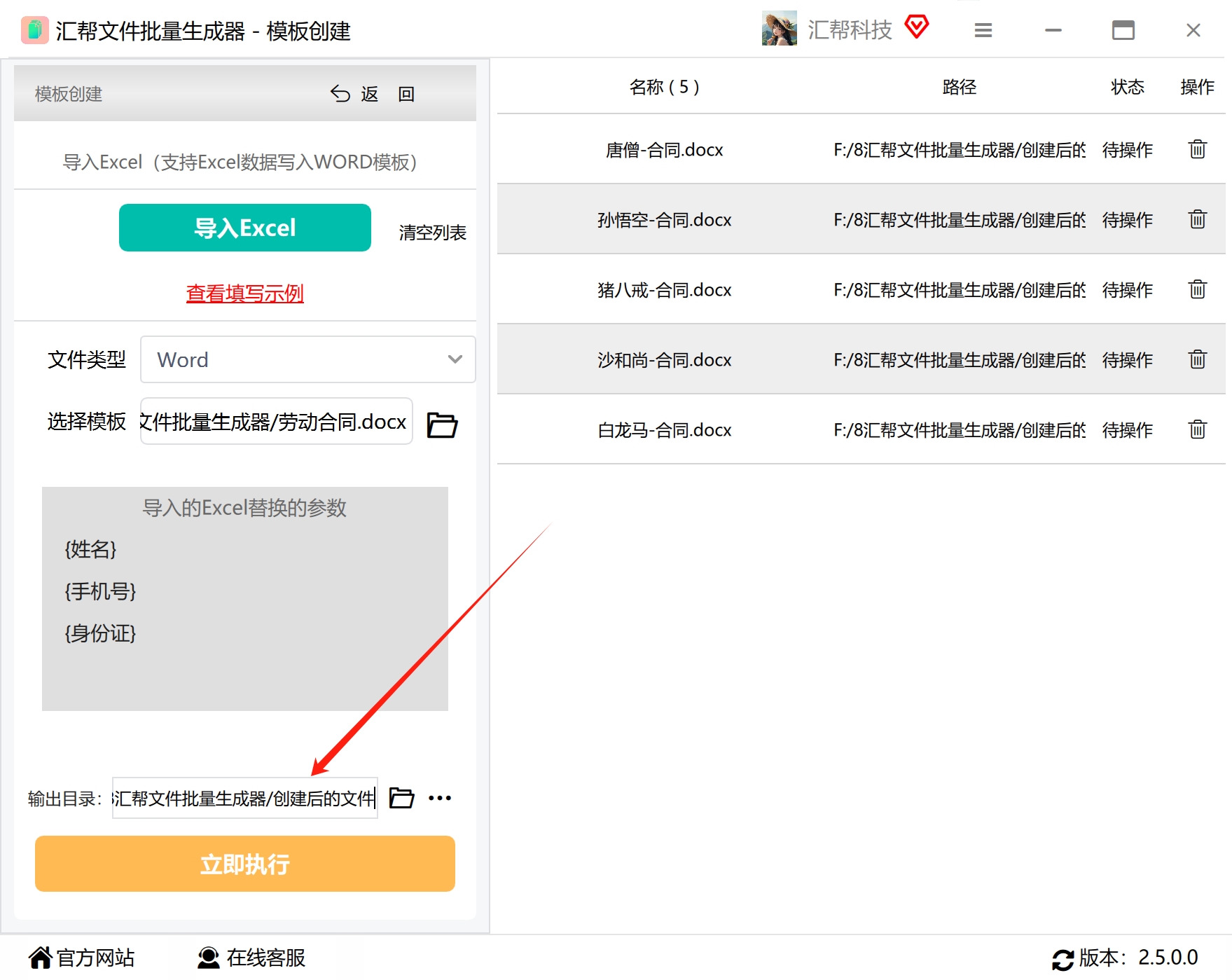 第六步:点击“立即执行”按钮,软件就开始自动填写了。整个过程非常快,几十份文档几秒钟就能搞定。如下图所示:
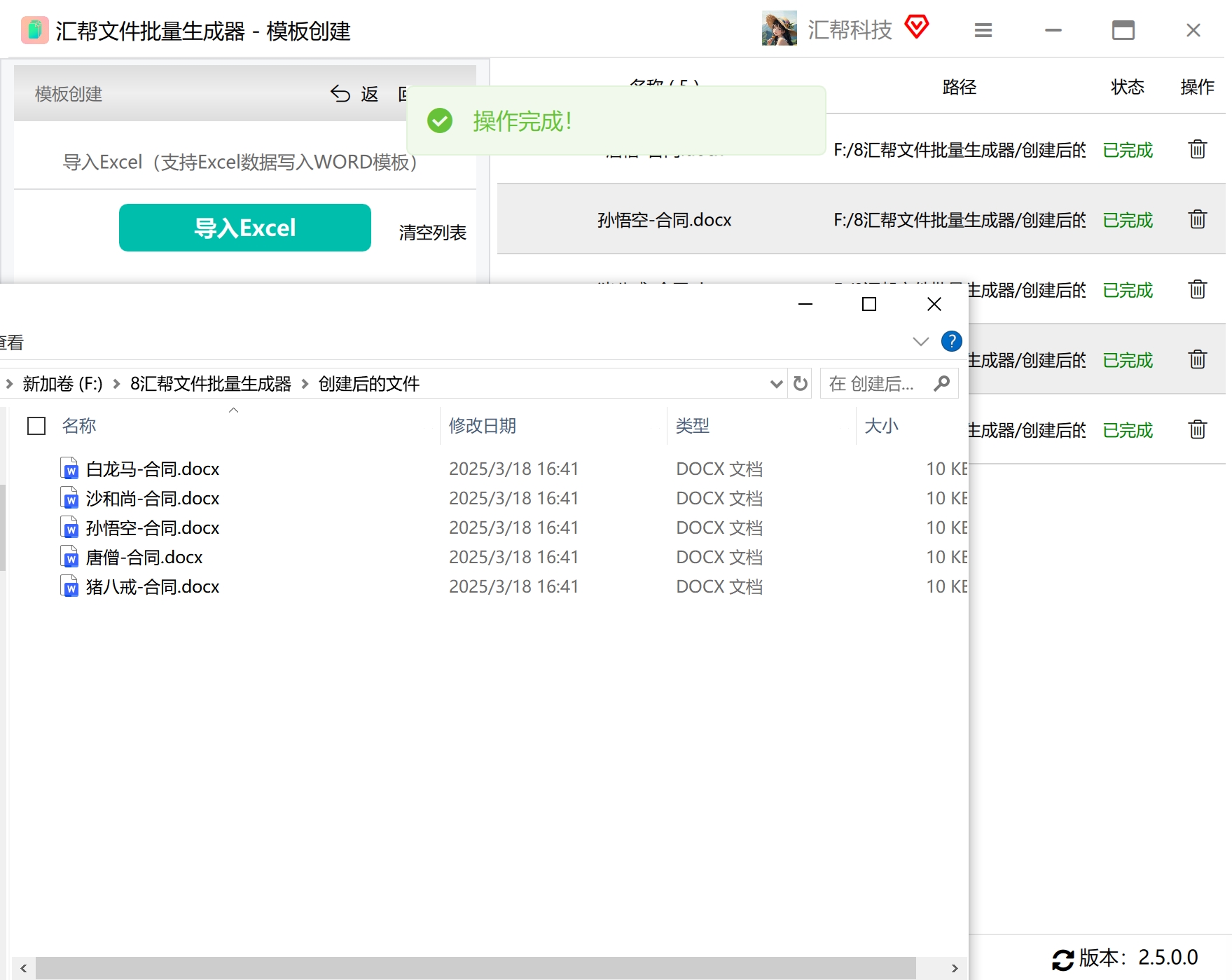
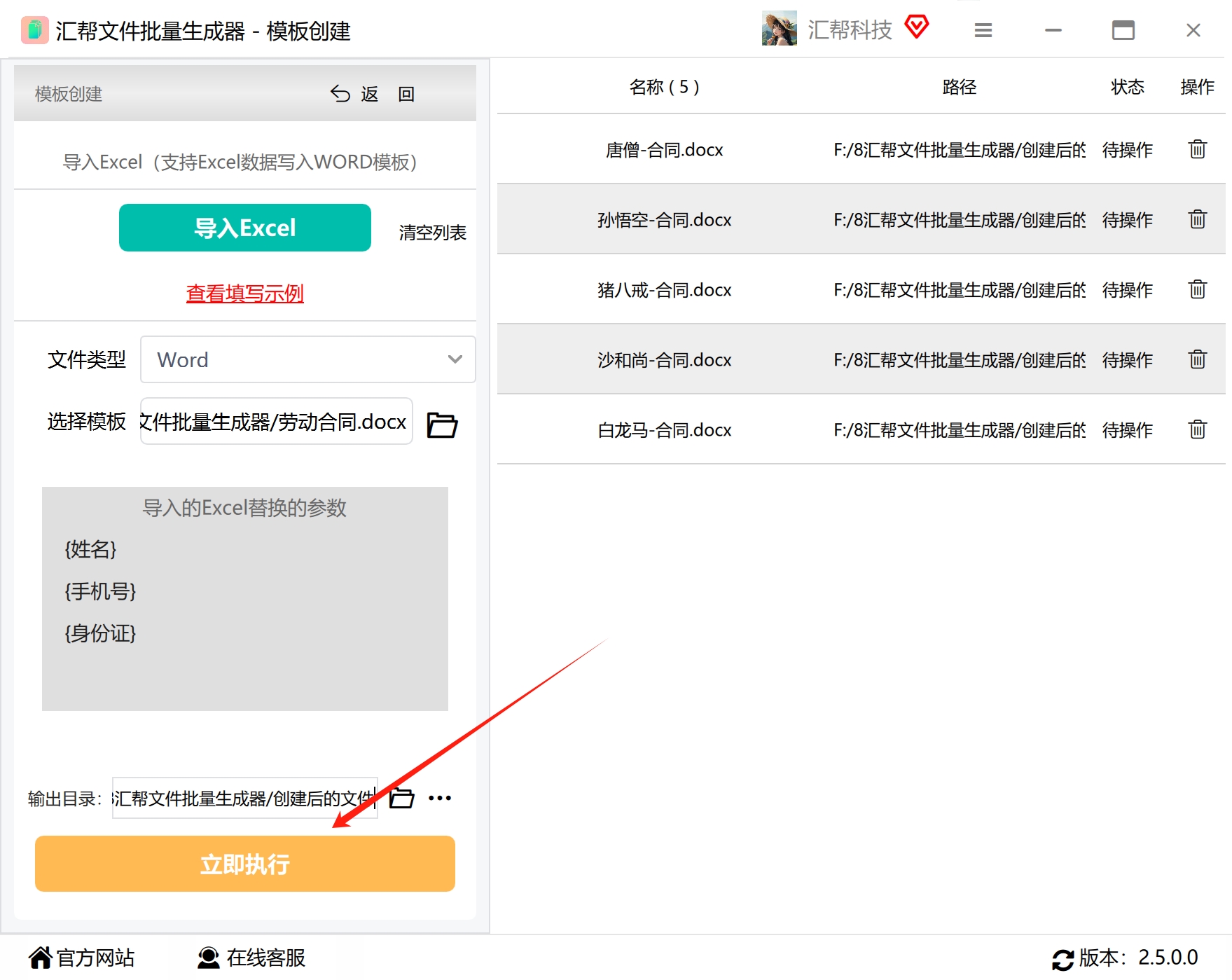 第七步:操作完成后,软件会自动打开输出目录。你可以在里面看到所有生成好的文件。如下图所示:
 随便打开一个文件看看,里面的数据已经被自动填好了,跟预先设计的一模一样。如下图所示:
 个人使用感受:这个方法最大的好处就是门槛低。不需要学编程,也不用记复杂的操作步骤,跟着界面点一点就完成了。而且支持批量处理,一次性生成几十几百份文档都不在话下。对于经常做报表、合同、通知书这类文件的朋友来说,真的能省下大把时间。
方法二:用Python脚本自动化(适合有编程基础的朋友)
如果你对编程不排斥,或者本身就会一点Python,那用代码来实现自动化也是一个很灵活的选择。
具体操作流程
第一步:先用pandas库读取Excel文件。把里面的数据加载进来,比如产品名称、报告编号、批次号等等。
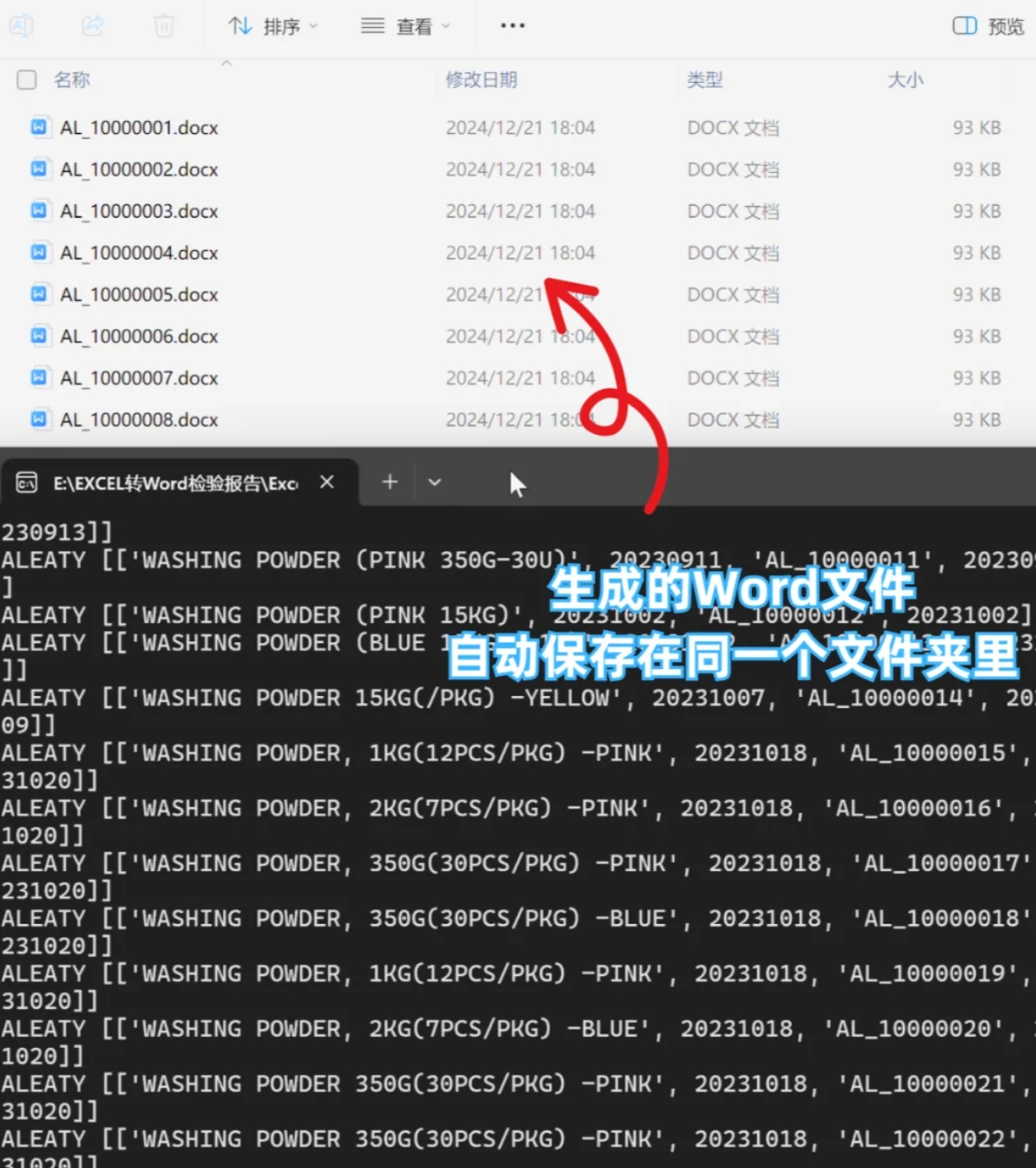 第二步:加载一个提前设计好的Word模板。这个模板可以是普通的docx文件,里面可以包含表格、图片、页眉页脚等元素。
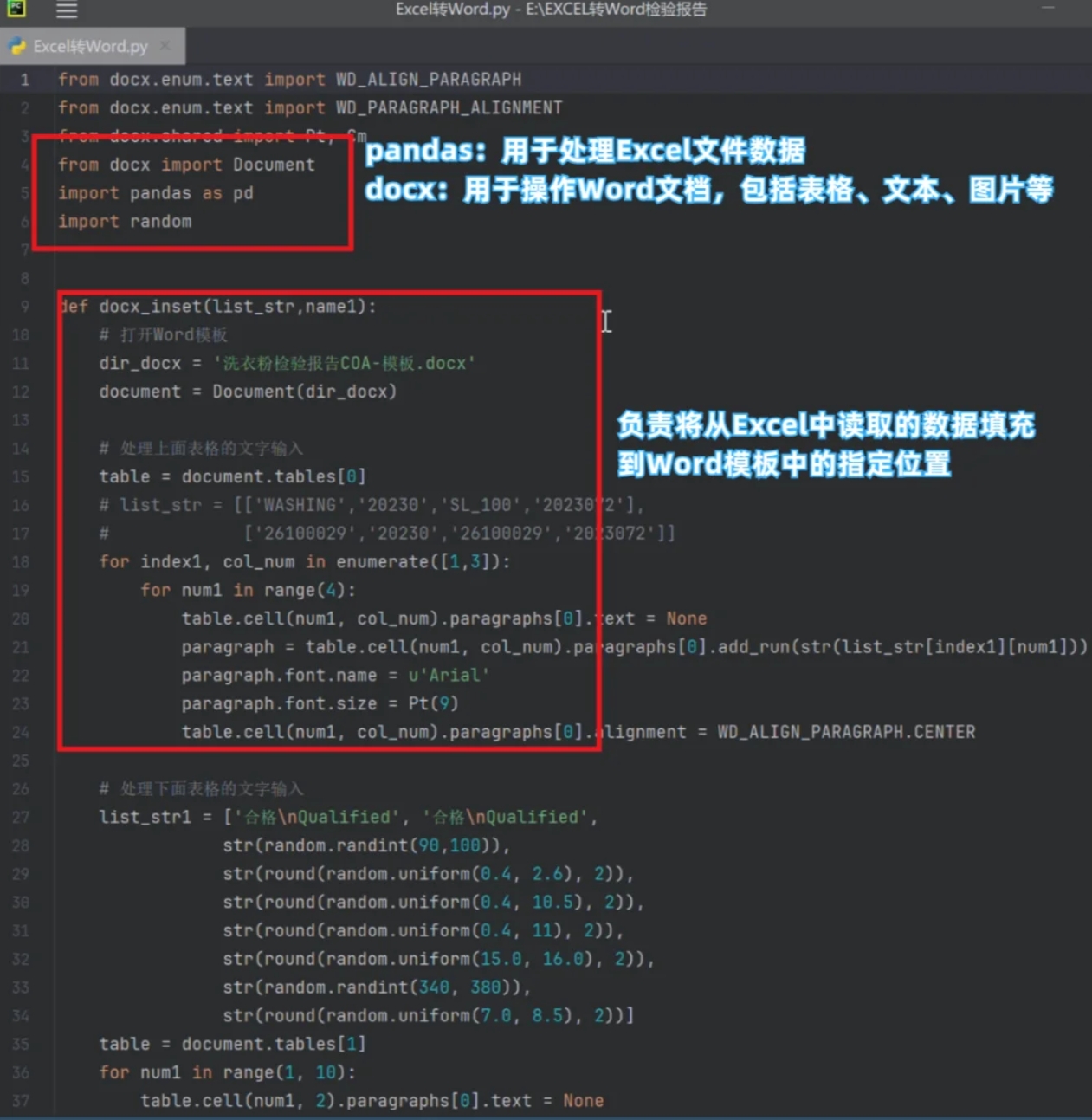 第三步:利用python-docx这个库,把Excel中的数据自动填充到Word模板的对应位置。文字、数字、甚至图片都能塞进去。
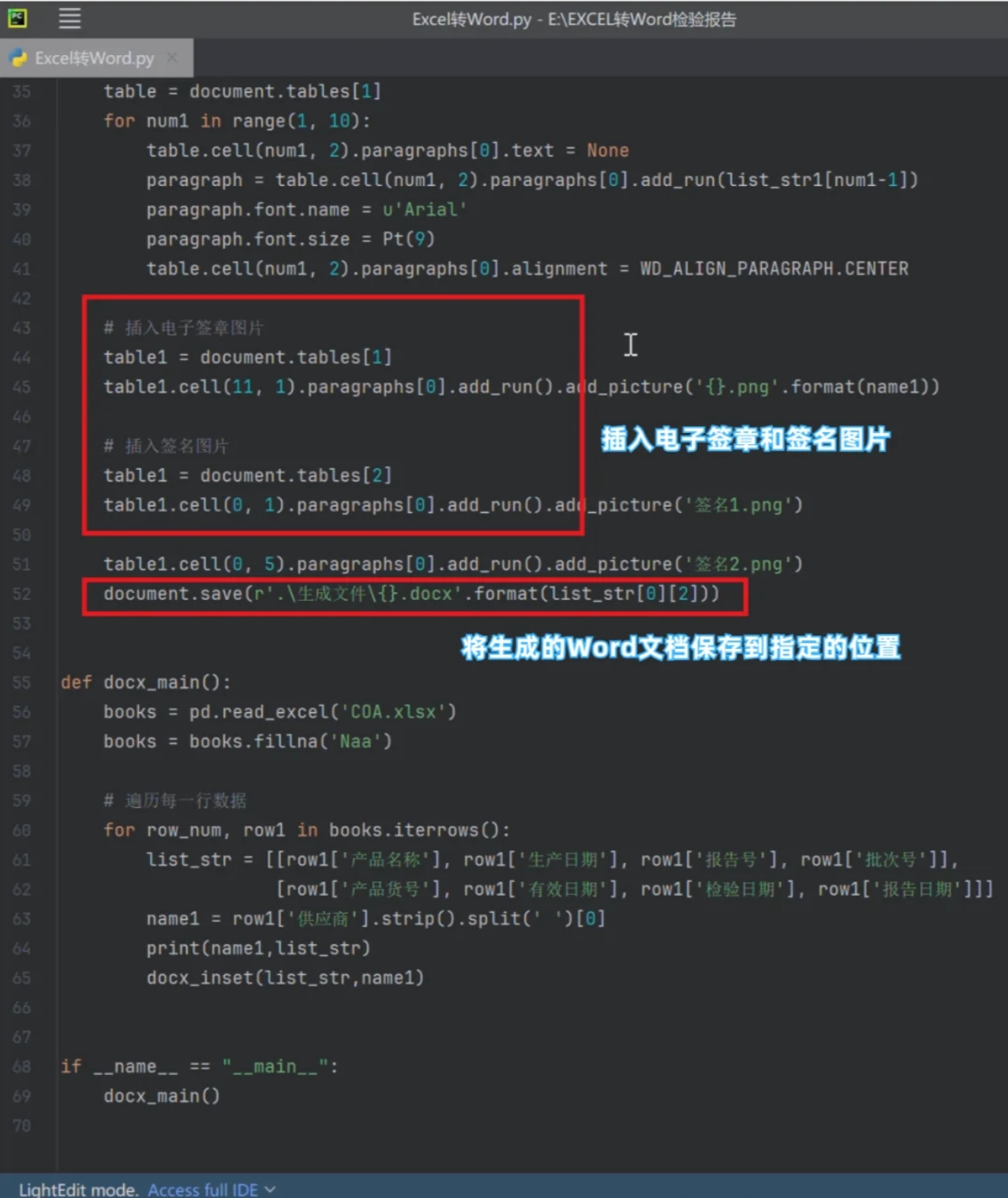 第四步:写一个循环脚本,让程序遍历Excel的每一行数据,批量生成多个Word报告。全部自动完成。
优缺点分析
优点:灵活度高,可以处理非常复杂的填充逻辑,比如条件判断、数据计算、格式调整等。
缺点:需要安装Python环境和相关库,对普通办公人员来说有一定的学习成本。而且一旦Excel或Word模板的格式变了,代码可能也要跟着改。另外,这个方案主要是在电脑端操作,手机端的话不太方便。
方法三:利用Word自带的邮件合并功能(不装软件也能用)
如果你不想安装任何第三方软件,那Word自带的邮件合并功能也是一个可选的方案。不过步骤稍微多一些,需要一点耐心。
操作步骤
第一步:准备工作
先整理好Excel数据文件,然后右键点击这个文件,选择“属性”,复制文件所在的完整路径。接着打开Word文档,根据Excel的表头,提前画好对应的表格结构。
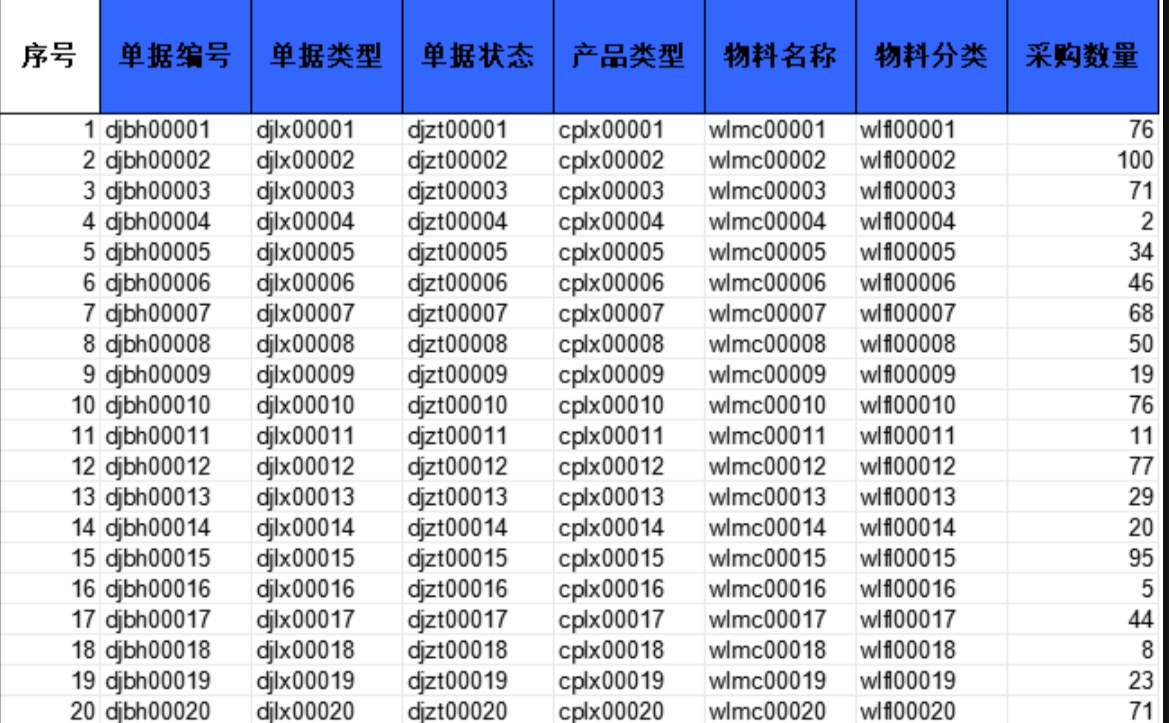
 第二步:建立数据连接
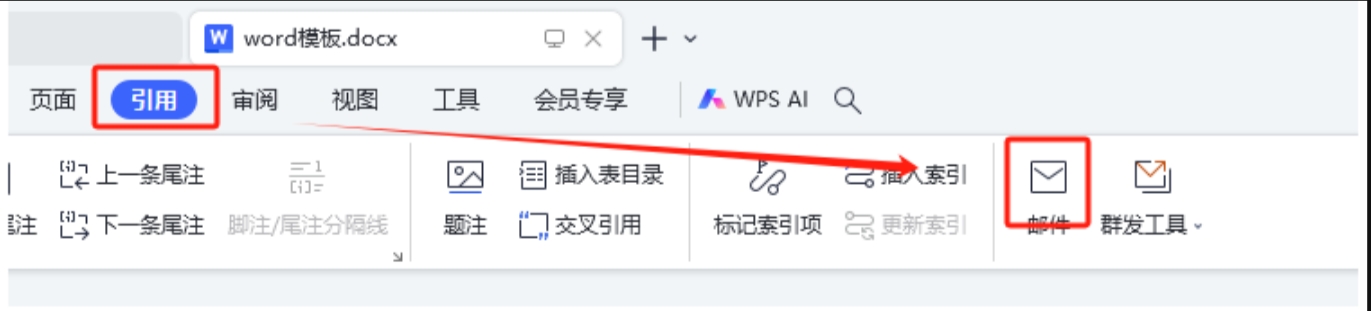
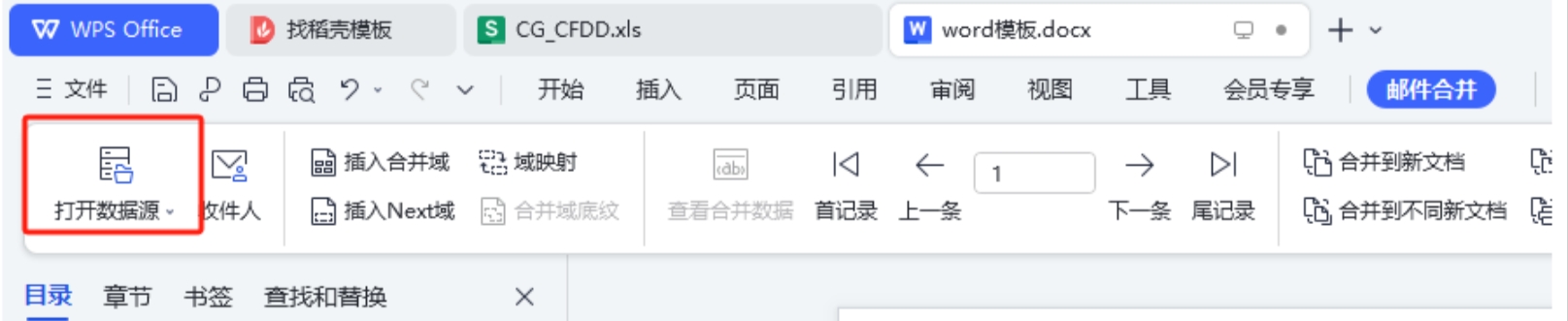
在Word的菜单栏里找到“引用”选项卡,点击“邮件”功能组。然后点击“打开数据源”,把刚才复制的Excel路径粘贴进去,选中文件并打开,这样Word就和Excel数据源连上了。
 第三步:插入合并域
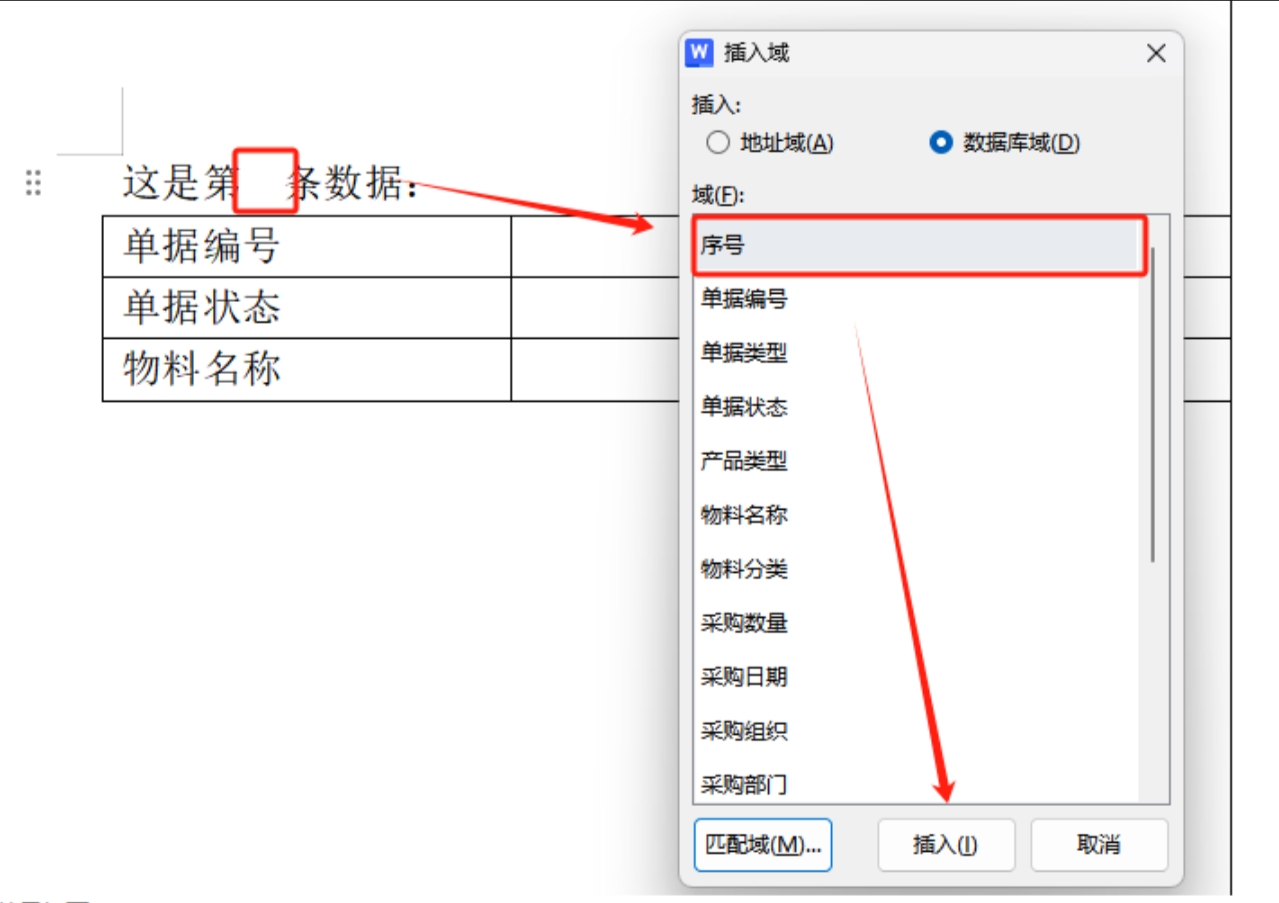
把光标定位到Word表格中需要填数据的位置,点击“插入合并域”,在下拉菜单中选择“数据库域”,然后选中对应的Excel表头名称。这样数据占位符就插进去了。重复这个操作,把每个需要填数据的位置都设置好。
 第四步:预览数据
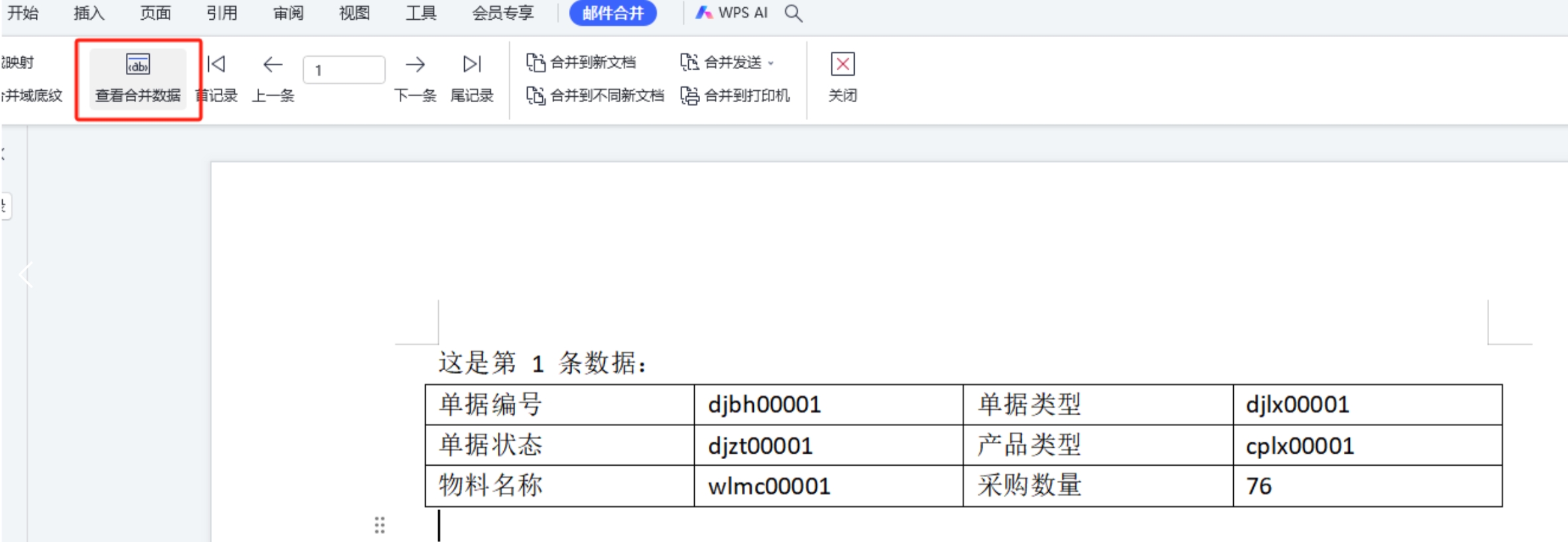
点击“查看合并数据”按钮,Word会从Excel中读取数据并展示合并后的效果。你可以通过“上一页”和“下一页”逐条预览,检查数据是否正确。
 第五步:生成最终文档
点击“合并到新文档”按钮,选择“全部”作为合并记录方式,点击确定。系统会自动生成一个新的Word文档,每页展示一个表格,所有数据都被填好了。
 需要注意的地方:这个方法不要求额外装软件,但操作步骤比较多,第一次用的话需要花点时间熟悉。而且如果Excel数据有更新,需要重新做一次合并流程,不像汇帮软件那样可以一键刷新。另外,这个功能在不同版本的Word中位置可能不太一样,老版本可能在“工具”菜单里,新版本在“邮件”或“引用”选项卡下。
如果你想要最省事、最高效的方案,直接选汇帮文件批量生成器就行,操作简单、速度快、不费脑子。如果你本身会Python,想追求更高的灵活性,可以试试脚本方案。如果你不想安装任何额外工具,那Word自带的邮件合并功能也能解决问题,只是步骤多一些。
怎么使Word自动从Excel获取数据?其实方法有很多,关键看哪种更适合你的实际工作场景。希望今天分享的这3种方法,能帮你从繁琐的手动复制粘贴中解脱出来,把时间花在更有价值的事情上。
