

昨天还有粉丝私信问我,如何一次创建多个word到底有没有靠谱的办法?说实话,我之前也在这栽过跟头——上个月赶项目,要做120份格式统一的子项目报告,一开始傻呵呵地一个一个新建改名字,折腾到半夜还没弄完,差点哭出来。后来翻遍了各种方法,才摸出几个好用的路子,尤其是那个能秒出结果的工具,真的是救了大命。
 接下来要说的这个工具,是我实测下来最靠谱的,完全符合如何一次创建多个word的核心需求,操作逻辑严谨,没有多余的花架子。
用汇帮文件批量生成器实现如何一次创建多个word
汇帮文件批量生成器是针对批量文档生成场景开发的专业工具,其核心功能为批量生成指定格式、命名规则统一的空文档或带模板的文档,无需代码基础即可完成操作。
操作步骤(专业规范版)
下载并打开软件 前往官方指定渠道下载「汇帮文件批量生成器」,完成安装后启动软件,点击左侧菜单栏的「自定义创建」功能模块。
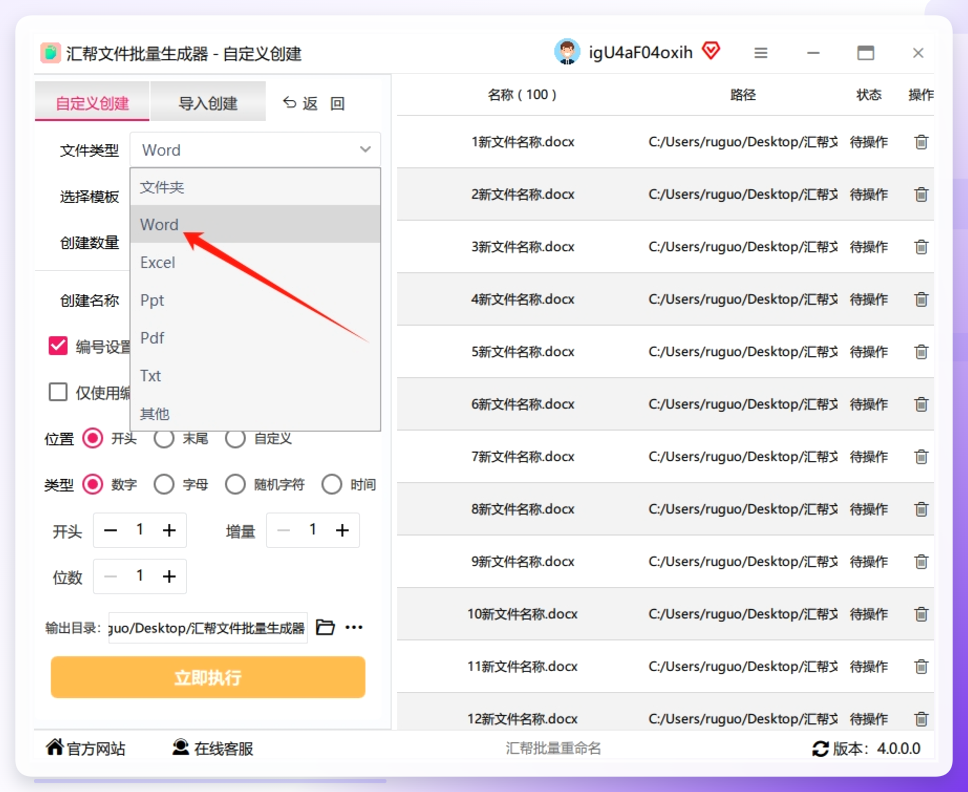
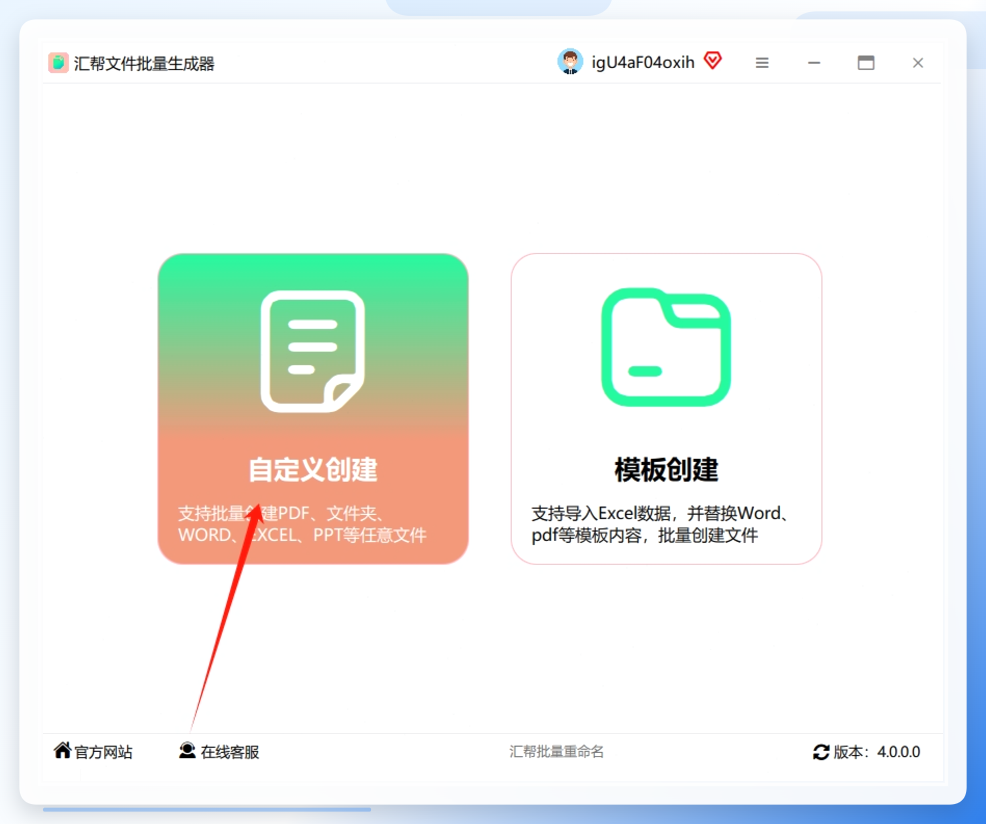 - 设置核心参数 进入功能界面后,在设置区完成三项核心配置:
- 文件类型选择:勾选「Word文档」选项;
- 数量设置:输入需创建的文档总数(如100);
命名规则配置:在名称输入框中填写自定义前缀,软件将自动为文档添加三位连续序号(001、002…),右侧实时显示最终命名预览,避免命名错误。
 确认文档格式 在下拉菜单中选择「文档(Word)」,该选项对应标准的.docx格式,兼容所有版本的Office软件。
 执行生成操作 点击界面底部的「输出目录」按钮,指定文档的存储路径,随后点击「立即执行」按钮启动批量生成。
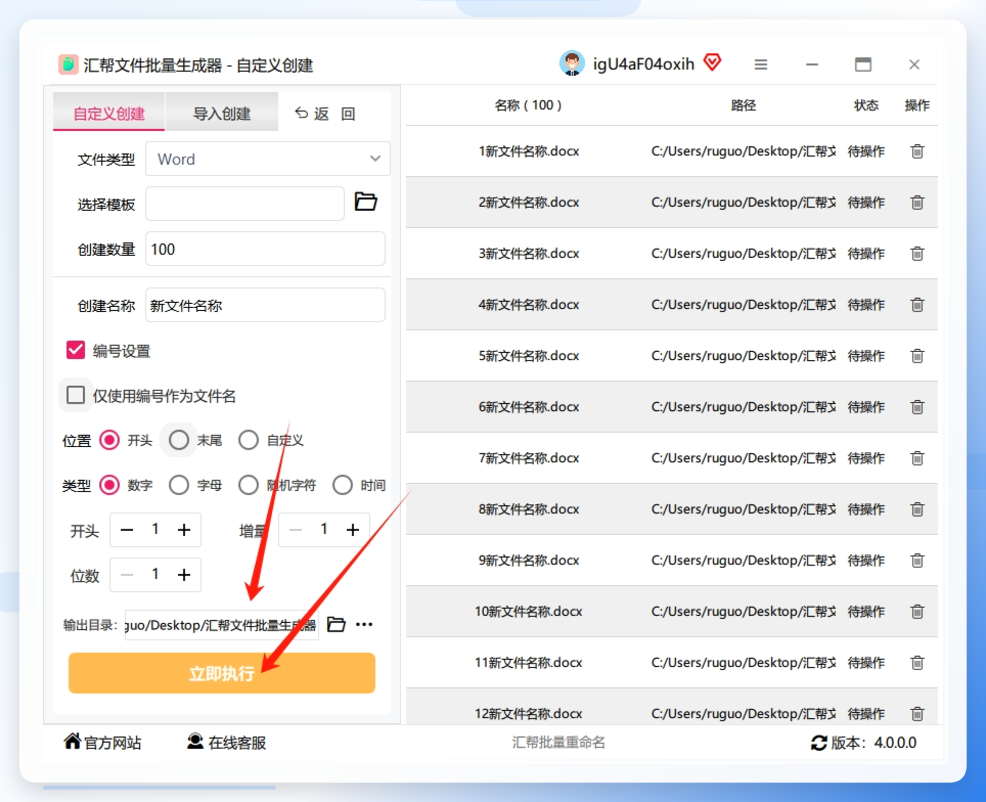 查看生成结果 生成完成后,指定路径下将出现所有符合命名规则的Word文档,每个文档均为可编辑的空文档,可直接填充内容。
 #### 用资源管理器实现如何一次创建多个word
这个方法完全不用装任何工具,系统自带的功能就能搞定。先准备好一个你需要的Word模板(比如统一的页眉页脚、字体格式),选中这个模板按Ctrl+C复制,然后在目标文件夹的空白处按Ctrl+V粘贴,需要多少份就按多少次粘贴,很快就能攒够数量。
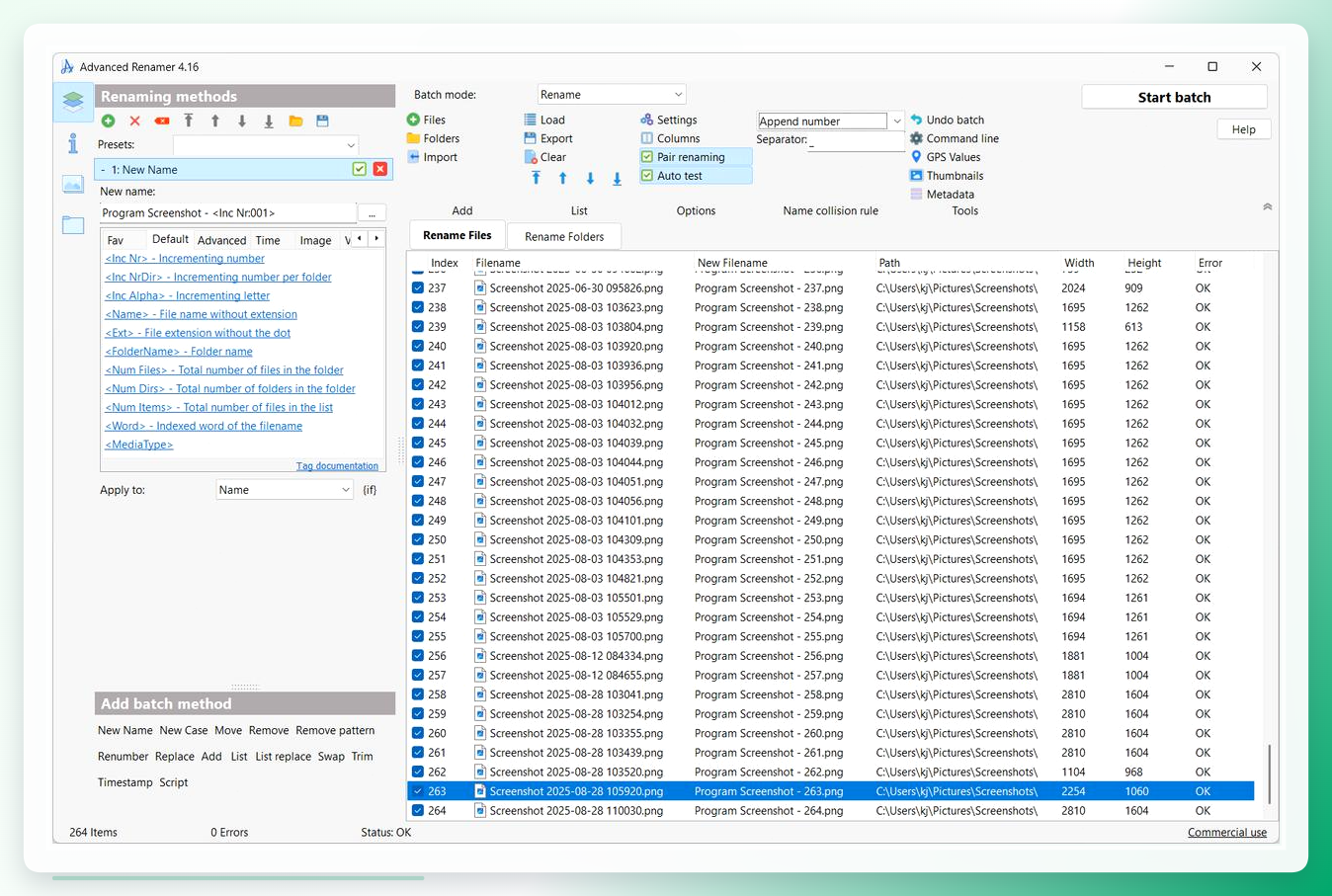
 #### 用Advanced Renamer实现如何一次创建多个word
要是对命名规则要求特别细,比如要加日期、版本号,这个工具挺好用的。
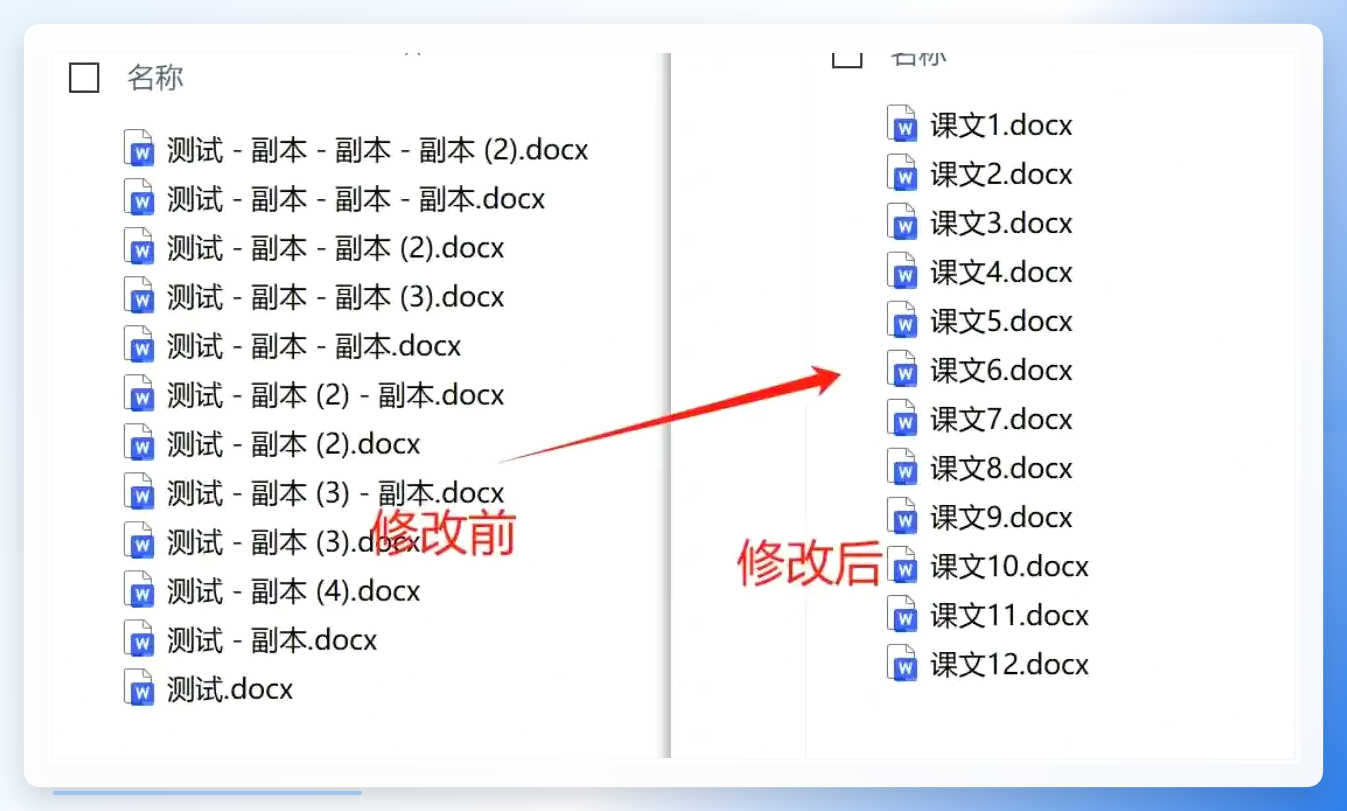
- 先在目标文件夹里手动新建好需要数量的空白Word,然后打开Advanced Renamer,点击「添加」选择目标文件夹导入这些文档。
- 接下来设置命名规则:先加「重新编号」方案,把起始值设为1,位数设为3;再叠加「添加」方案,输入前缀“项目报告_”、后缀“_V1.0”,还能插个当天的日期进去,最终的名字就会变成“项目报告_2024-05-20_001_V1.0”这种,完全符合个性化需求。
设置完看预览没问题,点「重命名」就行,速度也很快。
 #### 用Word大纲视图实现如何一次创建多个word
这个方法适合需要给每个文档单独命名的场景。
- 先新建一个空白Word,在里面按行输入所有要创建的文档的名字,比如“项目一”“项目二”“项目三”,一行一个。
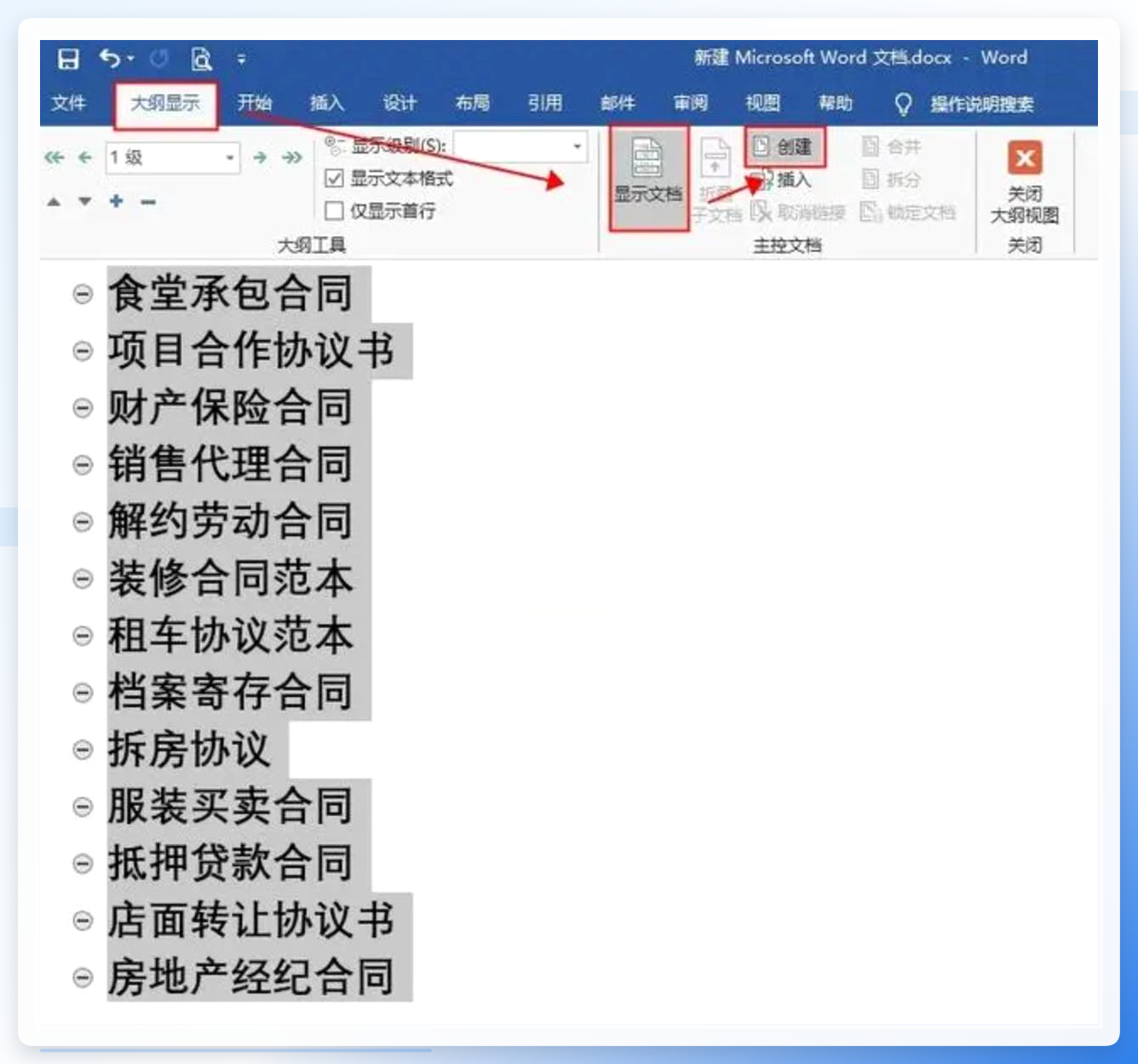
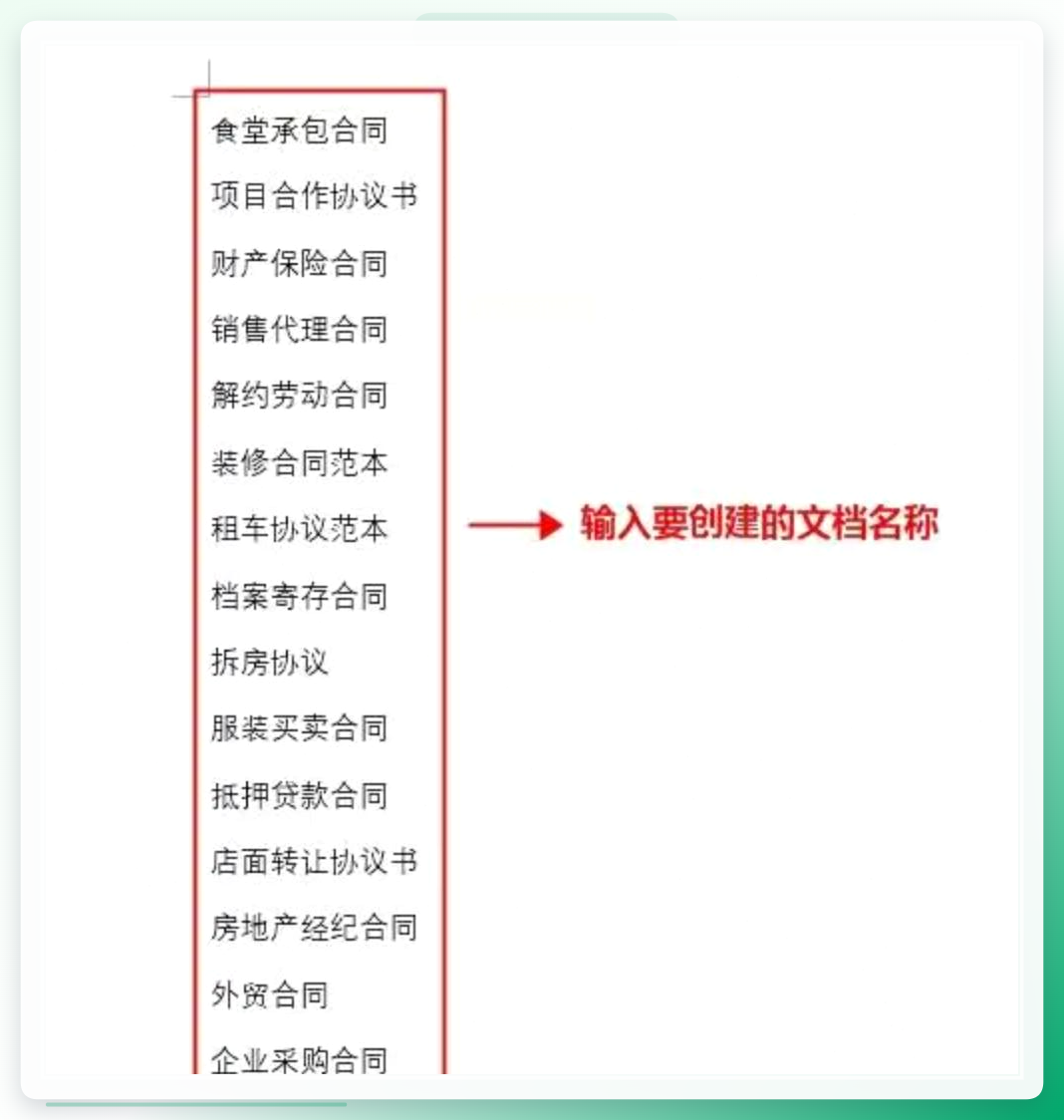 然后把这些名字全部选中,点「开始」-「样式」-「标题1」,统一格式。
 接着点「视图」-「大纲视图」,在「主控文档」工具栏里点「创建」,系统就会自动在当前文件夹生成一个个单独的Word文档,名字就是你之前输入的内容,这个方法不用额外装软件,就是操作步骤稍微多一点。
 其实不管用哪个方法,核心都是解决如何一次创建多个word的效率问题,要是批量需求大,还是用专业工具最省心,真的能省超多时间。要是还有哪个步骤没弄明白,评论区喊我一声就行。
