

在日常办公中,批量创建合同、通知、报告等Word文档是高频需求。手动新建、复制粘贴不仅浪费时间,还容易出现格式错误或命名混乱。本文将详细介绍5款同类软件的操作技巧,让文档批量制作变得简单高效。
一、汇帮文件批量生成器:新手友好的全场景文档生成工具
软件名称:汇帮文件批量生成器
下载地址:https://www.huibang168.com/download/1Qv2ohGF9bFs
步骤一:下载安装并启动软件
首先通过官网下载汇帮文件批量生成器,安装完成后打开软件,在主界面选择“自定义创建”选项进入操作界面。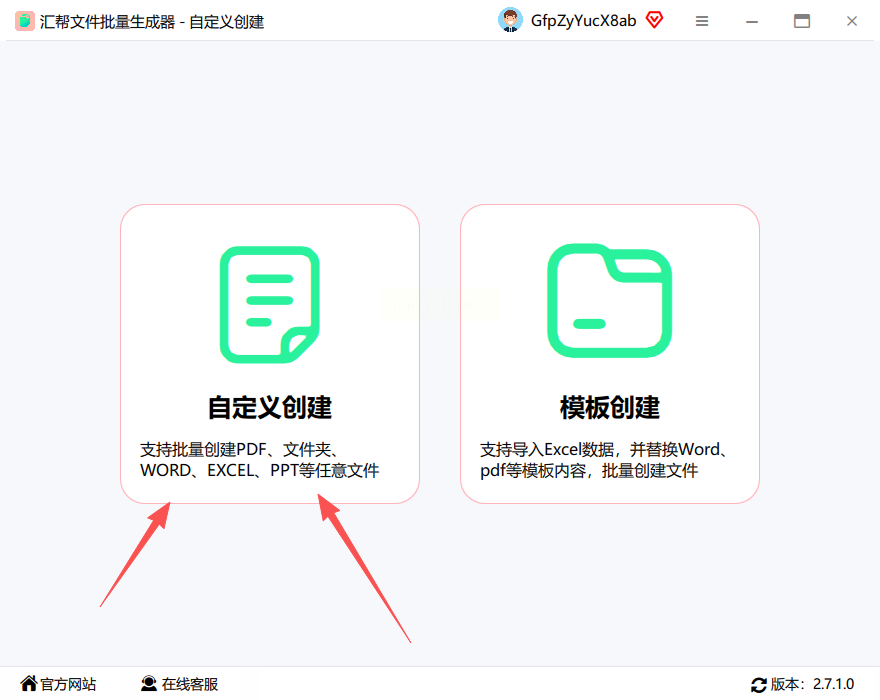
步骤二:设置文件基本参数
进入自定义创建界面后,依次设置三项核心参数:文件类型选择“Word”,填写需要生成的文档数量,以及自定义文件名前缀(支持序号、日期等变量)。下方的文档内容编辑区可直接输入固定文本或模板内容,右侧预览窗口会实时显示生成效果,方便你随时调整。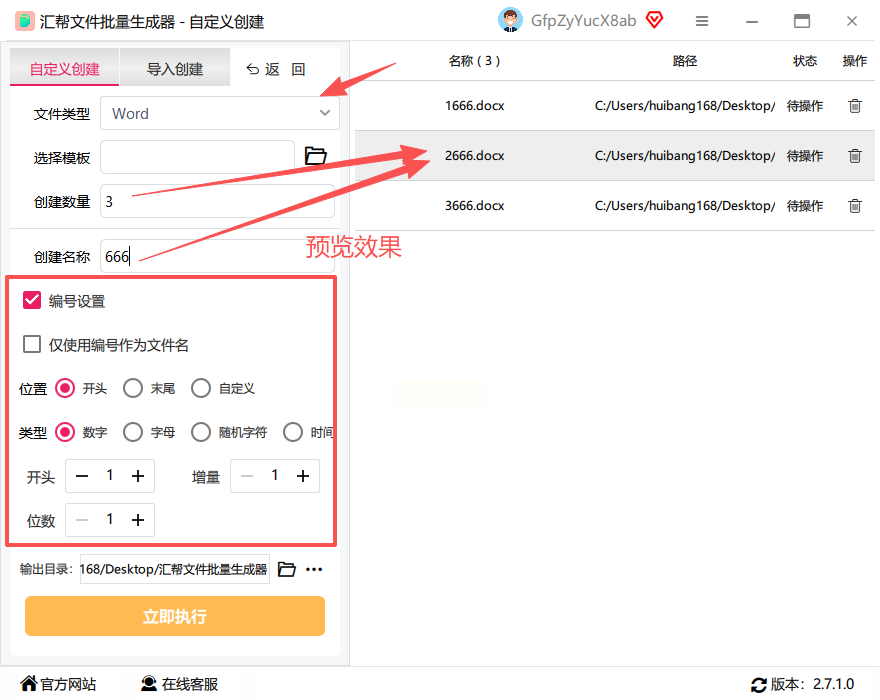
步骤三:选择输出路径并执行生成
确认参数无误后,点击“输出目录”按钮选择文件保存位置,最后点击“立即执行”。软件会自动按设定规则批量生成Word文档,生成完成后可直接在指定文件夹查看成果。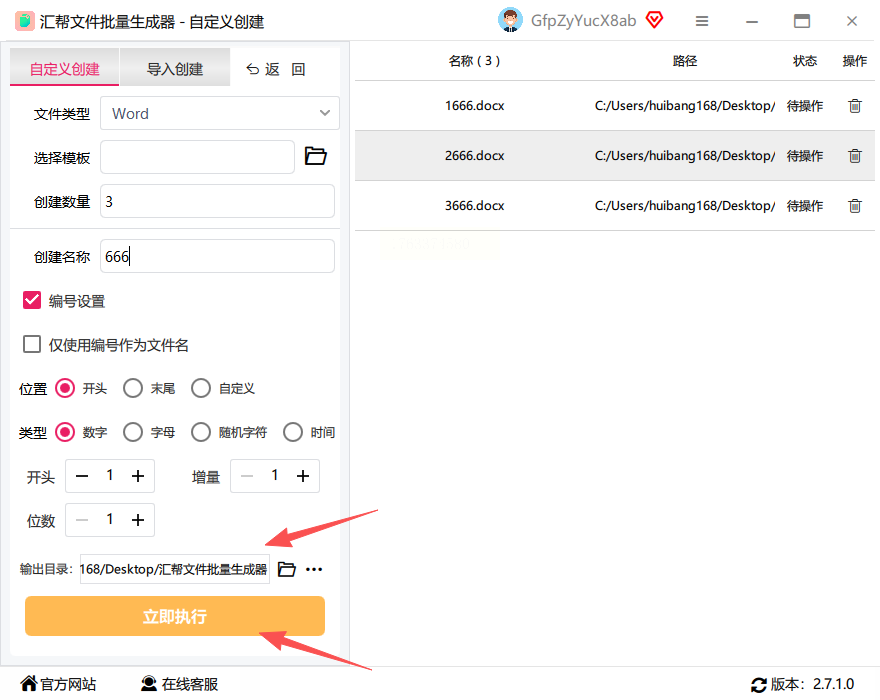
优势说明:支持多种文件类型(Word/Excel/PDF等),可自定义内容模板,适合合同条款、会议通知等需要固定格式的文档生成,操作全程可视化,新手也能快速上手。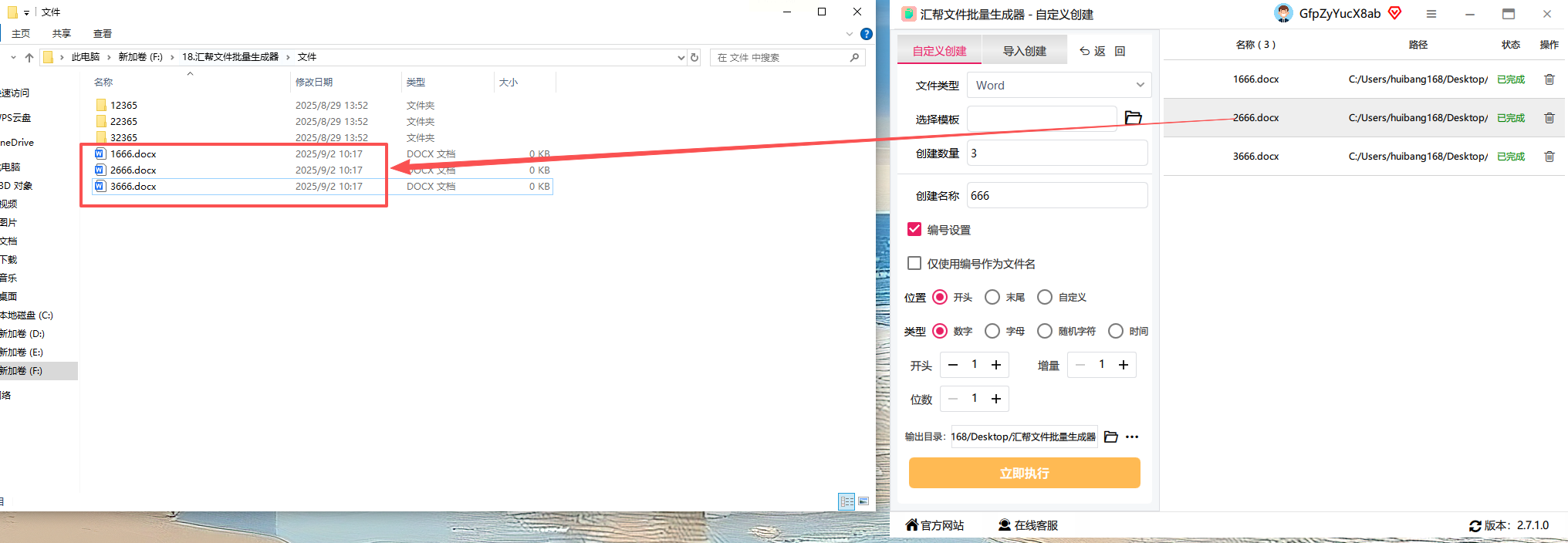
方法二:我的ABC软件工具箱
适用场景:复杂格式文档生成(含表格、图片)。
操作步骤:
1. 打开软件后选择“文档工具”模块中的“批量Word生成”;
2. 导入预设模板(支持上传自定义模板文件),设置变量字段(如姓名、部门等);
3. 点击“生成”按钮,软件会自动填充内容并批量创建文档。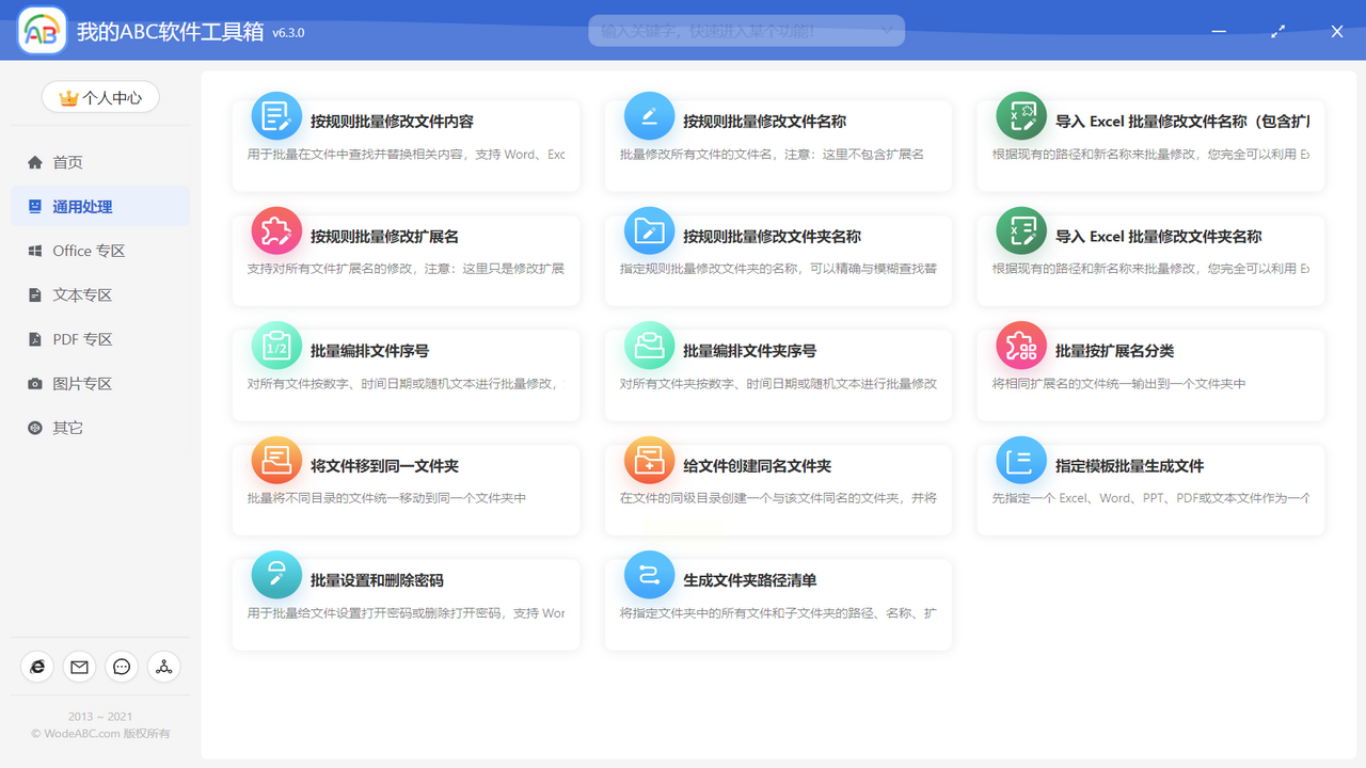
优势:内置表格、图片排版功能,适合制作员工手册、项目报告等需要精细格式的文档。
方法三:Total Commander(Windows经典文件管理工具)
适用场景:空白文档批量创建(如档案编号)。
操作步骤:
1. 打开Total Commander,进入目标文件夹;
2. 按F7键打开“新建文件”窗口,勾选“创建多个文件”;
3. 输入文件名规则(如“员工档案_001.docx”),设置数量和扩展名;
4. 点击“确定”完成批量创建,生成的空白文档可直接编辑内容。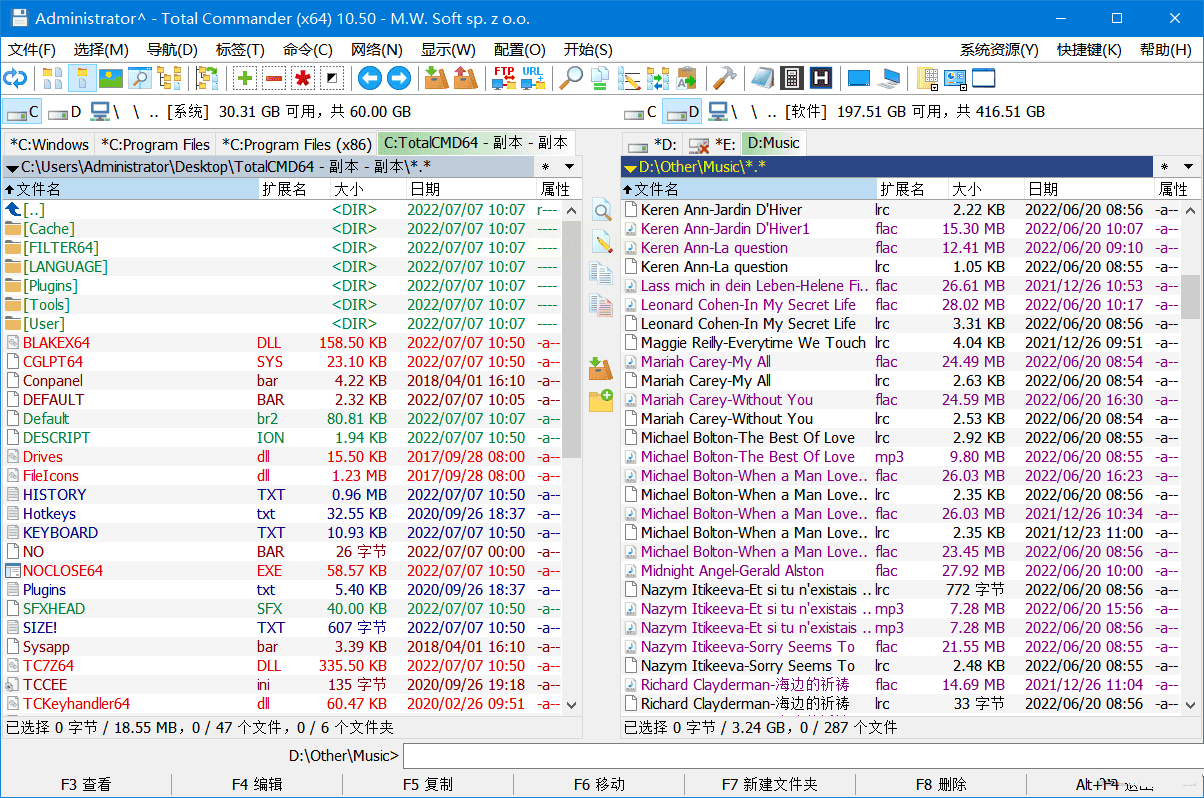
优势:无需额外安装,适合需要按固定编号规则生成空白文档的场景。
方法四:Batch Word Creator(绿色免安装工具)
适用场景:临时应急的简单文档生成。
操作步骤:
1. 下载解压软件后直接运行,无需安装;
2. 选择“新建Word文档”,输入生成数量和文件名前缀;
3. 点击“生成”,文档会自动保存在默认路径,支持快速打开编辑。
优势:完全绿色免安装,解压即用,适合临时处理少量文档的场景。
方法五:iLovePDF(在线浏览器工具)
适用场景:无安装权限的办公环境。
操作步骤:
1. 打开iLovePDF官网,选择“Word Tools”分类中的“Batch Create”;
2. 点击“Add files”上传空白模板或直接创建新文档;
3. 设置生成数量和文件名规则,点击“Create”完成在线生成;
4. 生成完成后下载所有文档到本地。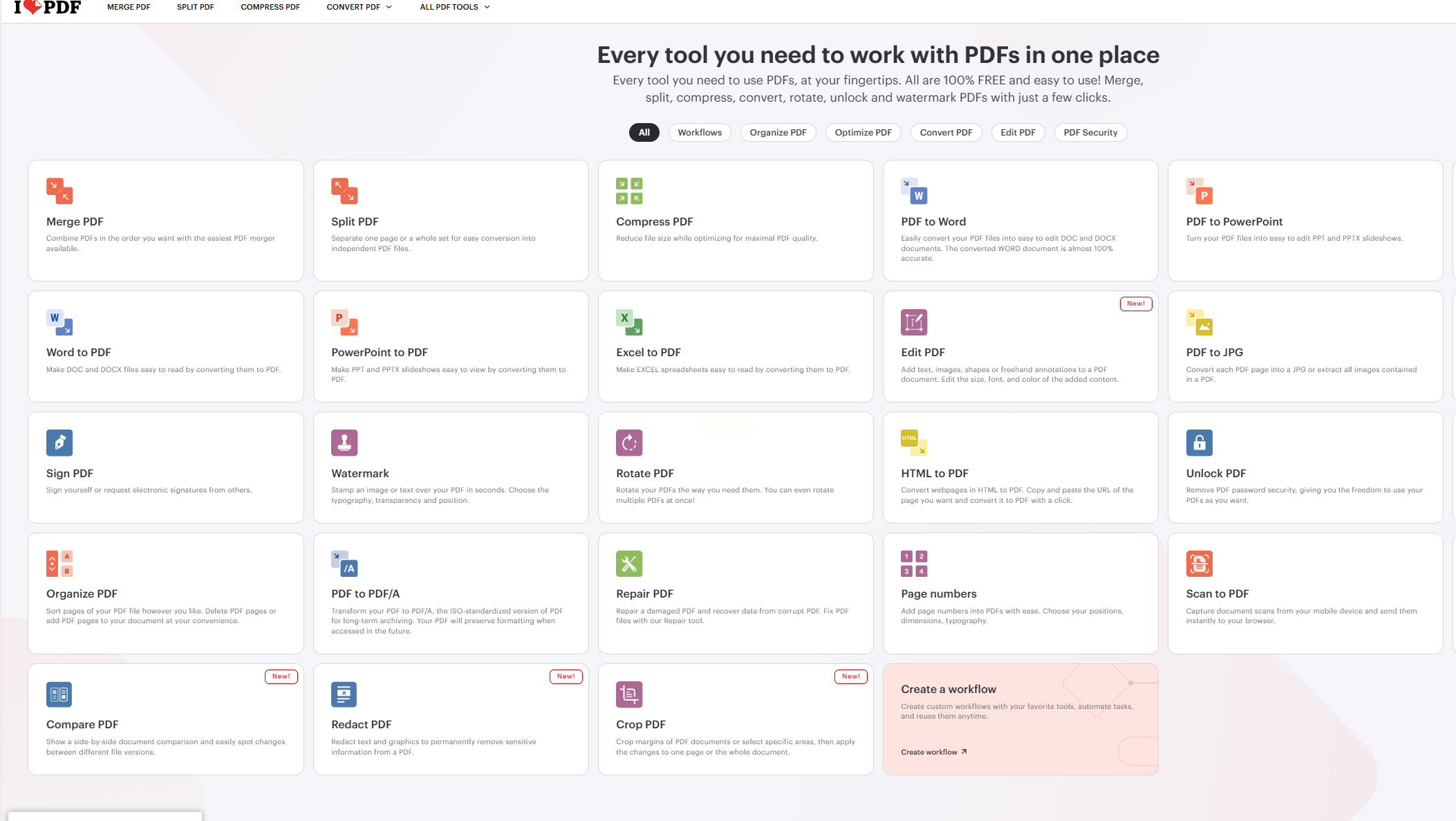
优势:纯网页操作,无需下载软件,适合临时应急或多设备办公场景。
方法六:Zoho Writer(云端协作工具)
适用场景:团队协作文档批量生成。
操作步骤:
1. 登录Zoho Writer,创建共享文档模板并设置变量字段;
2. 点击“Tools”菜单中的“Bulk Generate”;
3. 导入数据源文件(支持Excel/CSV格式),匹配变量字段;
4. 点击“Start”,系统自动生成并同步到团队云文档库。
优势:支持云端存储和多人协作,适合企业级文档批量管理。
关键技巧:优先使用汇帮文件批量生成器处理常规文档,遇到复杂格式需求可搭配我的ABC软件工具箱;无安装权限时选择iLovePDF,临时需求则用Batch Word Creator。掌握这些工具后,文档批量制作效率可提升80%以上,让你从重复劳动中解放出来,专注更有价值的工作。
