

一、为什么需要批量创建不同名称的PDF文件?
在日常工作中,很多场景都会用到批量创建不同名称的PDF文件的需求。比如:
- 学术论文管理:需要将多篇实验报告按章节生成独立PDF,并命名为“第一章-XXX”;
- 企业文件处理:每月需要将不同部门的报表批量转换为PDF,避免格式混乱;
- 个人文档整理:整理照片、笔记时,需要将多张图片合并为不同主题的PDF文件;
- 项目文件交付:向客户交付资料时,需将不同模块的文档按客户要求命名并生成PDF。
手动操作时,即使每天处理10个文件,也可能因文件名重复导致后续查找困难,甚至影响工作进度。批量创建工具能让我们一键完成命名、格式转换和输出,节省大量时间。

怎么批量创建不同名称的PDF文件?4个方法教你批量创建不同名称的PDF文件
二、方法一:使用“汇帮文件批量生成器”软件,一键批量创建不同名称的PDF文件
软件名称:汇帮文件批量生成器
下载地址:https://www.huibang168.com/download/1Qv2ohGF9bFs
操作步骤
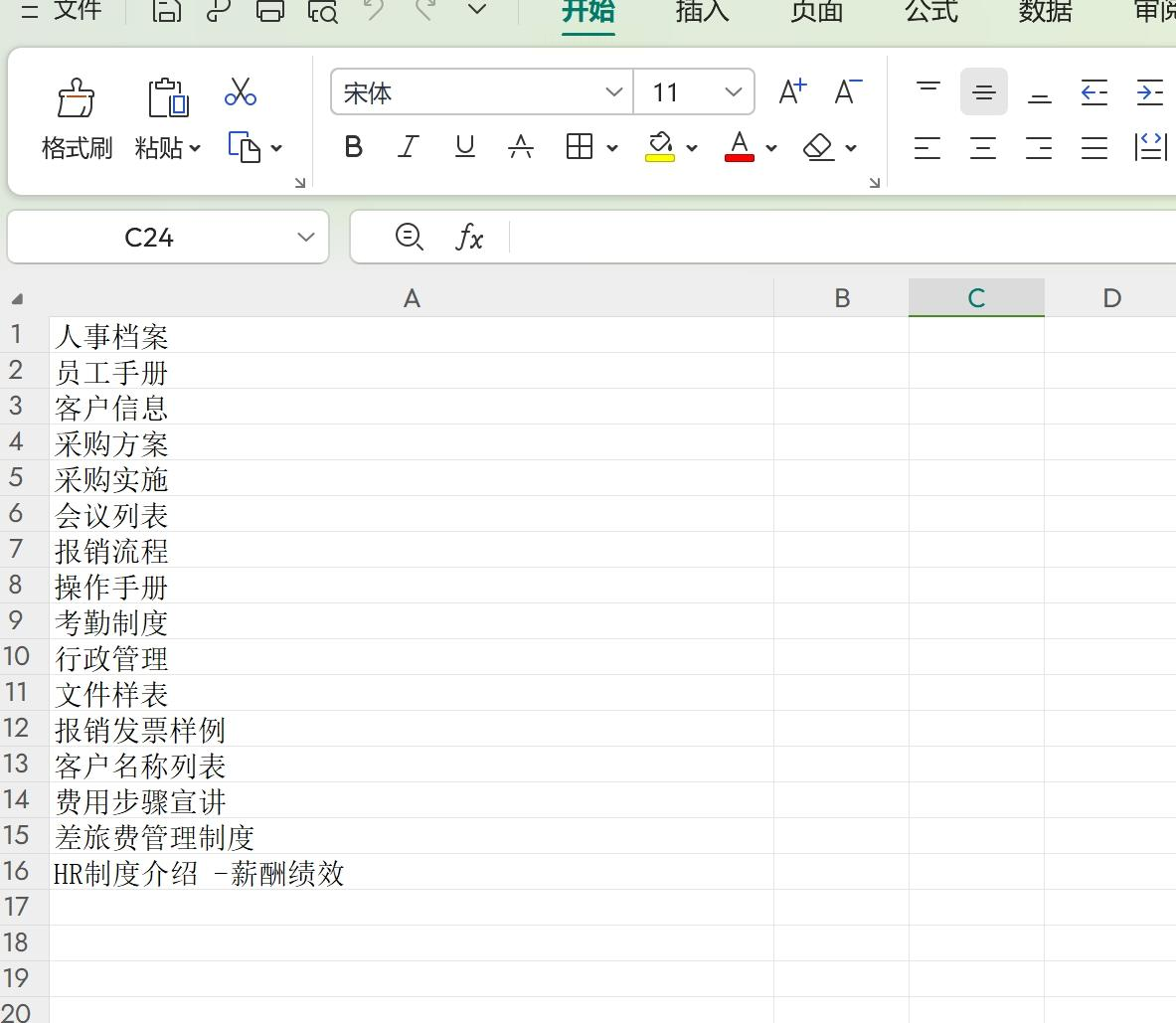
1. 准备工作:创建含文件名的Excel表格
- 打开Excel,在第一列输入文件名(如“报告1-实验数据”“报告2-分析结果”等);
- 保存为CSV或XLS格式(建议CSV格式,兼容性更好);
2. 打开软件
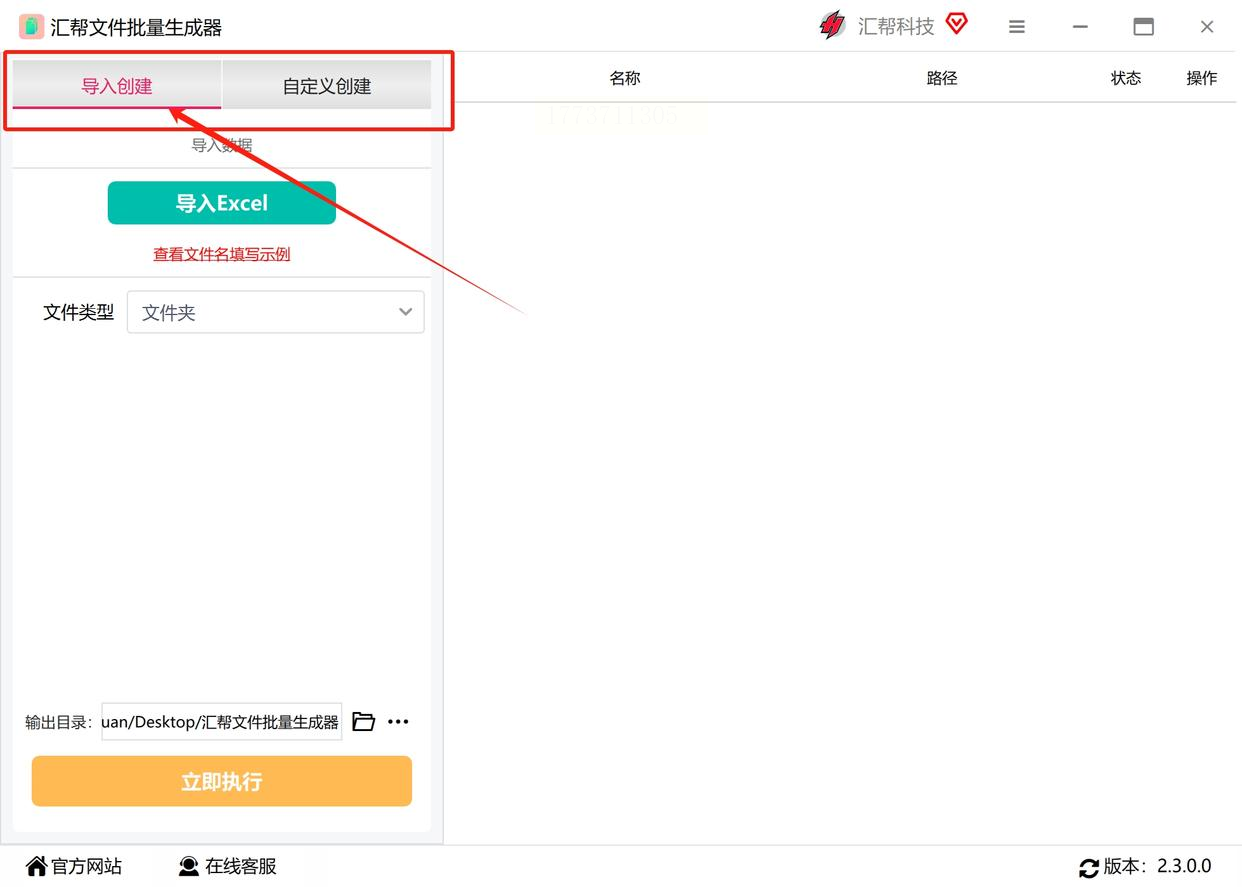
双击桌面图标启动软件,界面分为“导入创建”“模板设置”“输出目录”三个核心区域。
3. 导入文件名与模板
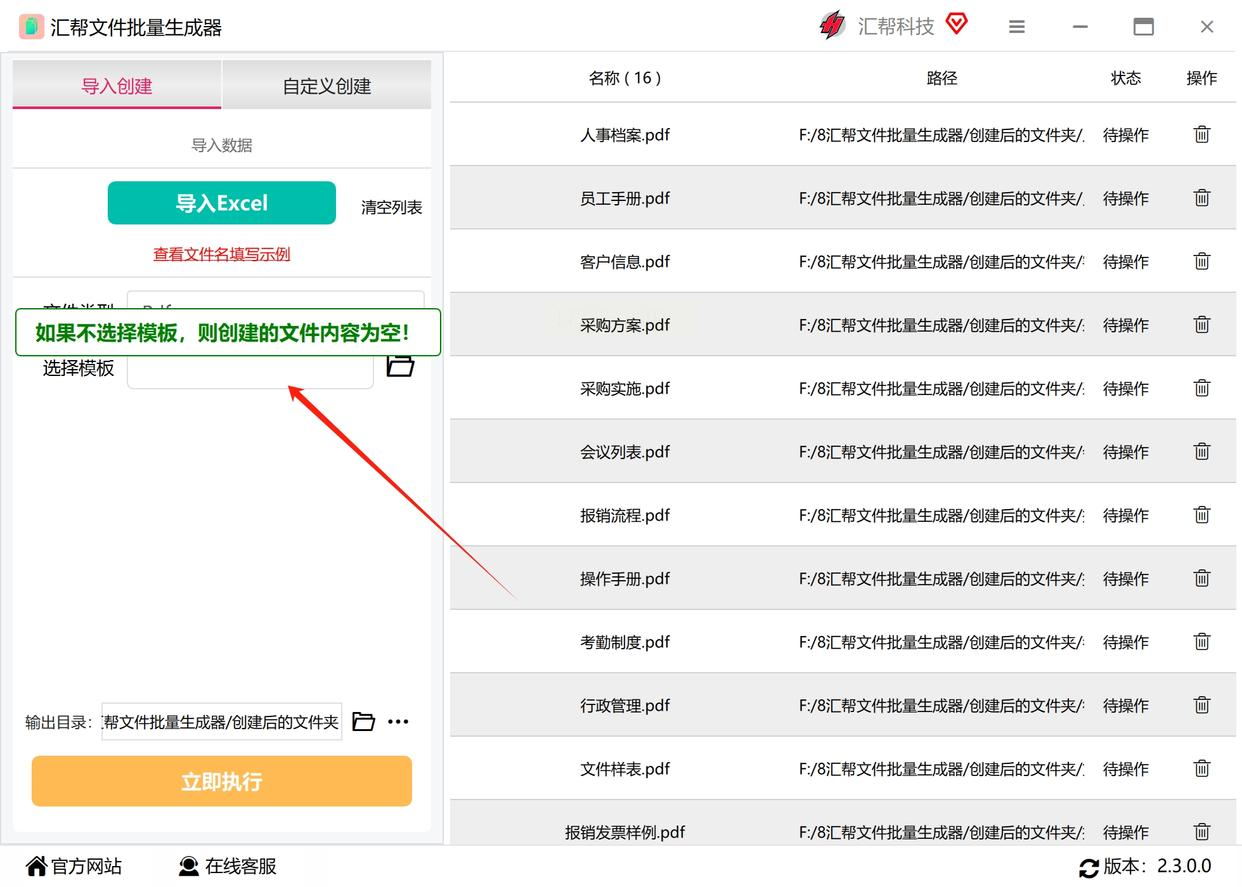
- 点击“导入创建”标签页,选择“导入Excel”,找到刚才保存的文件名表格;
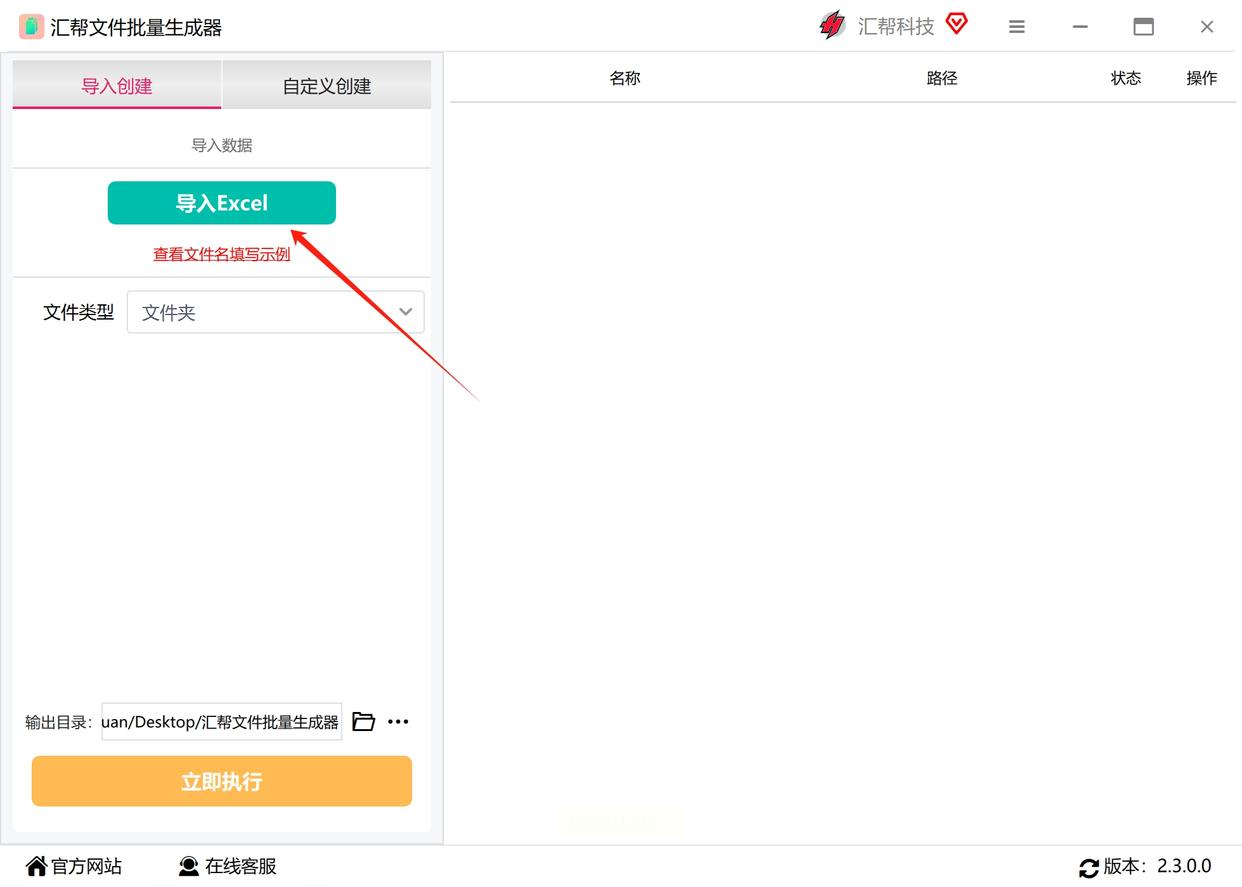
文件类型选择:PDF,可跳过模板设置,直接生成空白文件。
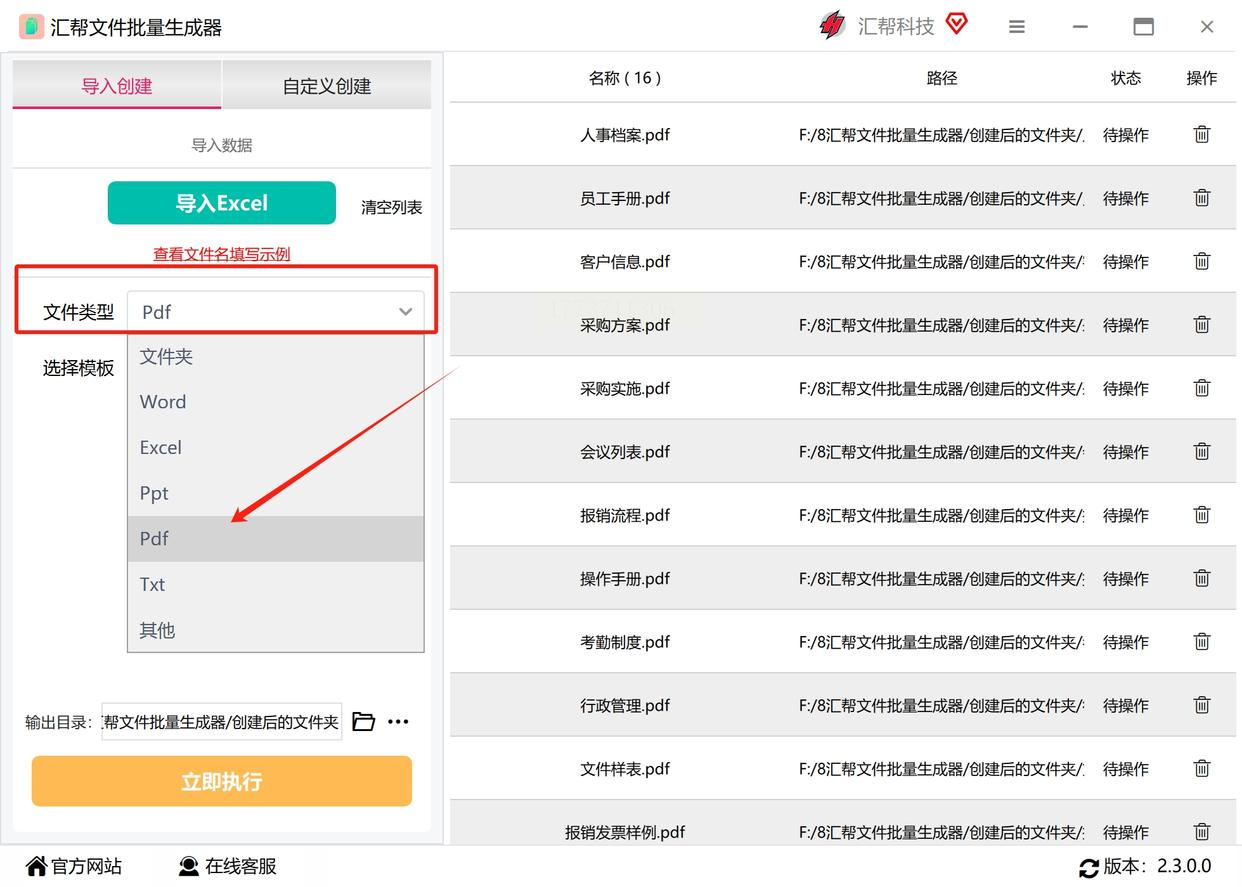
4. 设置输出路径
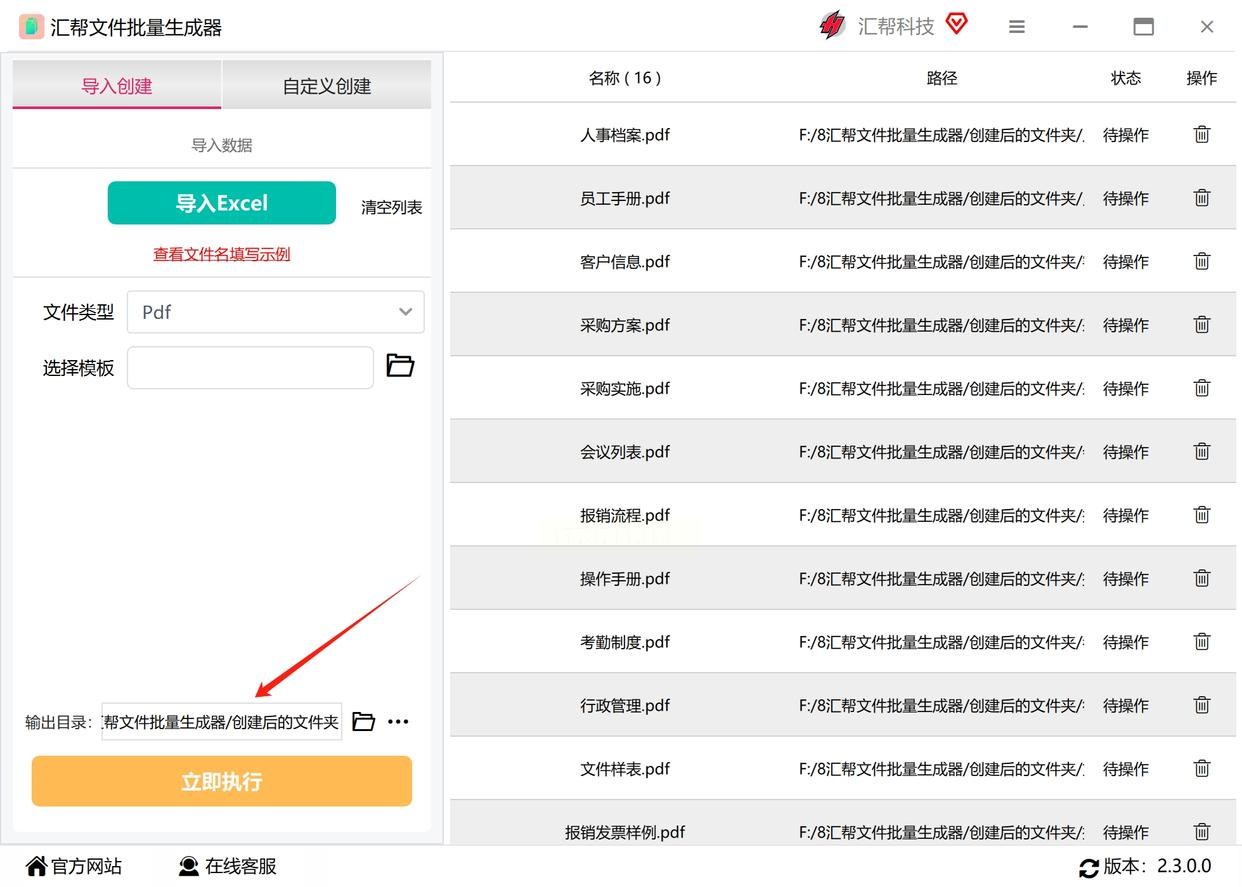
点击“浏览”按钮,选择一个文件夹作为PDF输出位置(建议提前创建新文件夹方便查找);
5. 开始批量生成
- 点击“立即执行”,软件会自动遍历Excel中的文件名,生成对应PDF文件;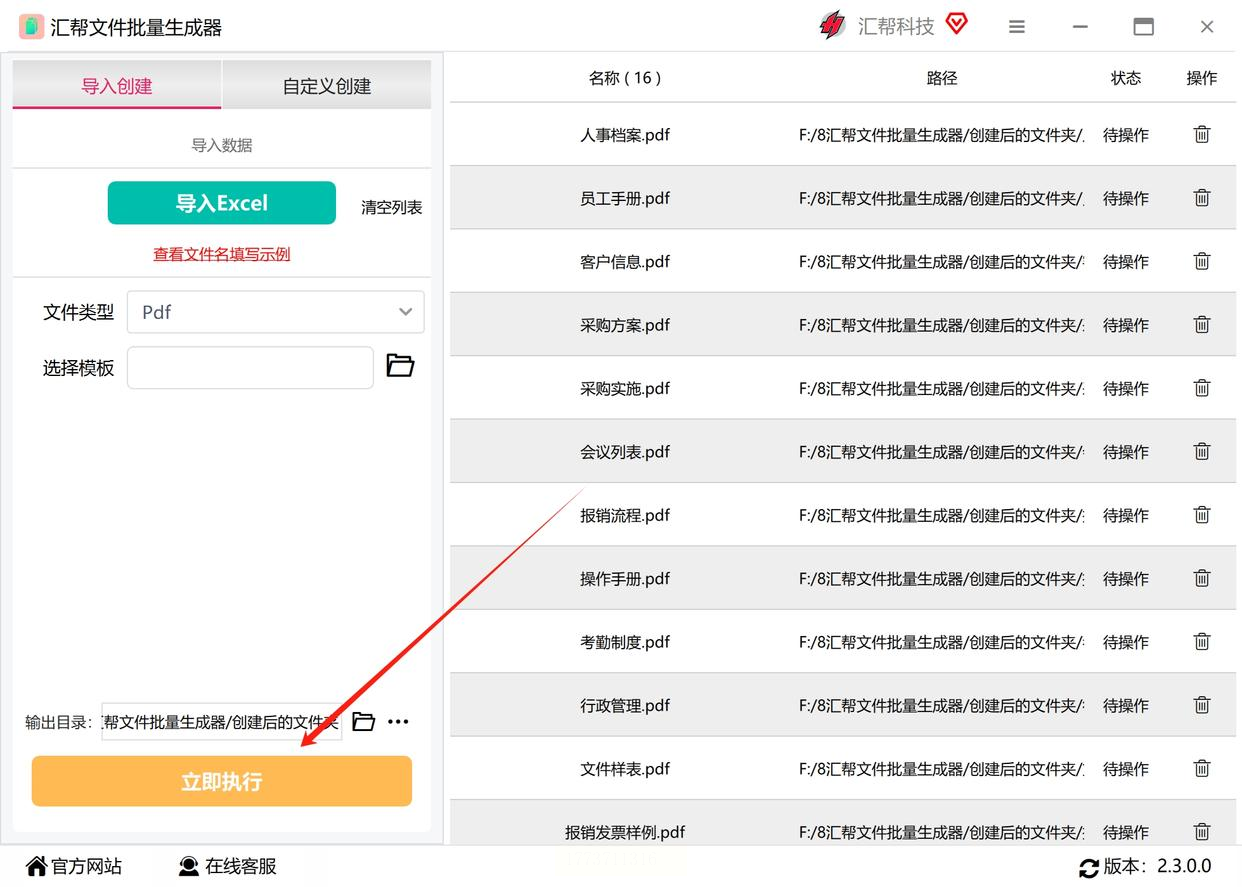
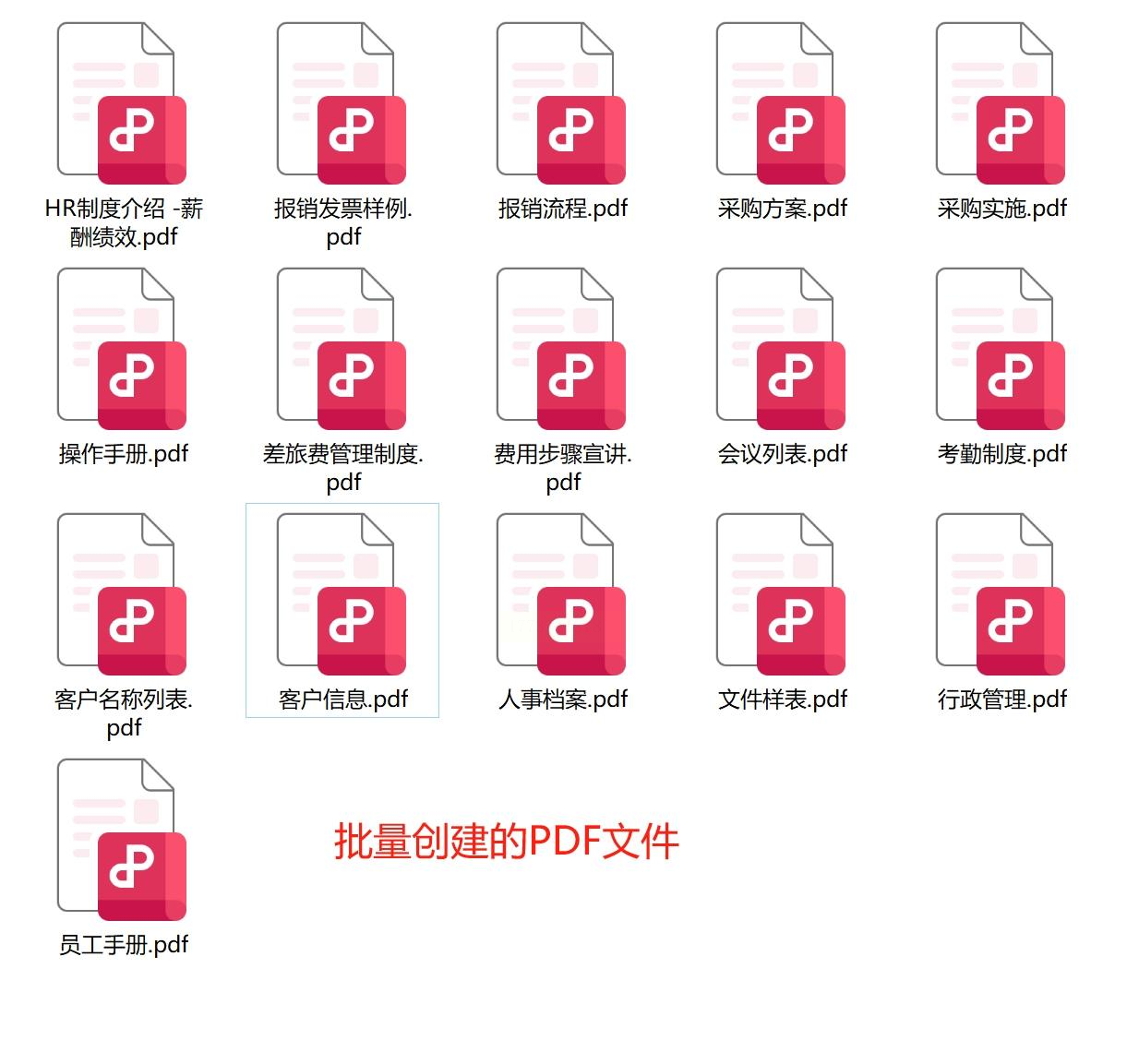
- 进度条完成后,在输出目录中即可看到生成的PDF文件,文件名与Excel一致。
三、方法二:使用Python代码(适合有基础编程能力),助你批量创建不同名称的PDF文件
操作步骤
1. 安装Python环境
- Windows系统:打开“开始菜单”→“运行”(Win+R)→输入“cmd”,执行命令:
```bash
# 安装Python(如需指定版本,可从官网下载安装包)
pip install python
```
- Mac/Linux系统:打开终端,执行命令:
```bash
# 安装Python依赖库
pip3 install fpdf
```
2. 创建Python脚本
- 新建文本文件,重命名为`batch_pdf.py`,用记事本或VS Code打开;
- 复制以下代码(可根据需求修改注释部分):
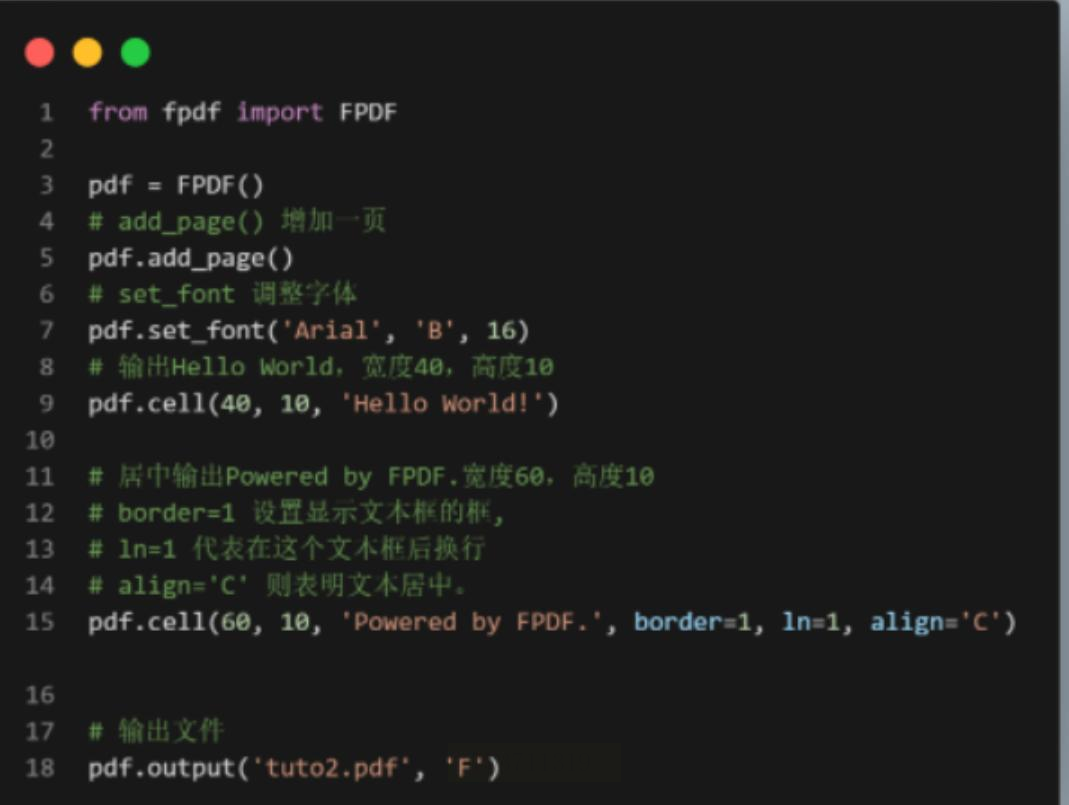
```python
from fpdf import FPDF
import csv
# 初始化PDF对象
pdf = FPDF()
pdf.add_page()
pdf.set_font("Arial", size=12)
# 读取Excel文件名
with open('file_names.csv', 'r', encoding='utf-8') as file:
reader = csv.reader(file)
next(reader) # 跳过表头
for row in reader:
filename = row[0] # 第一列是文件名
pdf.cell(200, 10, txt=filename, ln=True, align='L')
# 生成单独页面(若需空白PDF,可跳过上述行)
pdf.add_page()
# 保存PDF文件
pdf.output('批量生成.pdf')
print("PDF生成完成!")
```
3. 运行代码
- 将`file_names.csv`文件与`batch_pdf.py`放在同一文件夹;
- 在终端/命令行中执行:
```bash
python batch_pdf.py
```
- 生成的PDF文件会自动保存在当前目录。
三、方法三:使用在线工具,它也支持批量创建不同名称的PDF文件
操作步骤
1. 准备待转换的文件
- 将需要转换的文件(如Word、图片、网页等)整理到同一文件夹;
- 确保文件格式为可转换类型(如Word、图片、HTML等)。
2. 打开Acrobat并创建批量任务
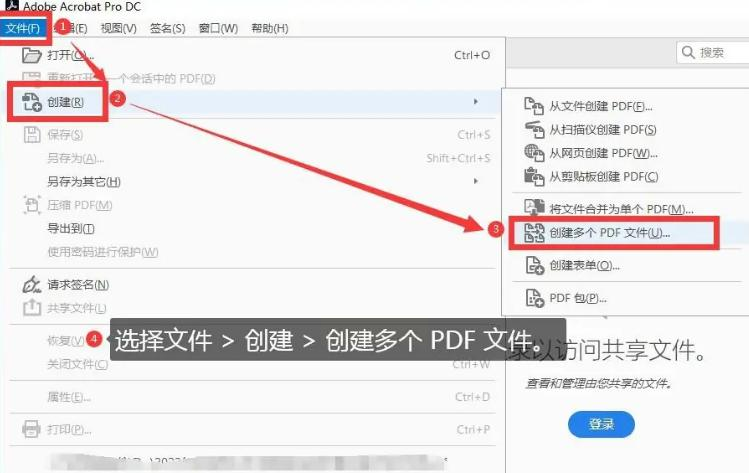
- 启动Adobe Acrobat,点击左上角“文件”→“创建”→“创建多个PDF文件”;
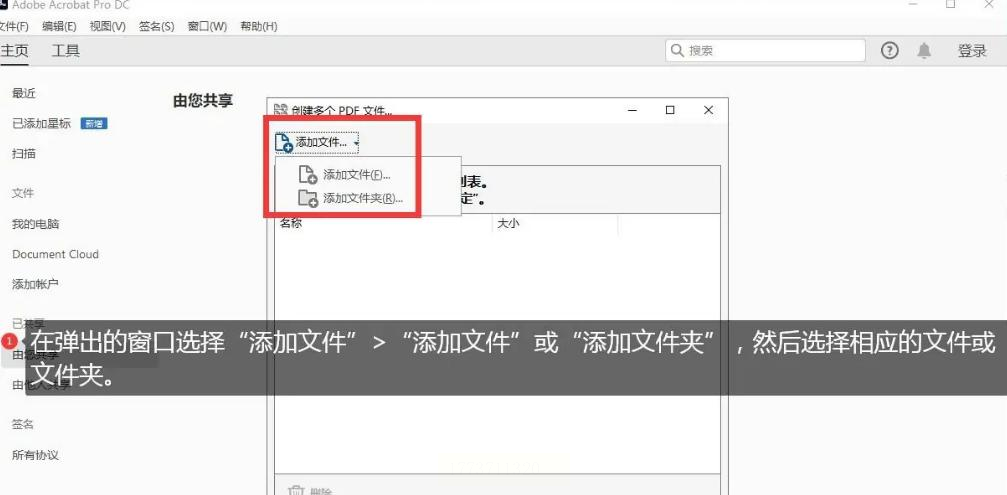
- 在弹出窗口中,点击“添加文件”或“添加文件夹”(适合批量导入多个文件)。
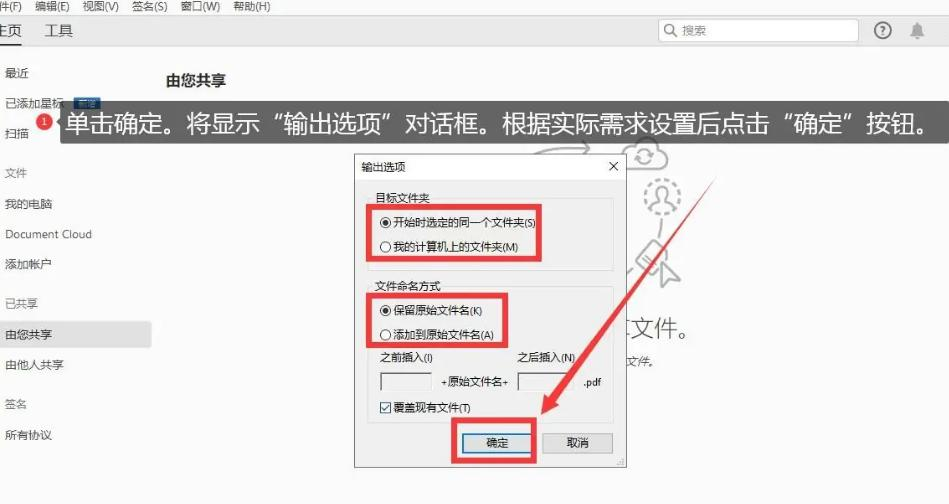
3. 设置输出参数
- 点击“确定”后,进入“输出选项”:
- 命名方式:选择“自定义名称”,可按“文件名”“顺序编号”等规则生成;
- 格式设置:选择PDF版本(建议“PDF/A-1b”,适合长期存档);
- 页面范围:若仅需转换单页文件,可设置页码范围。
4. 执行批量转换
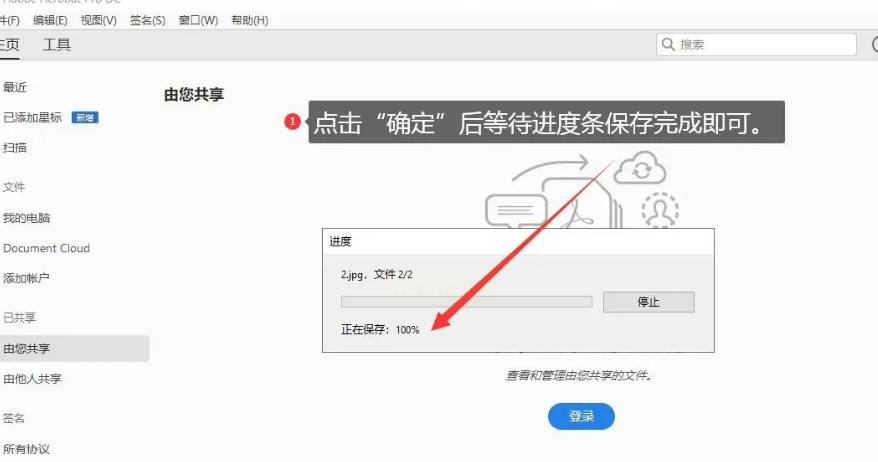
- 点击“确定”,软件将自动开始转换,进度条显示完成状态;
- 转换完成后,在指定输出文件夹中查看生成的PDF文件。
四、方法四:使用Windows“打印”功能+批处理实现批量批量创建不同名称的PDF文件
操作步骤
1. 安装Microsoft Print to PDF驱动
- Windows 10/11默认已安装,若未安装:
- 打开“设置”→“设备”→“打印机和扫描仪”→“添加打印机”→“我需要的打印机不在列表中”→“Microsoft Print to PDF”。
2. 准备含文件名的文本文件
- 新建文本文件,每行输入一个文件名:
```
报告1-实验数据
报告2-分析结果
报告3-结论
```
- 保存为`names.txt`(编码选择UTF-8)。
3. 创建批处理脚本
- 新建文本文件,重命名为`convert.bat`,写入以下内容:
```batch
@echo off
setlocal enabledelayedexpansion
for /f "delims=" %%a in (names.txt) do (
echo %%a
echo.>temp.txt
type temp.txt>%%a.pdf
start /wait %%a.pdf
# 后续可添加打印命令,如copy /b
)
```
- 注意:需根据实际文件类型调整代码,适合Word、Excel等可打印格式。
五、总结:批量创建不同名称的PDF文件的核心技巧
1. 文件名管理
- 统一命名规则:如“[日期]-[部门]-[内容]”;
- 避免重复:导入文件名前先检查Excel表格,确保无重复项;
- 使用Excel“数据验证”功能,防止错误输入。
2. 效率提升关键点
- 模板复用:提前设置好PDF模板(如页眉页脚、字体),避免重复设置;
- 分类处理:将不同类型的文件分开批量处理,提高准确性;
- 自动化检查:用Python脚本添加“重复文件名检测”逻辑,减少错误。
3. 注意事项
- 定期备份原文件,防止生成失败导致数据丢失;
- 特殊格式文件(如PSD、CAD)需先转换为图片或PDF格式;
- 处理敏感文件时,选择本地软件而非在线工具,保护数据安全。
希望本文介绍的4个方法能帮助你解决实际工作中的批量创建不同名称的PDF文件问题。根据需求选择合适的工具,从简单软件开始尝试,逐步过渡到代码或专业软件,你会发现办公效率将得到质的提升!
