

想象一下这样的场景:你负责一个大型项目,需要为每个阶段创建文件夹,比如“需求分析”“设计阶段”“开发测试”等;或者为10个新客户分别建立专属文件夹,每个文件夹里还要细分“合同”“沟通记录”等子目录;又或者收到一批零散的资料,需要按编号自动生成对应的存储文件夹。如果手动一个个创建,少则几分钟,多则几小时,而且稍不注意就会出现命名错误、重复或遗漏,后续还要花费时间去修改和整理。
批量创建文件夹的核心价值在于节省时间和保证准确性。无论是项目管理、客户服务还是资料归档,这种批量操作都是基础且高频的需求。掌握了这些方法,你就能把原本需要几个小时的工作压缩到几分钟,让自己有更多精力处理更复杂的任务。

方法一:使用“汇帮文件批量生成器”(适合新手和效率优先)
操作步骤:
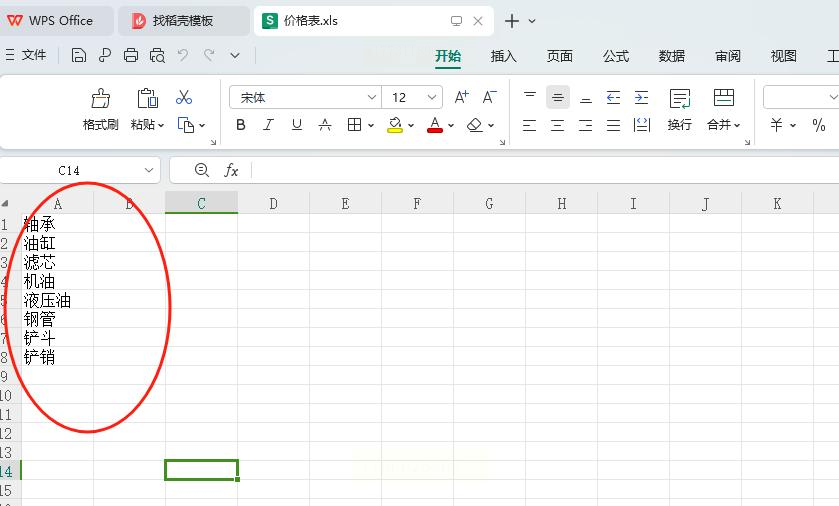
1. 准备工作:整理文件夹名称清单
首先打开Excel或WPS表格,在第一列(A列)依次输入所有需要创建的文件夹名称,每个名称占一格。
2. 运行软件并选择功能
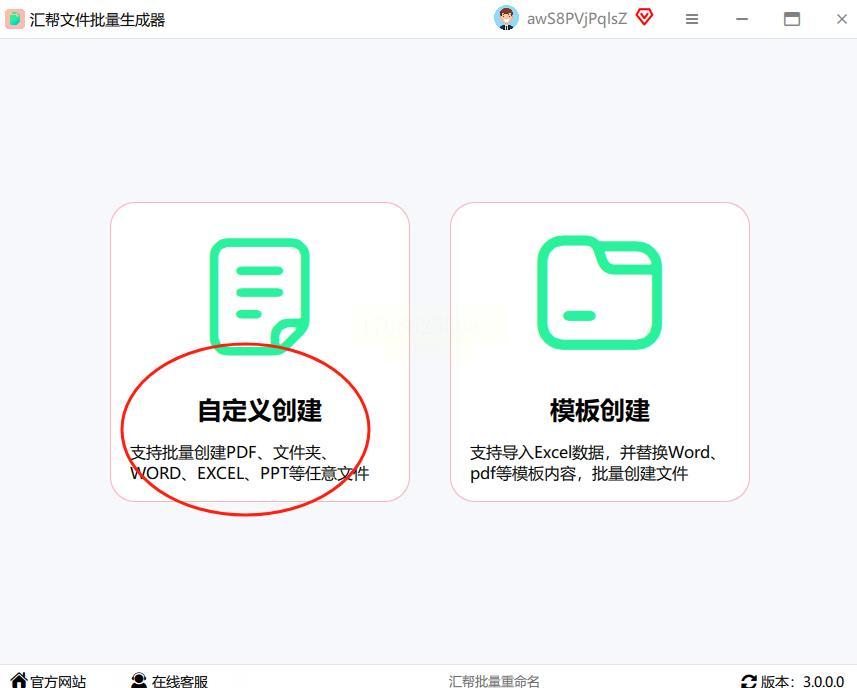
打开“汇帮文件批量生成器”,主界面会有“自定义创建”“批量重命名”等选项,点击“自定义创建”进入下一步。
3. 导入Excel清单
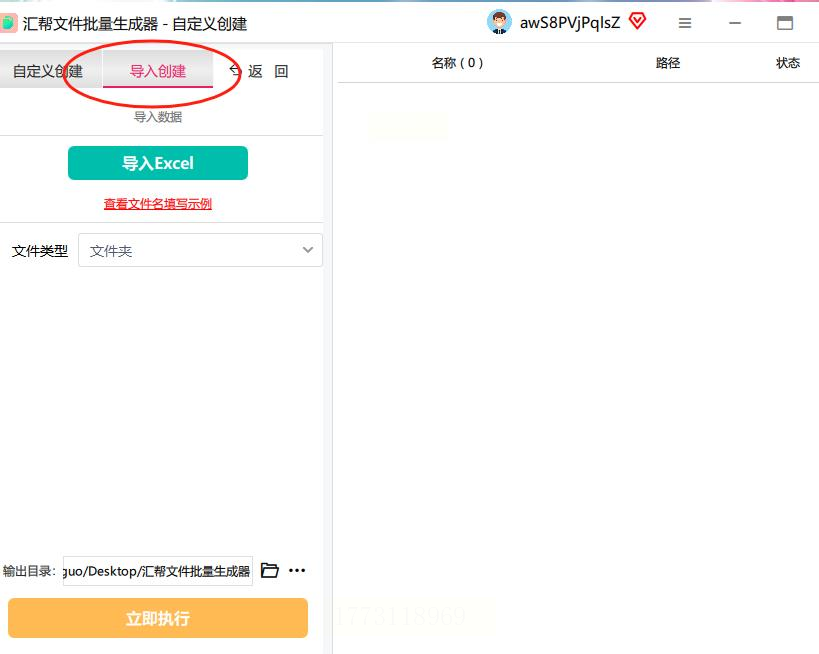
在新界面点击“导入创建”,选择“导入Excel”,找到刚才保存的文件并打开。软件会自动识别表格中的数据,你可以看到所有名称都正确显示在列表中。
4. 选择文件夹类型
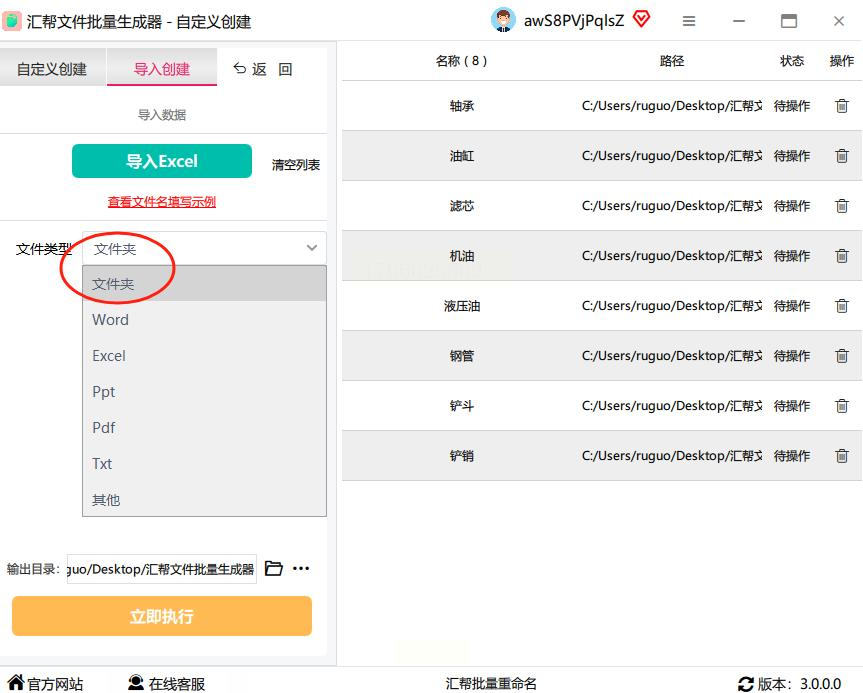
关键一步:在“文件类型”下拉菜单中,务必选择“文件夹”(而不是其他文件类型),避免误生成文件。
5. 指定存放位置
点击“浏览”按钮,选择一个空文件夹作为“宅基地”。建议新建一个专门的文件夹来存放这些批量生成的文件夹,比如在D盘创建“批量生成”文件夹,这样方便后续查找和管理。
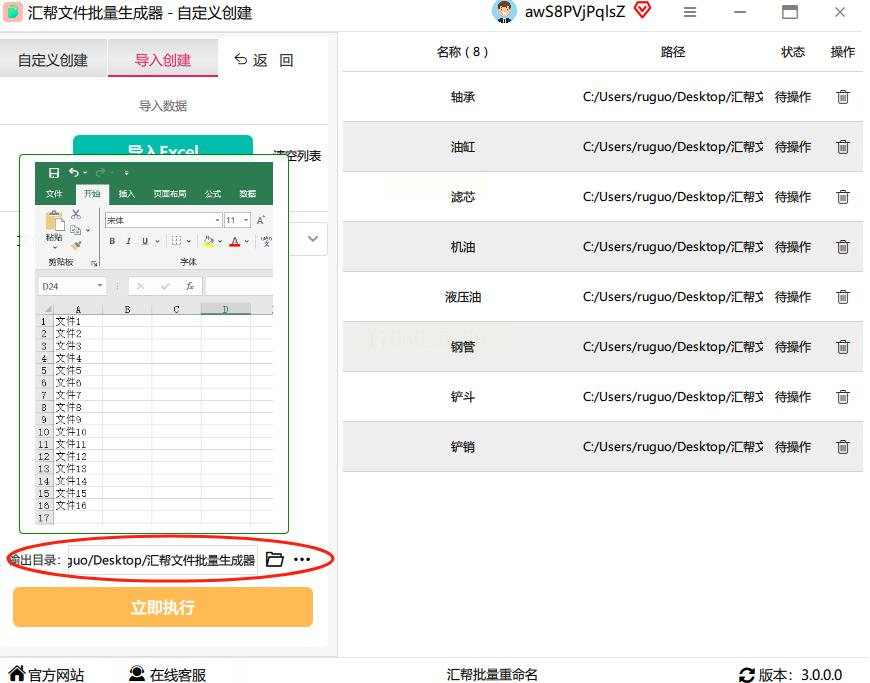
6. 执行生成
检查所有设置无误后,点击“立即执行”。软件会快速生成文件夹,过程可能只需要几秒钟到十几秒,具体取决于数量。
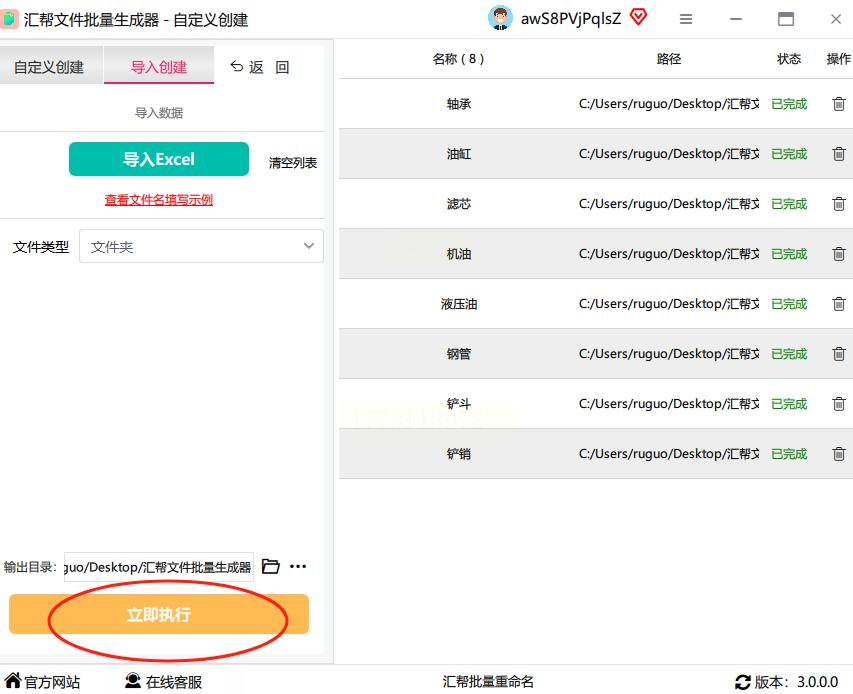
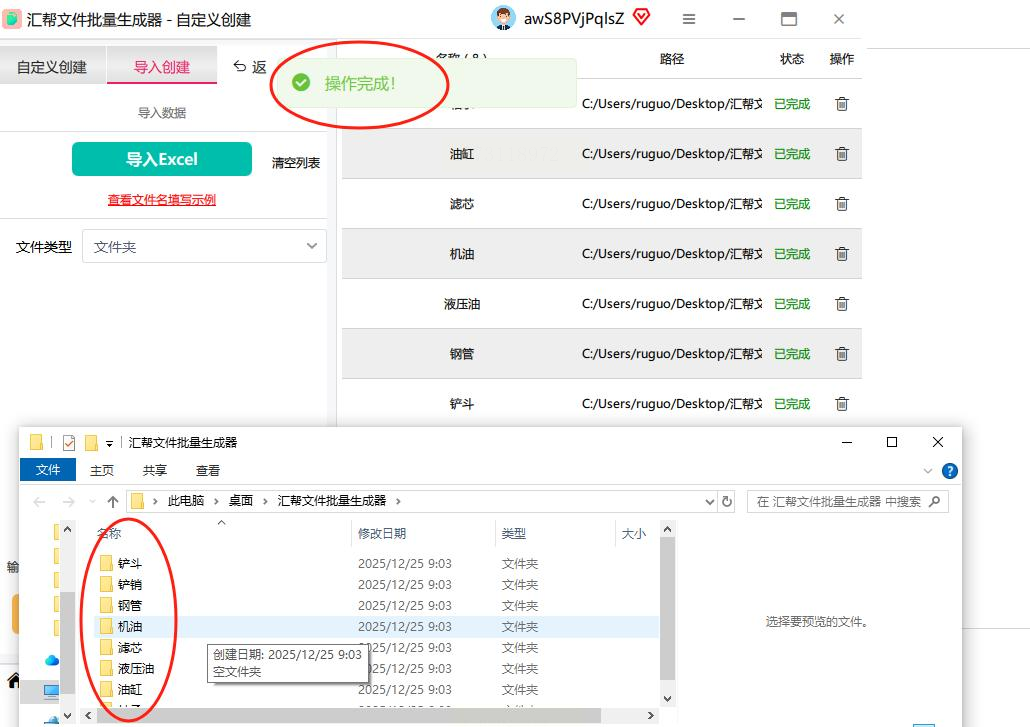
7. 验收成果
生成完成后,直接前往指定文件夹查看。所有名称都会严格按照Excel中的列表创建,没有错误或遗漏,此时你可以继续进行后续操作,比如移动文件或添加子文件夹。
方法二:使用BAT批处理文件(适合有基础的办公用户)
操作步骤:
1. 准备表格数据
打开Excel,在第一列(A列)输入“MD”(必须大写,这是创建文件夹的命令前缀),第二列(B列)输入对应的文件夹名称。例如:
- A1: MD
- B1: 项目A资料
- A2: MD
- B2: 项目B合同
确保每个文件夹名称都对应一行“MD+名称”的组合。
2. 复制数据
选中A列和B列中所有已输入的内容(包括表头),按Ctrl+C复制。
3. 创建批处理文件
在桌面右键→新建→文本文档,打开后按Ctrl+V粘贴数据。此时文本内容会是每行“MD+名称”的形式。
4. 转换文件格式
点击左上角“文件”→“另存为”,在“保存类型”中选择“所有文件”,文件名填写“批量创建.bat”(注意后缀是.bat),编码选择“ANSI”(避免中文乱码)。
5. 执行批处理文件
双击生成的“批量创建.bat”文件,系统会自动弹出命令窗口,快速创建所有文件夹,完成后窗口会自动关闭。此时前往目标文件夹即可查看结果。
方法三:使用Windows PowerShell(适合追求灵活度的进阶用户)
操作步骤:
1. 准备Excel数据
在Excel中按顺序输入文件夹名称(如A1到A100),保存为CSV格式(另存为时选择“CSV(逗号分隔)”)。
2. 编写PowerShell脚本
打开记事本,输入以下代码(需替换路径和文件名):
```powershell
$folderNames = Import-Csv -Path "C:\路径\文件夹清单.csv"
foreach ($name in $folderNames) {
New-Item -ItemType Directory -Name $name.列名
}
```
这里“列名”需要替换为CSV文件中的列标题,比如如果CSV中是“文件夹名称”列,就写$name.文件夹名称。
3. 保存并运行脚本
保存为“批量创建.ps1”文件,右键PowerShell(管理员身份运行),输入`Set-ExecutionPolicy RemoteSigned`并按Y确认,然后执行`.\批量创建.ps1`命令。所有文件夹会自动生成在当前目录下。
方法四:使用Excel VBA宏(适合有编程基础或追求自动化的用户)
操作步骤:
1. 启用开发工具
打开Excel,点击“文件”→“选项”→“自定义功能区”,在右侧勾选“开发工具”,确定后界面会出现开发工具选项卡。
2. 编写VBA代码
点击开发工具→Visual Basic,插入模块,输入以下代码:
```vba
Sub CreateFolders()
Dim folderPath As String
Dim folderName As String
Dim lastRow As Integer
Dim i As Integer
' 设置路径
folderPath = "D:\目标文件夹\"
lastRow = Cells(Rows.Count, 1).End(xlUp).Row
' 循环生成文件夹
For i = 1 To lastRow
folderName = Cells(i, 1).Value
If Dir(folderPath & folderName, vbDirectory) = "" Then
MkDir folderPath & folderName
End If
Next i
End Sub
```
按F5运行代码,Excel会自动在指定路径生成所有文件夹。
3. 设置参数和运行
根据实际需求修改代码中的路径和列号,再次运行即可。
实际操作中的注意事项
1. 备份重要数据
批量操作前建议备份原数据,避免意外删除或覆盖文件。
2. 路径设置清晰
生成文件夹的目标路径要明确,避免误存到重要系统盘。
3. 命名规则统一
确保所有文件夹名称符合公司规范,避免使用特殊字符(如`/ : * ? " < > |`)。
4. 测试小范围生成
首次使用新方法时,建议先测试少量文件夹,确认无误后再批量操作。
5. 定期更新清单
保存Excel清单的备份,方便后续补充或修改文件夹名称。
学会批量创建文件夹,不仅能节省时间,更能提升工作质量。从手动创建到自动化生成,每一种方法都对应不同的需求场景。无论是简单的客户资料管理,还是复杂的项目文档分类,这些方法都能帮助你从重复劳动中解放出来。
办公技巧的核心在于提升效率和减少错误,批量操作是办公自动化的基础技能,掌握后可快速迁移到其他任务中,比如批量重命名、批量压缩文件等。建议根据自身情况选择合适的方法,多尝试不同工具,找到最适合自己的工作流,让办公效率真正翻倍。
现在就打开你的Excel,选择一个方法开始实践吧!你会发现,原来批量操作可以如此简单高效。
