

在日常办公中,总会遇到需要一次性创建大量Word文档的情况。比如年底要写几十份格式相同的工作总结,或者给几百个客户生成独立的合同文件。如果还停留在手工右键新建、挨个重命名的阶段,不仅浪费时间,还容易出错。怎么一次建立多个word,其实有不少成熟的办法。本文不绕弯子,直接分享几个我实测过的方法,从本地软件到在线工具再到代码脚本,大家可以根据自己的电脑水平和使用频率来选择。
 ### 方法一:使用汇帮文件批量生成器
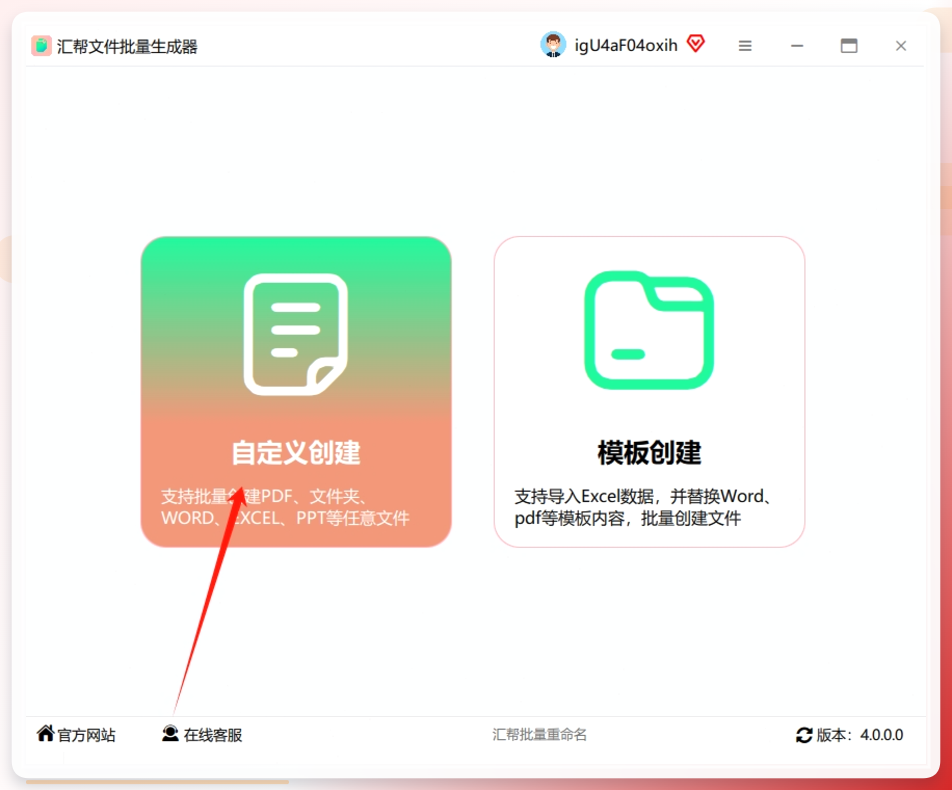
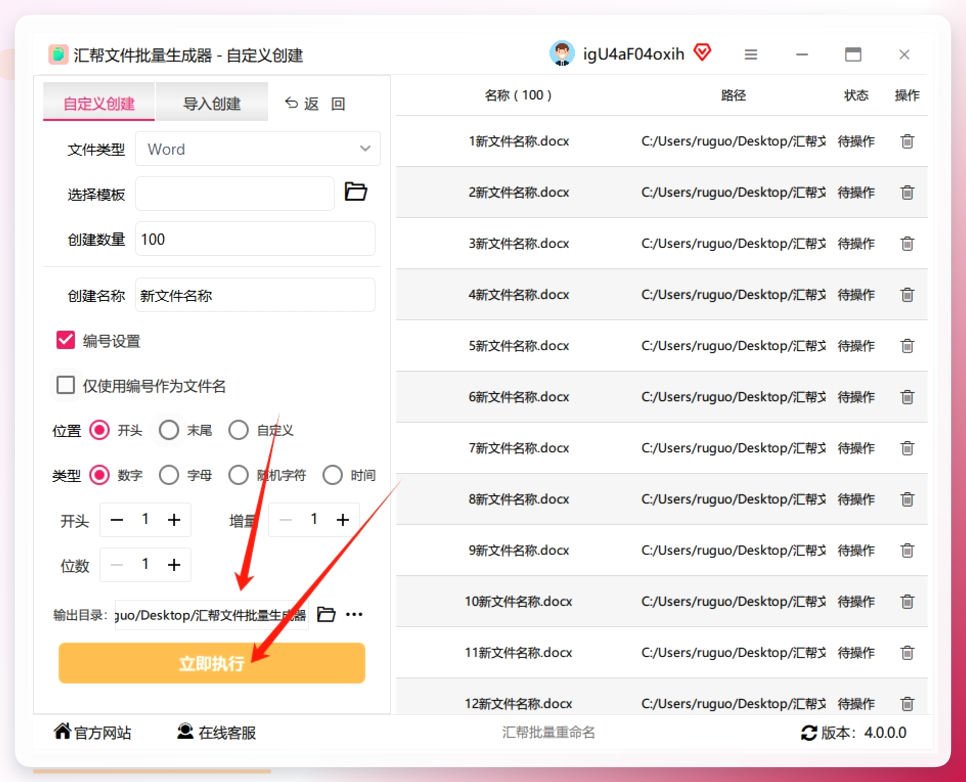
第一步:下载并打开软件。去官网下载「汇帮文件批量生成器」,安装后打开,直接点击左侧菜单的「自定义创建」功能。
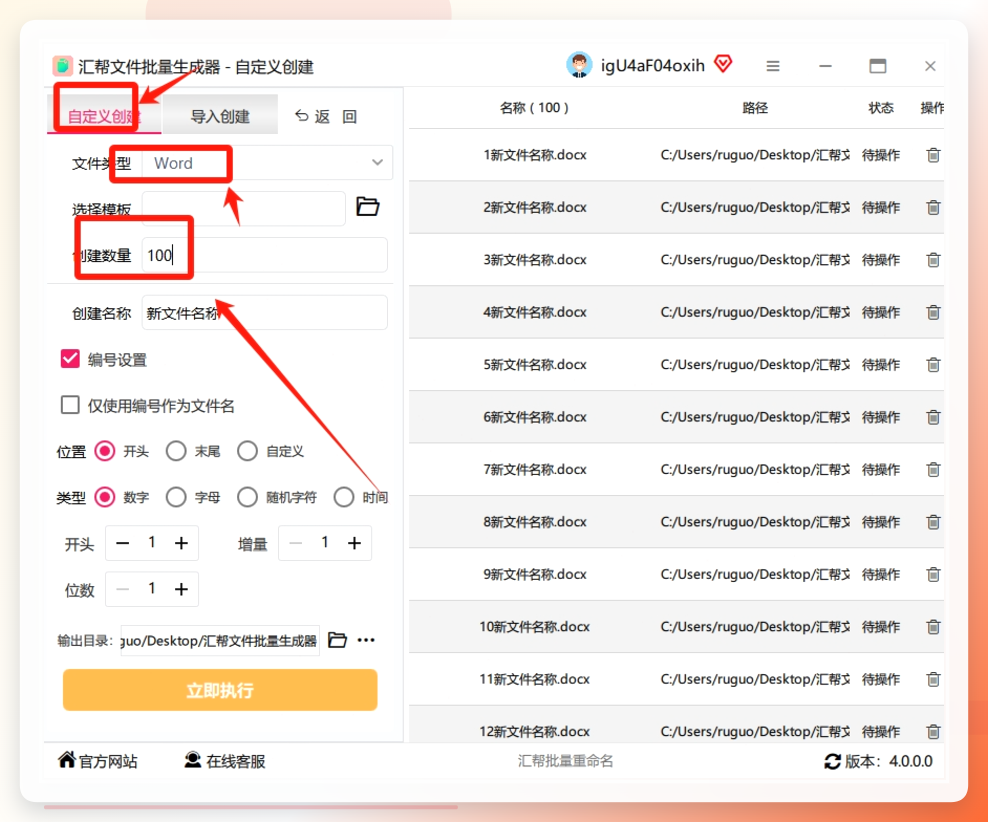
 第二步:设置文件类型、数量和名称。进入界面后,你会看到清晰的设置区。先选文件类型——我们当然选「Word文档」。然后输入你要创建的文件数量,比如100个。
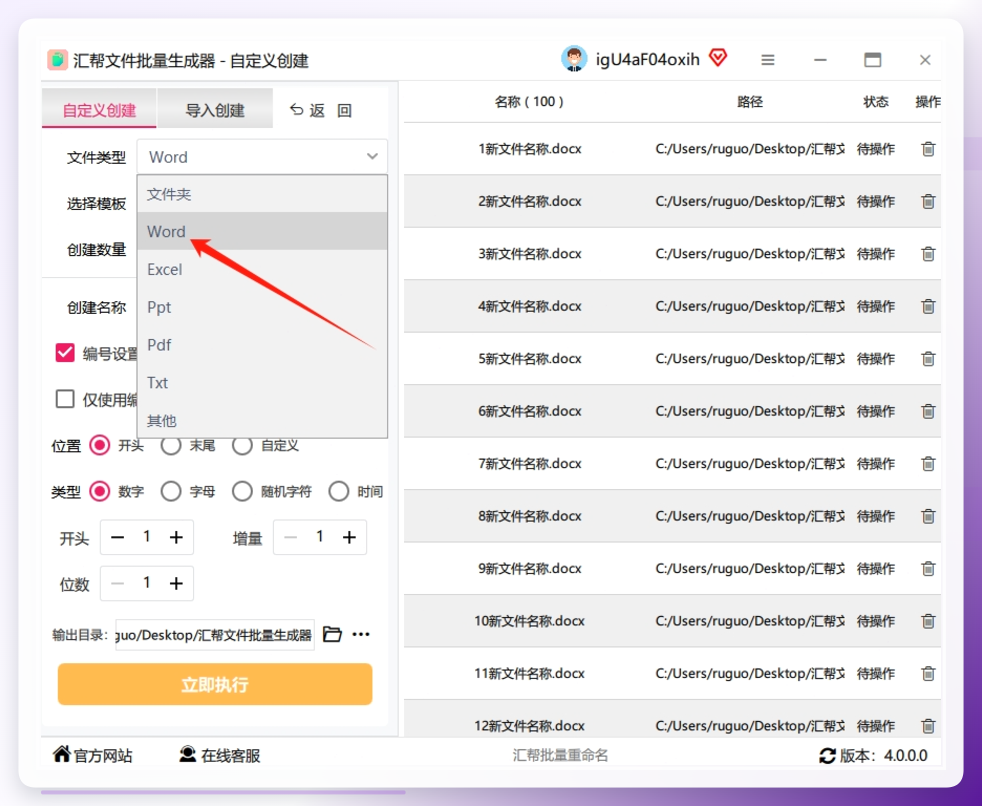
 第三步:确认Word类型。软件支持多种文件格式,我们以创建Word为例。直接在下拉菜单中选择「文档(Word)」即可。
 第四步:选择保存位置,点击执行。在底部找到「输出目录」按钮,设置好你要把文件存到哪个文件夹里。然后点击那个大大的「立即执行」按钮。
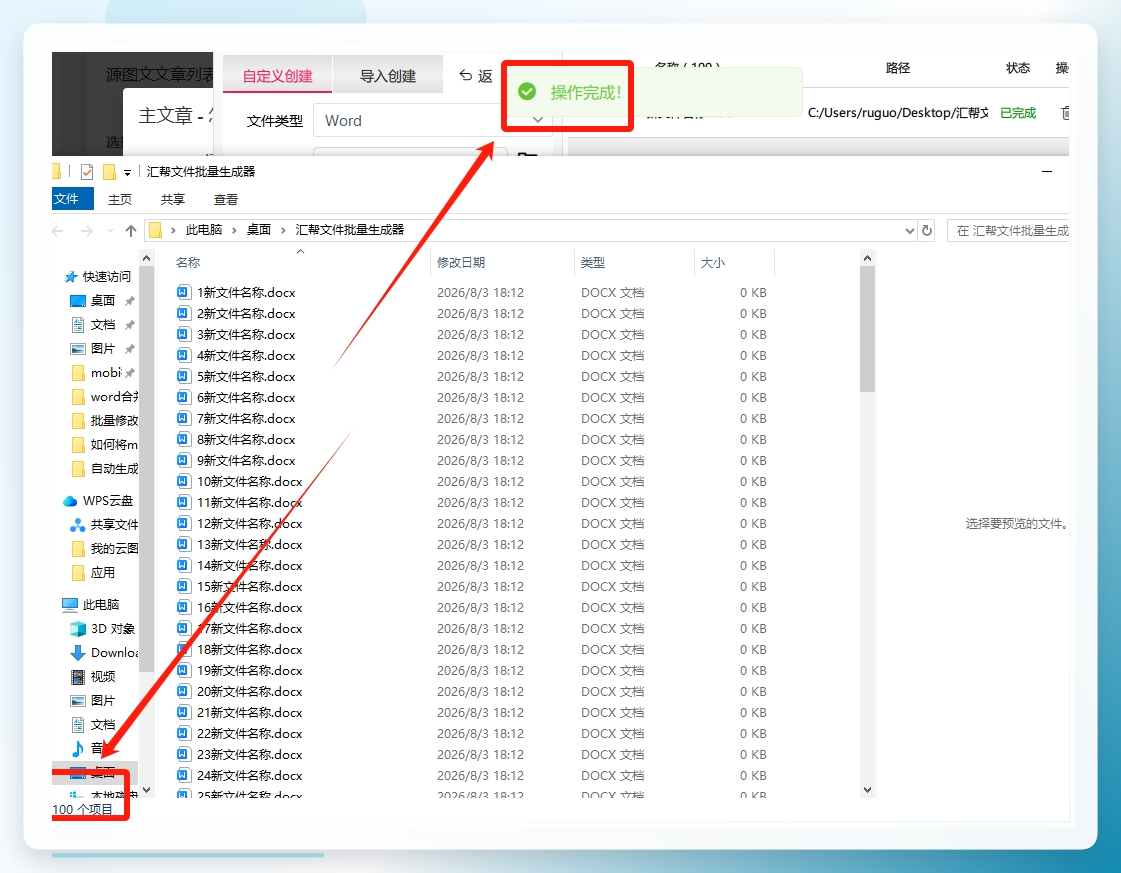
 第五步:查看结果。几秒钟后,你设定的文件夹里就会整齐地排列着所有Word文件,名字完全按照你的规则一一对应,打开任何一个都是空白文档,直接往里填内容就行。
 ### 方法二:WPS文字的批量工具箱
打开WPS文字,先制作一个带固定格式的模板(比如会议纪要的表头),保存为“.dotx”模板文件。
然后点击顶部「特色应用」→「批量工具箱」→「批量创建文档」。在这里设置命名规则,比如自定义序列“会议纪要_”,起始序号001,增量1。
或者导入Excel中的名单,软件会自动读取作为文档名。
最后勾选“使用模板”,选择刚才保存的.dotx文件,设置保存路径,点击“开始创建”。这个方法适合已经重度依赖WPS生态的用户。
 ### 方法三:iPDF在线工具
打开浏览器进入iPDF官网,找到「批量创建PDF」功能,然后切换成「Word创建」(可能需要登录账号)。
输入要创建的数量(比如20个),命名规则选择“前缀+序号”,比如前缀写“会议记录_”,序号位数设成“3”。
选择Word版本(.docx或.doc),勾选“空白文档”或上传你的模板。
点击“创建并下载”,文件会打包成ZIP压缩包,解压后就能得到按规则命名的Word文件。
方法四:Python脚本批处理
安装必要库:先在电脑上安装Python,然后打开命令提示符,输pip install pandas python-docx,安装处理Excel和Word的库。
整理Excel数据:用pandas库读取Excel数据,比如:
import pandas as pd
df = pd.read_excel('数据.xlsx') # 读取Excel文件
加载Word模板:用python-docx库加载带占位符的Word模板:
from docx import Document
doc = Document('Word模板.docx') # 加载Word模板
填充数据到表格:遍历Excel每一行,把数据填到Word表格里:
for index, row in df.iterrows():
    table = doc.tables[0] # 选第一个表格
    table.cell(0, 0).text = row['日期'] # 填日期到第一行第一列
    table.cell(0, 1).text = str(row['销售额']) # 填销售额
生成多份文档:把处理好的数据生成新的Word文件并保存:
doc.save(f'生成文档_{index+1}.docx') # 按序号保存多个文档
无论是选择哪个方案,解决怎么一次建立多个word的思路都是相通的:把重复动作交给工具去执行,把宝贵的时间省下来做更重要的事情。希望这篇文章能帮到正在为新一批文档头疼的你。
