

晚上十点四十,办公室只剩打印机还在响。前台同事小杨把手机往桌上一搁,屏幕亮着,一条接一条的语音方阵弹出来,每条都五十几秒。她明天一早要交开学备课的资料包,得按“第几单元+课时+日期”给每个班的文件夹分好,粗粗一数,四十来个。
她之前手动右键新建,建到第十几个就乱了套,编号跳号,日期还写串了行。
怎么批量创建文件夹及命名?4种方法简单易学
 怎么批量创建文件夹及命名这事,我是用汇帮文件批量生成器帮她处理的。前后不到四分钟,四十多个文件夹整整齐齐躺在目录里。下面把当天跑通的三种方法按顺序讲一遍,再补几个容易翻车的细节。
先回答一个最常被问的问题:批量建文件夹到底难在哪
难的不是“建”,是“命名规则统一”。
手动一个个建,名字里带编号、带日期、带班级简称,稍不留神就错位。批量工具解决的正是这件事——把命名规则一次性设好,剩下的交给软件跑。这也是为什么下面主推的方法要先把规则想清楚再动手。
怎么批量创建文件夹及命名:汇帮文件批量生成器四步出结果
对于不太熟悉电脑操作的朋友,这款工具把“设规则、看预览、点执行”三步并到了一块,跟着点几下就能完成,具体流程如下。
工具特点
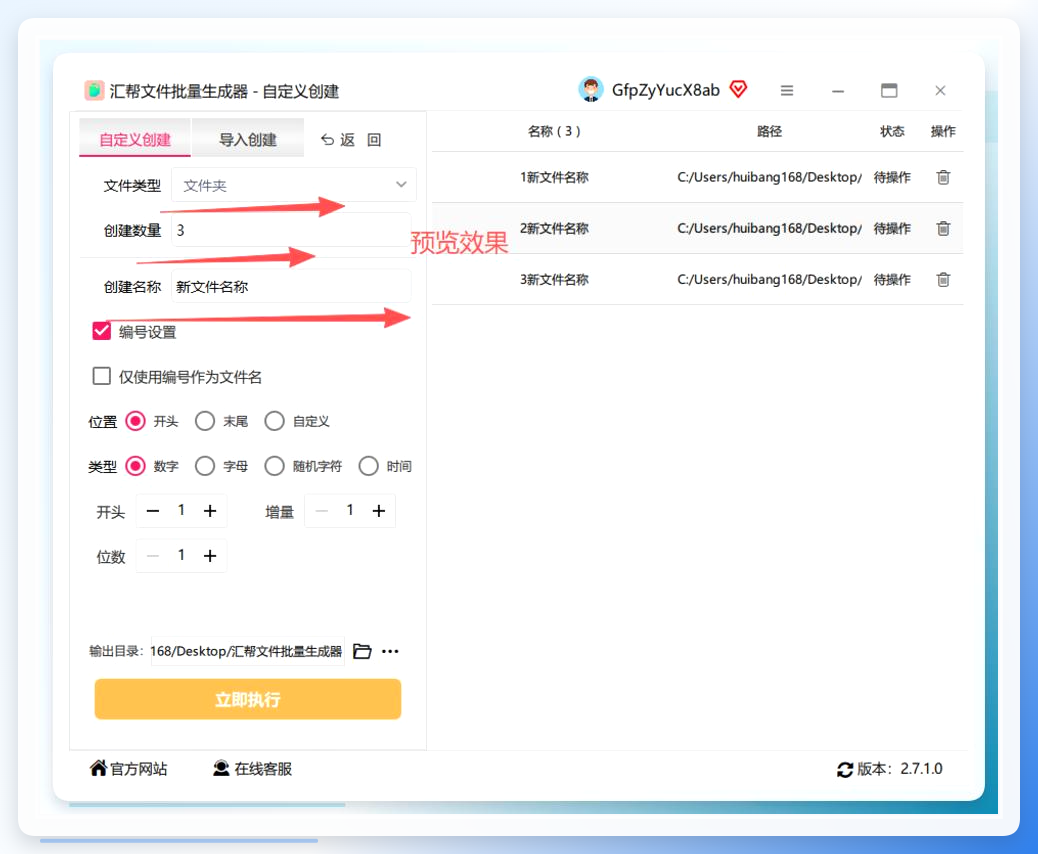
界面是中文的,左侧填规则、右侧实时预览。这个预览挺讲究——点执行之前就能看到生成出来的名字长什么样,不用建完再回头删。小杨那种“编号不能错”的需求,等于多了一道保险。
详细操作流程
步骤1:进入自定义创建
打开软件,主界面点自定义创建。图标位置显眼,这一步基本不会卡。
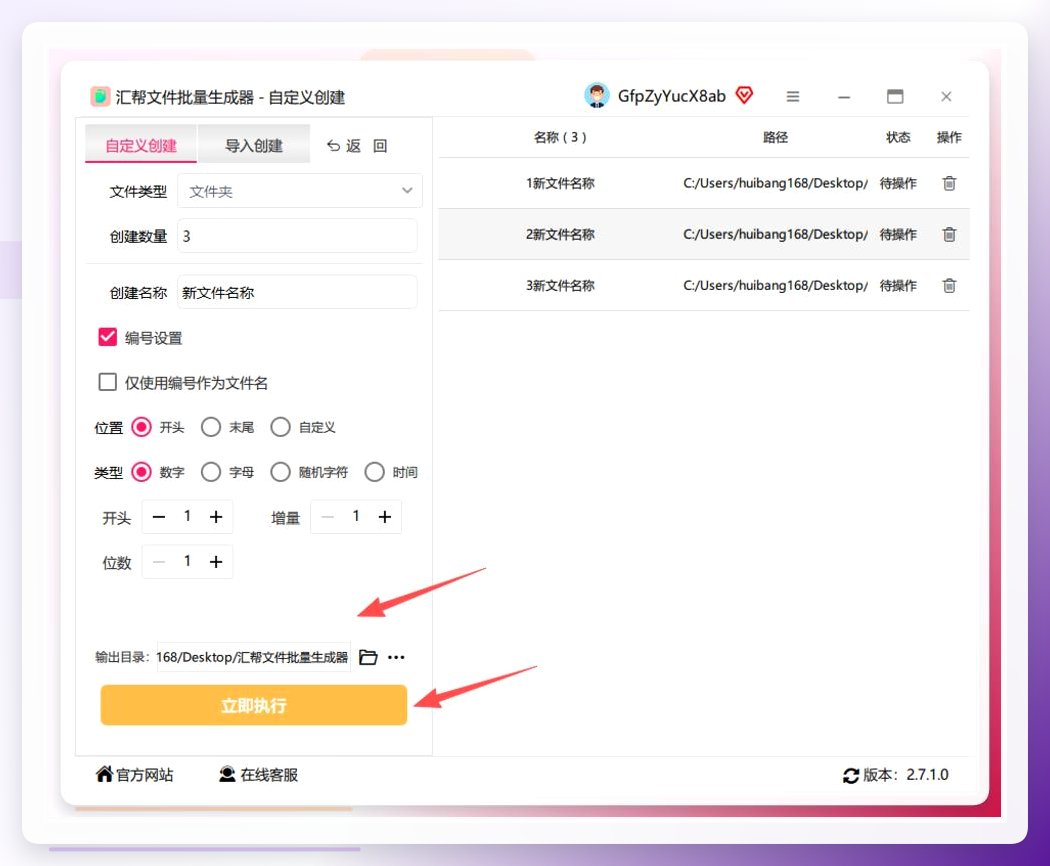
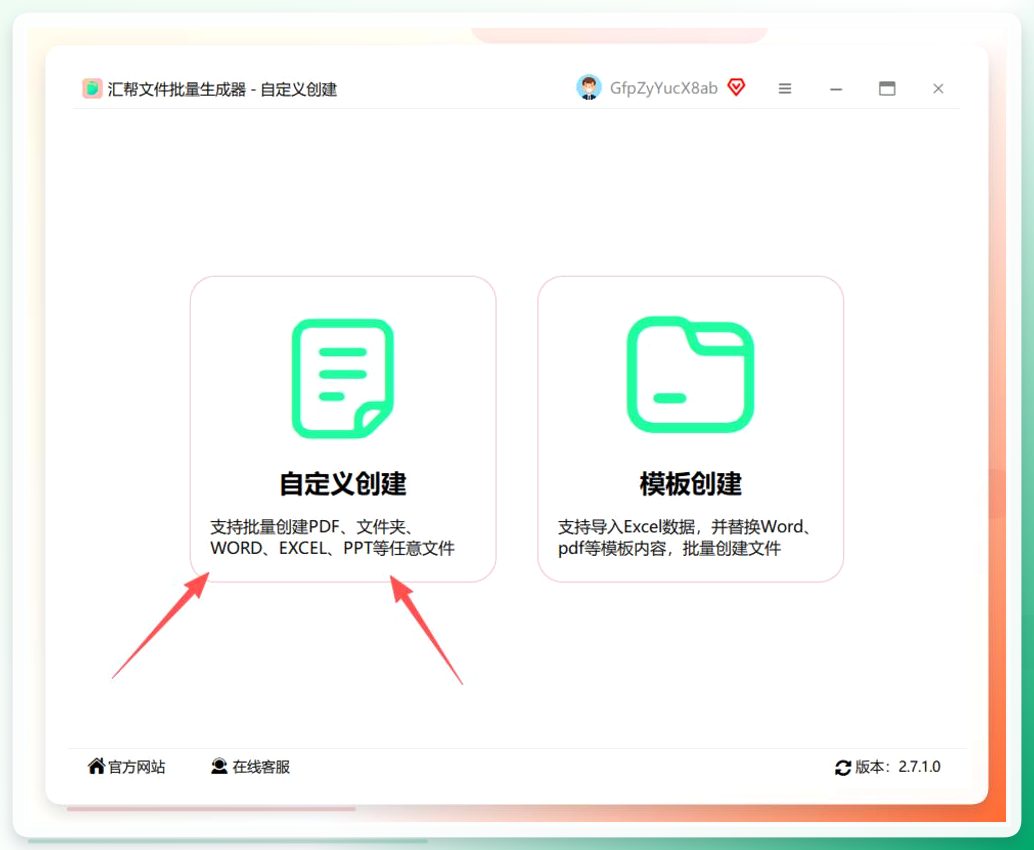 对照下面这张截图,能看到左侧规则区和右侧预览区是并排的。
步骤2:设置名称规则和生成数量
左侧区域填名称规则,右侧同步预览。建议先把数量填成3试一下,看一眼效果再改成实际数量,省得建错了批量删。
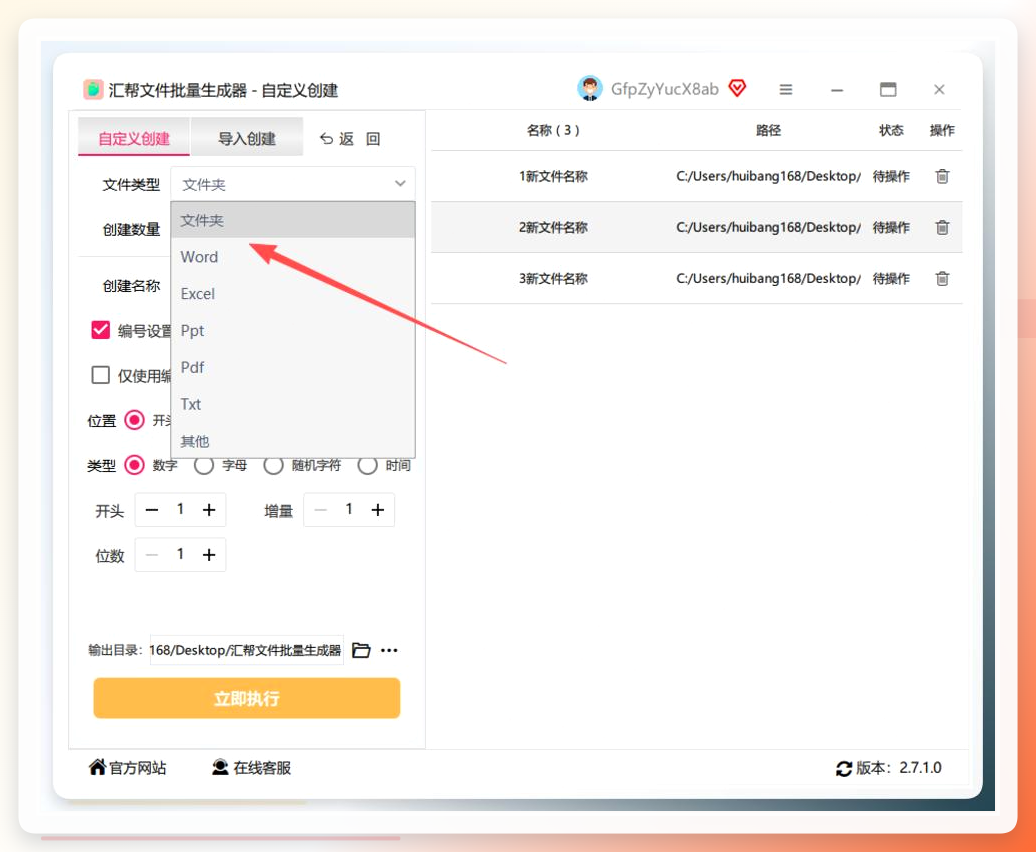
步骤3:文件类型选“文件夹”
软件默认可能是文件,记得手动切到文件夹。小杨第一次就是忘了切,生成了一堆空文件,闹心。
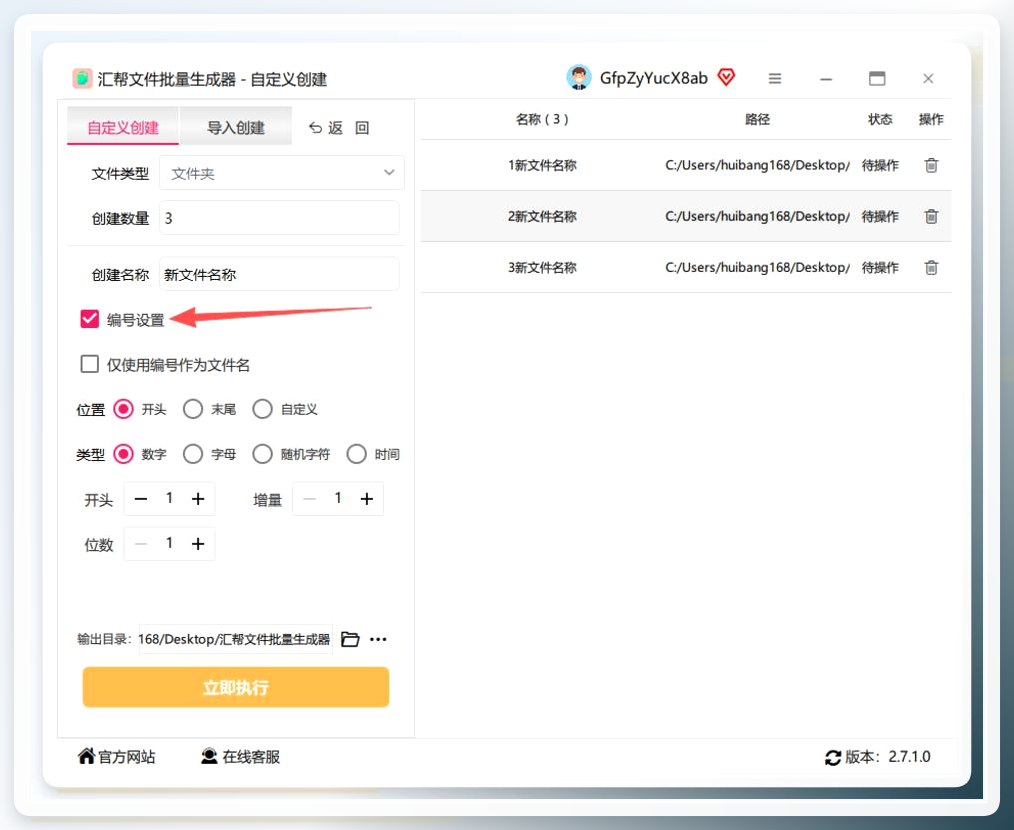
步骤4:勾选编号设置
需要“单元01、单元02”这种带序号的,勾上编号设置,起始数字和步长按需调。起始填1、步长填1,就是最常规的递增。
步骤5:选输出目录并执行
选好保存位置,点立即执行。四十多个文件夹,大概两分多钟跑完,比我预想的快。
步骤6:到目录里核对
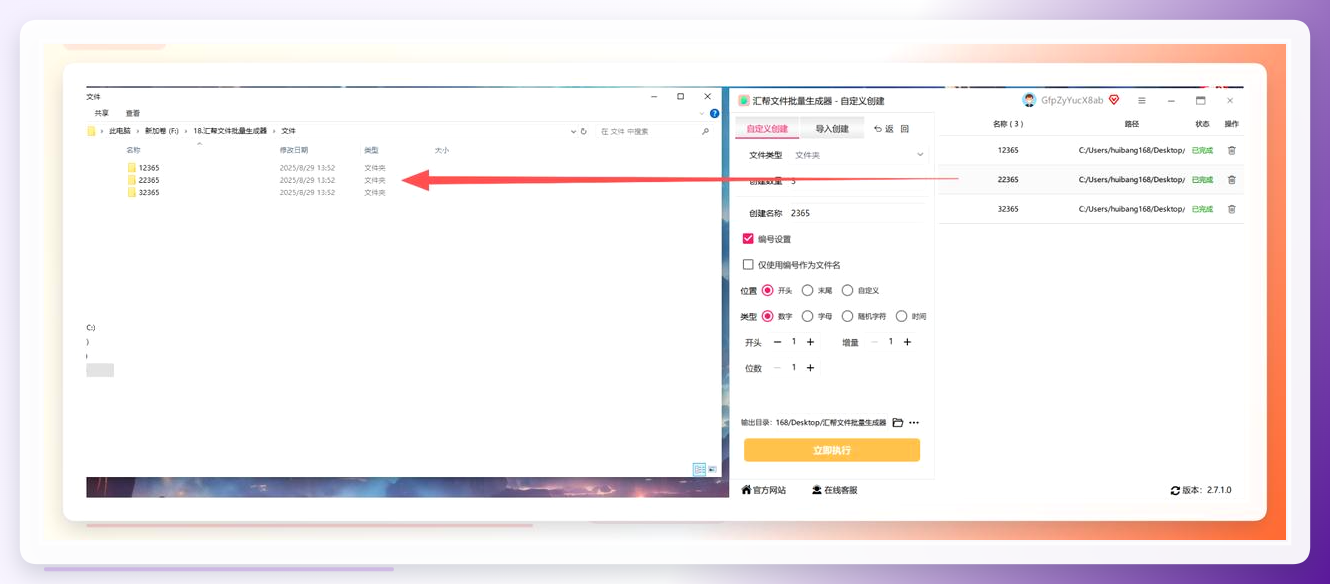
打开目标文件夹,名称和数量一一对应。建议随机抽三五个点开看看编号有没有跳号,这习惯我是从翻车里学来的。
 ---
到这里主推方法就讲完了。下面换个问题:如果手头没装这类软件,还有没有别的路子?有,而且不止一条。
怎么批量创建文件夹及命名:Excel配批处理,零成本也能跑
这条适合不想装任何软件、又有一份现成名单的情况。名字清单先列好,后面全靠一行命令批量生成。
第一步:在Excel里把名称清单列出来
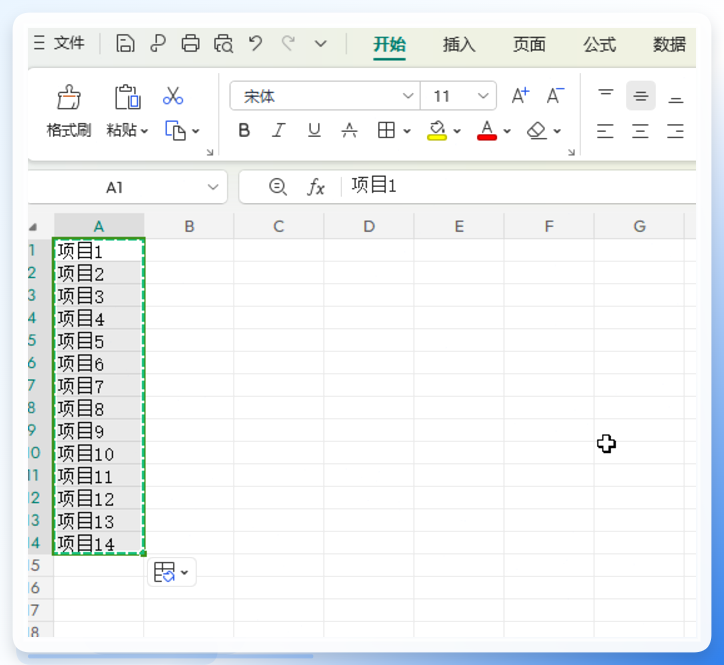
打开Excel,第一列依次填入要创建的文件夹名,比如“第1单元-第1课时”“第1单元-第2课时”这样往下排。
第二步:生成批处理指令
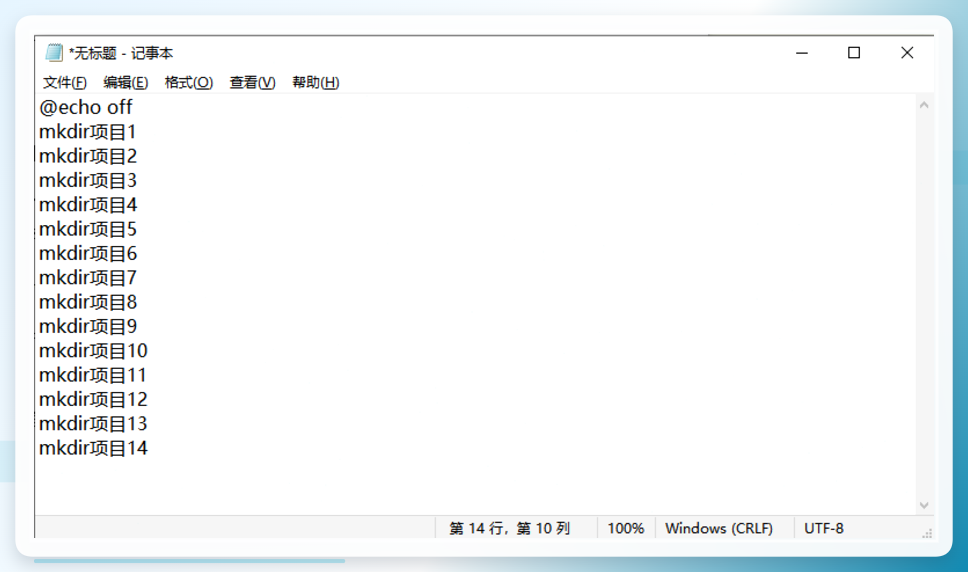
新建一个记事本,把mkdir指令和从Excel复制的名称拼起来,每个名称前加一个mkdir,一行一个。
第三步:保存为.bat文件
保存时把文件类型选成“所有文件”,文件名写成CreateFolders.bat,后缀别漏。
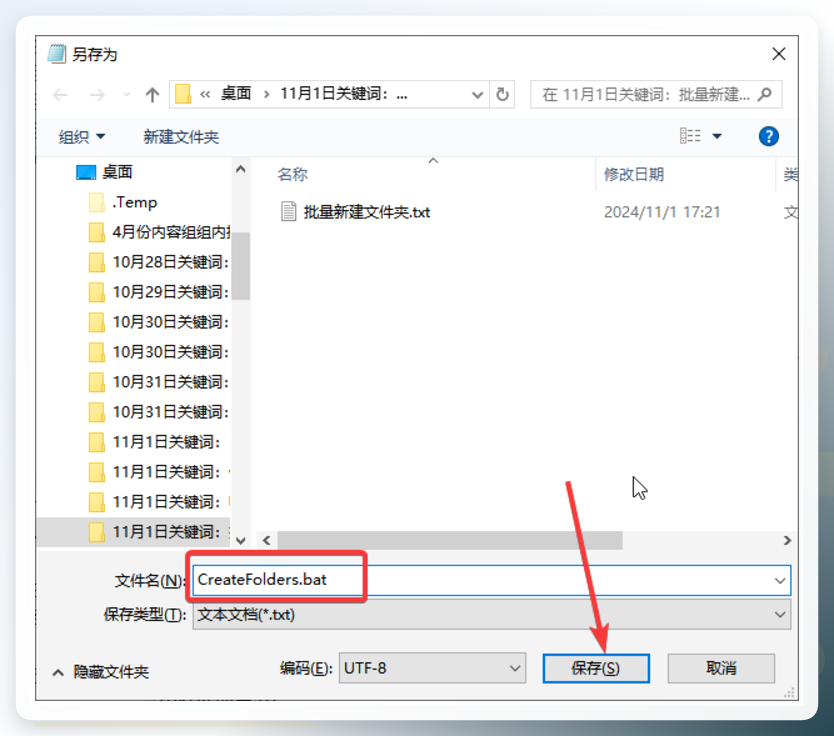
第四步:双击运行
双击这个bat文件,命令窗口一闪而过,回到目录里就能看到文件夹全建好了。
这里有个容易翻车的点:如果名称里带空格,mkdir后面必须加引号,否则命令只认空格前面那半截。我第一次试的时候没加,生成出来一堆只带“第1”的文件夹,白跑一趟。
怎么批量创建文件夹及命名:PowerShell一行命令,讲究效率的看这里
命令行党可以跳过图形界面。Windows自带的PowerShell就能干这活,一条循环命令批量生成。
步骤1:打开PowerShell
在目标目录空白处按住Shift右键,选“在此处打开PowerShell窗口”。
步骤2:敲入循环命令
输入类似1..40 | ForEach-Object { New-Item -ItemType Directory -Name "单元$_" }这样一条命令,数字范围按实际数量改。
步骤3:回车执行
回车后命令逐条跑,屏幕上会一行行打印出创建的文件夹名。
步骤4:到目录核对
回到文件夹看,名称和数量对得上。注意中文名要确保PowerShell编码是UTF-8,不然可能出现乱码文件夹名,这个坑我踩过一次。
怎么批量创建文件夹及命名:在线工具和手机App,应急够用
在线批量工具
浏览器搜“批量生成文件夹”能找到几个网页版工具,上传名称清单或在线填写规则,点生成后打包下载。适合临时急用、不想安装的场景。局限是文件多的时候下载解压要额外一步。
手机文件管理App
部分手机文件管理器自带批量新建功能,适合在外面用手机应急处理。操作路径是进入目标目录、长按空白处、选“批量新建”。功能相对简单,复杂命名规则还是得回电脑上弄。
快问快答:几个容易卡住的地方
问:生成出来全是文件不是文件夹? 答:文件类型那一步没切到“文件夹”,回去改一下重跑。
问:编号跳号或者重复? 答:检查起始数字和步长设置,起始填1、步长填1是最稳的。
问:名称里带空格生成失败? 答:批处理方法里给每个名称加英文引号,PowerShell里给名称加双引号。
问:中文名出现乱码? 答:命令行方法要先确认编码是UTF-8,图形工具一般没这问题。
问:建错了想批量删怎么办? 答:在目标目录里全选新生成的文件夹删掉重来,所以执行前先小数量试跑一遍是值得的。
三种方法各有各的顺手之处,赶时间又不想折腾的,图形工具最省心;手头有名单的,Excel配批处理零成本;愿意敲命令的,PowerShell一条命令就够。祝各位开学备课顺利,文件夹一次建对,不用返工。
