

在日常办公中,我们经常会遇到需要一次性创建大量文件夹的场景。比如行政人员整理员工档案,三百多名员工每人一个文件夹;老师给学生准备学习资料,一个班几十个孩子各建一个目录;项目经理归档不同阶段的文档,每个子项目都要独立成夹。如果手动右键新建、逐个改名,不仅耗时费力,还容易输错名字、漏建目录。
这时候,掌握一次建立多个文件夹的方法就显得特别实用。今天这篇文章,我们就来系统梳理几种常见的批量建夹方案,从零基础到进阶操作都有覆盖,你可以根据自己的电脑水平和实际需求挑一个顺手的用。
先说明一下运行环境:本文提到的方法均适用于 Windows 系统电脑,部分方案需要安装额外软件,部分方案用系统自带功能即可完成,大家可以按需选择。
一次建立多个文件夹的方法?6种实操方案介绍,办公整理效率翻倍

方法一:用汇帮文件批量生成器自定义创建多个文件夹
步骤1:打开软件
在电脑上启动汇帮文件批量生成器,进入主界面。
 步骤2:选择创建方式
界面左侧可以看到“导入创建”和“自定义创建”两种类型。如果只是按规则批量建夹,选中右侧的“自定义创建”即可。
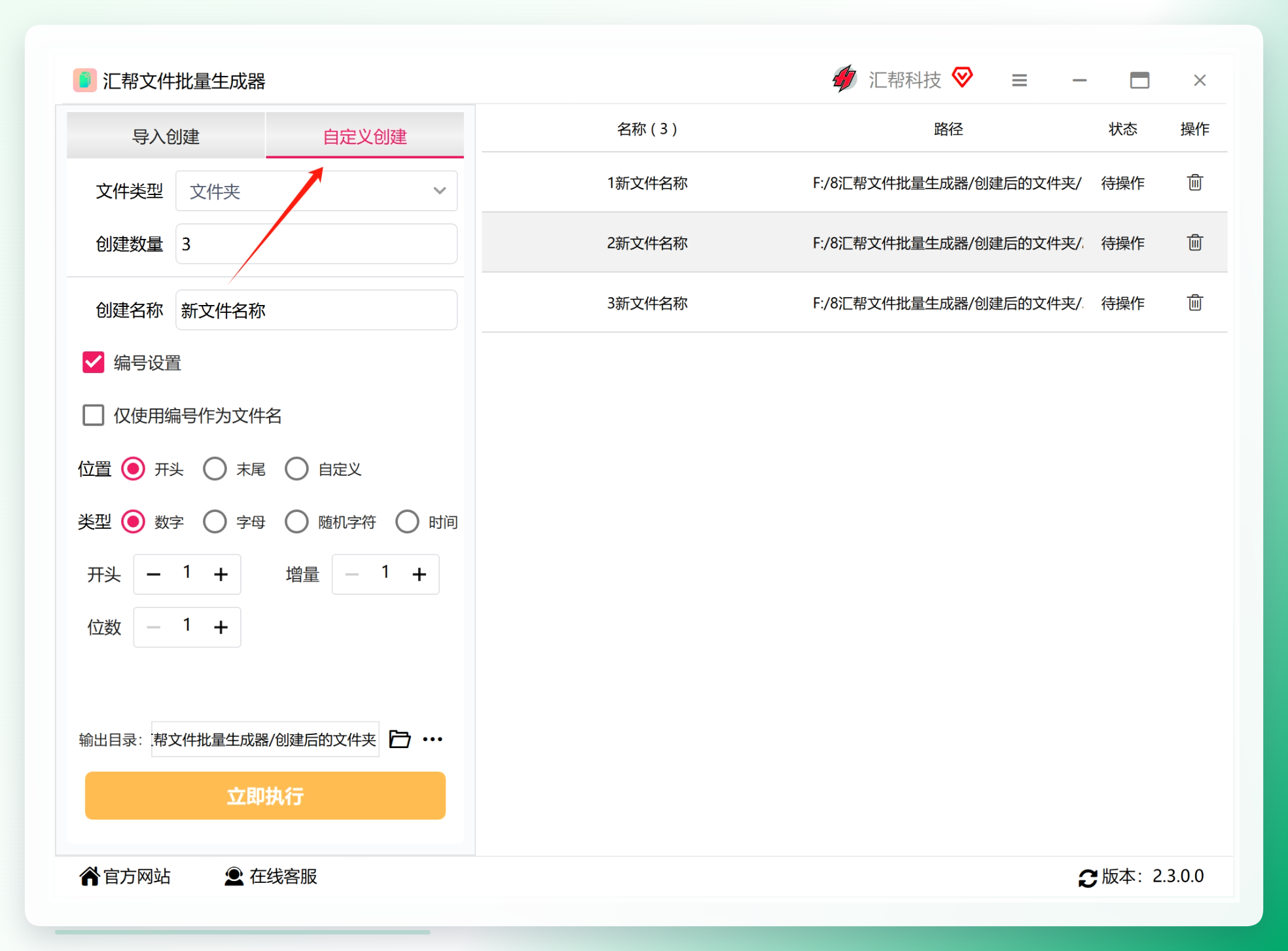 步骤3:设置文件类型
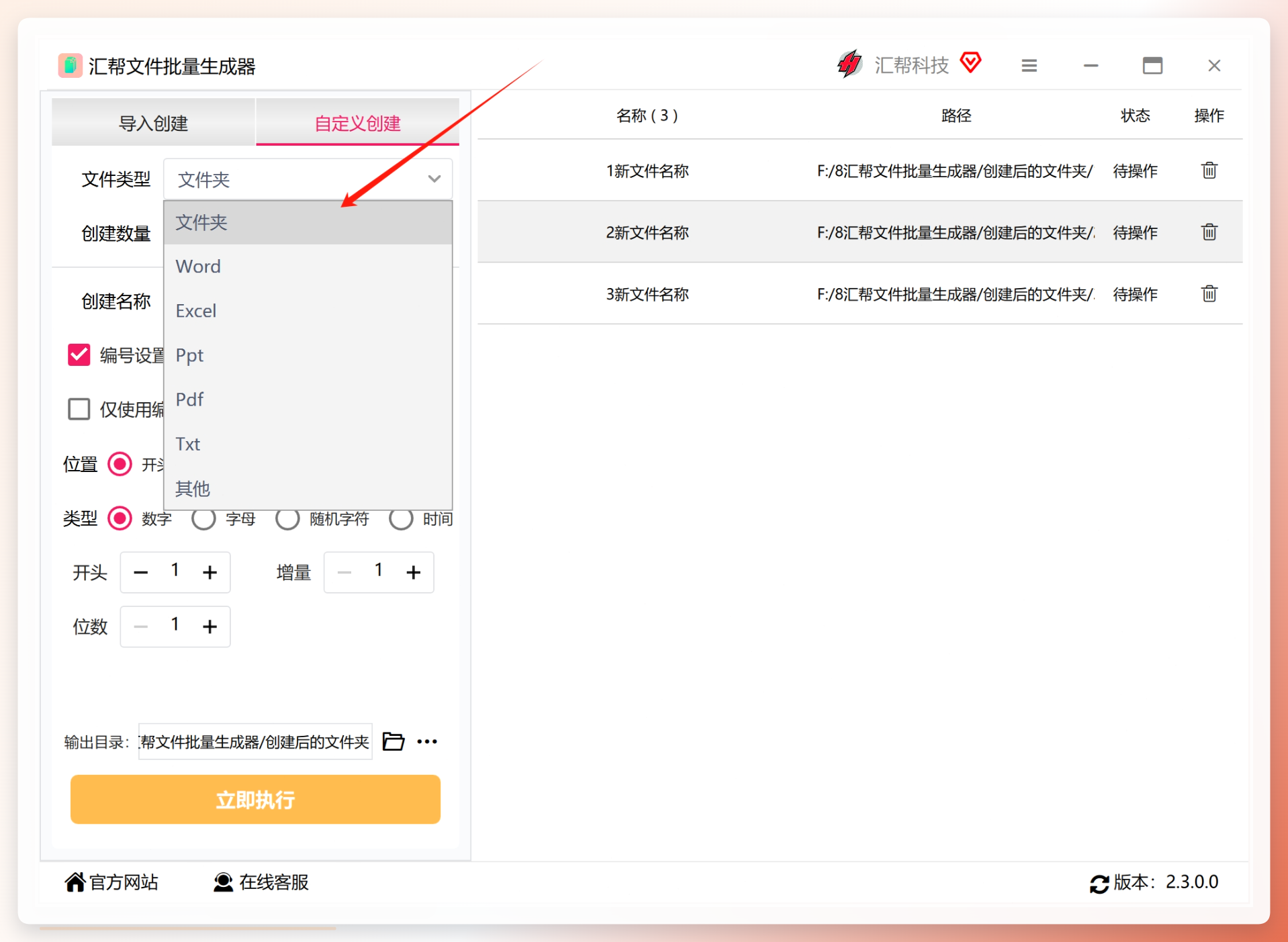
在文件类型下拉菜单中选择“文件夹”。这里顺便提一句,该位置还可以选择 Word、PDF、Excel 等文件类型,也就是说这个软件不仅能建文件夹,也能批量生成各类文档,属于附带的一个实用功能。
 步骤4:设定创建数量
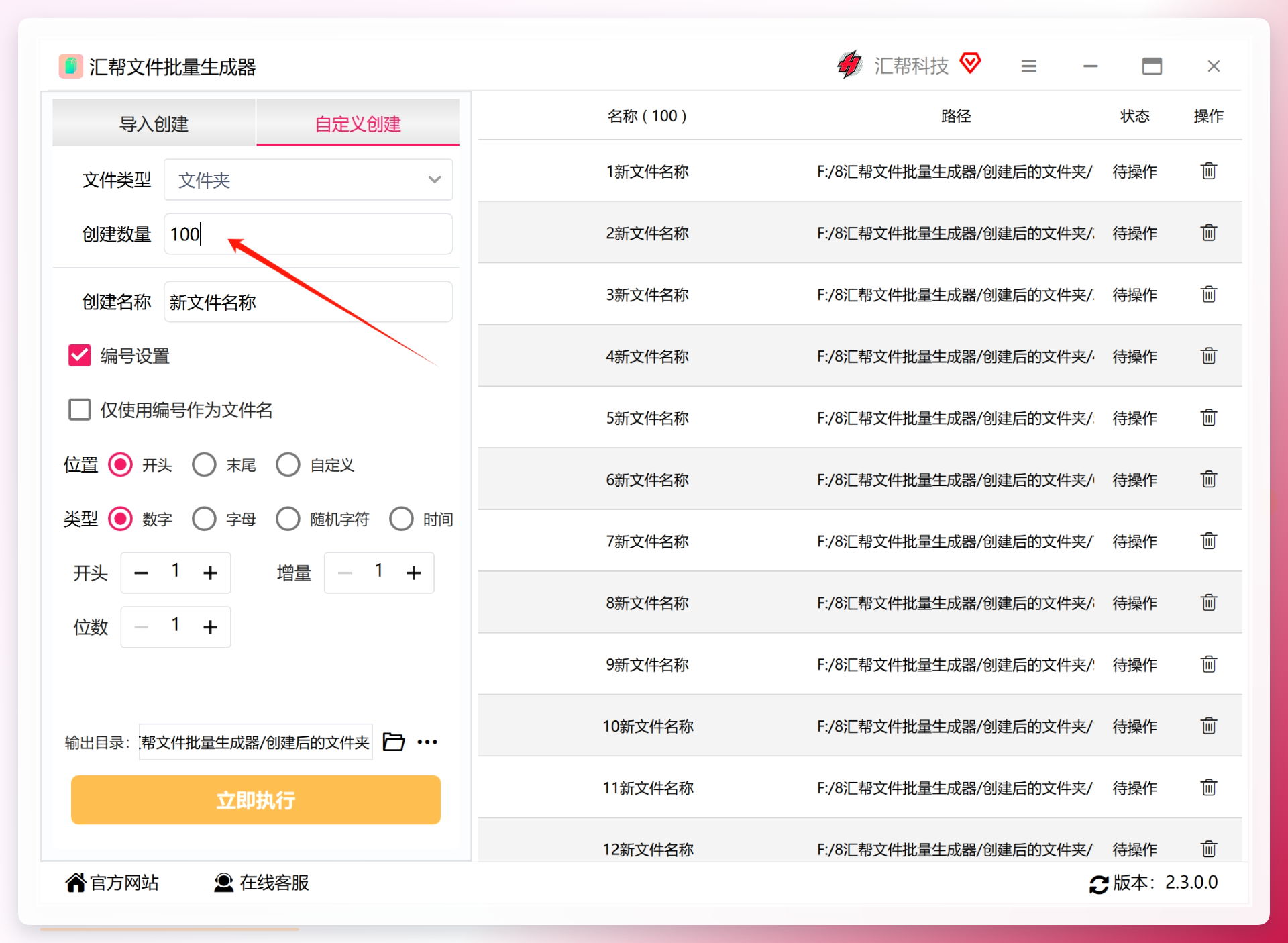
根据实际需要填写要生成的文件夹数量,软件对这个数字没有限制,几十个、几百个都可以。
 步骤5:输入文件夹名称
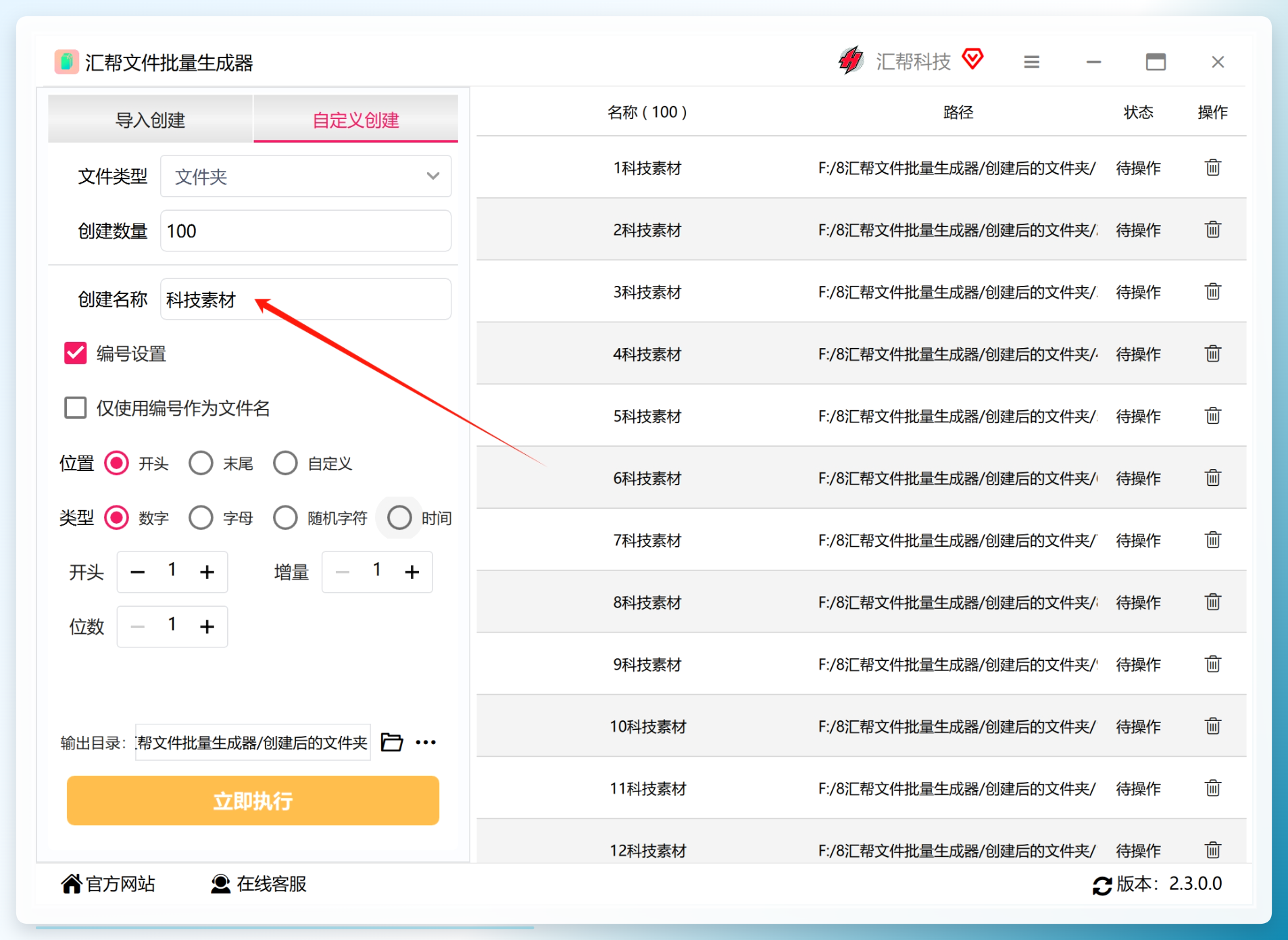
在创建名称处填写你想要的命名前缀。如果不需要前缀、直接用数字命名,把这一栏清空就行。
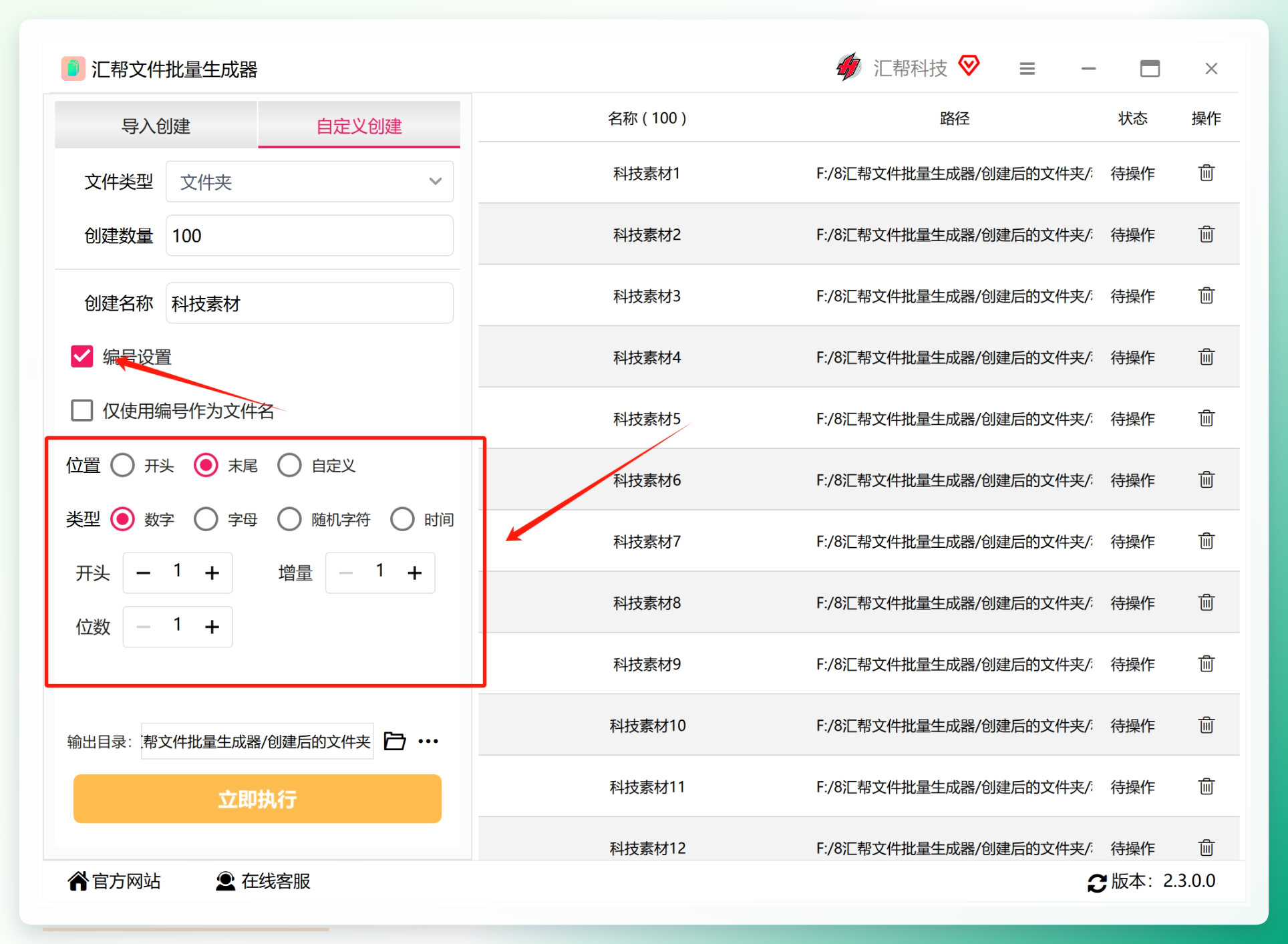
 步骤6:设置编号样式
点击选中编号设置,在下方调整编号的格式,比如从1开始、位数补零等,让生成出来的文件夹名称整齐统一。
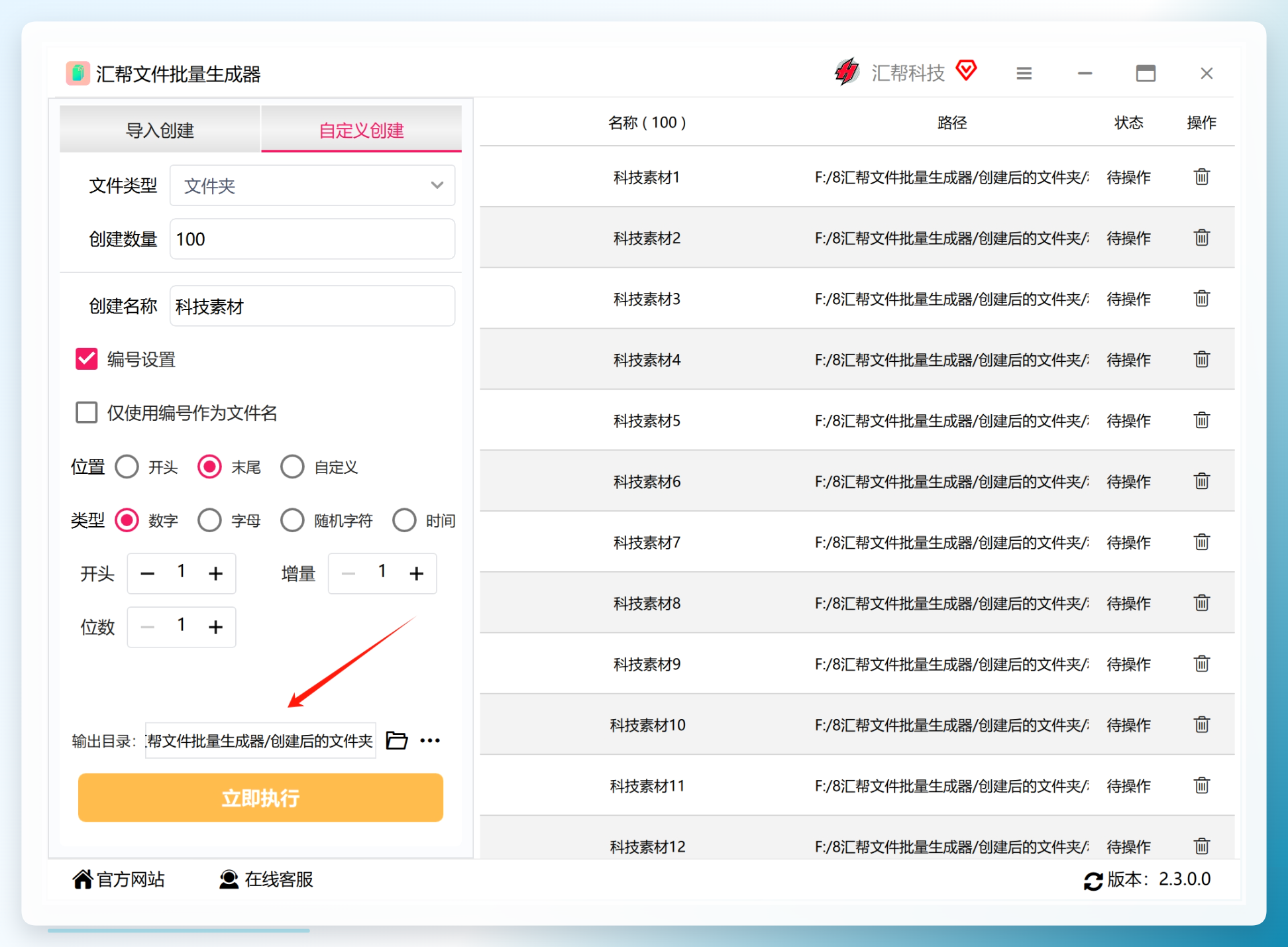
 步骤7:选择输出目录
输出目录就是指定一个存放位置,生成出来的文件夹都会集中放在这里,建议提前建好一个空目录专门用来接收。
 步骤8:开始执行
点击“开始执行”按钮,软件就会按照前面的设置批量创建文件夹。
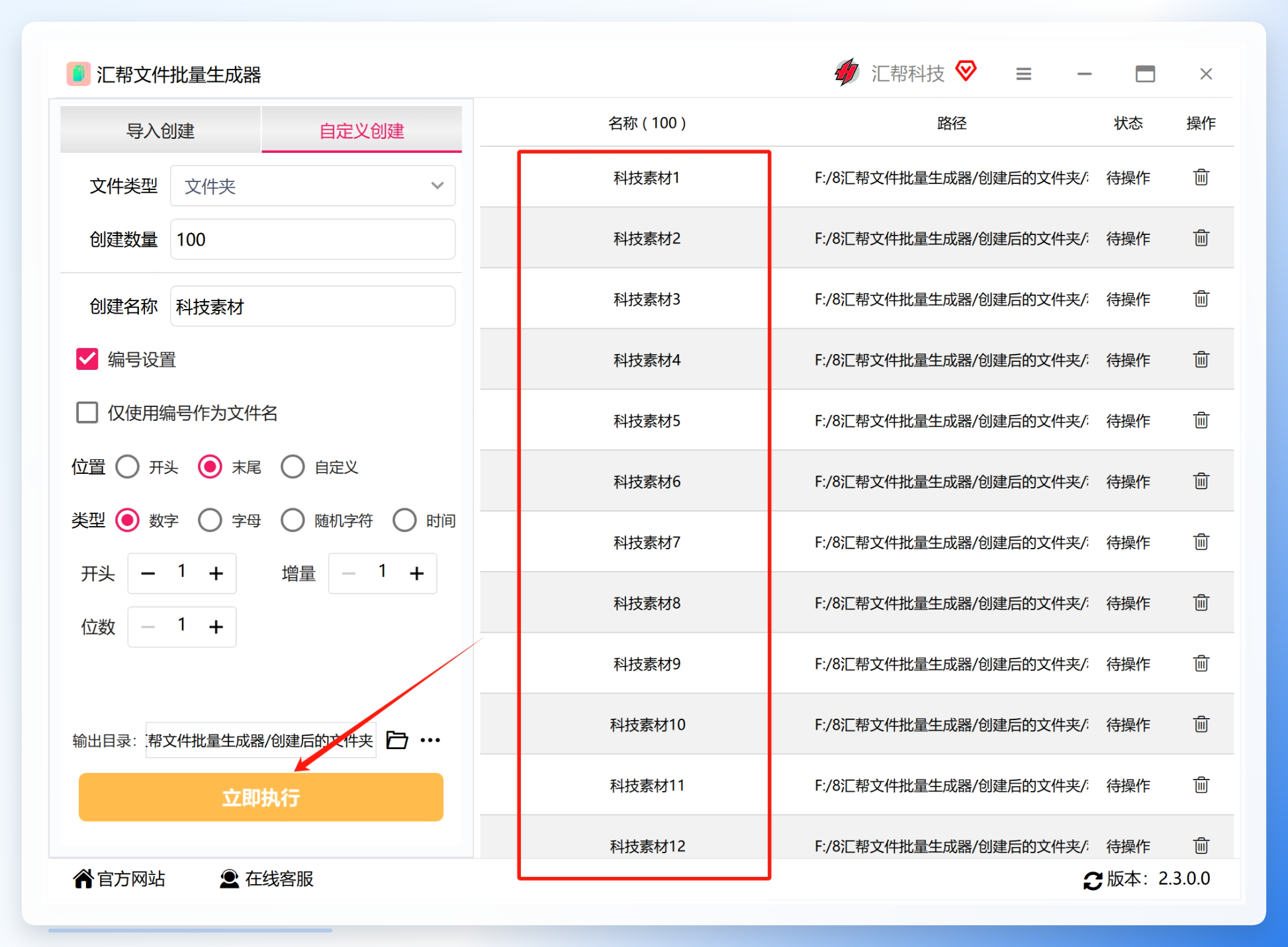 等待创建完成,打开输出目录就能看到生成好的文件夹,数量与之前设置的一致,命名也按规则排列好了。
 整体操作下来,从打开软件到完成创建,熟练的话一两分钟就能搞定几百个文件夹,对不熟悉编程的办公人员来说比较友好。
方法二:Python 脚本批量创建文件夹(适合有编程基础的用户)
如果你电脑上已经装了 Python 环境,写几行脚本也能实现批量建夹。这个方法灵活度高,但对零基础用户有一定门槛。
第一步:确认环境
在命令行工具中输入 python --version 或 py --version,能正常显示版本号说明环境就绪。如果没有安装,需要先从官网下载安装。
第二步:编写脚本
用任意文本编辑器新建一个文件,粘贴以下代码:
import os

def create_folder(folder_name):
    try:
        os.makedirs(folder_name)
        print(f"Folder \"{folder_name}\" created successfully!")
    except FileExistsError:
        print(f"Folder \"{folder_name}\" already exists!")

folder_prefix = "folder_"
num_folders_to_create = 10

for i in range(1, num_folders_to_create + 1):
    create_folder(f"{folder_prefix}{i}")
保存为 create_folders.py。
第三步:运行脚本
在命令行中导航到文件所在目录,执行 python create_folders.py,当前目录下就会生成 folder_1 到 folder_10 共十个文件夹。
这个方案的好处是可以自由修改命名规则和数量,缺点是每次调整都要改代码,对不常写脚本的人来说不太顺手。
方法三:批量处理工具自定义规则批量生成文件夹
步骤1:打开软件,选择“自定义文件夹规则”,设置生成数量、前缀名、编号起始值等参数。
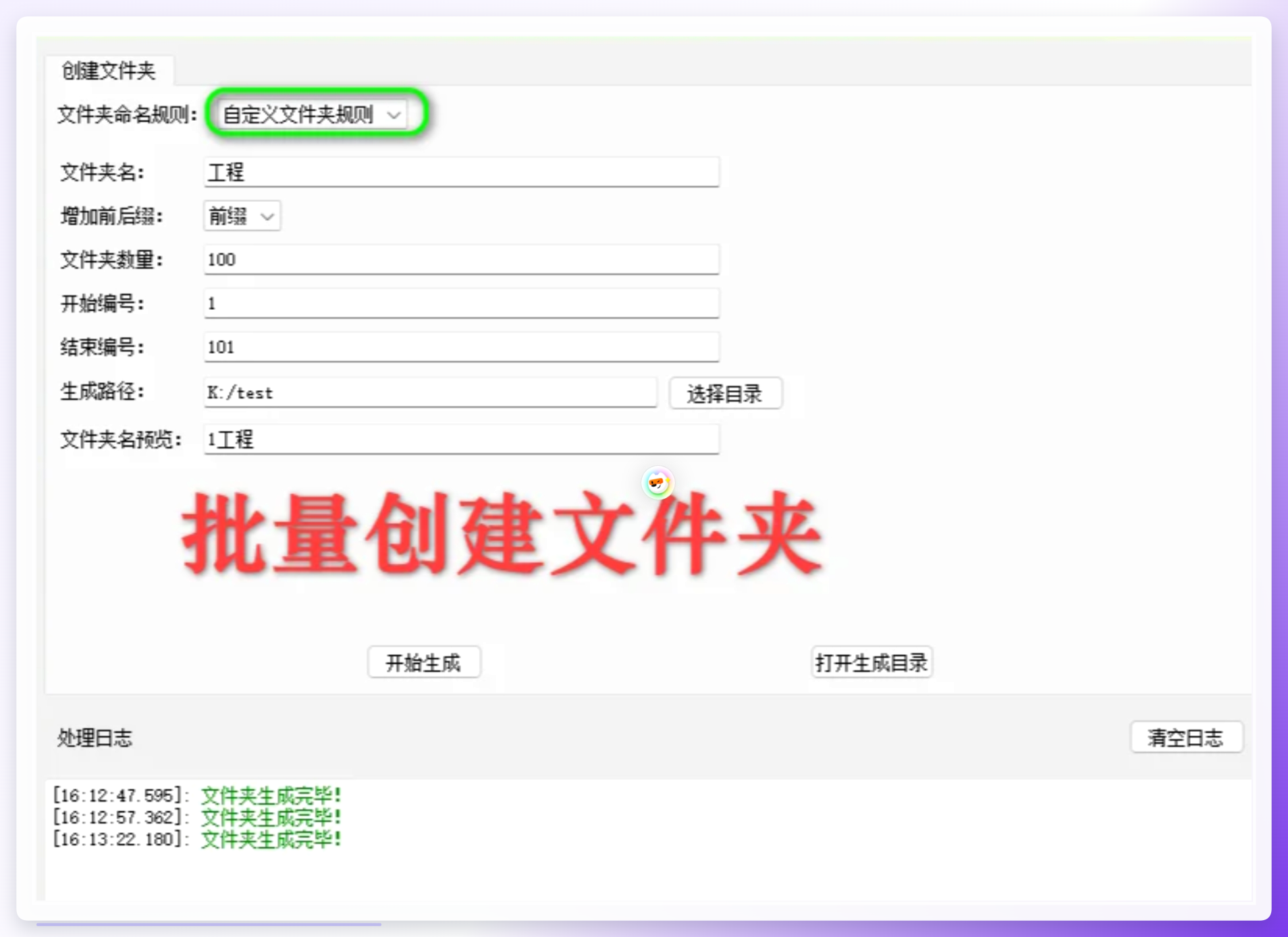 步骤2:设定好生成路径,点击“开始生成”,完成后在目标位置就能看到按规律命名的文件夹。
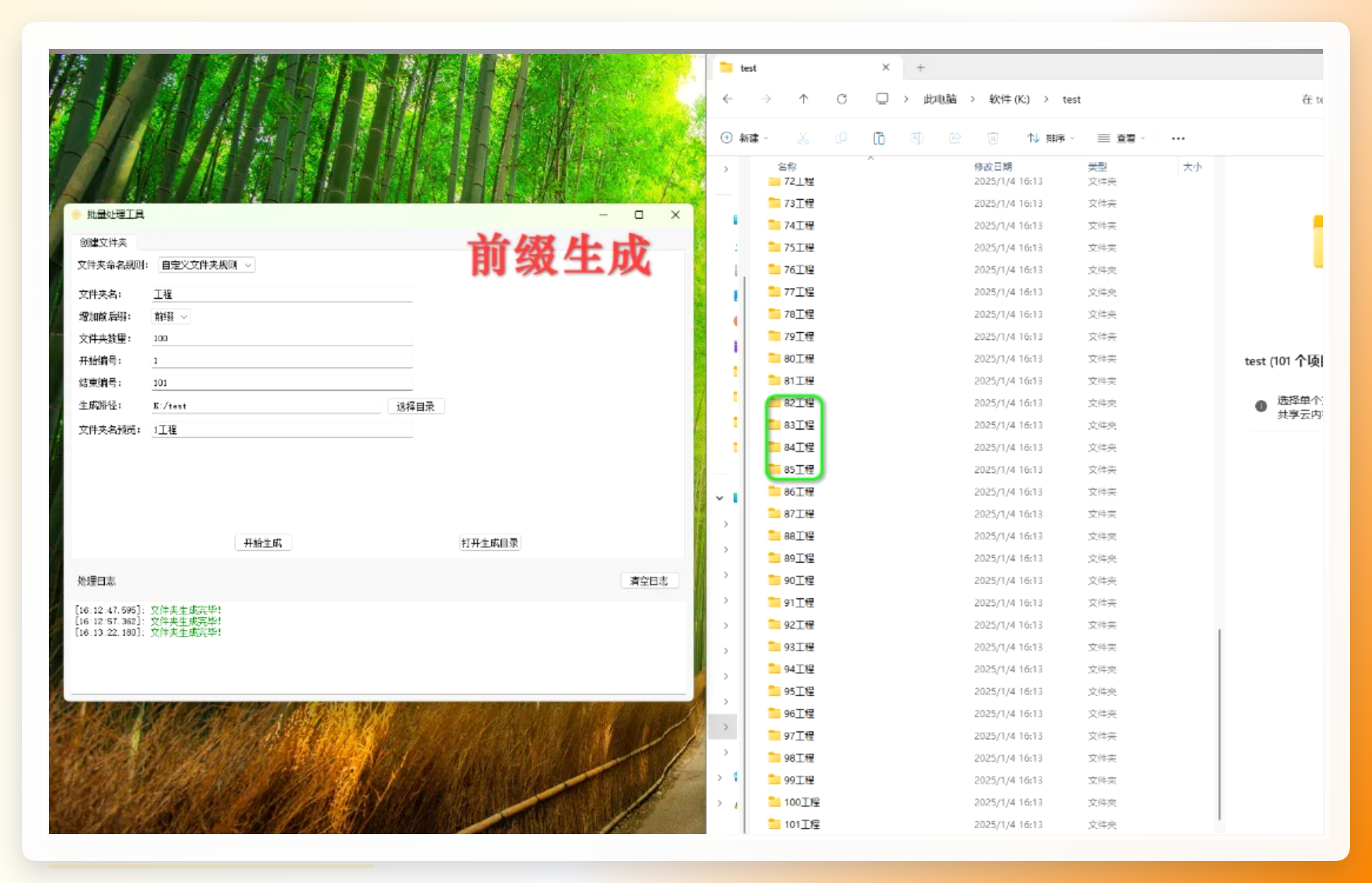 这类工具功能相对单一,胜在体积小、上手快,适合偶尔有批量建夹需求的用户。
方法四:老鹰批量生成工具箱导入 Excel 创建文件夹(适合有名单的场景)
如果你手里已经有一份 Excel 名单(比如员工姓名表、学生名册),用导入方式建夹会更精准。
第一步:打开软件,选择【文件整理工具】下的【导入Excel创建文件或文件夹】功能。
 第二步:设置导入模板,确定文件夹存放位置和名称来源。
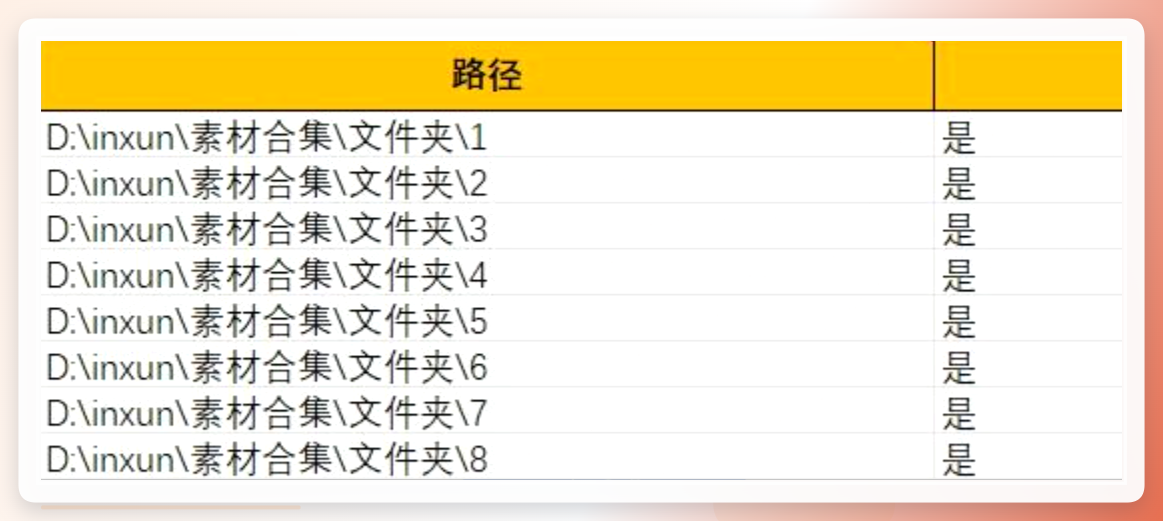
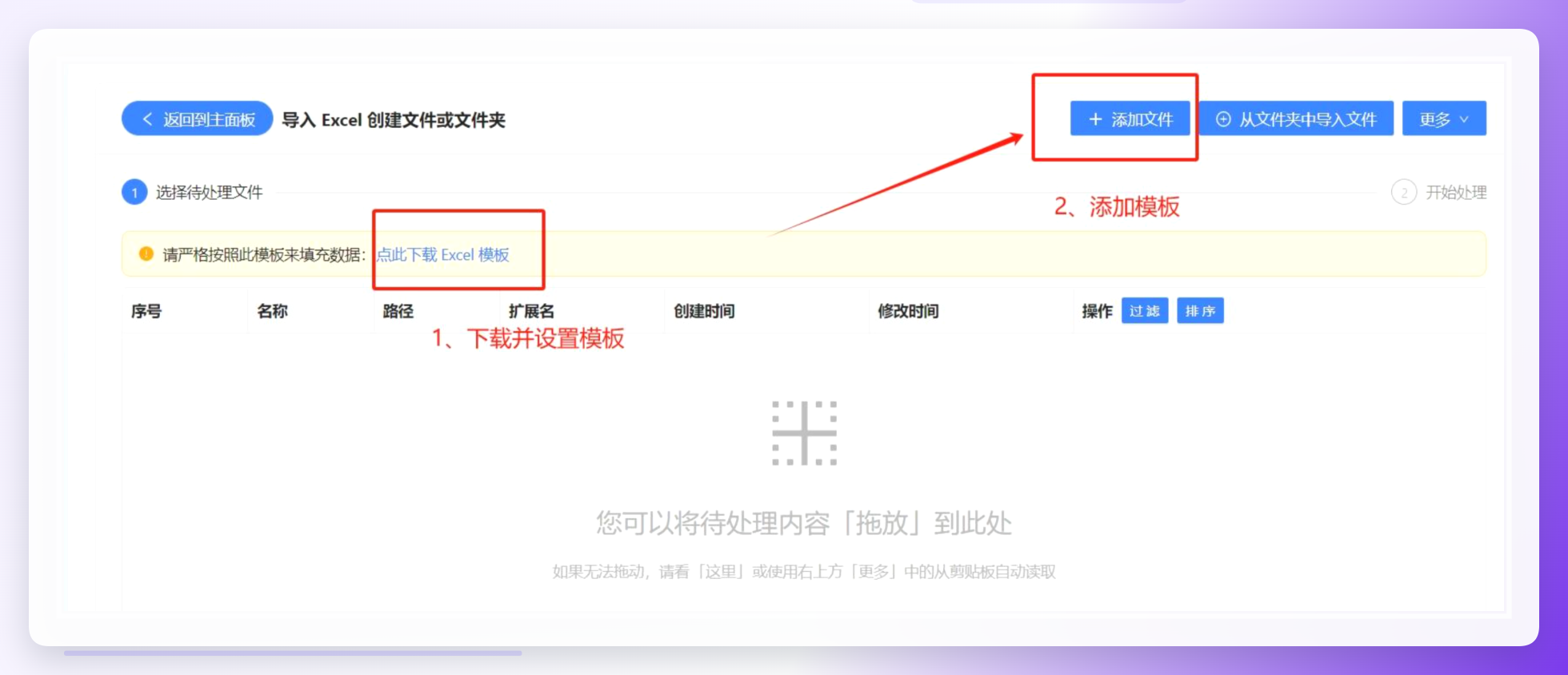 模板中路径列对应存放位置,后面的序号列对应文件夹名称。
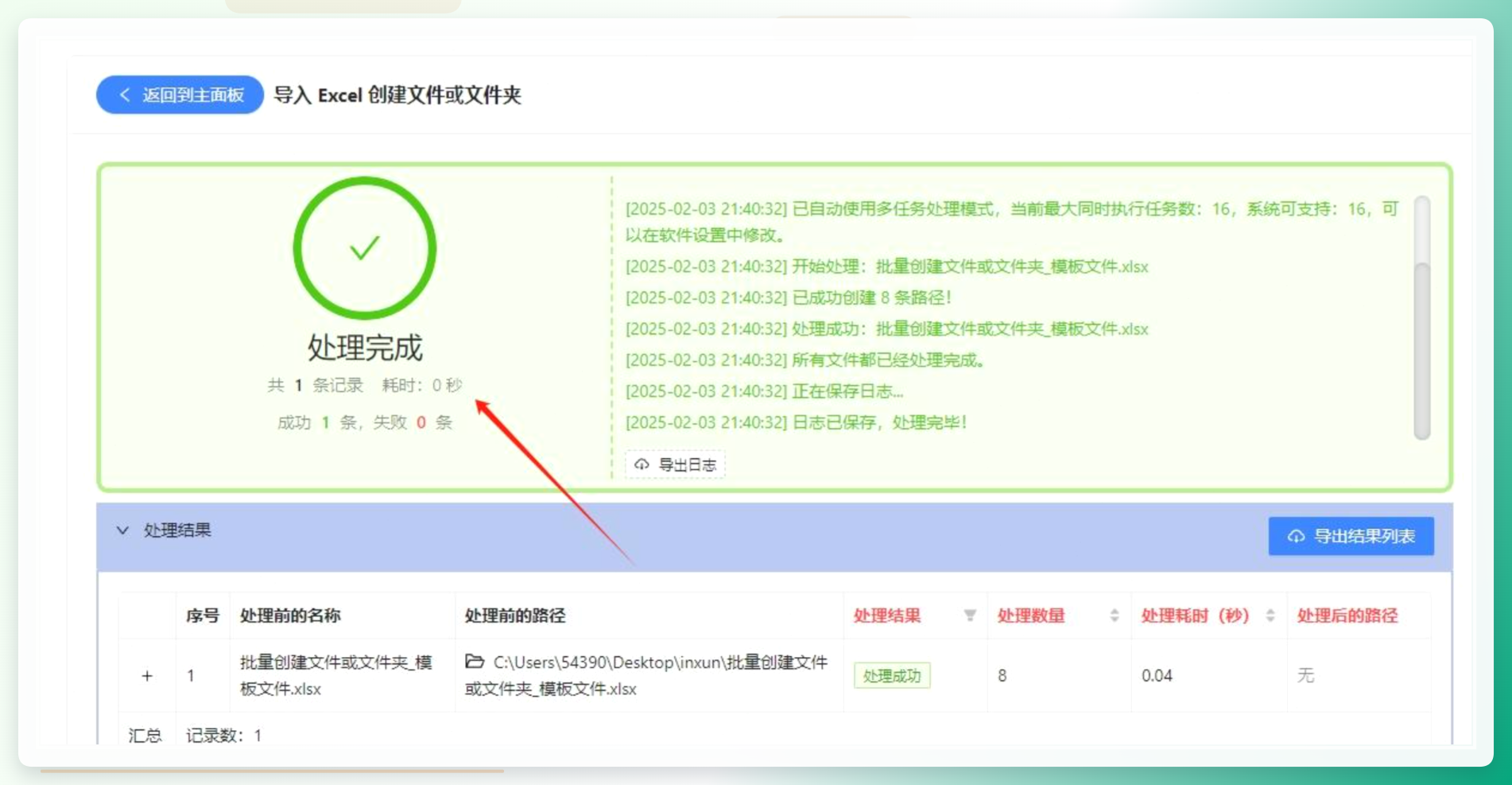
 第三步:处理完成后即可在目标目录查看结果。
方法五:bat 批处理文件一键生成多个文件夹(系统自带,无需装软件)
对熟悉电脑操作的朋友来说,用 bat 文件是最轻量的方式,不用安装任何软件。
步骤1:在桌面空白处右键新建文本文档,打开后输入命令:
for /l %%i in (1,1,100) do md 文件夹%%i
这行命令的意思是让电脑从1数到100,每个数字对应创建一个“文件夹+数字”的目录。
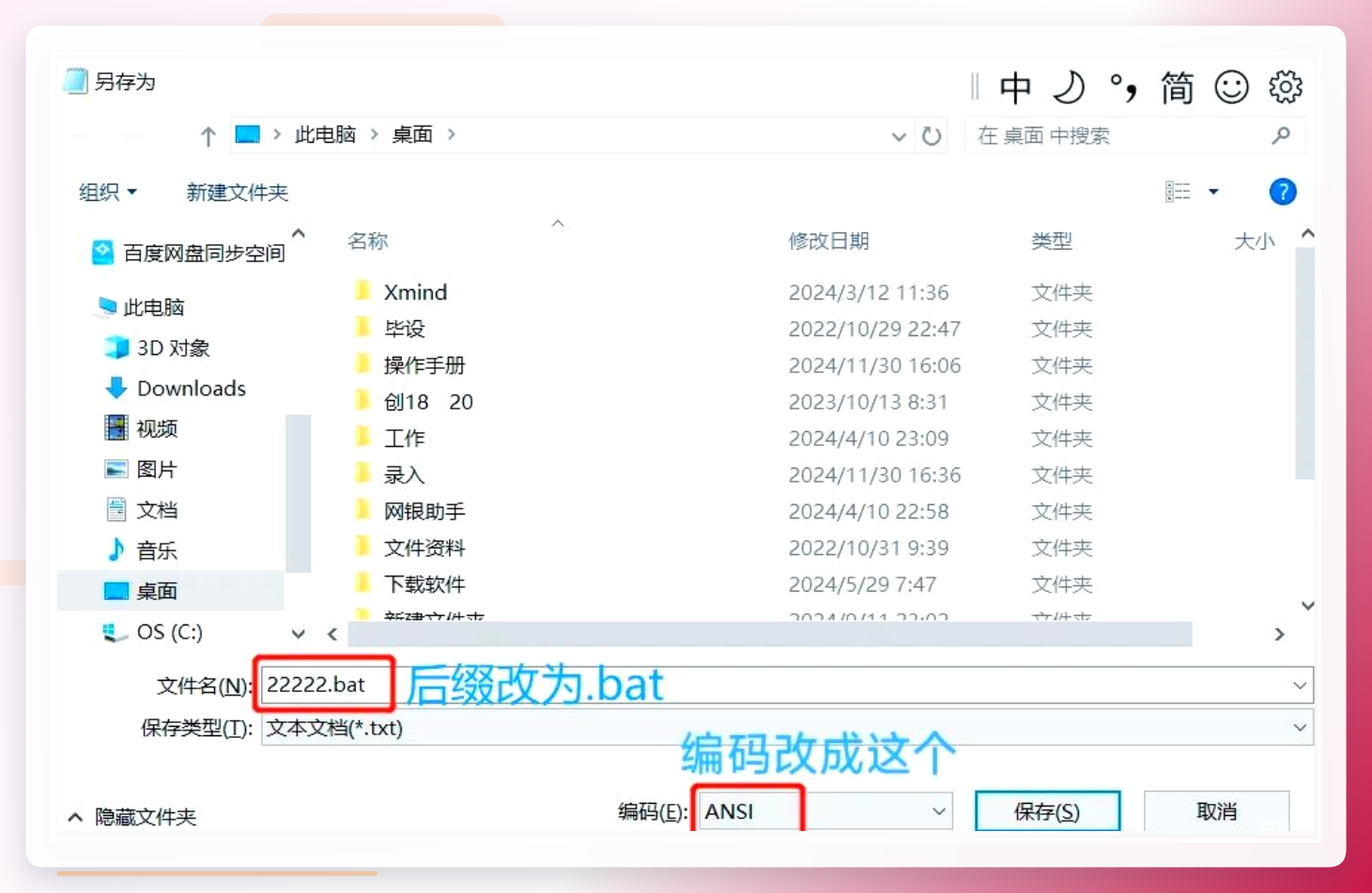
步骤2:保存后把文件名改为 22222.bat,注意扩展名 .bat 不能少。系统提示修改扩展名可能导致文件不可用时,点“是”确认即可。
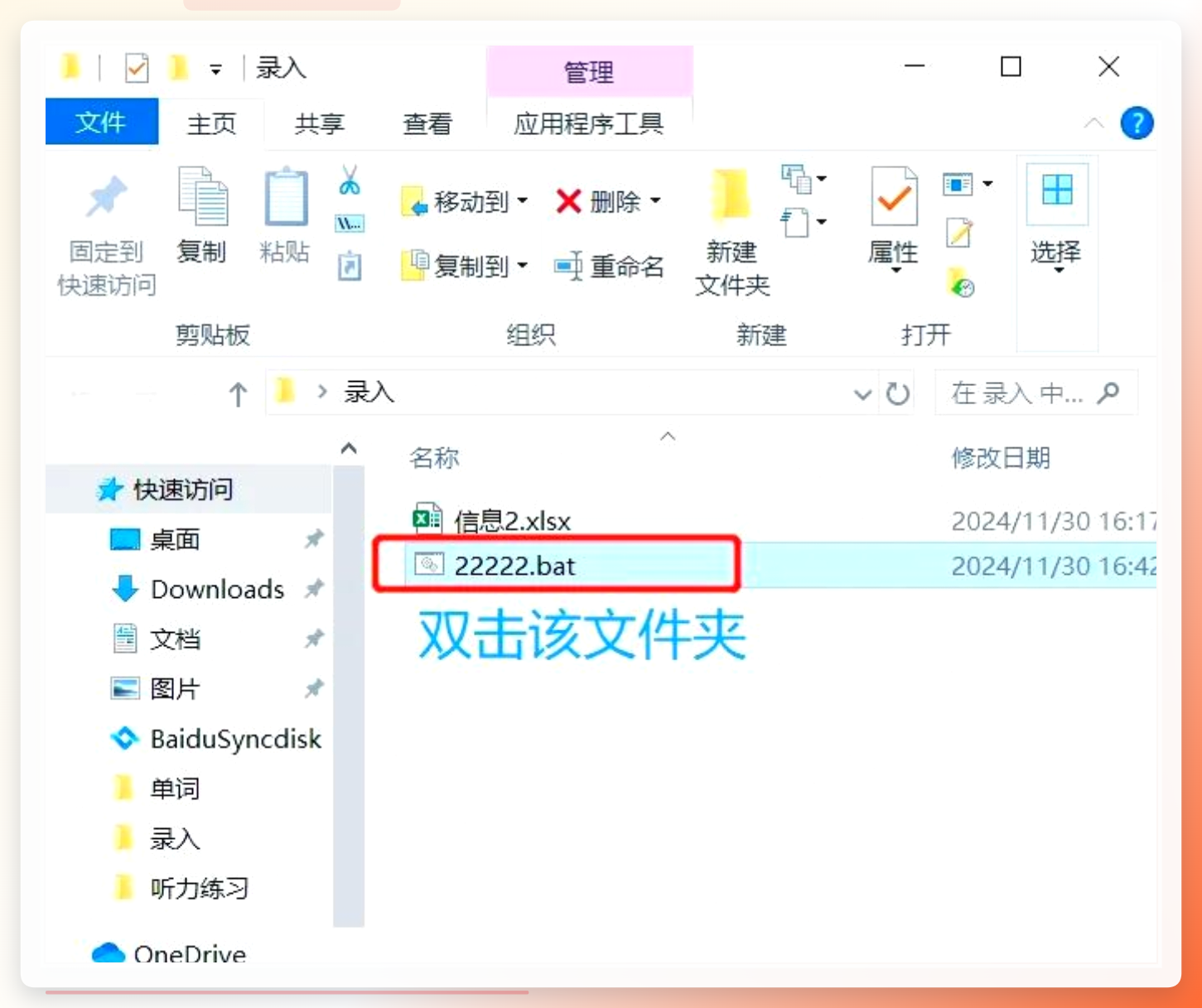
 步骤3:双击这个 bat 文件,电脑就会自动批量建夹,几秒钟完成100个。想换名称前缀,把命令里的“文件夹”改成其他词就行。
 bat 方案胜在系统原生、不依赖第三方软件,但命令需要照着写,改参数时要懂一点基础语法,对完全没接触过的用户来说稍有门槛。
方法六:Excel 配合文件批量重命名一键生成多个文件夹
步骤一:准备 Excel 文件
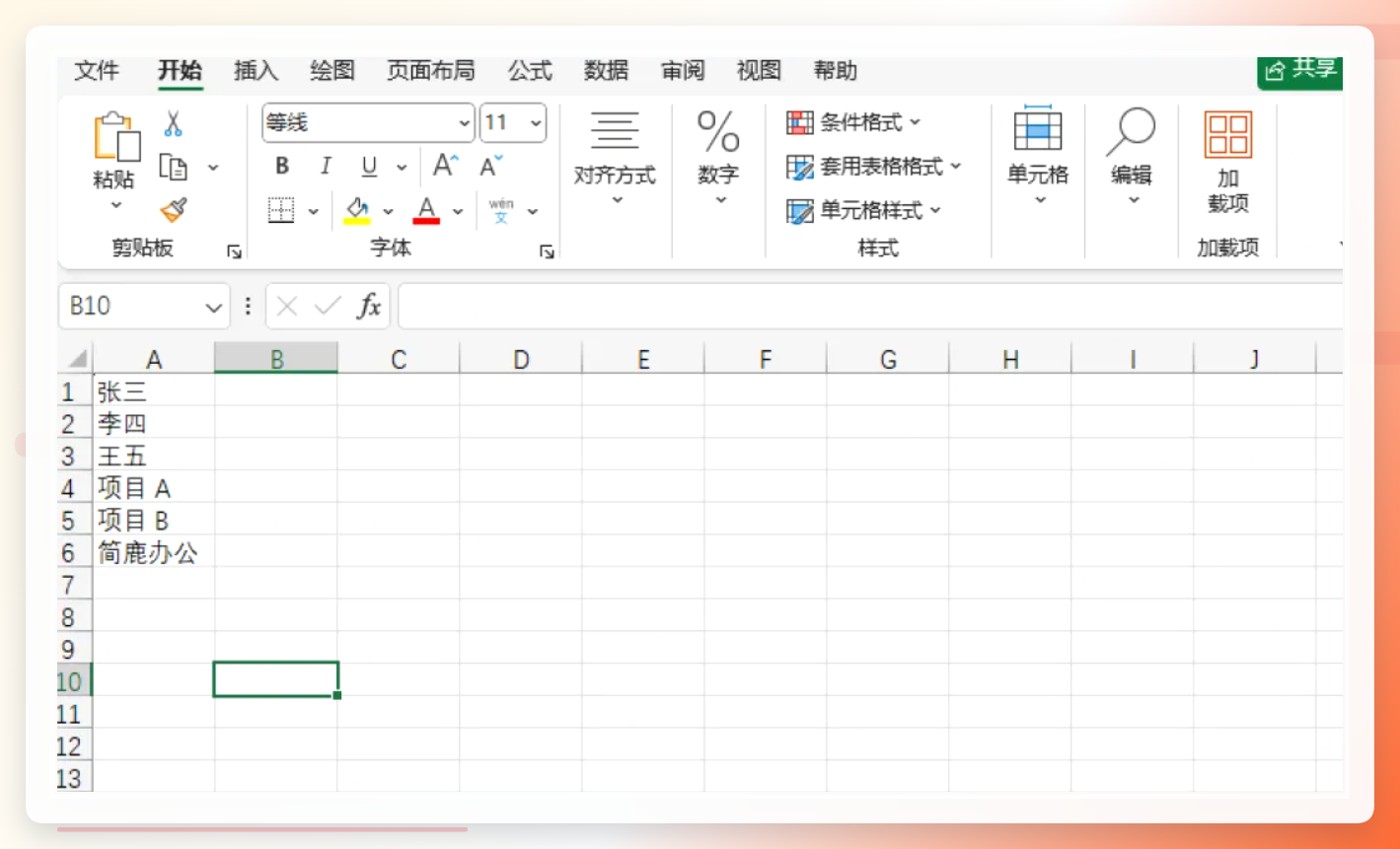
新建表格,在A列从上到下填入要创建的文件夹名称,保存为“文件夹名称表.xlsx”。
 步骤二:打开软件
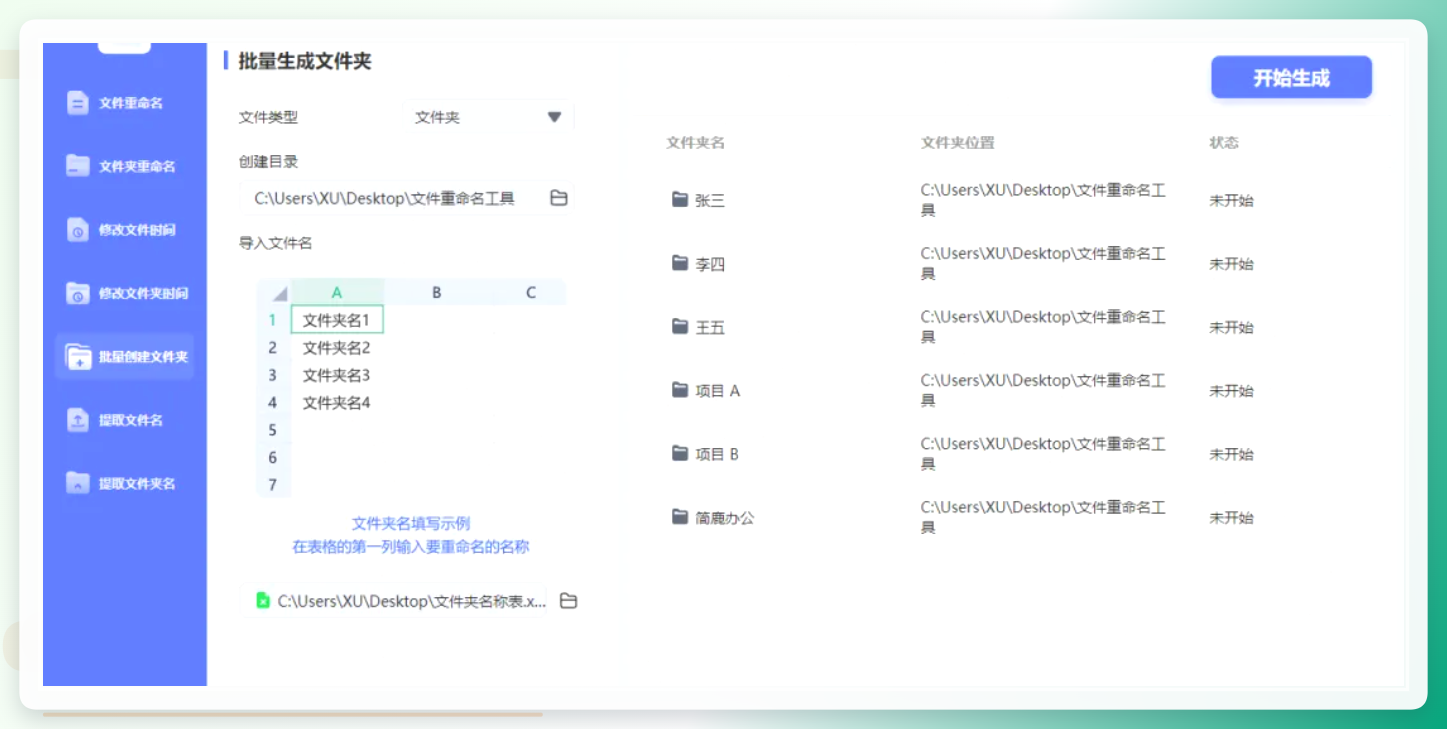
启动简鹿文件批量重命名,在左侧菜单中找到【批量创建文件夹】模块。
 步骤三:设置参数
文件类型选“文件夹”,点击【创建目录】指定目标路径,再点击【点击导入Excel表格】选中之前保存的表格文件。导入成功后界面会列出所有名称。
 步骤四:开始生成
确认无误后点击【开始生成】,软件按表格名单在指定路径下批量建夹,几秒后提示完成即可查看。
 看完上面六种方法,可能有人会问:到底用哪个好?这里给一个粗略的对比参考,方便你对号入座。
- 完全零基础、想要图形界面操作:优先考虑汇帮文件批量生成器或简鹿这类带界面的工具,步骤引导清晰,不需要记命令。
- 手里已有 Excel 名单:导入式方案(方法四、方法六)更精准,名称直接来自表格,避免手动输入出错。
- 不想装任何软件:bat 批处理是系统自带方案,适合愿意花几分钟学一行命令的用户。
- 有编程基础、需要高度定制:Python 脚本灵活性最高,改几行代码就能调整规则。
- 偶尔用一次、需求简单:轻量批量处理工具够用,不用折腾复杂设置。
需要提醒的是,无论用哪种方法,建议先在一个空目录里小批量测试,确认命名规则和数量符合预期后,再正式大批量生成。另外,输出目录最好提前建好,避免文件散落到不方便查找的位置。
批量创建文件夹这件事,说难不难,但方法选对了能省下不少重复劳动。本文围绕一次建立多个文件夹的方法,从图形界面工具到脚本命令一共梳理了六种方案,每种都有各自的适用场景。如果你平时经常和大量文件打交道,不妨挑一种顺手的方案练一遍,熟悉之后再去处理员工档案、学生资料、项目文档这类整理工作,效率会有明显提升。
如果你在实际操作中遇到命名规则设置、编号格式调整之类的问题,也欢迎在评论区留言交流,看到后会尽量回复。
