

三个小时,二十几个Excel,一个都没建对。 这事就发生在上周三,同部门那个刚来两个月的实习生身上。晚上十一点多,手机连着震了七八下,点开一看,一串语音方阵,每条都不到十秒,语气从“哥你睡了吗”滑到“我真的服了”。
事情不复杂。领导让她把下季度六个片区、每个片区四个品类的销售跟踪表全部建出来,命名规则还带日期和负责人缩写。她一个一个右键新建,改名字,改到第十几个的时候发现前面有两个名字打错了,回头重改,改完又发现漏了一个片区。来回折腾到半夜。
其实“如何快速新建多个excel”这个问题,答案比想象中简单得多——不是手速问题,是路径问题。下面这份内容按问答推进,你关心什么就跳到哪一段。

先问一句:为什么你一个个建,永远建不完?
因为手动新建这个动作本身,成本不在“建”,在“命名”和“核对”。
一个空白Excel从右键到命名完成,熟手大概5秒。听起来不多,但二十个就是一百多秒,中间只要被打断一次,你就得重新数一遍建到哪儿了。文件一多,命名规则就开始飘,“3月”写成“03月”,“华北大区”缩成“华北”,后面汇总的时候全得返工。
那位实习生后来跟我说,她最崩溃的不是慢,是建完之后没法确认对不对——二十几个文件名挤在资源管理器里,得一个一个点开属性看。
所以这里有个前置判断:你要建的Excel,是空文件,还是带固定表头的模板文件? 这两种情况,用的方法完全不一样。下面主推的方法两种都能覆盖,其余方法各有适用范围。
如何快速新建多个excel:用汇帮文件批量生成器一次搞定
这个方法的核心逻辑是“先写清单,再批量生成”——把文件名提前写在一个Excel里,软件照着清单一次性建完,不用你碰鼠标右键。
对于不太熟悉批量操作的新手,这个软件的界面算是比较直白的,跟着点几下就能走完流程,具体步骤如下:
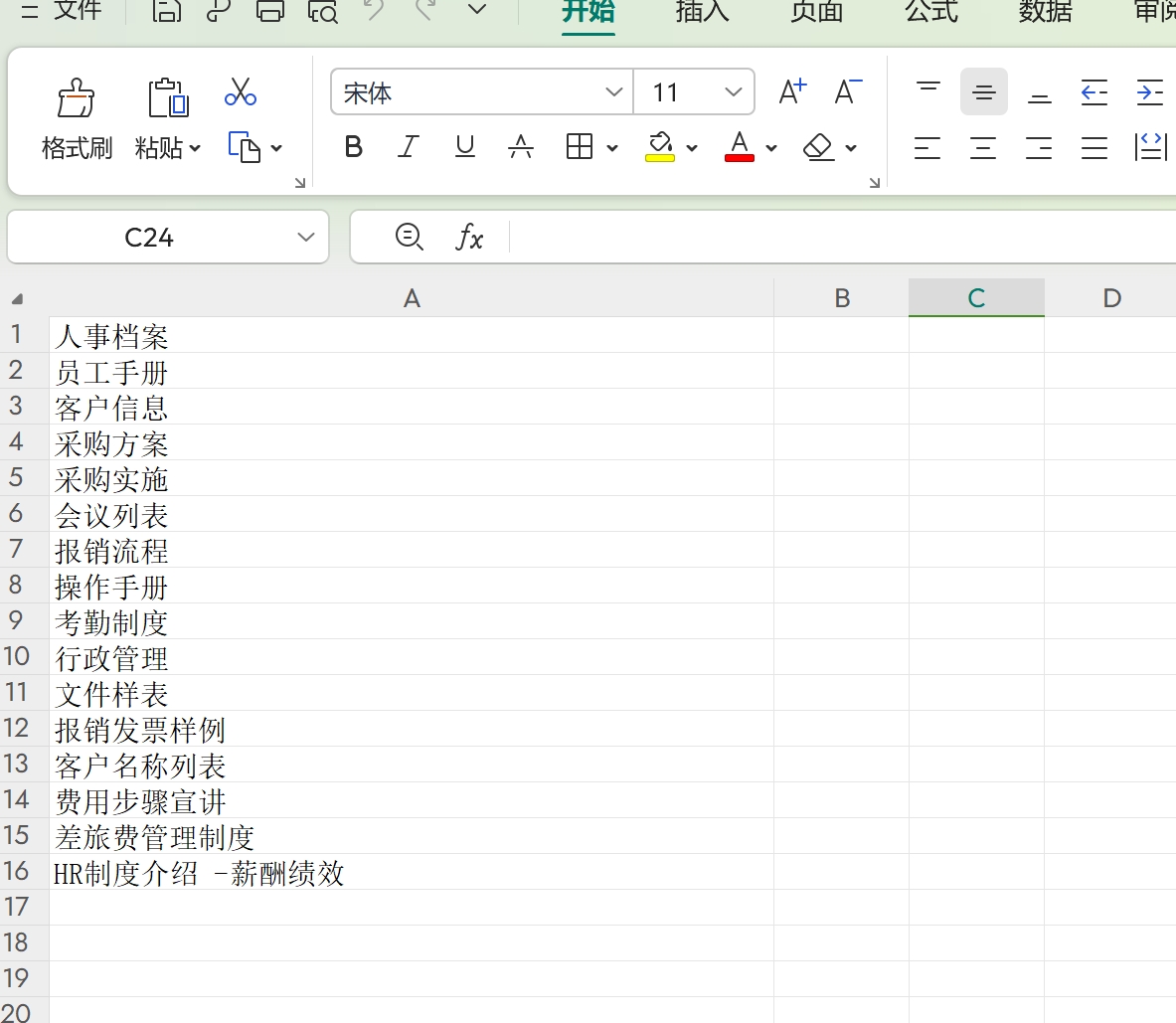
步骤1:准备一份文件名清单
新建一个普通Excel,第一列从上往下写好你要的所有文件名,不带后缀。比如“华北-家电-2024Q3”“华南-数码-2024Q3”这样一行一个。
这一步有个细节值得抠:文件名里不要出现 / \ : * ? " < > | 这几个符号,Windows不允许,生成时会直接报错跳过。我第一次试的时候就栽在这儿,清单里有个“A/B区”,结果那个文件死活不出来,排查了半天才发现是斜杠的问题。
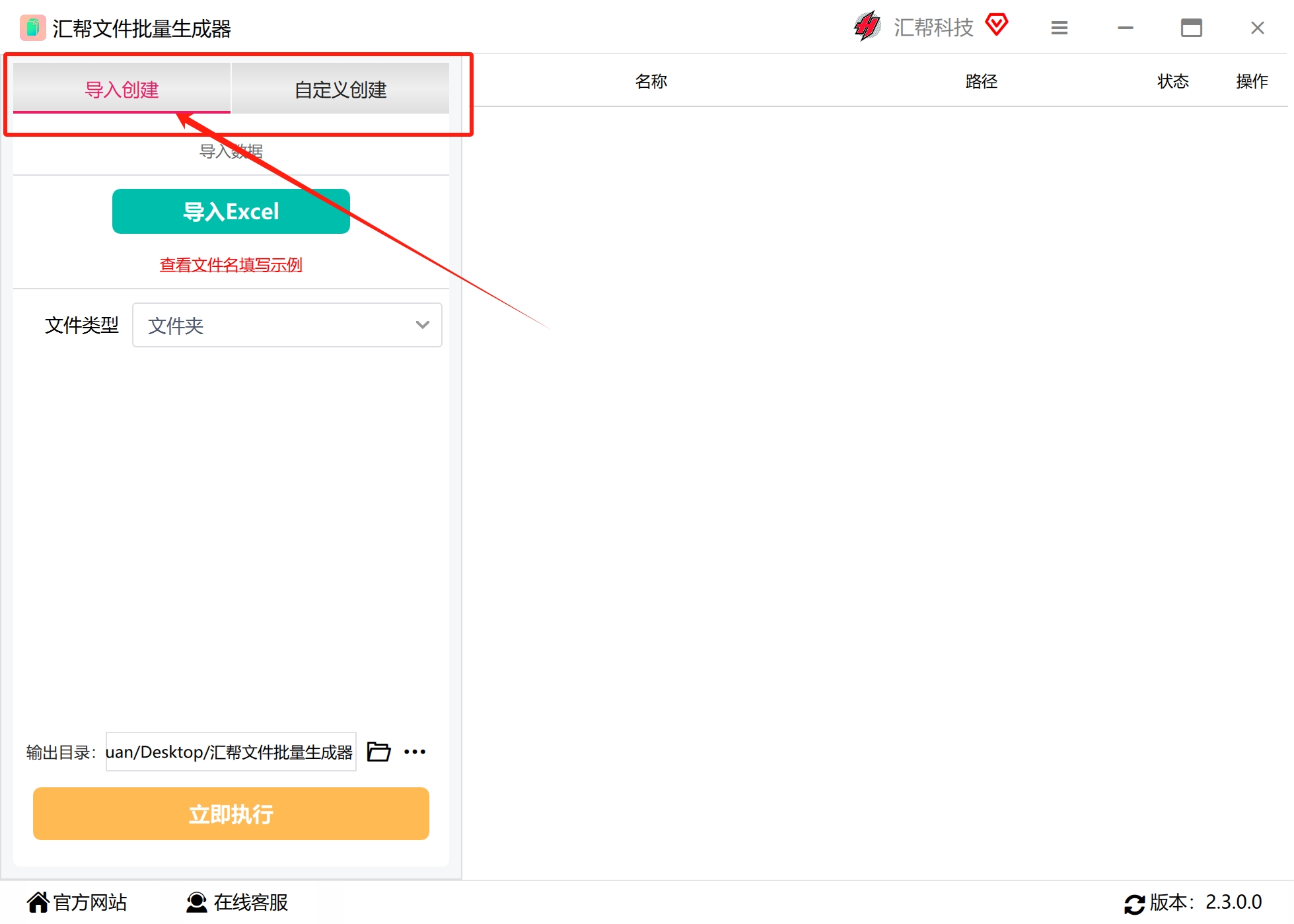
步骤2:打开软件,进入“自定义创建”
启动汇帮文件批量生成器,主界面里找到“自定义创建”入口点进去。界面上有“导入创建”和“自定义创建”两个按钮,这里选“导入创建”。
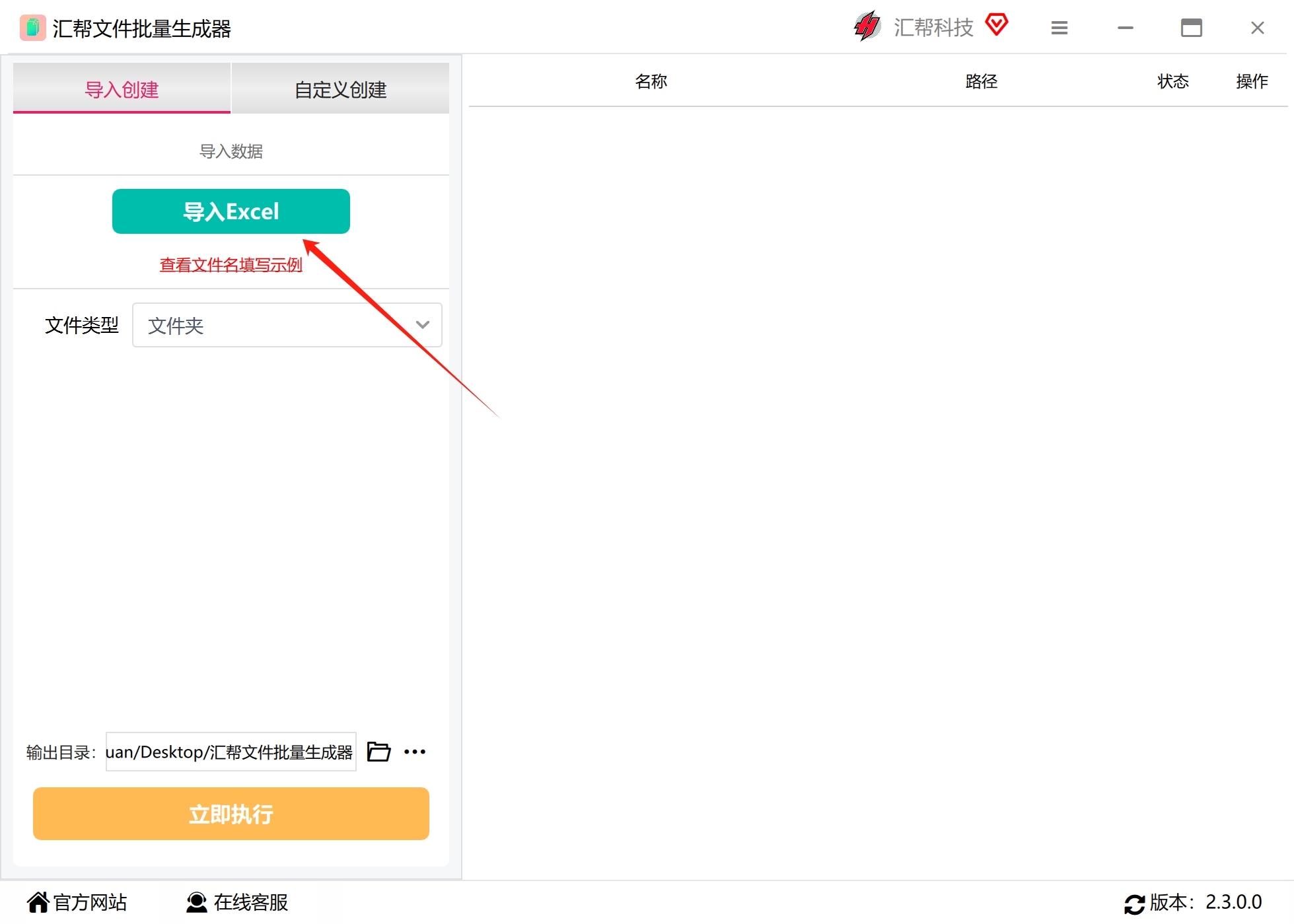
步骤3:把清单导进去
点“导入Excel”按钮,弹窗里选中步骤1准备好的那份清单文件,添加进来。软件会自动读取第一列的内容作为文件名。
步骤4:选文件类型
在文件类型下拉框里选 .xlsx 或者 .xls,看你后续用什么版本的Office打开。选错了也不影响数据,只是低版本Excel打开高版本格式时可能提示兼容性问题。
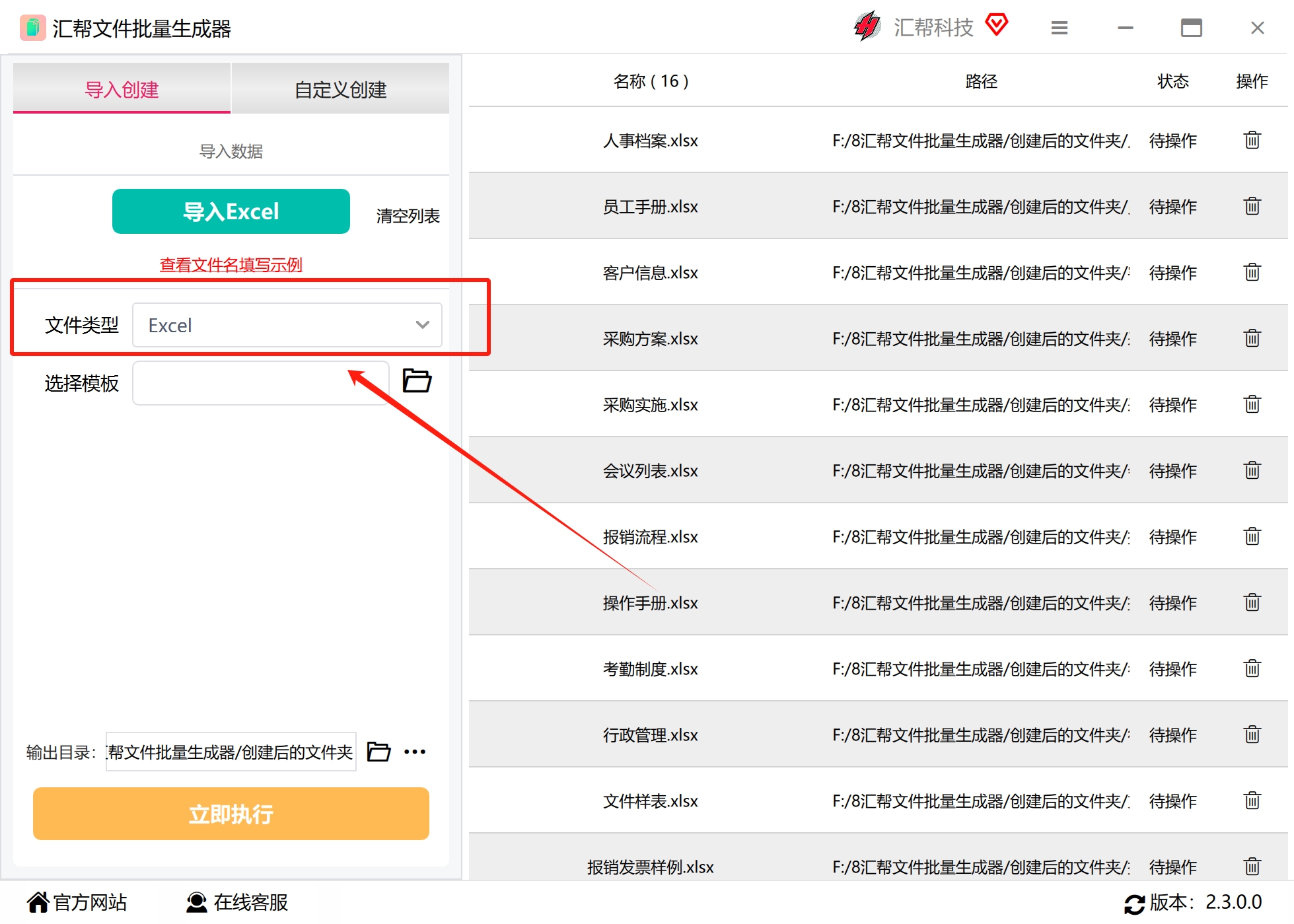
步骤5:决定要不要挂模板
这一步是分水岭。点“选择模板”,可以指定一个现成的Excel作为模板,生成出来的每个文件内容都跟模板一模一样——表头、格式、公式全都带着。不上传模板的话,生成的就是纯空白文件。
做月度报表这种场景,强烈建议挂模板。省掉的是每个文件重复设置表头的时间。
步骤6:指定输出目录,开始生成
选一个空文件夹存放结果,点开始。二十几个文件,实测下来两三秒就完事了。
生成完打开文件夹核对,文件名跟清单一一对应,不会错位。那位实习生后来用这个方法重做了一遍,从写清单到生成完毕,前后不到六分钟。
其他几条路子,看你的场景挑
问:我就建三五个,值得装软件吗?
不值。这种情况用系统自带的功能更快。在目标文件夹里按住 Ctrl+Shift+N,连续按几次就出来几个新建文件夹——注意这是建文件夹不是建Excel。建Excel的快捷方式是先建一个,选中,按 Ctrl+C 再 Ctrl+V,粘贴几次就是几个副本,然后按 F2 逐个改名。五个以内,这个方法最省事。
问:公司电脑不让装软件怎么办?
用Excel自带的宏。打开一个空白工作簿,按 Alt+F11 进VBA编辑器,插入一个模块,写一段循环创建并保存工作簿的代码,文件名从当前工作表的A列读取。运行一次,A列有多少行就生成多少个文件。缺点是得懂一点点代码结构,不过网上现成的代码复制粘贴改改路径就能用。这条路适合批量规模在五十个以上、且经常重复做的场景,一次配置,长期受益。
问:有没有不装软件、不写代码的办法?
有,用批处理。新建一个txt文件,每行写 copy 模板.xlsx 新文件名.xlsx,存成 .bat 格式双击运行。原理是拿一个模板文件复制多份并重命名。这个方法的好处是任何Windows电脑都能跑,不需要额外权限。局限也明显:文件名得手动敲进txt里,量大了一样费劲,而且模板文件必须跟bat放在同一个目录下。
问:手机上能弄吗?
能,但体验一般。WPS Office手机版支持新建表格,但一次只能建一个,批量操作得靠“另存为”反复来。真要在手机上处理,建议先把文件在电脑上批量建好,传到云盘,手机端只做查看和轻量编辑。移动端适合应急,不适合批量。
问:需要生成带不同内容的Excel,不只是空文件,怎么办?
这种情况上面的方法都不够用,得上邮件合并的思路。用Word的邮件合并功能,数据源指向一个Excel清单,主文档里排好表格样式,合并到新文档时选择输出为多个独立文件。步骤稍微绕:邮件 → 选择收件人 → 使用现有列表 → 插入合并域 → 完成并合并 → 编辑单个文档。适合做通知书、工资条这类“一个模板+一份数据表”的场景。
问:文件名有规律,比如带日期序列,能不能自动生成?
可以。用Excel公式先把文件名拼出来,比如 ="销售报表-"&TEXT(DATE(2024,7,ROW(A1)),"yyyy-mm"),往下拖拽就得到一串规律文件名,再把这列内容复制到清单里交给批量工具处理。公式负责规律,工具负责执行,两步分开做,比混在一起想清楚得多。
问:生成完发现命名规则错了,要全部重来吗?
不用。用批量重命名工具改一遍就行,Windows自带的PowerToys里有PowerRename功能,支持正则替换。或者把清单改对,删掉旧文件重新生成一次——反正生成只要几秒钟,重来的成本比一个个改低得多。
