

在日常办公中,你是否曾为整理海量数据、归档项目日志或分类存储信息而烦恼?面对需要创建数十甚至上百个TXT文档的任务,手动逐个新建和命名不仅效率低下,还极易出错。许多人误以为实现批量操作必须掌握复杂的编程知识,实则不然。如今,借助一系列直观易用的工具与方法,即使毫无技术背景的用户也能轻松驾驭批量文件创建,从而将宝贵的时间投入到更具创造性的工作中。本文将为你揭示多种高效解决方案,涵盖不同平台与场景,助你彻底摆脱重复性劳动的束缚。

工具一:FileMenu Tools(右键菜单效率神器)
对于习惯使用右键菜单进行文件操作的Windows用户而言,FileMenu Tools是一款能极大提升效率的扩展工具。它无需单独打开软件界面,将常用批量功能深度集成到系统右键菜单中,真正做到了随用随建。
操作流程:
步骤一:获取并安装FileMenu Tools应用程序,其免费版本已包含文件批量创建功能。安装过程遵循常规向导提示即可,无需特别配置。
步骤二:在计算机中新建一个用于存放文件的专用文件夹,并进入该文件夹。
步骤三:在文件夹的空白区域单击鼠标右键,从弹出的上下文菜单中找到并指向“FileMenu Tools”选项。
步骤四:在展开的次级菜单中,选择“New files”(新建文件)命令,系统会弹出批量创建对话框。
步骤五:在对话框的“File type”(文件类型)下拉列表中,选定“Text file (.txt)”。
步骤六:设定文件命名规则。你可以选择使用序号自动生成,例如设定起始数字和文件总数,并采用“日志_#.txt”这样的格式(其中“#”代表自动递增的数字)。也支持手动输入列表,每行一个自定义名称。
步骤七:确认所有参数设置无误后,点击“OK”按钮。软件会瞬间在当前位置生成所有指定名称的TXT文档。
方案优势与适用性分析:
此工具的核心价值在于其无感集成与即时调用。它特别适合那些追求极致操作流畅度、需要频繁进行小规模批量创建任务的用户。除了创建文件,它还集成了批量重命名、移动、删除等实用功能,是优化Windows原生文件管理体验的得力助手。
工具二:汇帮文件批量生成器(专注高效的国产解决方案)
软件名称:汇帮文件批量生成器
下载地址:https://www.huibang168.com/download/1Qv2ohGF9bFs
如果你需要一款界面友好、功能专注且操作逻辑清晰的国产软件来处理批量文件生成任务,汇帮文件批量生成器是一个值得考虑的选择。它专为各类文件(包括TXT、Word、Excel等)的批量创建而设计,流程简洁直观。
详细操作指引:
步骤一:启动软件。在主界面,清晰定位并点击“自定义创建”或类似功能入口,进入核心操作面板。

步骤二:在文件类型选择区域,明确勾选或选择“TXT文本文件”。随后,在数量设置栏中,通过输入数字或点击增减按钮,设定你需要的文件创建总数。
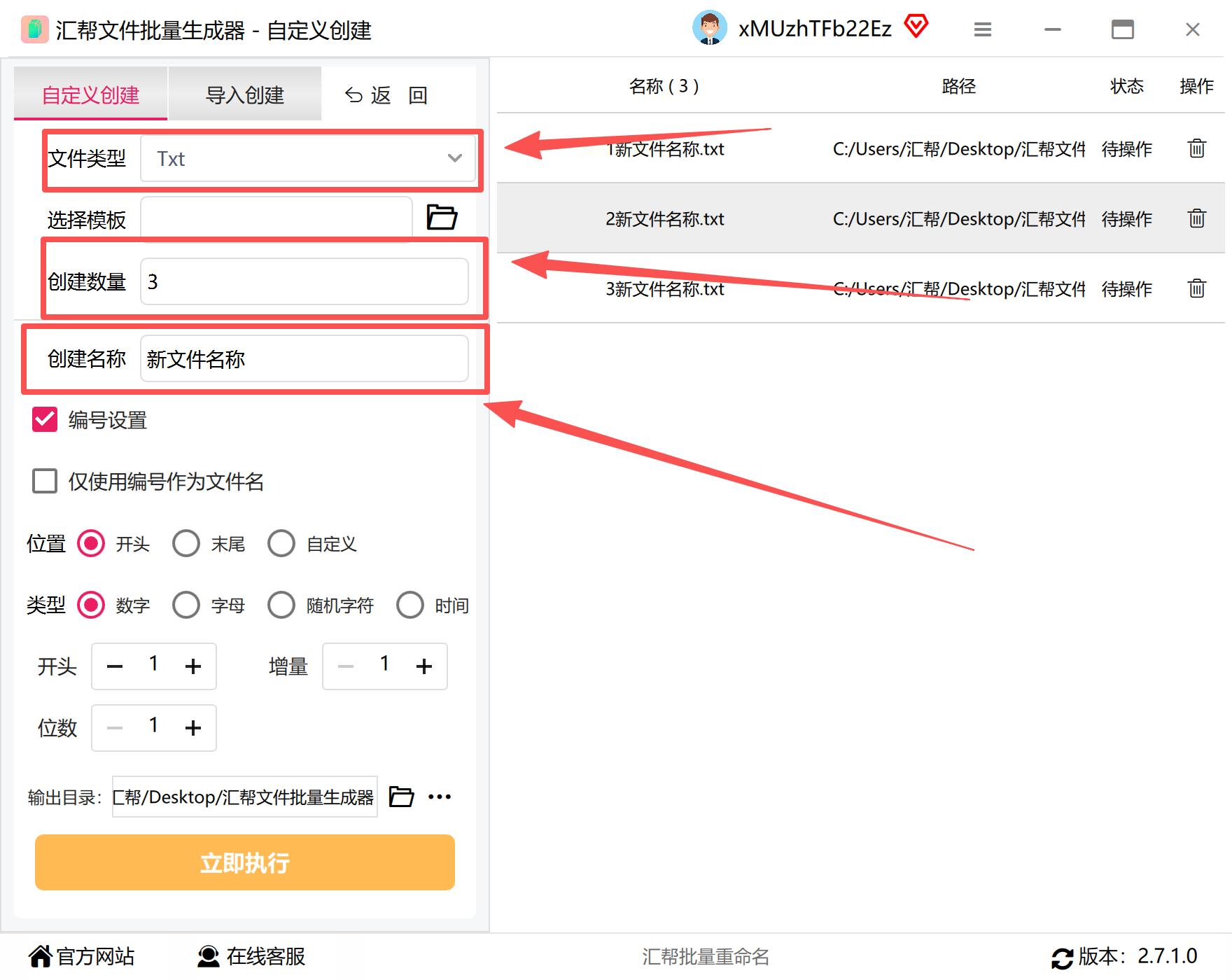
步骤三:进行文件命名配置。在相应的输入框内,为文件设置基础名称。接着,重点配置“编号设置”选项,你可以定义序号的起始值、位数(如01, 02)以及前后缀。例如,可设置为“会议纪要_[N].txt”,其中[N]代表自动编号。
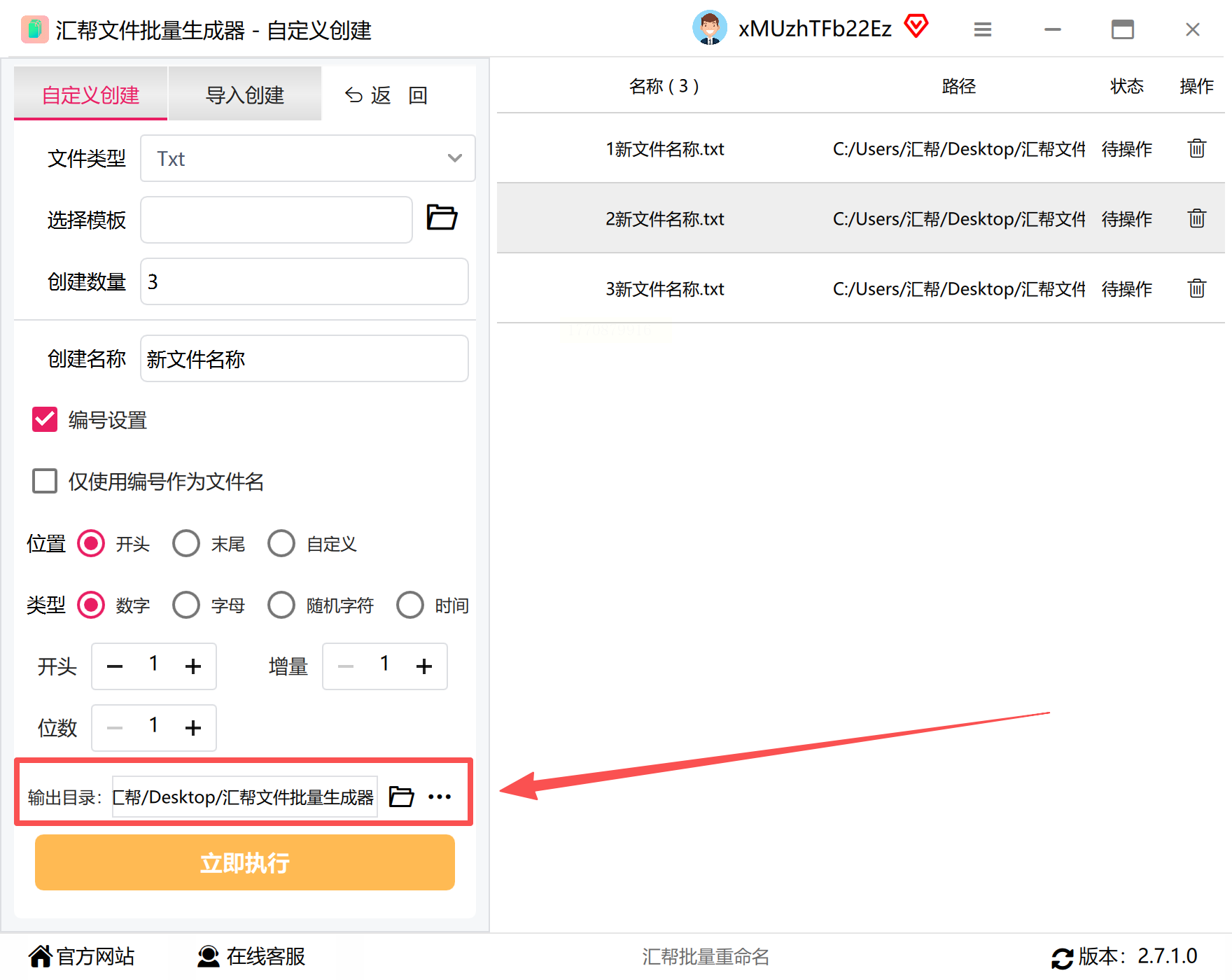
步骤四:指定输出目录。通过“浏览”按钮或路径输入框,选择一个已有的文件夹或新建一个文件夹,作为这批TXT文档的生成位置。
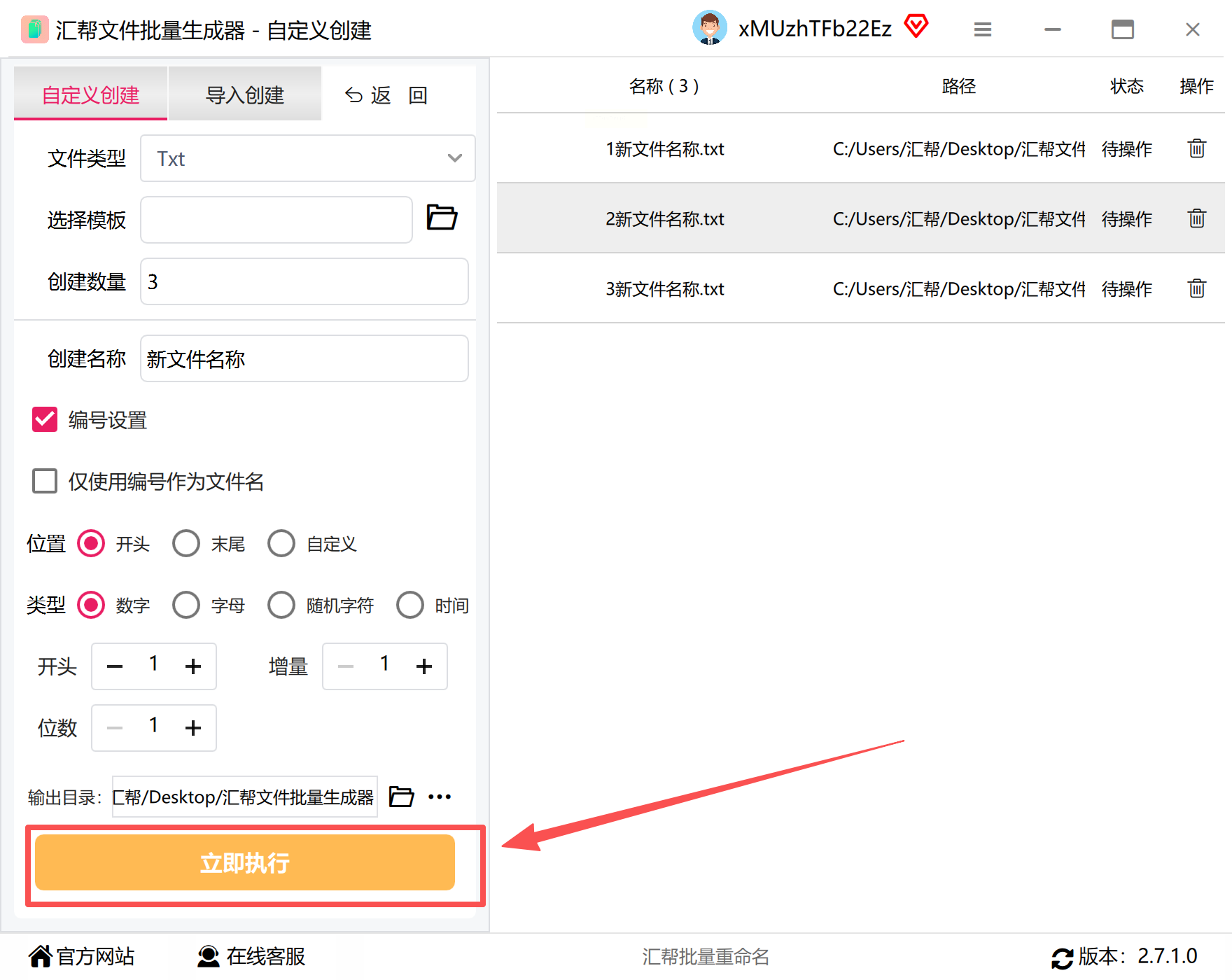
步骤五:完成上述所有设置后,点击“立即执行”或“开始生成”按钮。软件会快速处理任务,并提示创建成功。
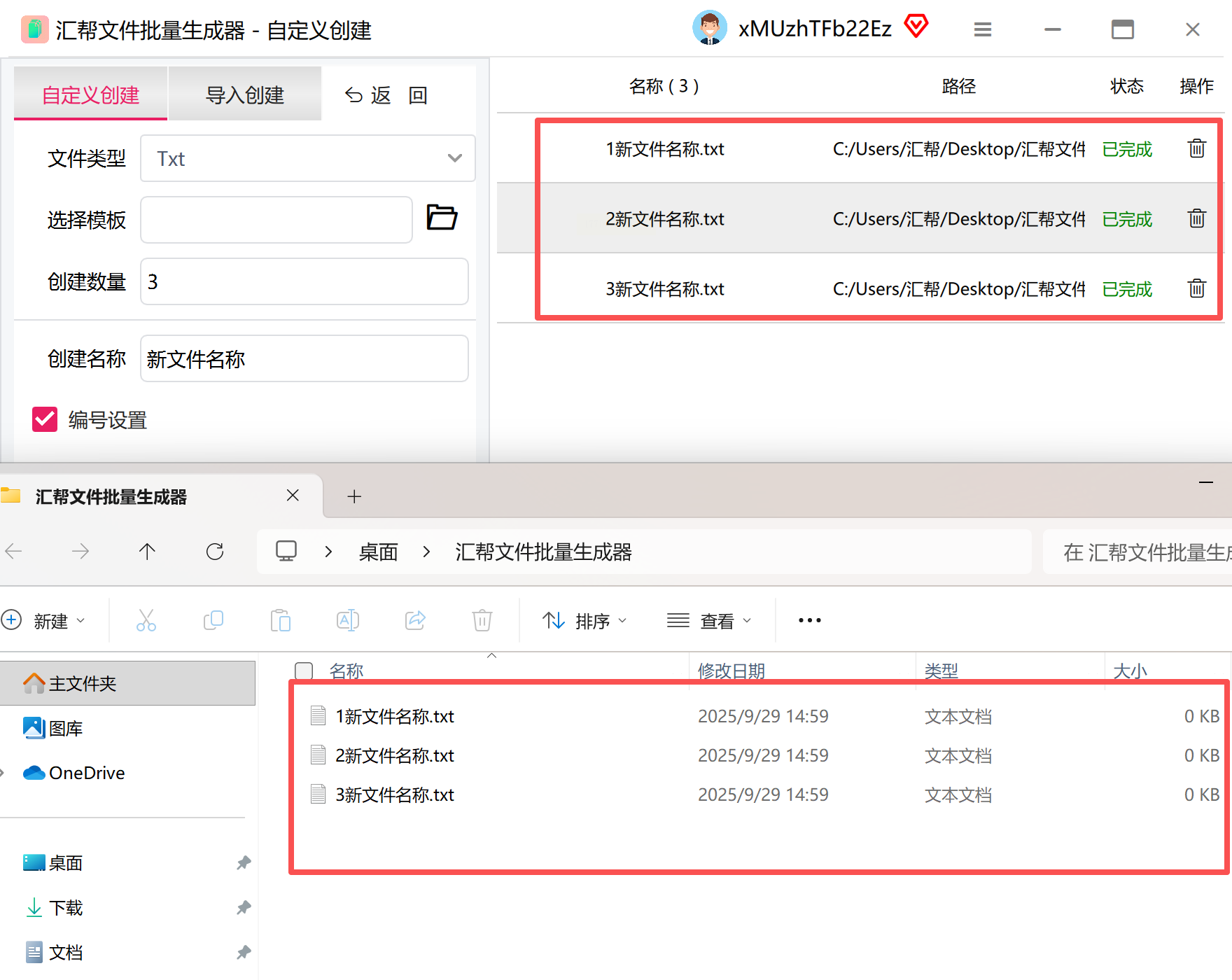
步骤六:根据软件提示的路径,打开目标文件夹,即可查验批量生成的、命名规整的TXT文档。
工具三:Total Commander
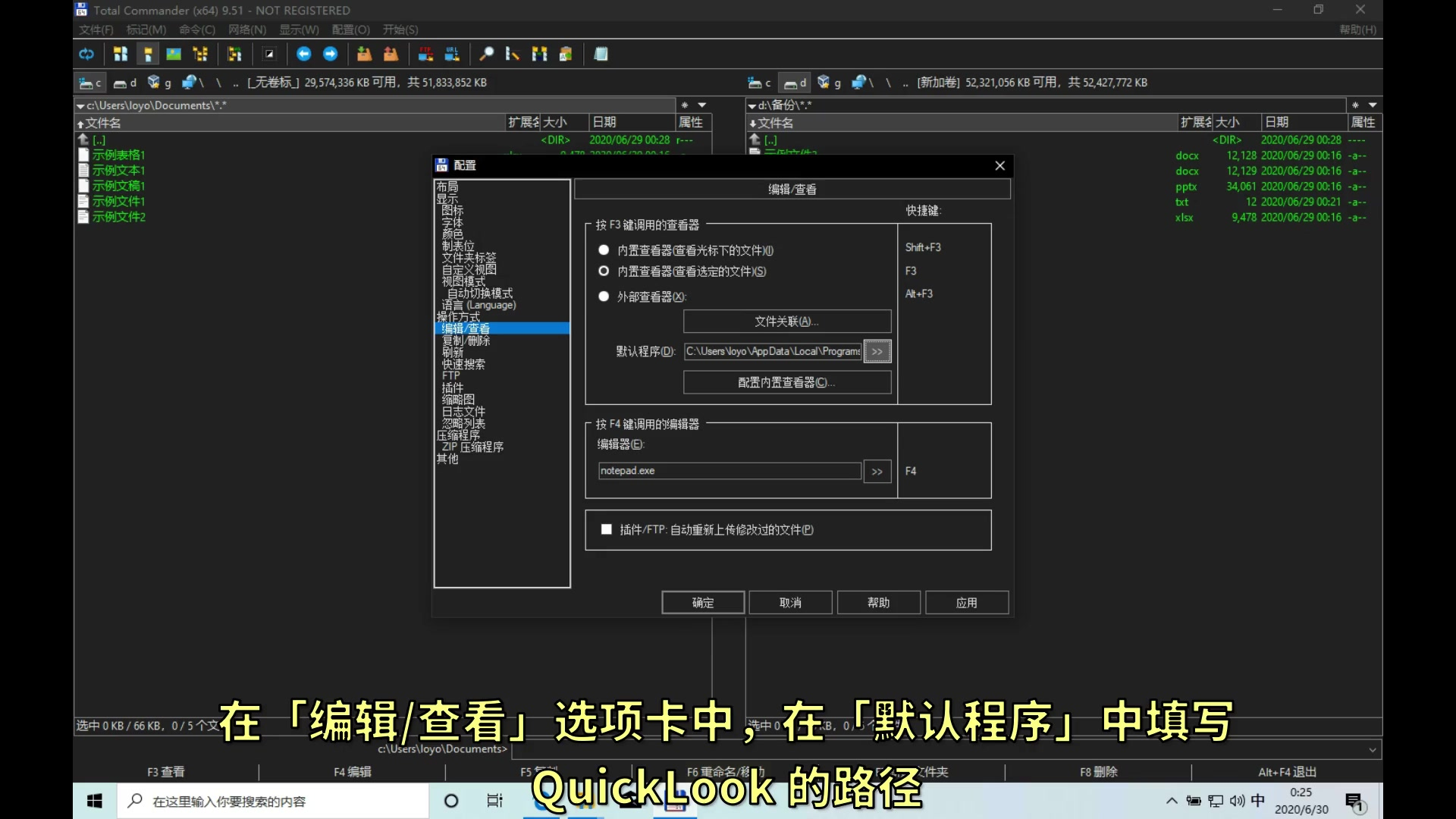
对于需要处理超大批量文件、且对命名规范有严格要求的专业用户,Total Commander这款经典的双面板文件管理器提供了强大而精准的控制能力。
实施步骤:
步骤一:安装并运行Total Commander。在软件左右任意一侧的面板中,利用目录树导航至目标文件夹。
步骤二:从顶部菜单栏依次点击“文件” -> “新建” -> “批量新建文件”,启动创建向导。
步骤三:在弹出窗口中,选择文件类型为TXT。输入欲创建的文件总数,例如200。
步骤四:在命名规则框中,运用通配符定义格式。例如,“报告-.txt”会生成报告-001.txt至报告-200.txt。软件支持非常灵活的序列和日期变量。
步骤五:如需所有新文件包含相同的初始内容,可在内容编辑区预先填写。确认无误后,点击确定按钮。
步骤六:任务几乎在瞬间完成,目标文件夹内会整齐排列着完全符合预设规格的TXT文档群。
专业场景应用:
这款工具超越了简单的创建功能,是其整体文件管理体系的一部分。它非常适合IT管理员、资料管理员等需要处理极大量文件、执行复杂命名逻辑(如结合日期、项目代码、多级序号)的用户,是实现文件管理自动化的基石工具之一。
工具四:WPS办公套件(利用现有工具的协同方案)
对于已将WPS作为日常办公核心工具的用户,可以利用其内置的批量处理功能,实现数据到文档的转换,特别适合创建带预制内容的TXT文件。
方法流程:
步骤一:在WPS中新建一个Excel表格。在A列(第一列)逐行输入计划生成的TXT文件完整名称,必须包含“.txt”扩展名。
步骤二:如果希望每个TXT文件都有一段相同的开头文字或模板(如固定表头、说明文字),在B列对应行输入这些内容。
步骤三:保存并关闭此Excel表格。返回WPS首页,找到“特色功能”或“工具箱”区域,进入“批量处理”模块,选择“批量导出为文本文件(txt)”。
步骤四:在导出向导中,导入刚才编辑的Excel表格,并设置好输出文件夹路径。
步骤五:启动导出过程。完成后,在指定文件夹内,你将得到一系列TXT文件,其文件名和初始内容均与表格中的设计一一对应。
方案价值评估:
此方法的精髓在于“数据驱动”。它完美适用于需要从现有数据列表(如参会人员名单、产品编号列表)快速生成对应文档的场景,或者需要为大批量文档植入统一模板的场景,避免了创建后再逐一打开编辑内容的繁琐步骤。

工具五:鹰迅批量处理工具箱(在线轻量级解决方案)
对于偏好使用在线工具、希望免安装即用的用户,一些集成化的在线处理平台提供了便捷入口。
简要操作路径:
步骤一:访问相关在线处理平台,在其工具列表中找到文件创建或文件整理类功能,例如“导入Excel创建文件”。

步骤二:根据页面指引,下载或使用其提供的标准Excel模板文件。在模板中,按规定格式填写好拟创建的文件名等信息。
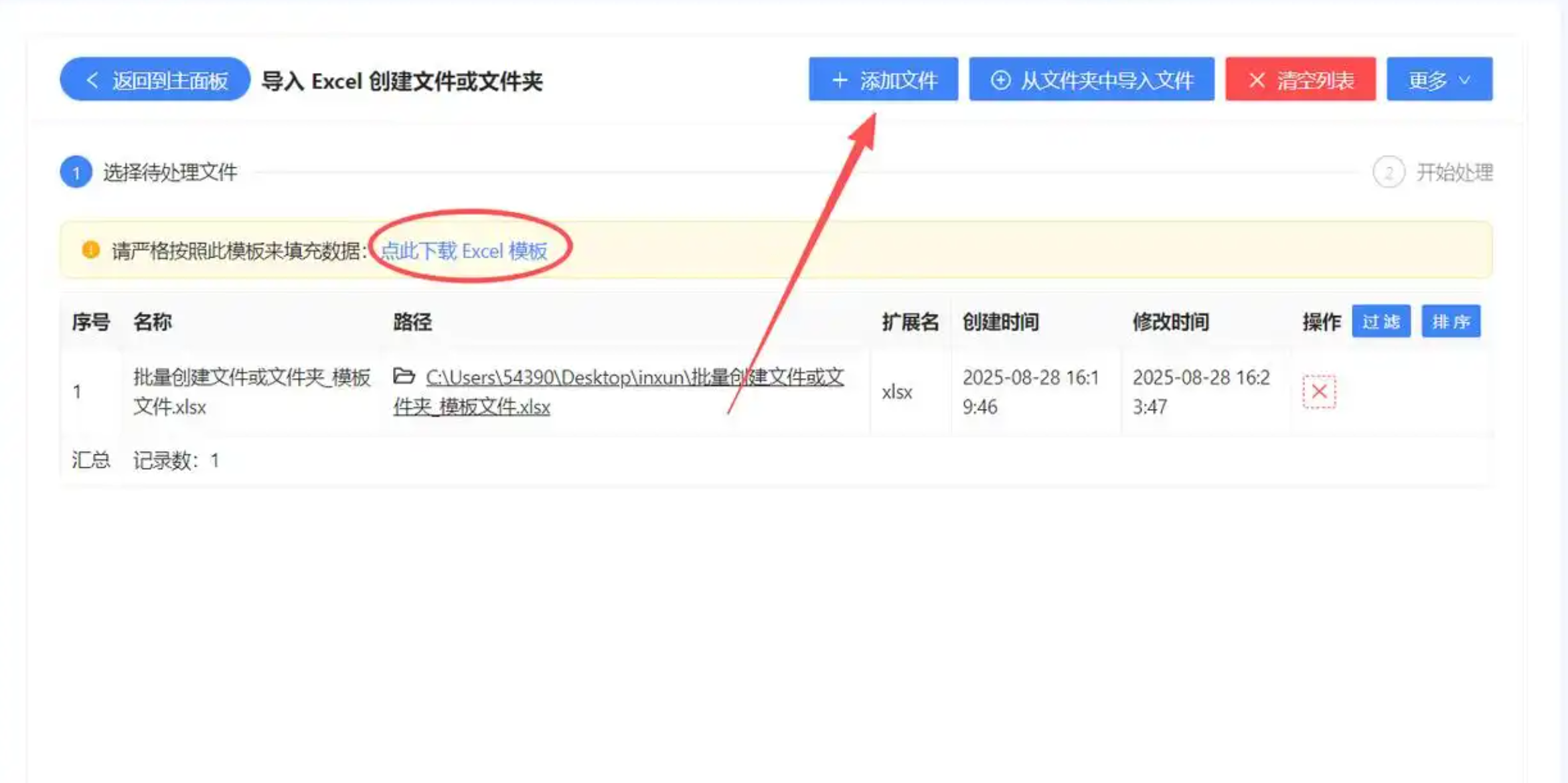
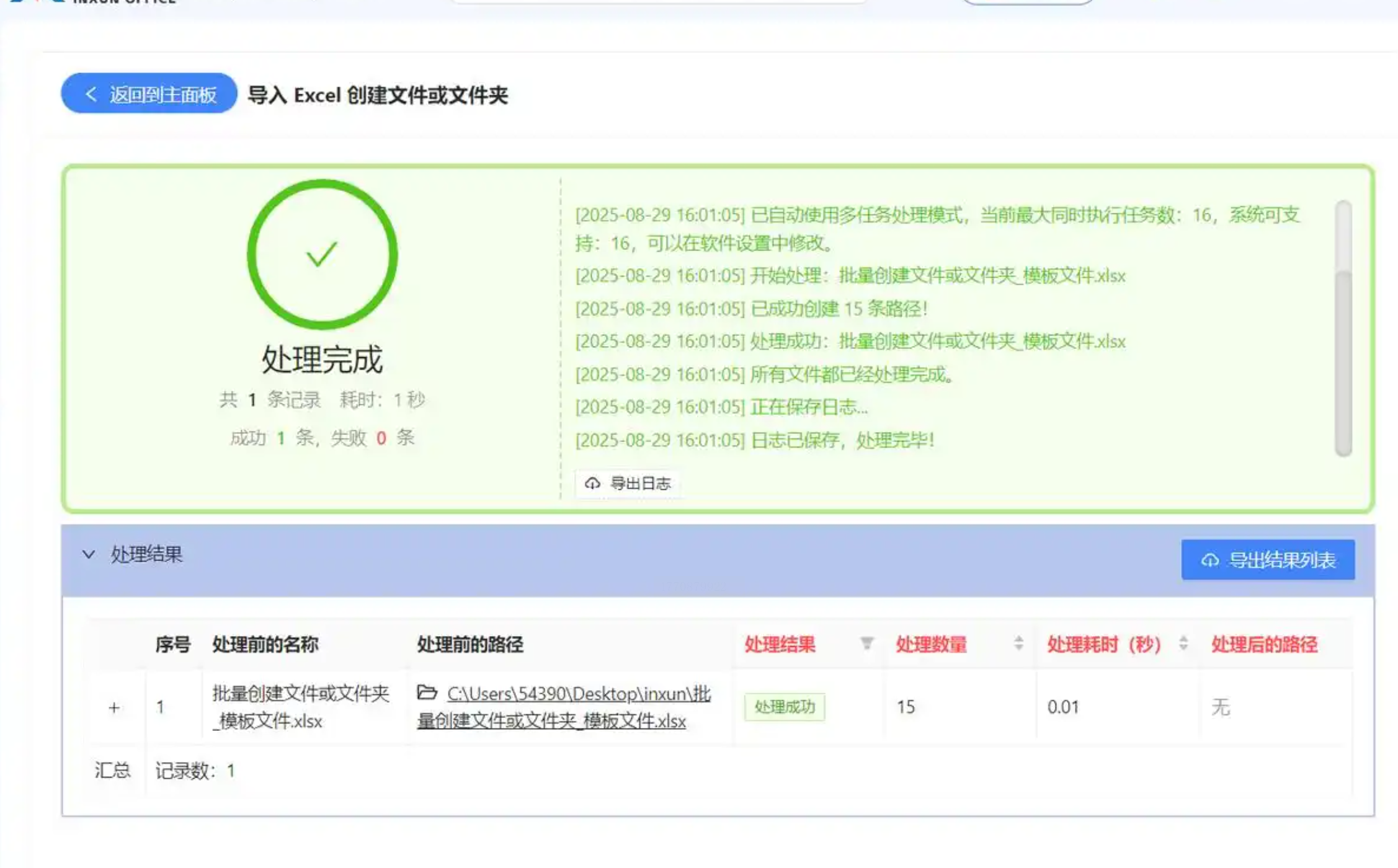
步骤三:将填写好的Excel模板文件上传至平台。按照提示设置输出选项,并启动处理任务。
步骤四:处理完成后,平台通常会提供一个压缩包供下载,解压后即可获得批量生成的TXT文件。
适用性提醒:
在线工具的优势是跨平台、易获取。但在使用时需注意文件隐私安全,避免上传包含敏感信息的资料。它更适合处理公开、非机密的数据批量创建需求。
工具六:Windows原生操作(零成本基础技巧)
在没有网络或无法安装任何软件的特殊情况下,Windows系统自身的基础操作也能应急。
基础操作组合:
步骤一:在目标文件夹内,右键新建一个文本文档作为“种子文件”。
步骤二:通过快捷键Ctrl+C复制该文件,然后多次按Ctrl+V进行粘贴,快速复制出多个副本。
步骤三:全选这组新文件,按F2键对第一个文件重命名,如“数据01.txt”。回车后,系统会自动为后续文件按“数据02.txt”、“数据03.txt”的顺序编号。
关键在于理解你的核心需求:是追求极简操作,是要求复杂命名,是需要预置内容,还是注重数据联动?希望本文梳理的多元路径,能帮助你跳出低效的手工作业模式,让批量处理文档从此变得轻松而有序,真正释放出你的办公潜能。
