

你是不是也遇到过这种情况:公司要把几十份合同转成PDF,一个个手动点保存快到崩溃;或者客户要你把几百张产品图打包成PDF,光命名就花了一下午?我跟你说,这种时候真的别硬扛,今天就给你扒一扒7个超实用的批量创建pdf方法,不管是小白还是老司机,总有一个适合你!
一、SmallPDF:3步搞定简单PDF批量创建
如果你只是偶尔需要批量创建pdf,又不想装复杂软件,SmallPDF绝对是首选。界面干净得像张白纸,点进去就能看到「All PDFs」选项,上传文件的速度比开网页还快。我上次帮朋友处理100张图片转PDF,就用它选了个自定义尺寸,直接点Convert就完事了,全程不用5分钟。
最绝的是它能批量改文件名,比如你想把图片按序号命名成「产品图_01.jpg」转成PDF,直接在设置里填好前缀,系统会自动生成带序号的PDF文件。不过要注意,免费版一次只能处理20页以内的文件,超过就得升级会员了。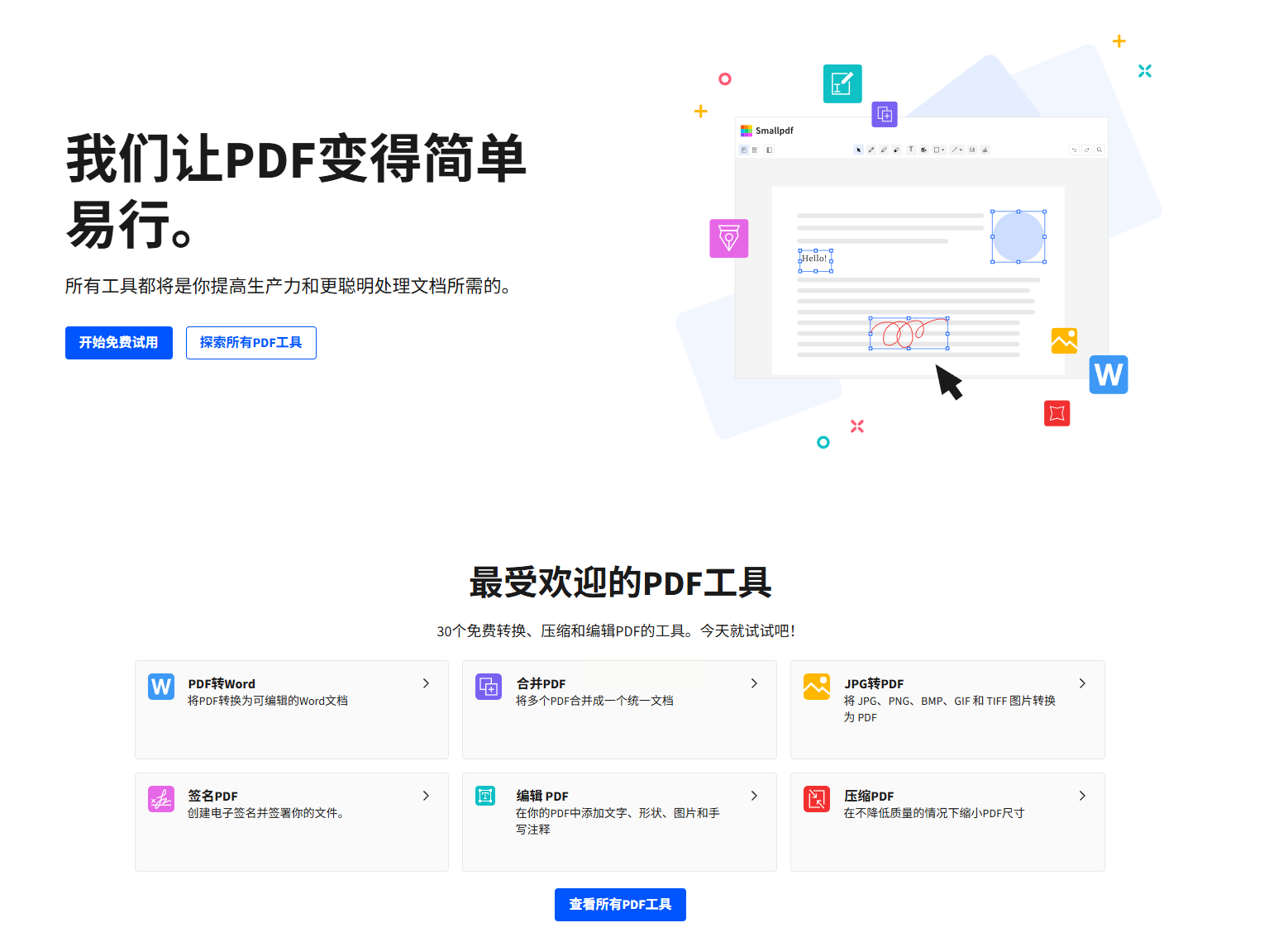
二、汇帮文件批量生成器:小白也能秒上手的傻瓜式工具
我发现很多人对软件操作一窍不通,那这个工具你必须试试。打开软件后直接点「自定义创建」,界面跟Excel表格似的,左边列着选项,右边实时预览效果。选文件类型的时候,PDF就在列表里,点一下就选中了,专门适配批量创建pdf需求。
接下来设置数量和名称,这里有个小技巧:如果要批量生成带序号的PDF,直接勾选「自动编号」,系统会从1开始依次递增。我上周帮同事做活动方案,把50份Word文档按「方案_01」到「方案_50」命名,只用了3步就搞定了,比手动复制粘贴快了8倍。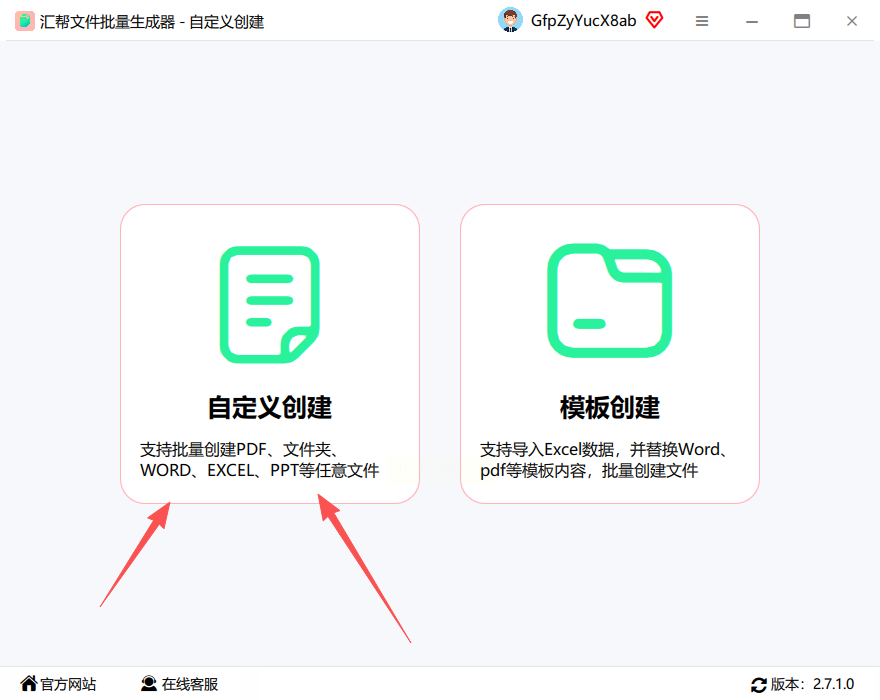
三、Adobe Acrobat Pro DC:专业人士的PDF批量神器
如果你是经常处理PDF的老用户,那Adobe这个软件你肯定不陌生。它的「批量处理」功能藏在「工具」菜单里的「增强扫描」下方,不过要注意安装的是完整版,精简版可能没有这个功能,用来批量创建pdf专业又高效。
操作的时候先把所有要转PDF的文件整理到一个文件夹,然后用「创建PDF」功能里的「从多个文件创建」,选好文件后还能设置排序顺序。最厉害的是它能合并PDF,我之前把20份合同按日期顺序合并成一个大PDF,再用「导出为PDF/A」格式归档,领导直夸我专业。
四、打印机:把电脑里的文件“打印”成PDF
很多人不知道,Windows系统自带的「打印到PDF」功能其实就是个隐藏的批量创建pdf工具!你只要把所有要转PDF的文件打开,比如Word、Excel、图片这些,然后按Ctrl+P调出打印界面,选「Microsoft Print to PDF」,就能一键生成PDF了。
我闺蜜上次要处理100张产品图片,她直接把图片拖到文件夹,然后用「打印队列」功能,一次性选好所有图片,点打印的时候设置文件名前缀,系统会自动生成「产品图_01.pdf」到「产品图_100.pdf」,最后直接存到指定文件夹就行。这种方法不需要安装任何软件,简直是懒人福音。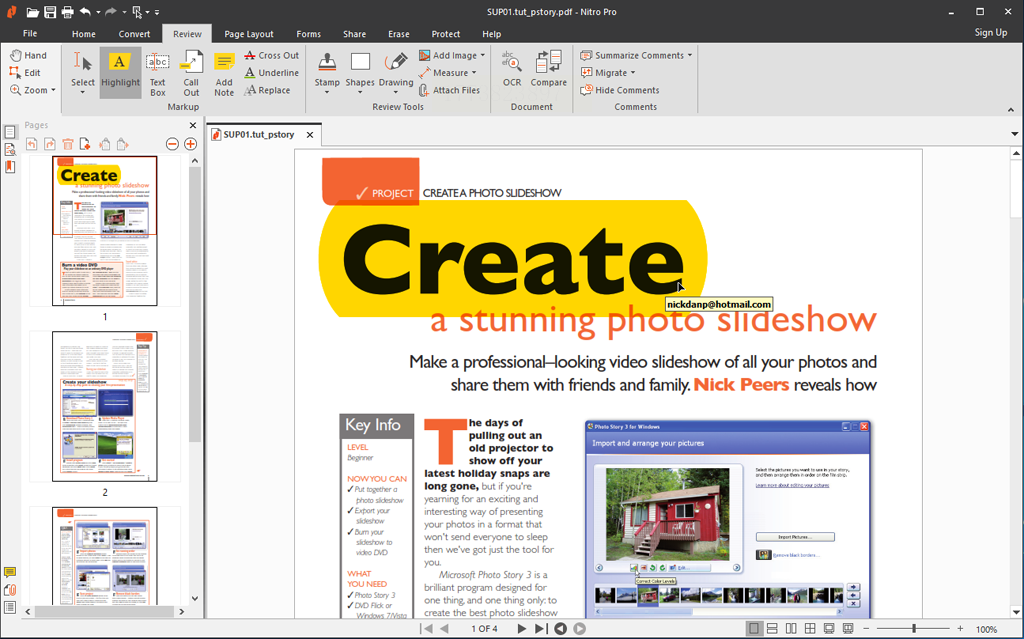
五、Nitro Pro:轻量高效的PDF转换小能手
Nitro Pro这个软件我用了快两年,它最牛的地方是能把几乎所有格式的文件转成PDF,包括PSD、CAD这些专业格式。而且它的「批量转换」功能不用安装虚拟打印机,直接在软件里点「批量转换」,选好文件和输出路径,就能一键生成,轻松完成批量创建pdf。
不过要注意它的免费版只能处理单个文件,付费版才有批量功能。我建议如果只是偶尔用,还是用试用版,毕竟它的「质量预设」功能能让PDF文件大小控制得很合理,不会像某些软件转出来大得吓人。
六、Power Automate:自动化批量生成PDF,一劳永逸
如果你是经常需要重复处理同样的PDF任务,那Power Automate这个微软自带的工具你必须学。我上个月帮公司做销售报表,用它设置了自动触发流程,只要把Excel表格放到指定文件夹,系统就会自动生成PDF并邮件发送给客户,彻底解放双手,高效完成批量创建pdf。
不过这个工具要稍微动一点脑子,得设置好触发条件和操作步骤。比如你想让所有Word文件自动转PDF,就可以设置「当文件夹中创建文件时」触发,然后用「Convert file to PDF」动作,最后用「Create file」把PDF存到另一个文件夹。我刚开始设置的时候还踩了坑,后来发现跟着教程一步步做,半小时就能搞定自动化流程。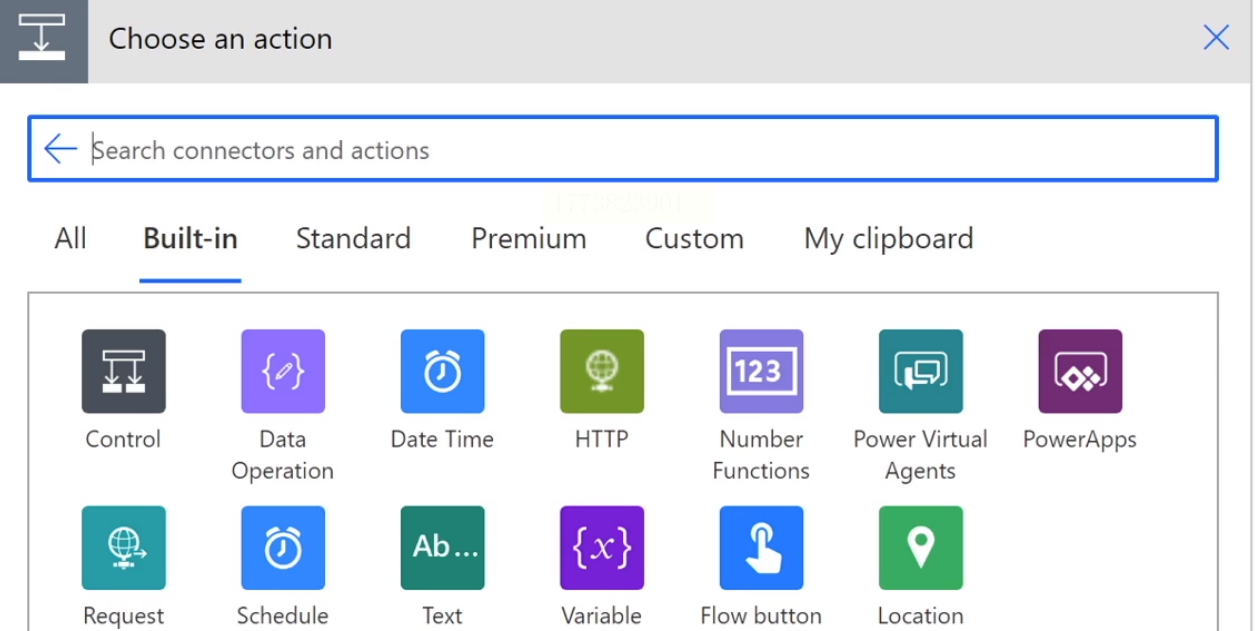
七、CutePDF:右键就能批量生成空白PDF
如果你只是需要批量创建空白PDF,比如要打印一些无内容的PDF模板,那CutePDF这个虚拟打印机就派上用场了。安装完之后右键点击桌面空白处,就能看到「CutePDF Writer」选项,直接选「Print to PDF」,输入文件名和页数就能生成,适合简单的批量创建pdf场景。
我之前帮新员工培训做PDF模板,就是用它批量生成了50份空白合同模板,每份都设置了不同的页数和格式。不过要注意,它生成的空白PDF可能需要手动填写内容,适合需要统一格式但内容不同的场景。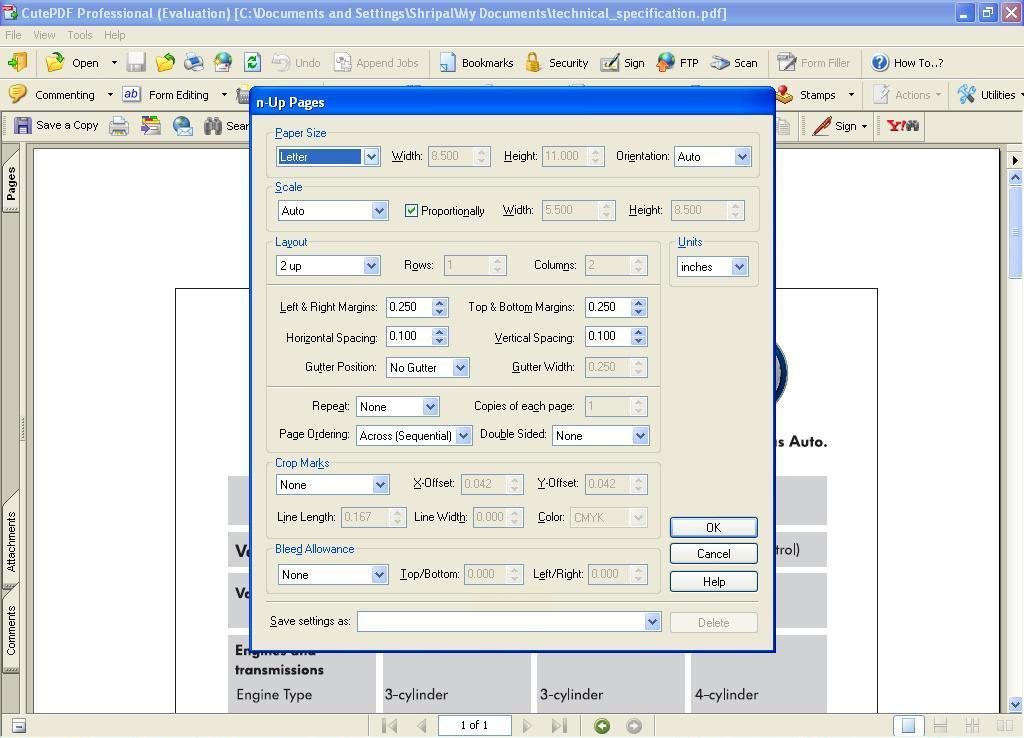
写在最后:选对工具比死磕更重要
其实批量创建PDF的方法远不止这些,关键是看你的需求。如果只是偶尔处理,SmallPDF或者系统自带的打印功能就够用了;要是经常处理文件,那Power Automate这种自动化工具更合适。我建议你先从最简单的方法开始试,比如用系统自带的打印功能批量生成PDF,上手快还不用装软件。
最后想问下大家:你们平时遇到过哪些批量处理PDF的难题?有没有试过这些方法?或者你有什么独家技巧?欢迎在评论区分享,咱们一起交流怎么提高办公效率!
