

一、为什么我们需要批量生成表格
在现代办公场景中,我们经常会遇到需要为不同对象分别创建文件的需求。这不仅出现在企业员工管理方面,也广泛应用于财务审计、库存管理和项目资料整理等工作中。
比如,在处理员工福利发放时,我们需要为每个员工单独制作领取凭证;在仓储物流领域,管理人员需要为每种物资建立独立的库存记录表;在集团财务管理中,则要为旗下众多分支机构分别生成试算平衡表。这些场景都离不开批量生成表格的操作。
传统的逐一创建方式效率低下,容易出错,特别是在面对几十甚至上百个对象时,工作量之大可想而知。因此,掌握高效的批量生成方法就显得尤为重要。接下来,我将为大家介绍几种简单实用的批量生成表格的方法。
自动生成多个excel文件? 高效批量生成多个不同名称的表格的方法

第一种方法:利用"汇帮文件批量生成器"软件批量生成Excel表格
软件名称:汇帮文件批量生成器
下载地址:https://www.huibang168.com/download/1Qv2ohGF9bFs
步骤1:准备一个包含目标文件名称的Excel表格。例如:

步骤2:下载并安装"汇帮文件批量生成器"软件,打开后选择"导入创建"功能。

步骤3:在"导入Excel"区域点击"选择文件",找到并选中我们准备好的文件,点击"导入"按钮。

步骤4:在下拉菜单中选择需要生成的文件类型,这里我们选择".xlsx"格式。
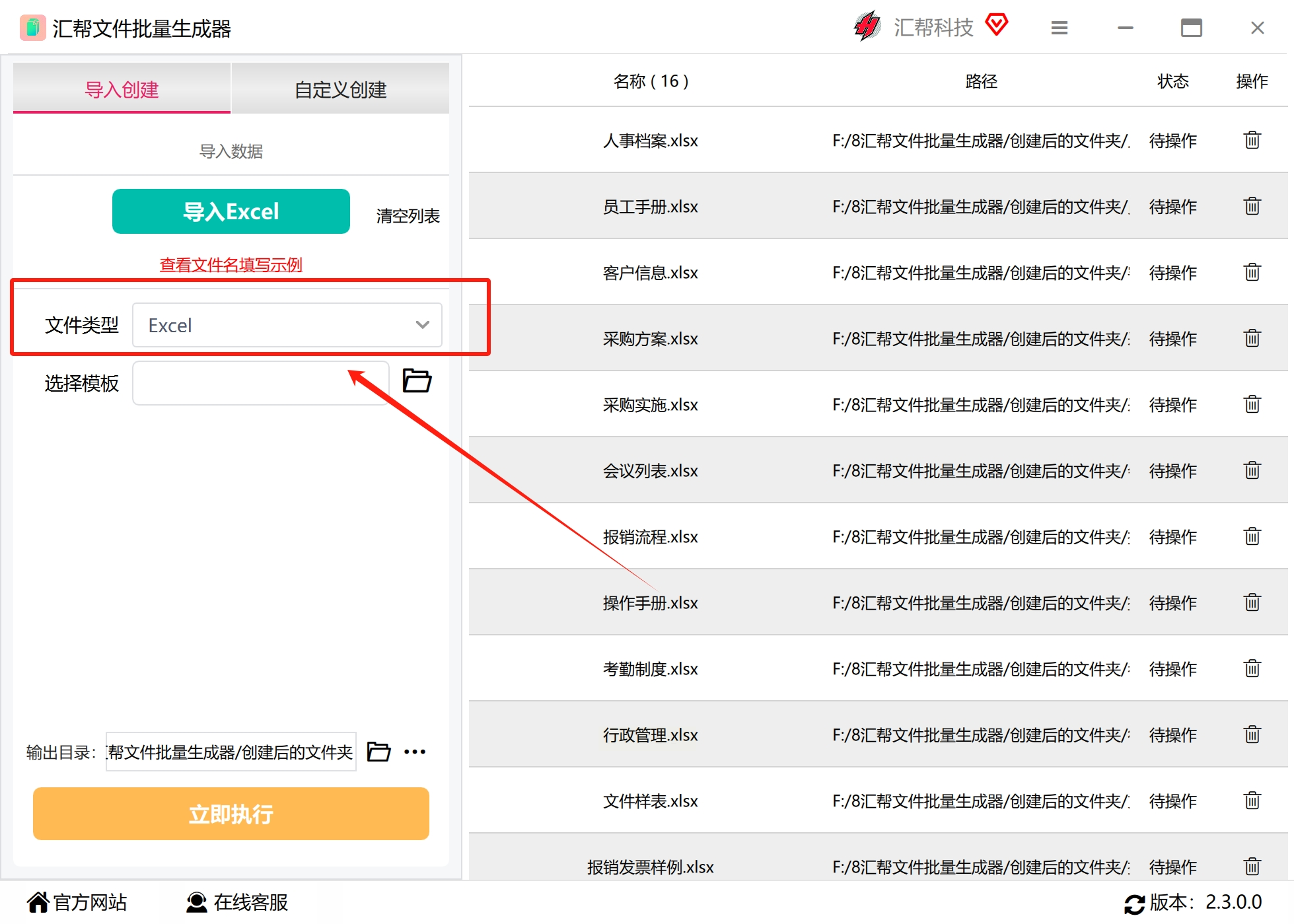
步骤5:接下来设置模板。如果已经有现成的Excel模板,可以点击"选择模板"上传;如果没有,也可以直接使用默认空模板。
步骤6:指定输出目录。建议选择一个独立的文件夹,避免与其他文件混杂。
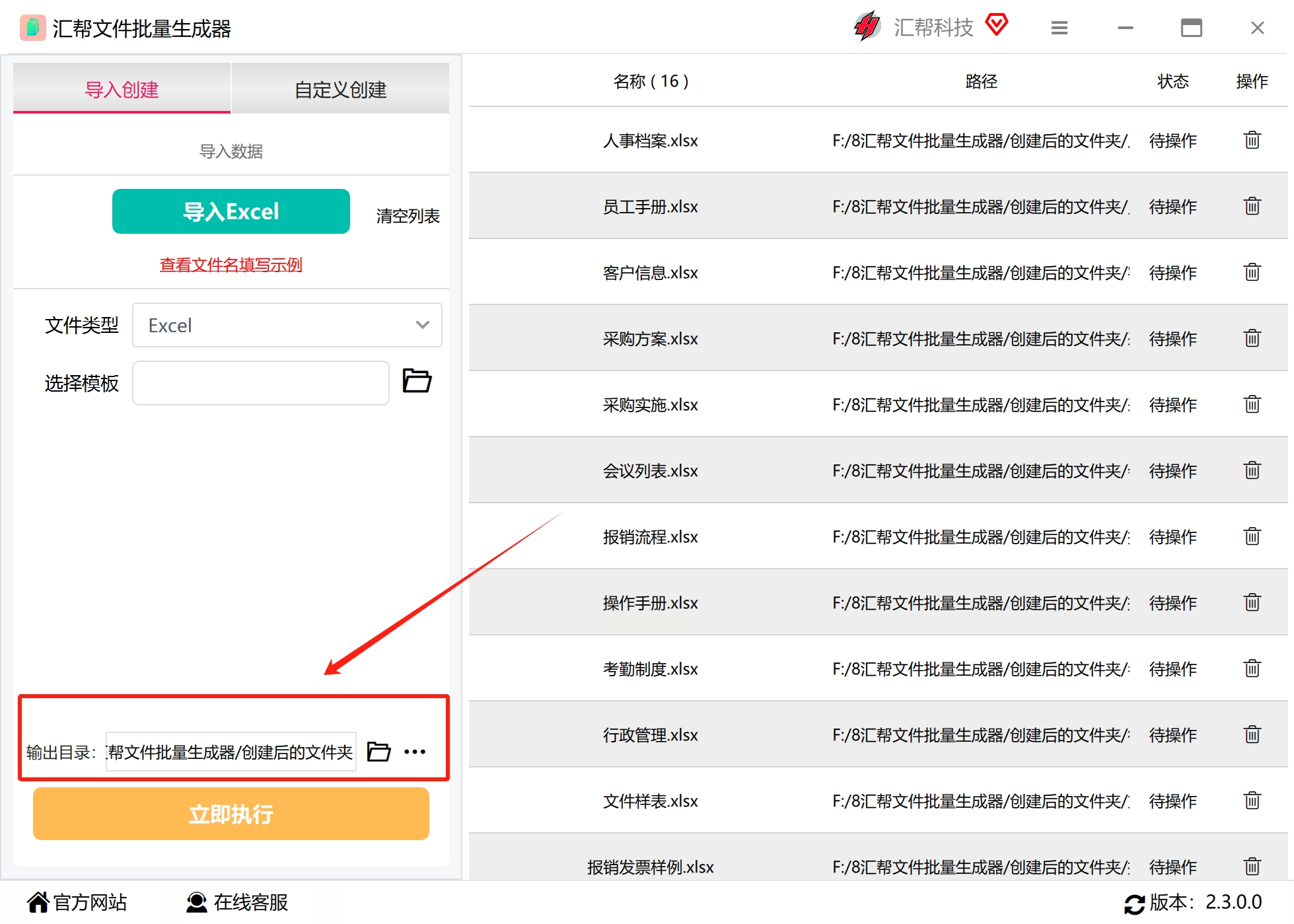
步骤7:确认所有参数后,点击"立即执行"按钮开始生成文件。
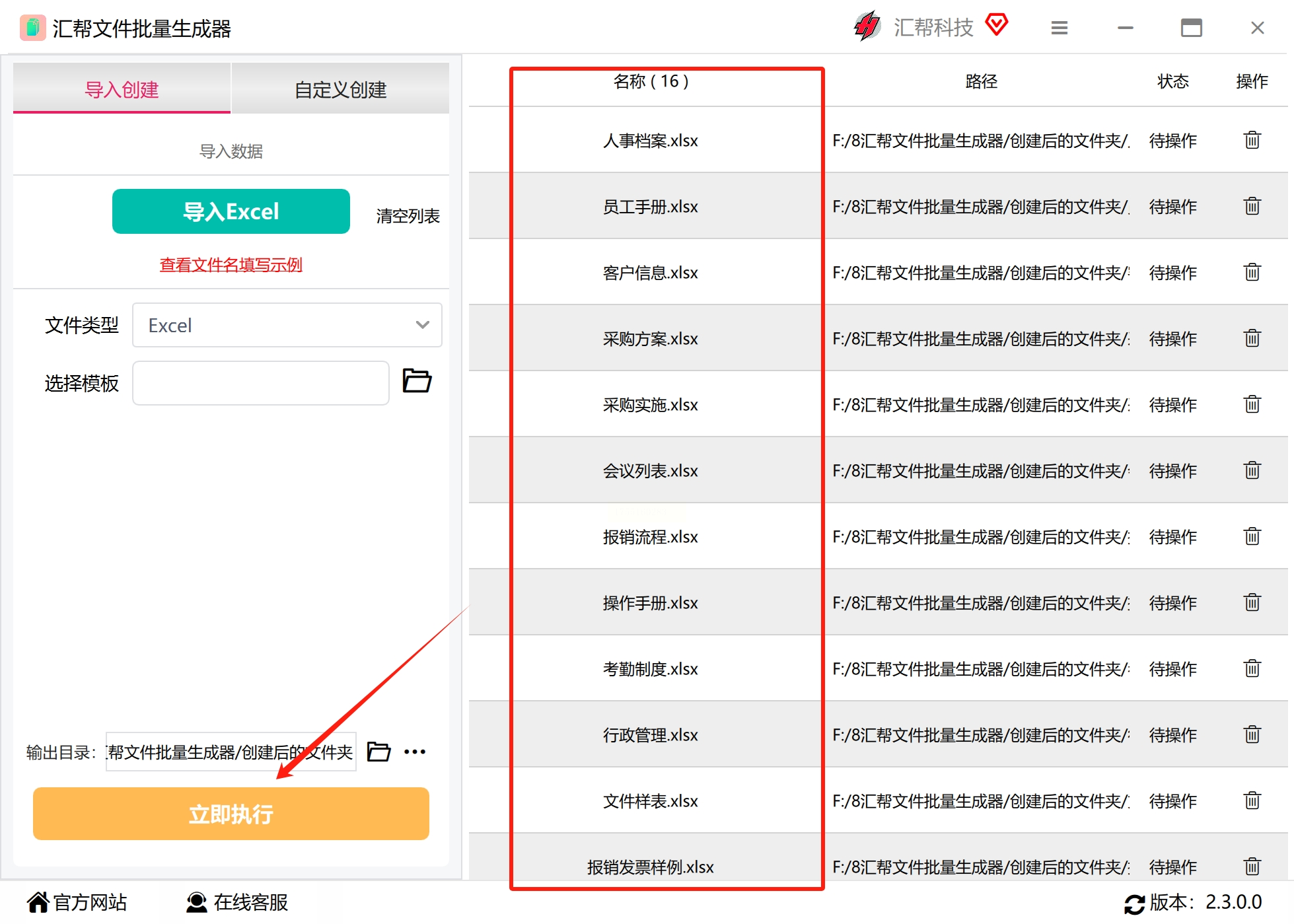
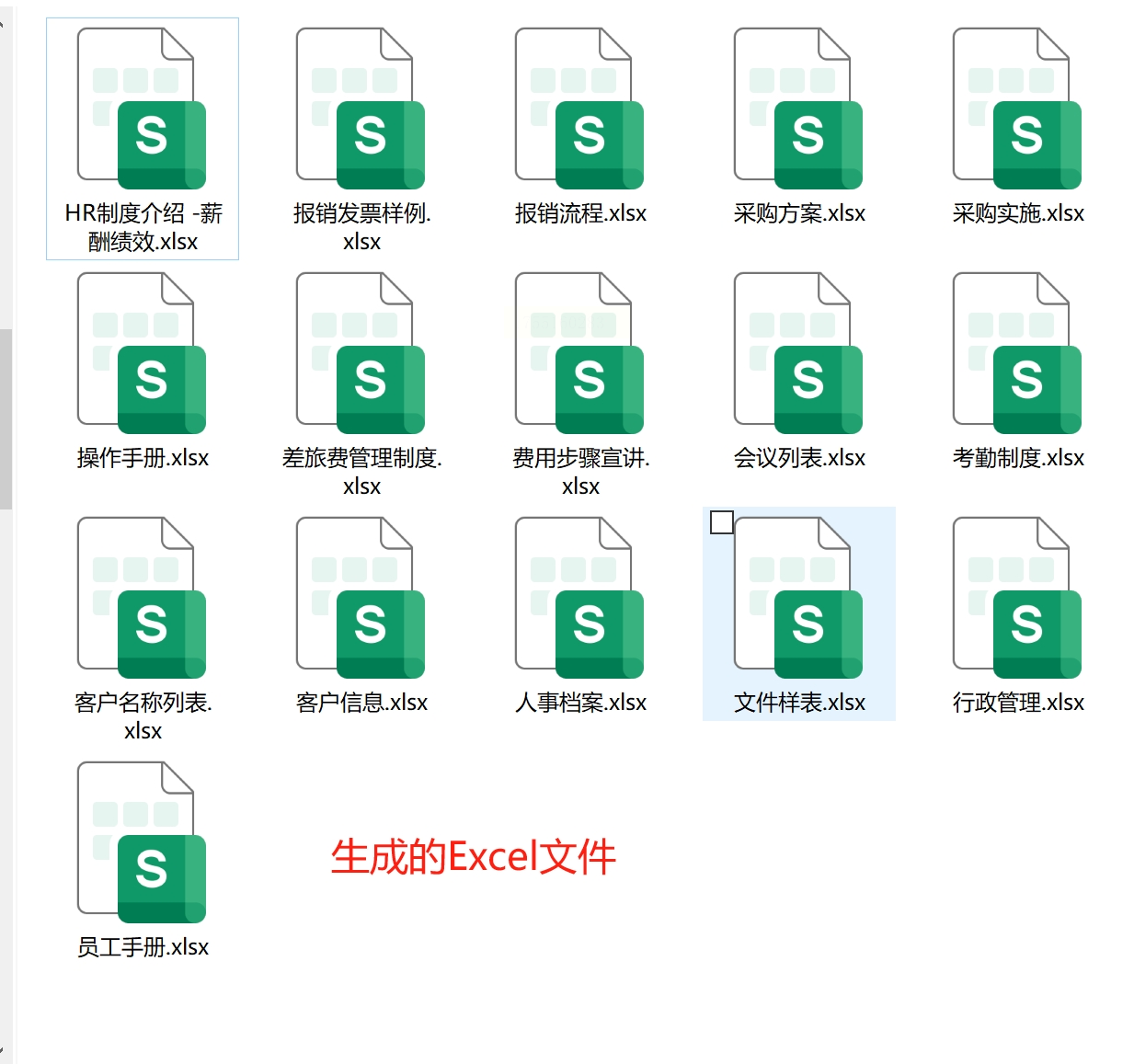
步骤8:耐心等待一会,软件会自动生成所有指定文件,并自动打开目标文件夹。
第二种方法:使用ExcelTool在线工具快速创建文件
步骤1:打开浏览器,搜索"ExcelTool在线生成文件"关键词,进入在线地址。
步骤2:找到并点击"批量生成Excel文件"工具的链接,进入操作界面。
步骤3:在文本框中输入需要创建的文件名称,每个名称占一行。例如:

注意:每个文件名单独占一行,不要使用其他分隔符。
步骤4:确认无误后,点击"批量生成Excel"按钮,系统会弹出确认对话框。
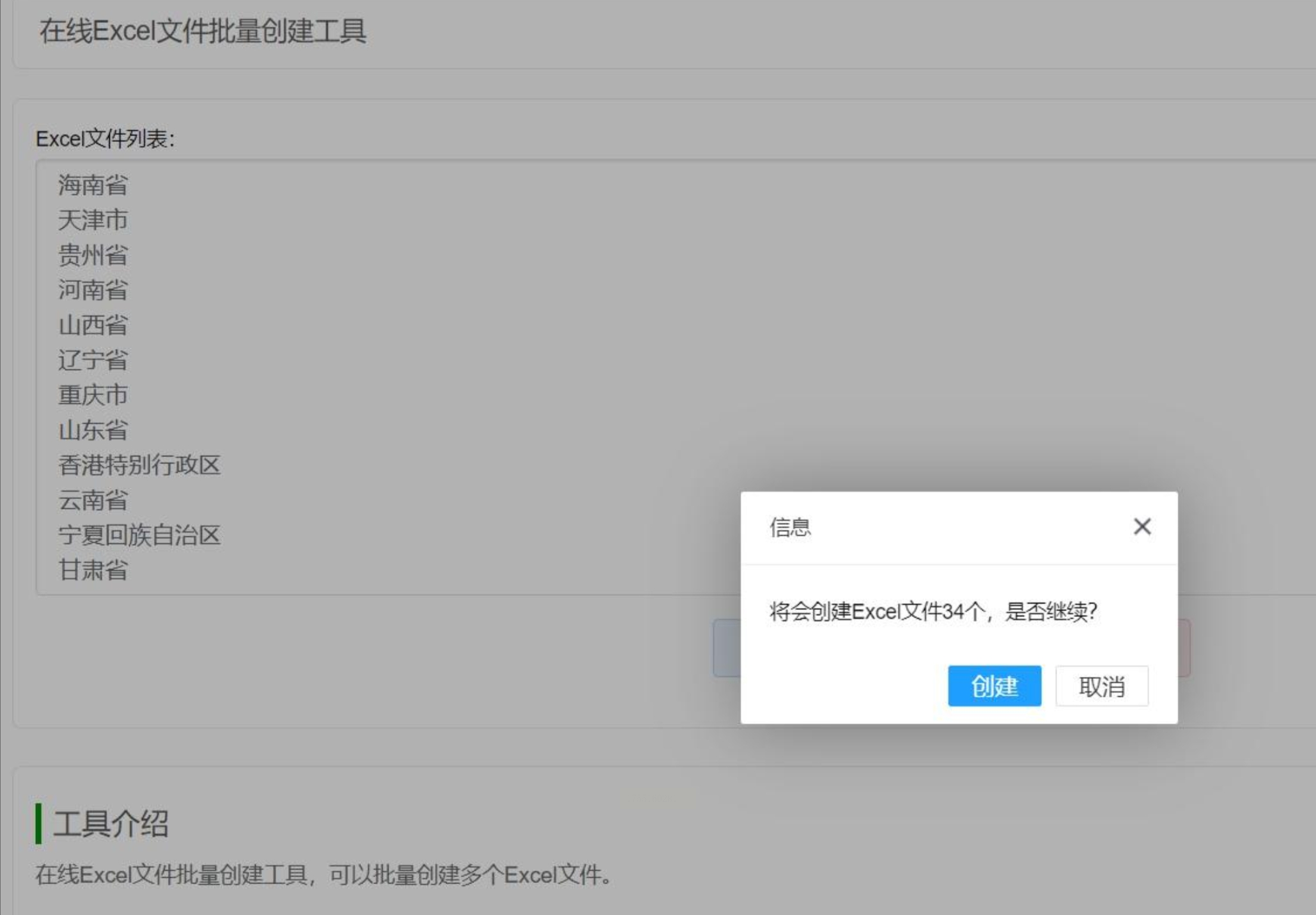
步骤5:等待一会,软件就会自动生成相应的Excel文件,并提示下载。下载完成后解压即可使用。
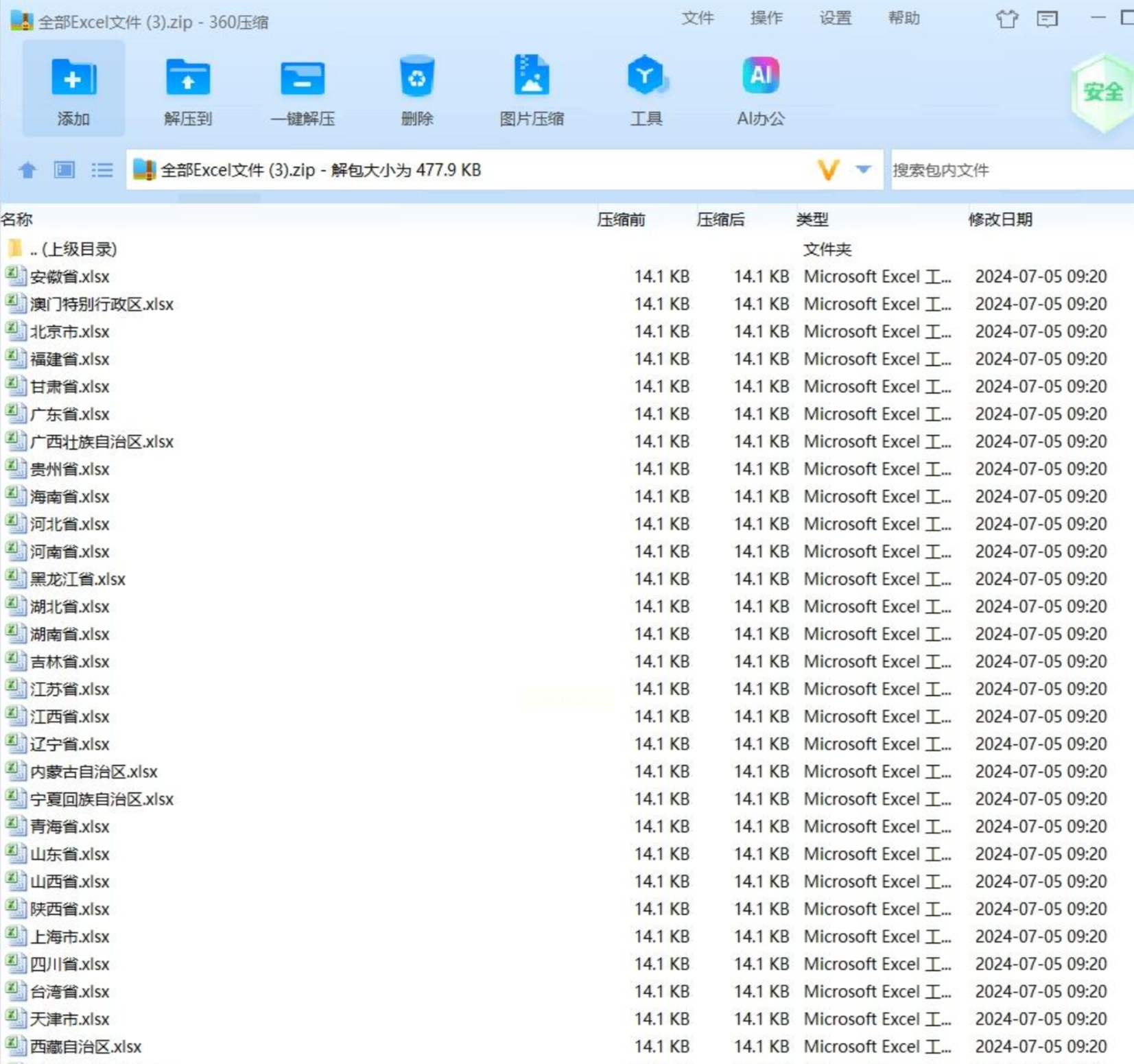
以上两种方法各具优势,第一种方法功能更强大,支持自定义模板内容;第二种方法简单快捷,适合快速批量创建空白表格。
希望这些方法能为你的工作带来便利。熟练掌握批量操作技巧,不仅能提高工作效率,还能减少出错率。在实际工作中,建议根据具体需求选择最适合的方法,合理设置参数,确保生成的文件准确无误。
最后提醒大家,在使用自动化工具时,也要保持警惕,注意数据安全和隐私保护。希望这些方法能真正帮到需要的朋友,让工作变得更加高效轻松!
