

在日常办公中,你是否遇到过这样的场景:需要批量生成几十份格式相同的Word文档,每份文档中的人名、部门、编号等信息各不相同。如果靠手动复制粘贴,不仅效率低,还容易出错。实际上,市面上已有多种成熟方案可以解决这个问题。本文将比较几种主流的批量填充方案,并重点介绍其中操作门槛较低的实现路径,帮助你在不同场景下做出合适的选择。

方法一:使用“汇帮文件批量生成器”
步骤1. 准备模板与数据:细节决定成败
- Excel数据表:这里有个关键点!软件要求Excel的第一列必须是“文件名”。也就是说,这一列的值会用来给生成的每个Word文件命名。从第二列开始,才是“姓名”、“年龄”等需要填充的数据。表头(第一行)一定要清晰、规范。
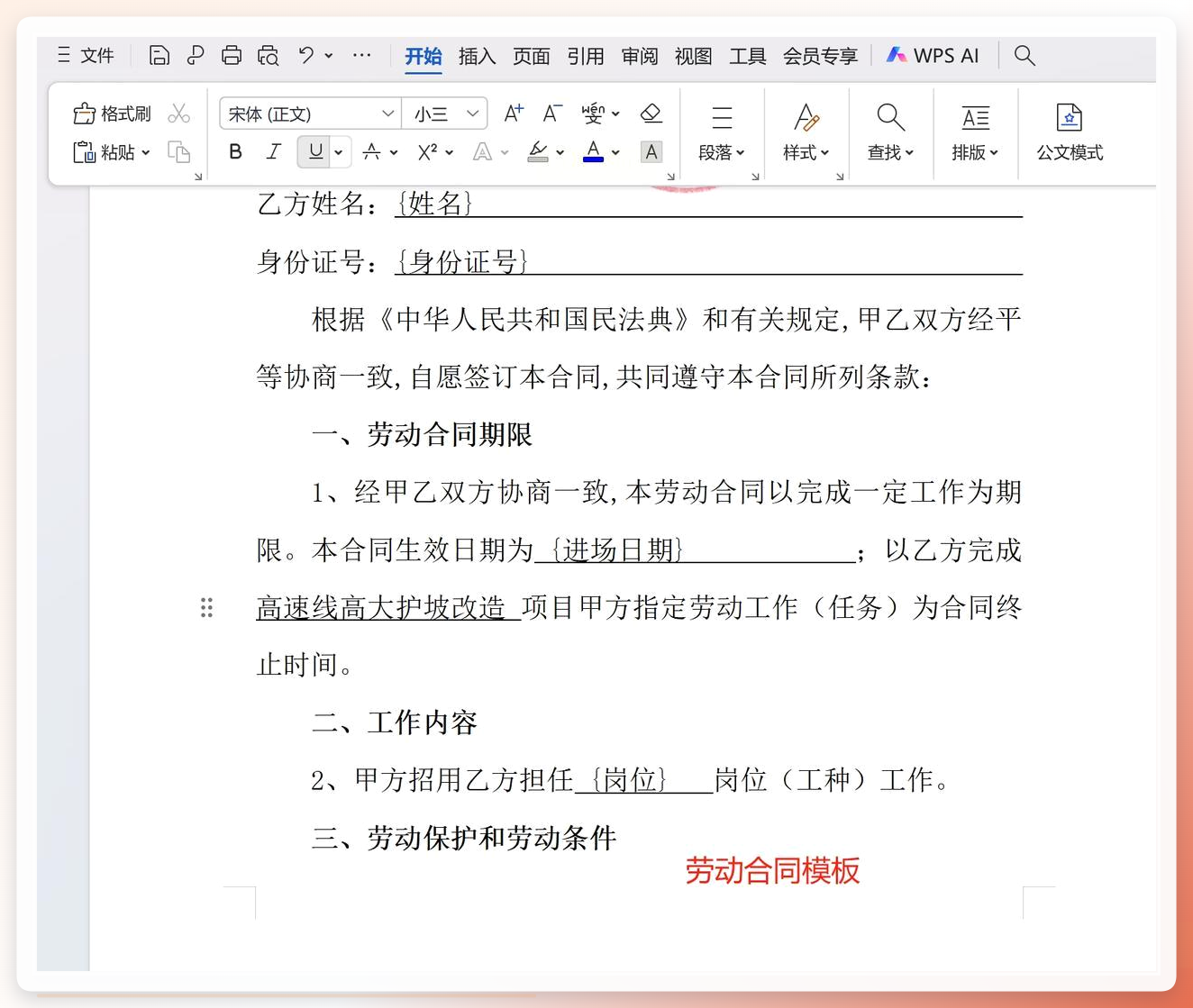
 - Word模板:在Word里,在需要填充的位置,直接输入和Excel表头完全一致的字段名即可。例如,Excel表头有“姓名”,Word里对应位置就写上“姓名”。软件会自动匹配。
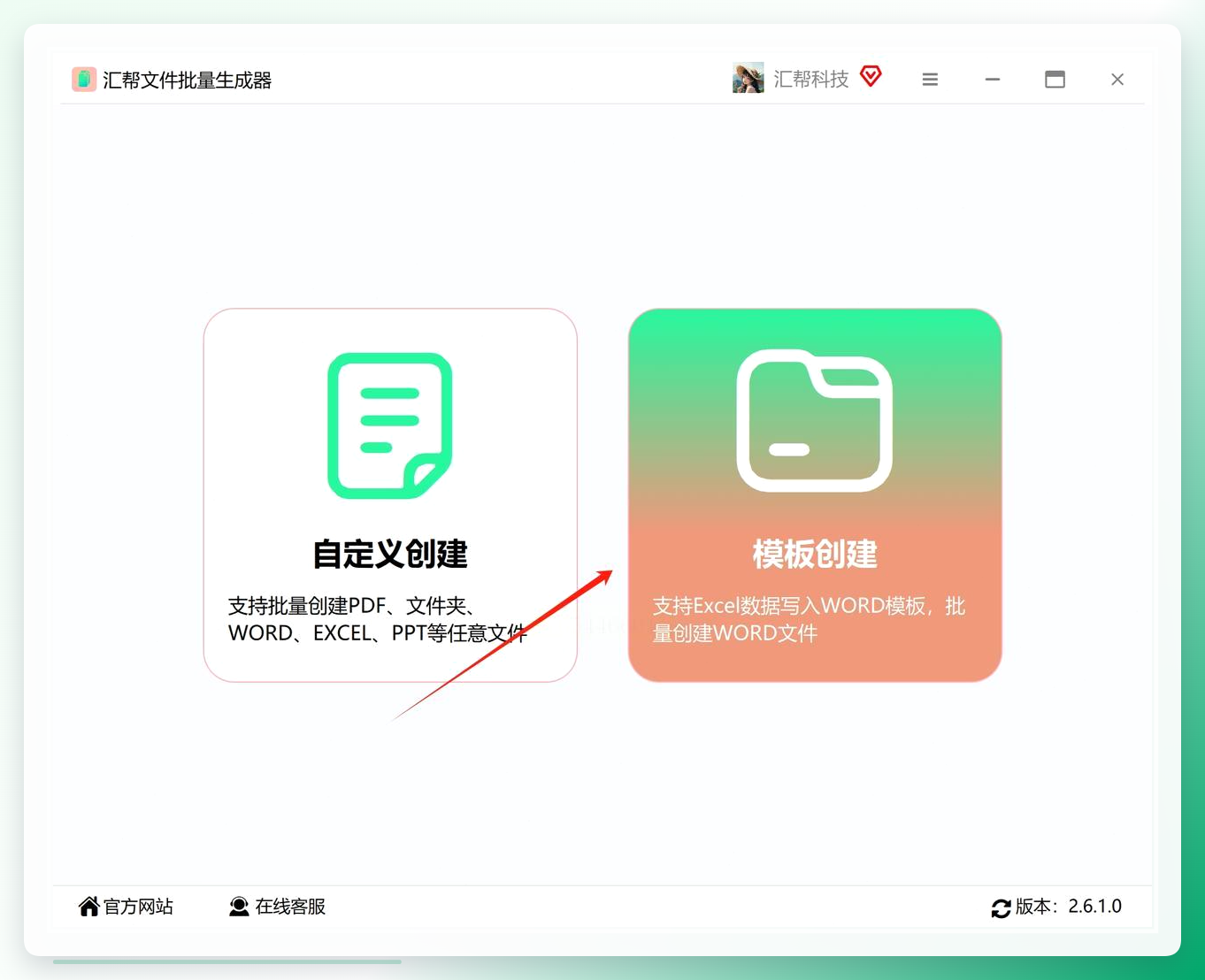
 步骤2. 下载并安装好“汇帮文件批量生成器”软件。打开后,在软件主界面上找到并点击“模版创建”或类似的功能选项,进入核心操作页面。
 步骤3. 在软件界面左侧,你会看到一个明显的“导入Excel”按钮。点击它,在弹出的文件选择框中,找到并选中你精心准备的那个Excel文件,将其导入到软件中。
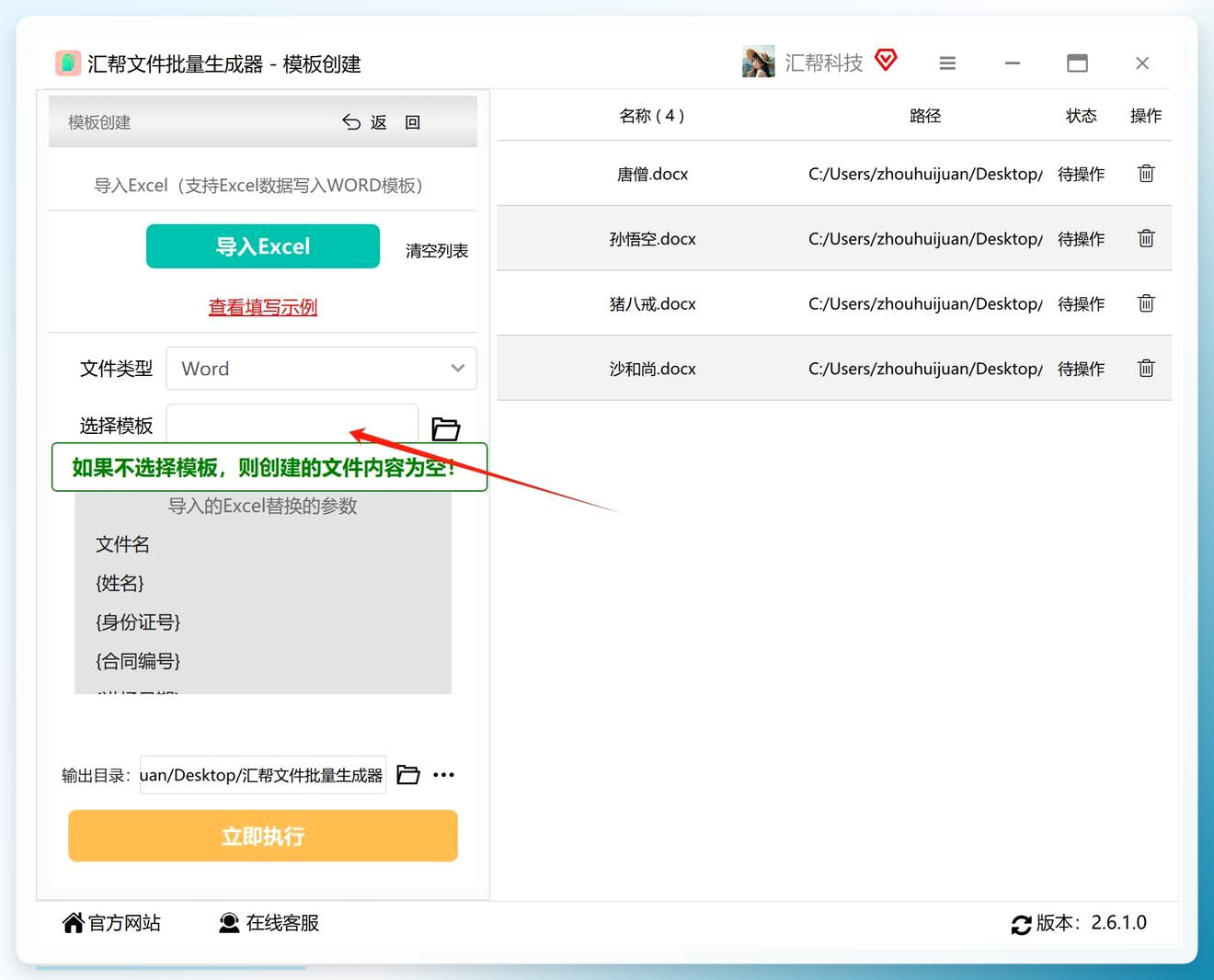
 步骤4. 软件通常支持生成Word、Excel、PDF等多种格式。因为我们用的是Word模板,所以在这里选择“Word”作为输出格式。
 步骤5. 找到“选择模版”的区域,点击按钮,将你制作好的那个带有字段名的Word模板文件添加到软件里。
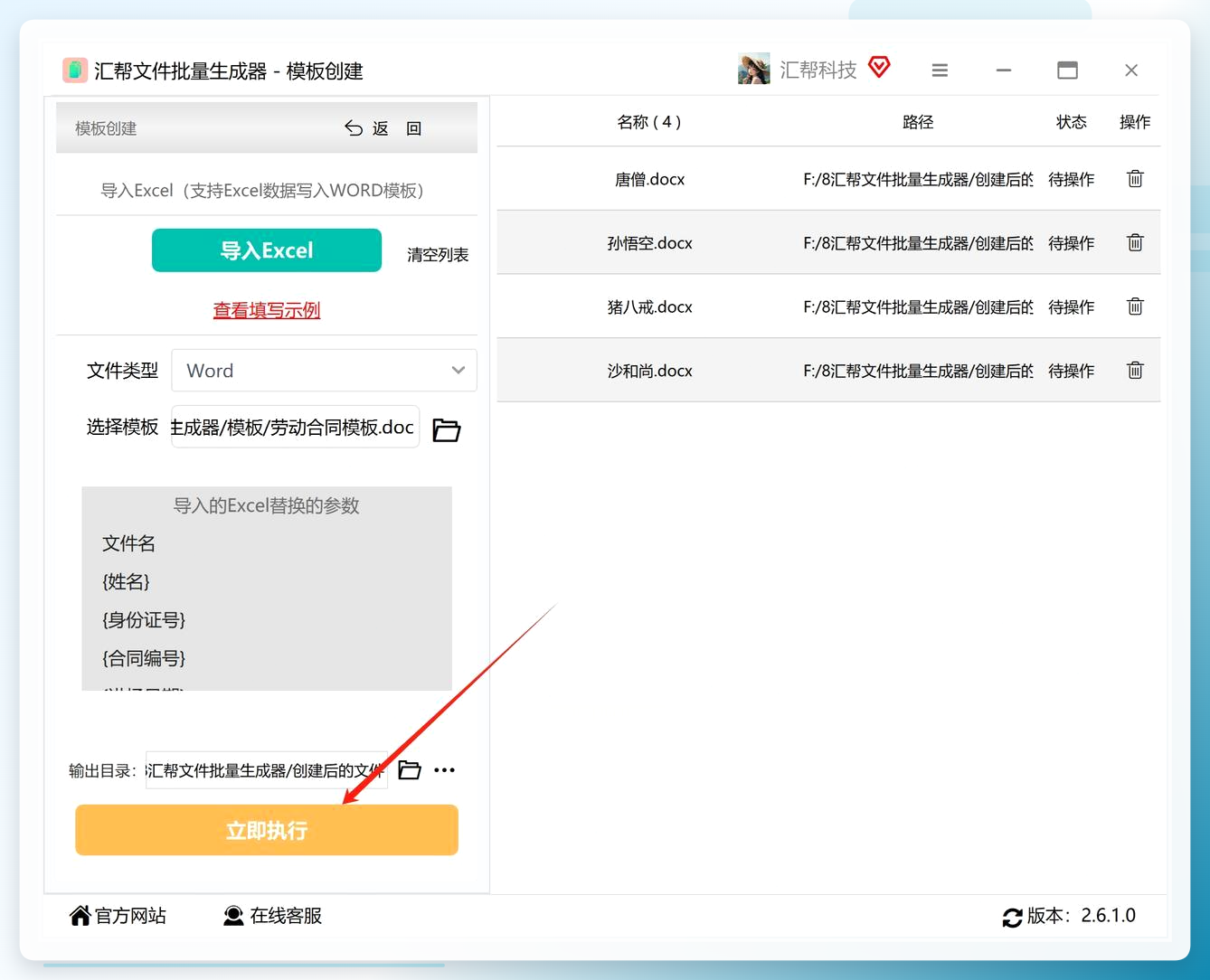
 步骤6. 点击“浏览”或“输出目录”按钮,选择一个你电脑上的文件夹。所有生成好的文件都会自动保存到这个文件夹里,方便你集中管理。
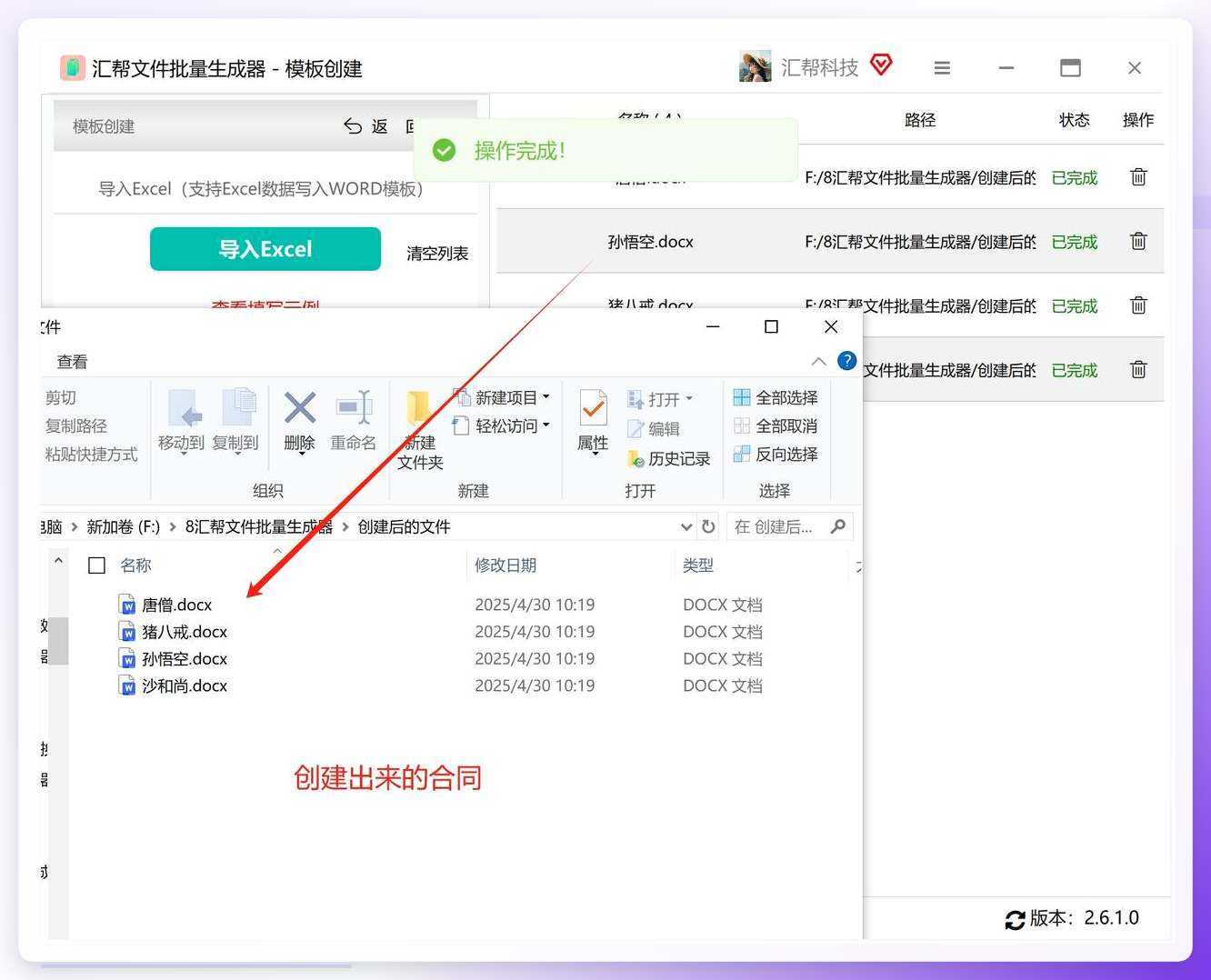
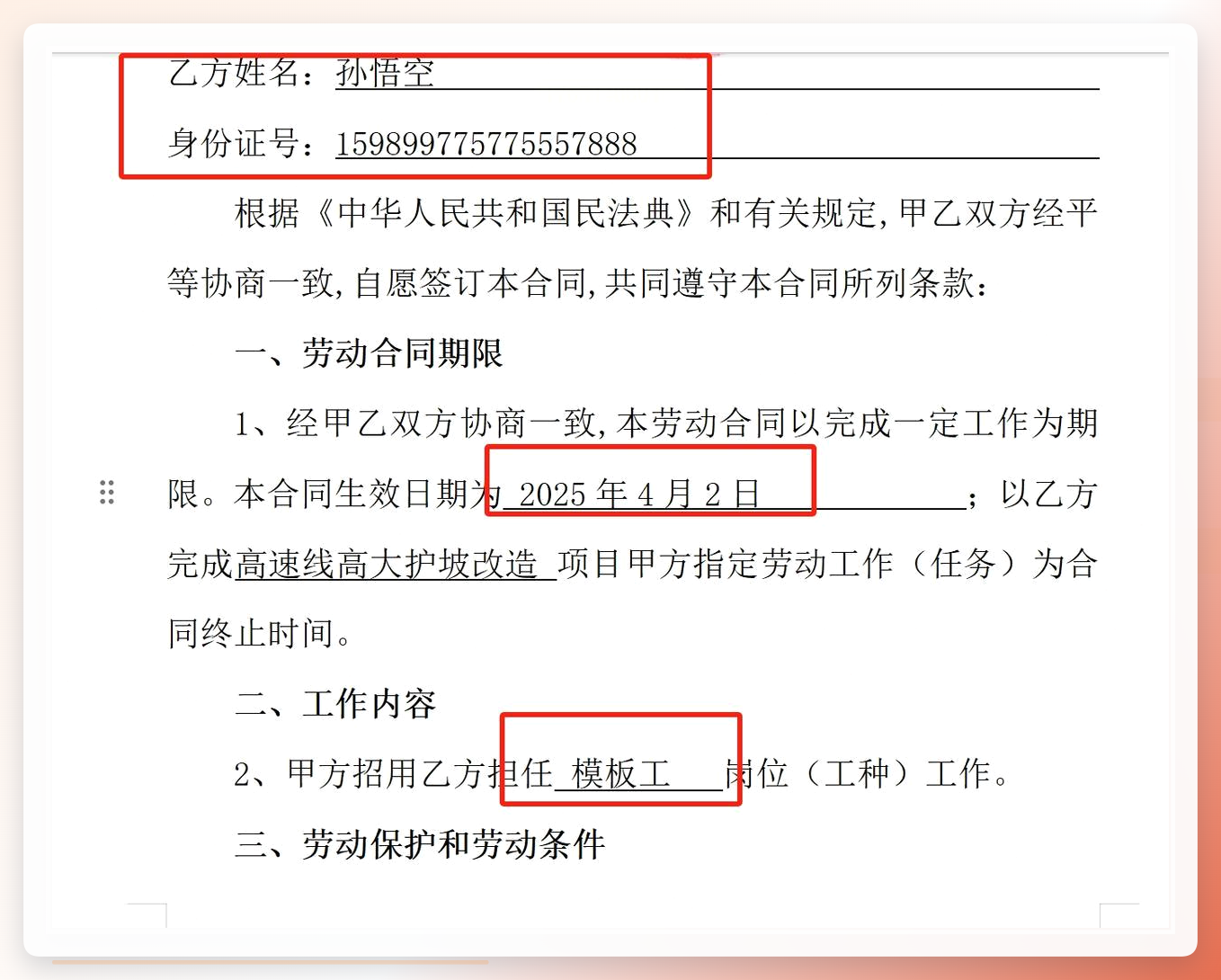
 步骤7. 点击那个“立即执行”按钮。软件会开始工作,进度条走完,就填写完成了。立刻去你设置好的输出文件夹里看看吧,所有文件都已生成完毕。随便打开几个检查一下,数据应该都准确无误地填充到了指定位置。我们Excel中有多条数据就会生成多少个填写好的word文档。
方法二:Word自带的邮件合并功能
这是Word内置的功能,适合少量文档的批量填充。
步骤1:准备一份Excel数据表,第一行设为表头
步骤2:打开Word文档,点击菜单栏的“邮件”→ “选择收件人”→ “使用现有列表”,选中刚才的Excel文件。
步骤3:在Word模板中,光标定位到需要填充的位置,点击“插入合并域”,选择对应的字段名。
步骤4:点击“完成并合并”→“编辑单个文档”,即可生成所有填充好的文档。
方法三:利用VBA宏批量添加数据
步骤1:打开需要插入表格的Word文档,同时按下键盘上的Alt + F11组合键,快速启动VBA编辑器。
步骤2:在VBA编辑器中,点击顶部菜单栏的【插入】选项,选择【模块】,此时会在工程资源管理器中生成一个新的“模块1”(或其他编号),并在右侧打开空白代码编辑区。在代码编辑区中输入以下VBA代码,可根据需求修改参数值:
Sub InsertMultipleTables()
Dim i As Integer
Dim NumberOfTables As Integer
Dim RowsCount As Integer
Dim ColumnsCount As Integer
NumberOfTables = 10 '希望插入的表格数量
RowsCount = 5 '每个表格的行数
ColumnsCount = 4 '每个表格的列数
For i = 1 To NumberOfTables
With ThisDocument
.Tables.Add Range:=.Characters.Last, NumRows:=RowsCount, NumColumns:=ColumnsCount
.Characters.Last.InsertParagraphAfter
End With
Next i
End Sub
步骤3:运行宏代码,插入相关数据。
方法四:借助Python工具实现自动填充
步骤1:找到需要处理的Excel文件,将其放入指定的“原始数据”文件夹内。请确保文件放置正确,避免因路径错误导致程序无法读取数据。
步骤2:准备好对应的Word模板文件,该模板将作为生成新文档的基础样式。确认模板内容和格式符合需求,以便后续生成准确的文档。
 步骤3:在程序所在目录中,双击Excel转word程序图标启动工具。不需要我们具备代码知识,程序将自动处理数据。耐心等待运行界面显示“执行完成”提示,期间请勿关闭程序或进行其他干扰操作。
步骤4:执行完成后,打开“生成文档”文件夹,检查最终生成的文件。仔细核对文档内容和格式,确认是否满足预期效果。

方法五:使用在线文档工具的批量填充功能
步骤1:将Excel数据表上传到在线表格工具中。
步骤2:在在线文档中新建一个文档模板,并在需要填充的位置插入对应的数据字段占位符。
步骤3:找到「批量生成」或「邮件合并」入口,选择数据源为刚上传的表格,按照提示完成字段映射。
步骤4:确认映射关系无误后提交任务,系统会在几秒内生成全部文档,并支持一键下载到本地。
希望这篇文章能帮你找到适合自己的批量填字方案,把重复劳动交给工具,把时间留给更有价值的事情。如果你在操作过程中遇到具体问题,欢迎在评论区留言交流。
