

在处理日常办公事务时,excel数据自动填写到word 是很多行政、财务及销售内勤人员的高频需求。例如,制作几十份内容一致但客户信息不同的合同,或是批量生成员工入职登记表。如果依赖手动复制粘贴,不仅耗时,还容易在夜间加班时因疲劳导致数据错填。解决这个问题的核心思路,并非逐条修改,而是利用“模板+数据源”的批处理逻辑。
以下是针对 excel数据自动填写到word 的几种可行方案,以及一套标准化的本地软件操作流程。
 #### 核心方案:利用“模板创建”功能实现批量写入
对于需要频繁处理 excel数据自动填写到word 场景的用户,市面上已有成熟的本地化工具可供参考。以“汇帮文件批量生成器”为例,其原理类似于编程中的“模板引擎”,通过识别Word文档中的字段标记(如 {姓名}),并对照Excel表头进行数据映射,从而实现批量渲染。
 下面是基于该软件逻辑的详细操作步骤,供您验证此方法的可行性:
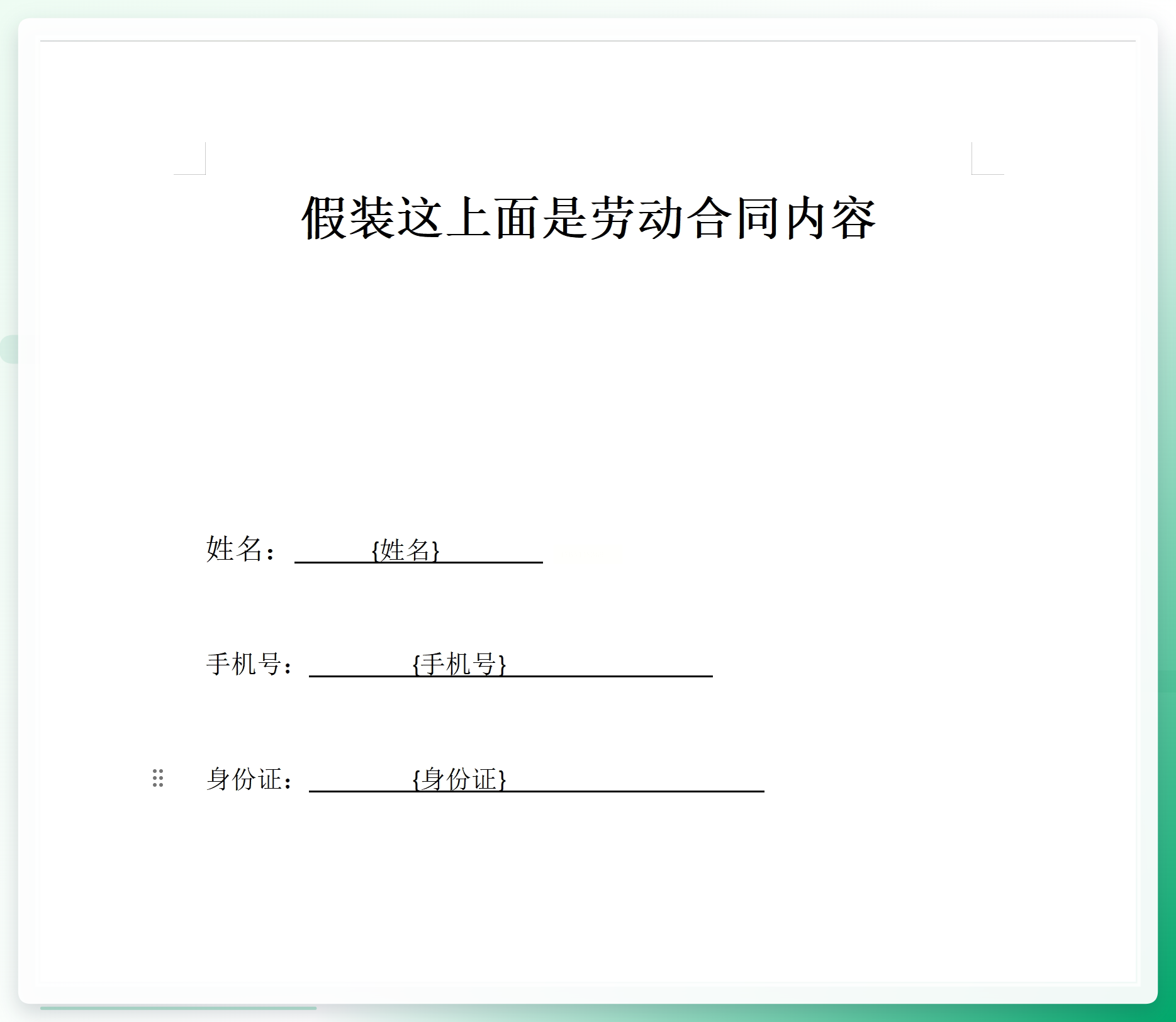
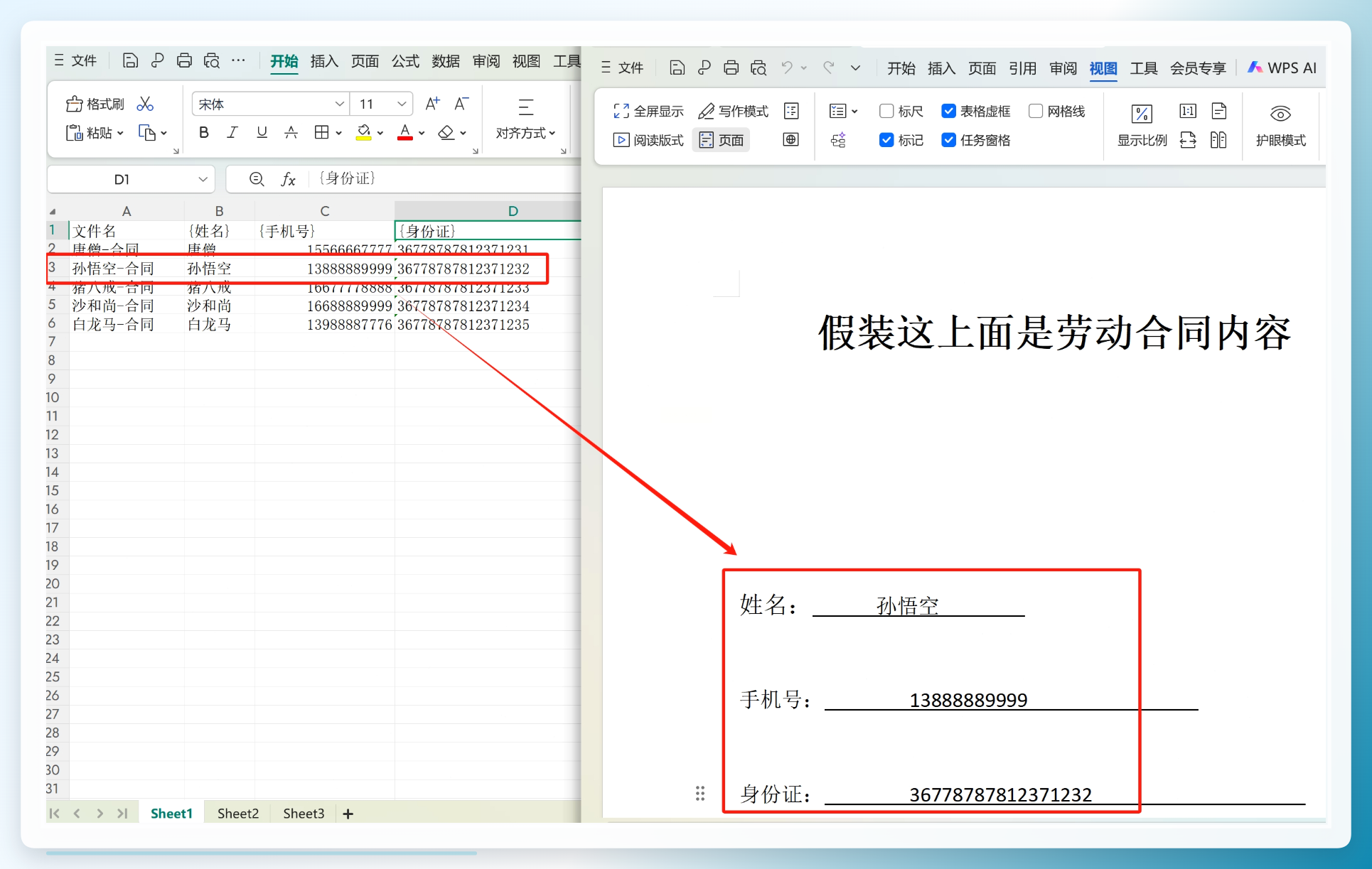
步骤1. 制作Word模板文件打开需要批量生成的Word文档(如采购合同)。在需要填入具体信息的位置,直接输入用大括号包裹的字段名。例如,在甲方位置输入 {公司名称},在金额位置输入 {合同金额}。这些字段名是后续数据替换的锚点,需要保证拼写无误。
注意:模板内的大括号标记,本质是定位符。不同位置间的标记可以重复使用,软件会自动进行全局替换。
 步骤2. 设计Excel数据源
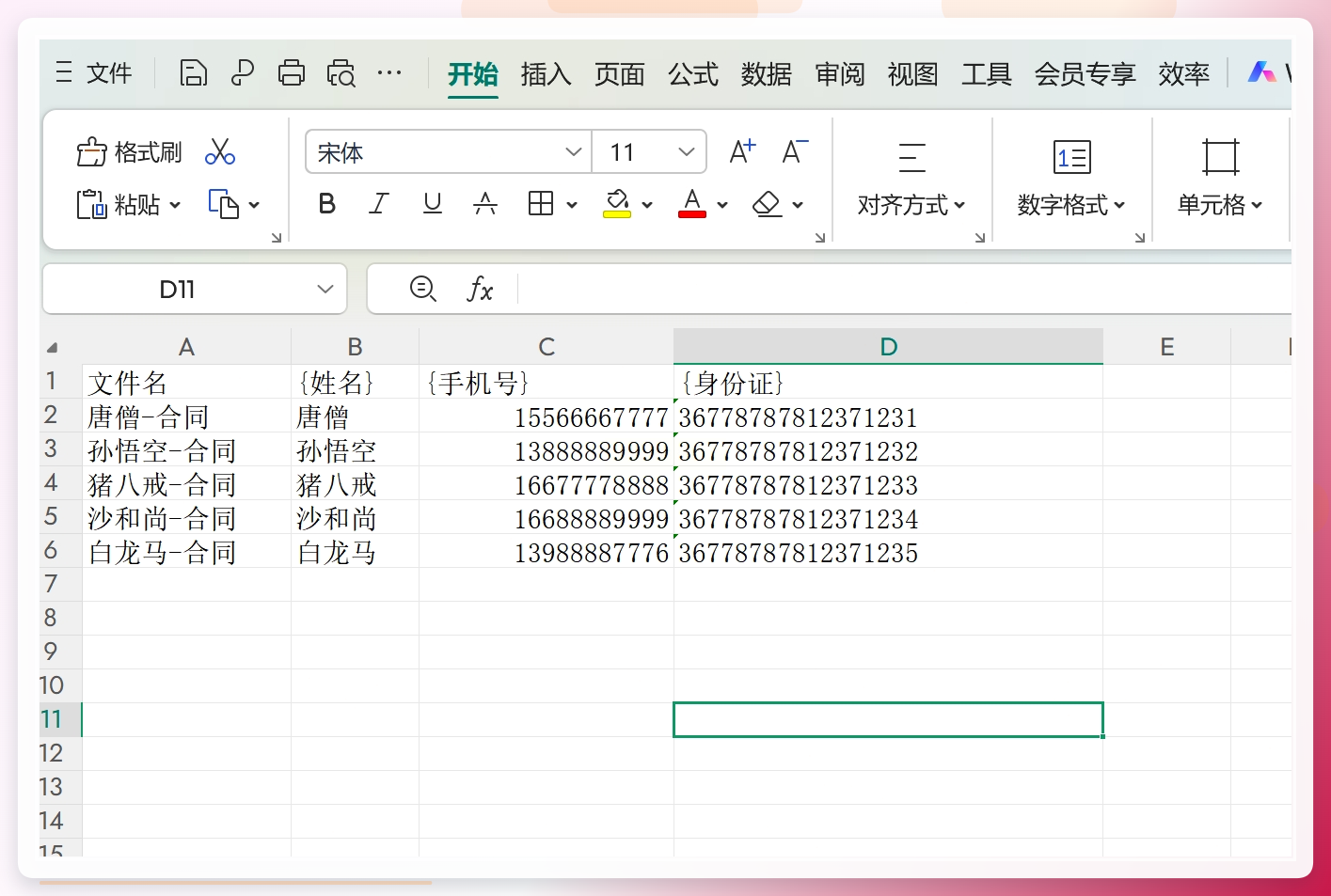
新建一个Excel表格。这里有一个关键规则:第一列的表头必须固定为
步骤2. 设计Excel数据源
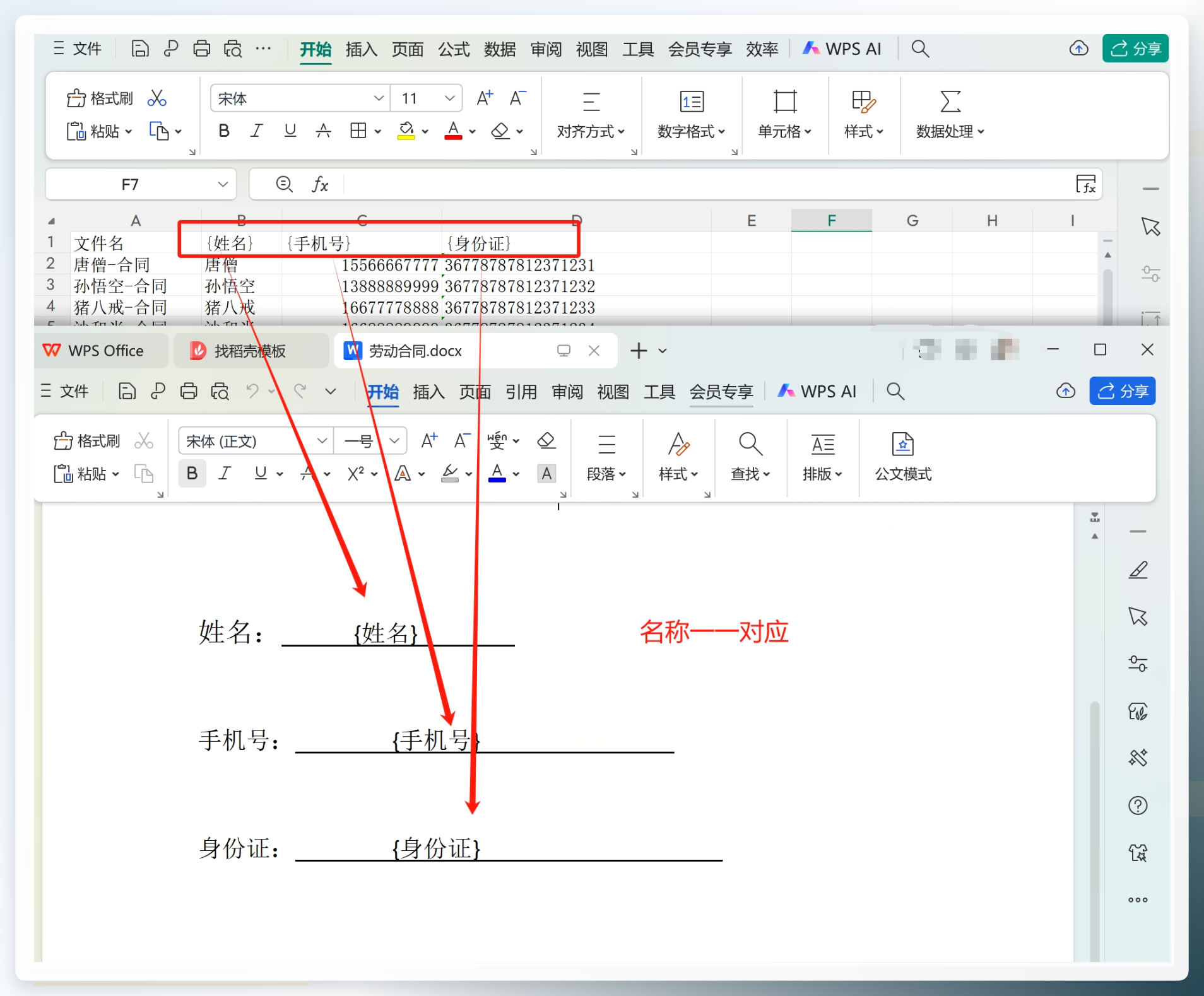
新建一个Excel表格。这里有一个关键规则:第一列的表头必须固定为 {文件名},该列的值决定了生成出的Word文件叫什么名字(例如“上海XX贸易有限公司-采购合同”)。从第二列开始,表头内容需与Word模板中的标记完全一致(即包含大括号),例如 {合同编号}、{签订日期}。每一行数据,最终会渲染成一份独立的Word文档。
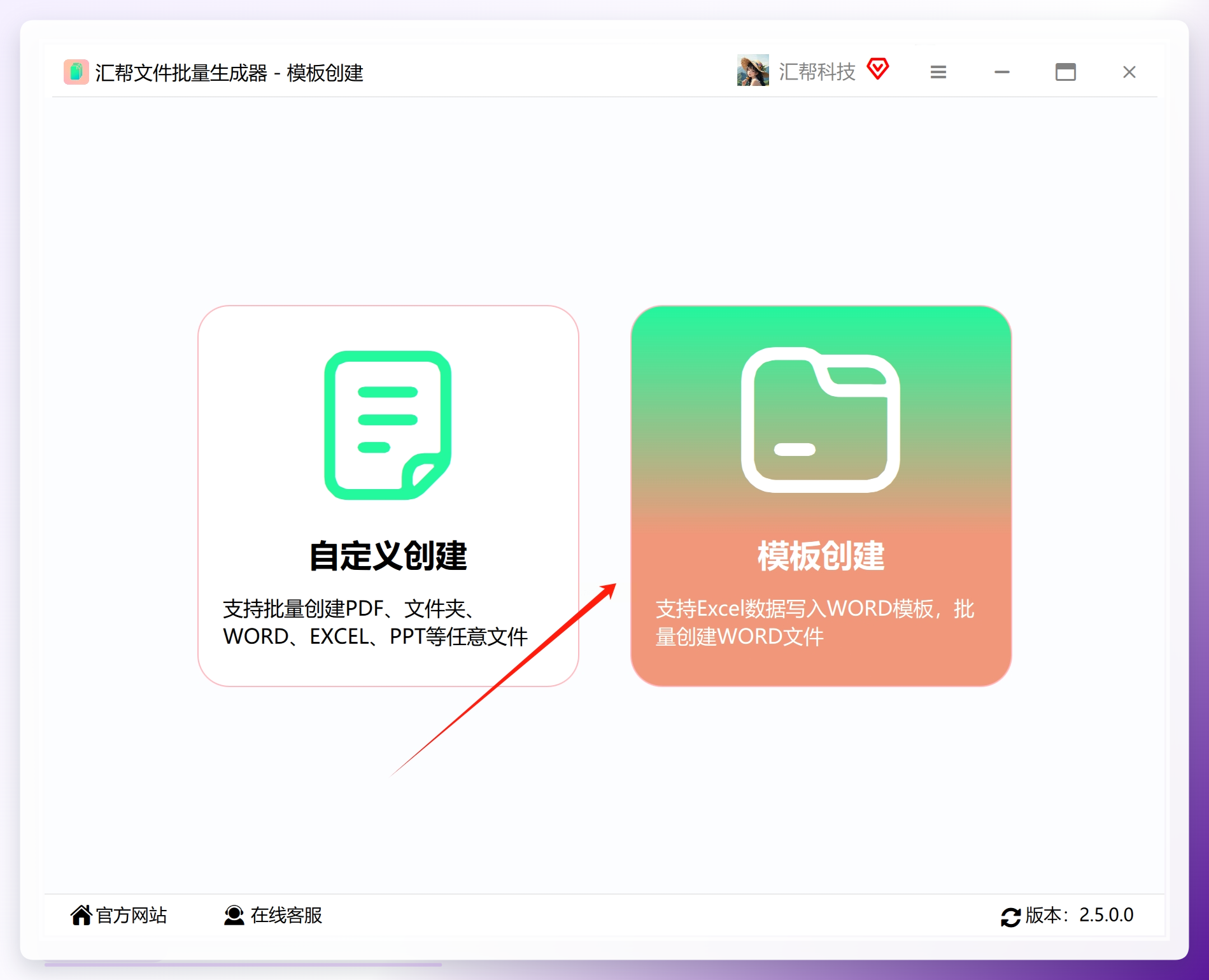
 步骤3. 配置软件参数启动“汇帮文件批量生成器”,选择【模板创建】功能模块。
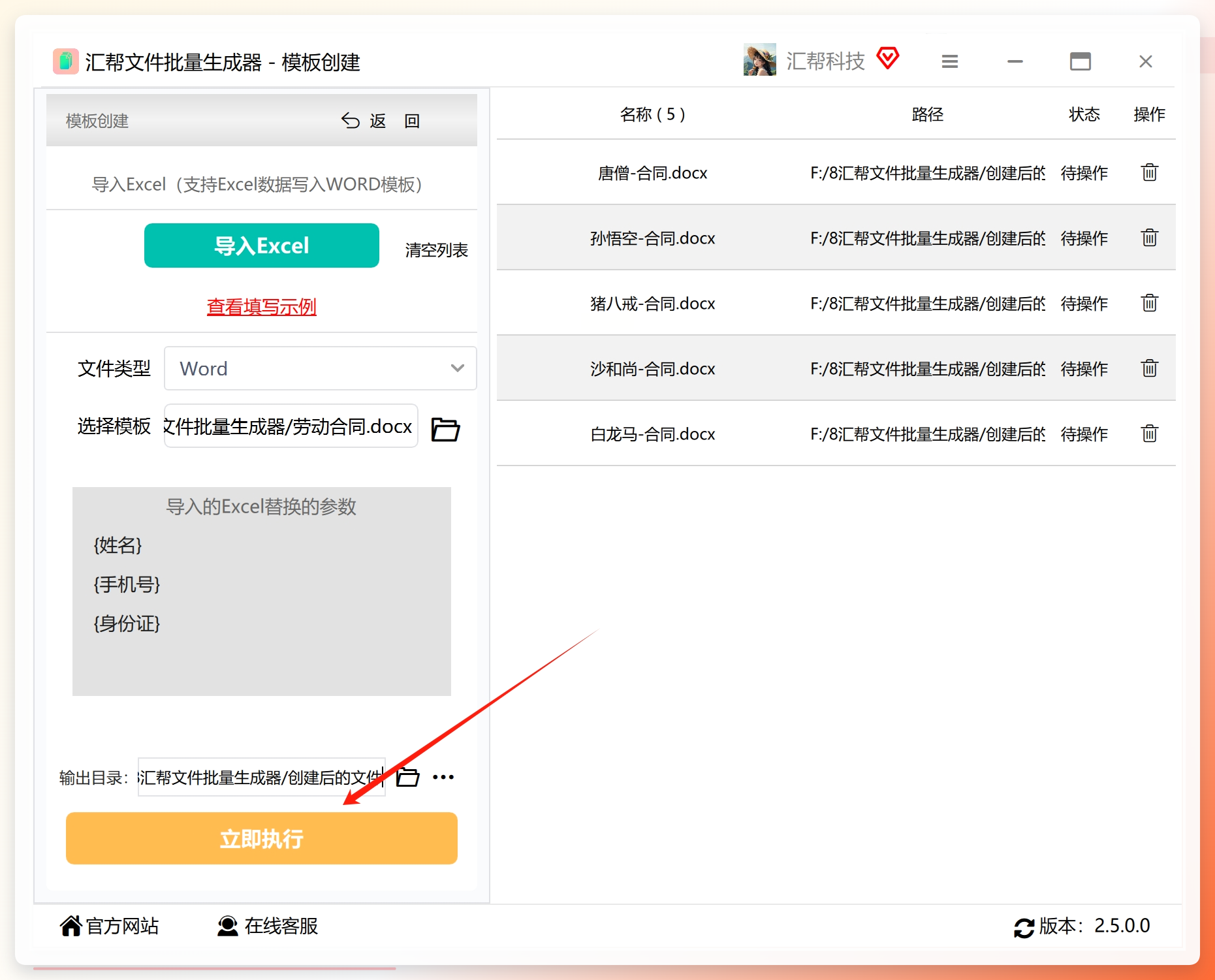
 点击【导入Excel】按钮,载入刚才制作好的数据源。
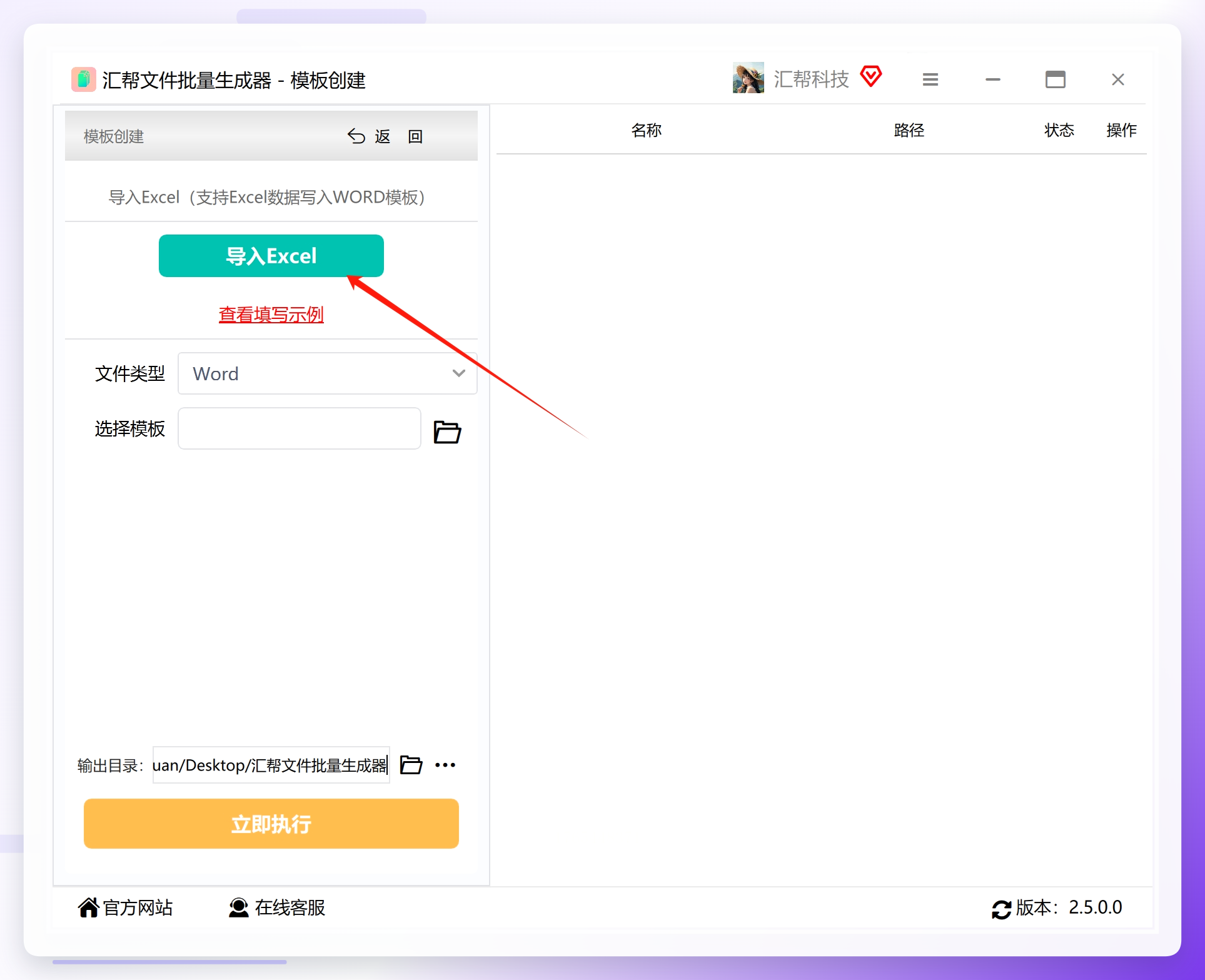 在【选择模板】框中,指定包含
 {} 标记的Word文件路径。
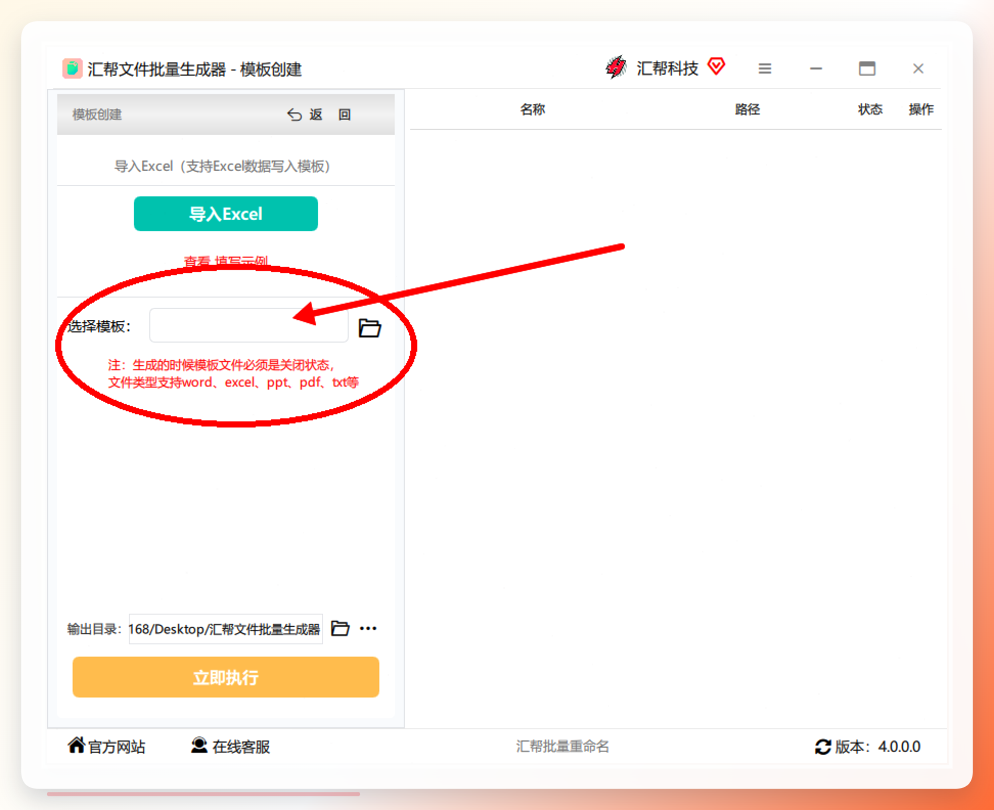 - “输出目录”建议保持默认的桌面路径,便于查找生成结果。
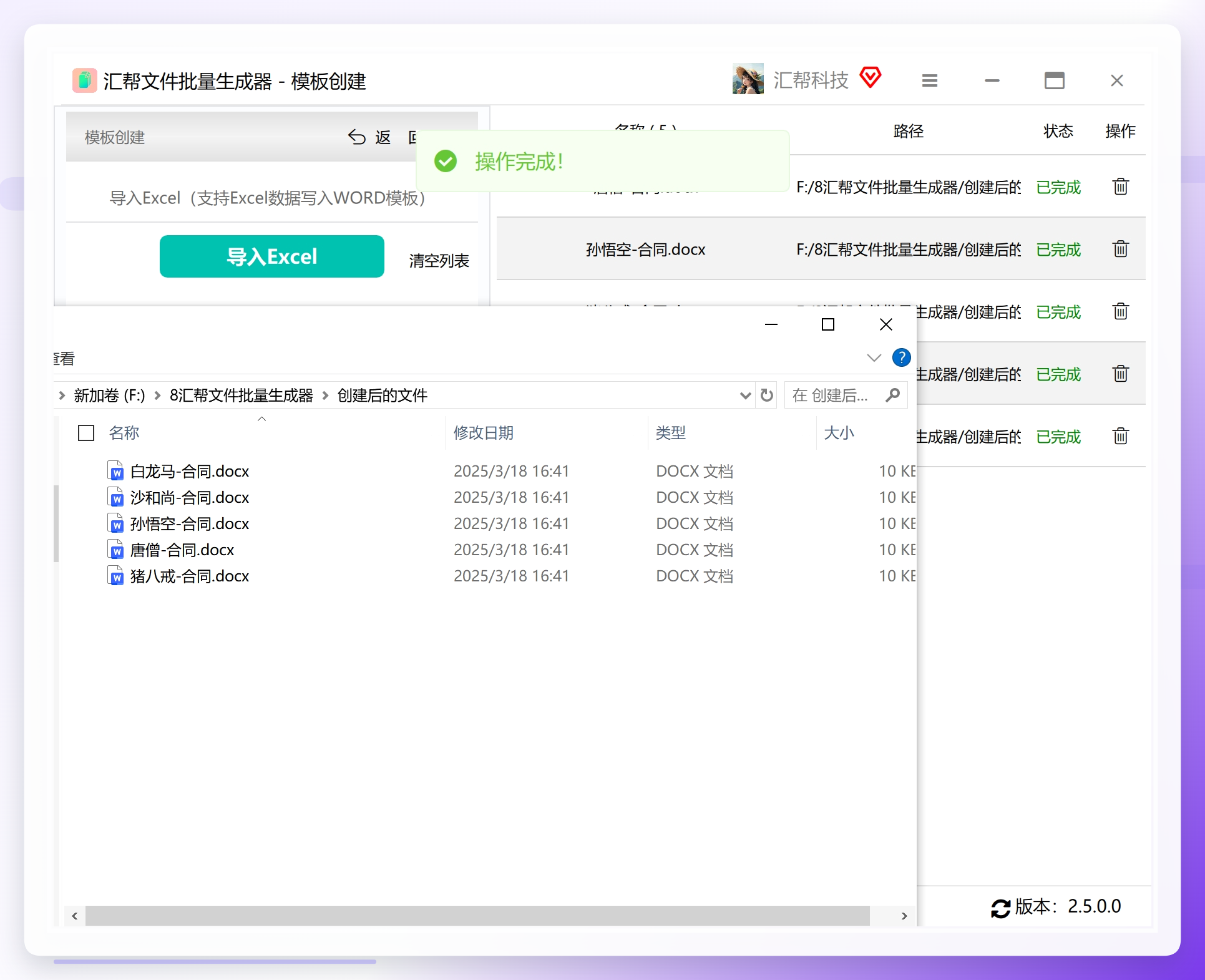
步骤4. 执行批量生成点击界面下方的【立即执行】按钮。此时可在右侧状态栏观察生成进度。处理完成后,软件会自动弹出输出文件夹,所有按数据行生成的Word文档会整齐排列在目录中。
 步骤5. 校验生成结果打开任意一份新生成的Word文档,检查文件内的
 {客户名称}、{产品数量} 是否已替换为Excel对应行的具体数据。同时检查文档页边距及段落样式是否与模板保持一致。经实测,该方法生成的文档会保留Word模板的完整CSS样式(即字体、缩进和页眉页脚),不会出现格式错乱。
 #### 方案对比:为何本地软件更稳妥?
针对 excel数据自动填写到word,市面上还存在其他做法:
- 在线转换工具:适合几十行的数据量,但需将合同内容上传至第三方服务器,存在商业数据泄露风险。
- VBA宏命令:适合有编程基础的用户,但调试代码的时间成本较高,且一旦模板结构调整,代码需同步更新。
- 汇帮文件批量生成器这类本地工具:处理过程全程离线,数据不出内网环境,稳定性较高,适合需要长期处理批量文档的岗位。
常见错误规避指南
当您尝试 excel数据自动填写到word 出现“部分字段未被替换”时,通常由以下两个原因导致:
- 表头与标记不匹配:Excel表头必须包含大括号,且名称需与Word模板中的标记逐字对应,多一个空格都会导致匹配失败。
- 文件未关闭:在导入之前,若Excel或Word源文件正处于打开状态,软件可能无法正常读取数据流。务必在运行软件前关闭所有Office进程。
结语
解决 excel数据自动填写到word 的核心,在于固化“模板”与“数据”的分离逻辑。对于普通办公人员,掌握上述“模板创建”方法即可应对大多数月度、季度报表生成需求。若您在日常操作中遇到生成的Word文件数量多余或少于预期,可以检查Excel首列 {文件名} 是否填写,该字段空值会导致该行数据被跳过。希望这篇关于 excel数据自动填写到word如何正确操作 的解析,能帮助您从重复劳动中解脱出来。
