
很多用户在处理录音需求时,会把录制电脑播放的声音理解为“用麦克风对着音箱录”。这个思路在物理上可行,但录出来的文件往往夹杂环境噪音,音量忽大忽小,音质与原始音频有明显落差。
这篇文章围绕录制电脑播放的声音展开,先分析常见误区,再对比几种可行方案,最后给出具体的本地录制操作步骤。

使用本地录音工具录制电脑声音的具体步骤
这里以“汇帮电脑录音软件”为例,演示如何完成一次录制电脑播放的声音的完整流程。该软件采用虚拟音频通道采集方式,不需要外接音频线,也不需要把麦克风对准扬声器。操作步骤如下:
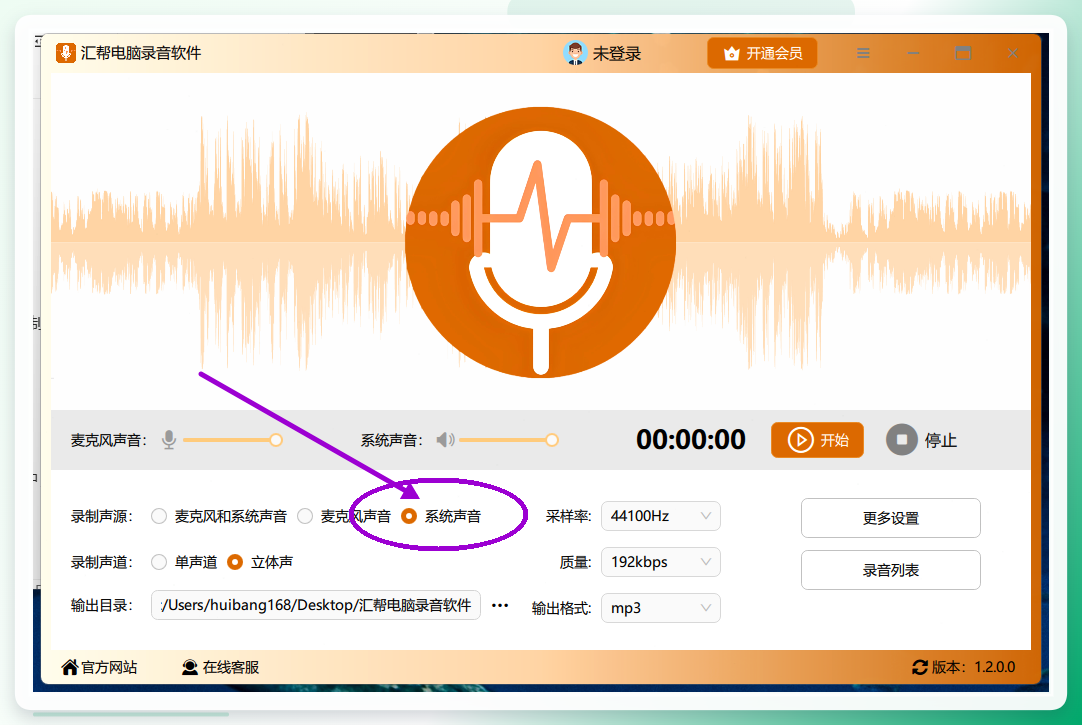
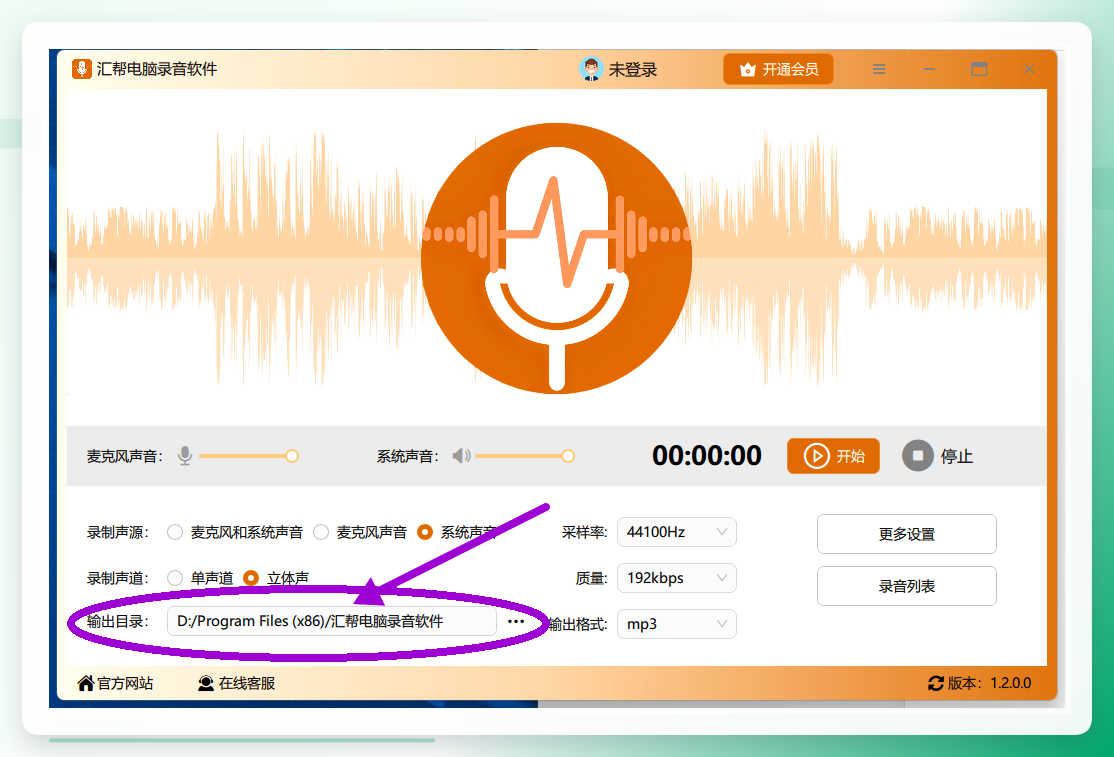
第一步:安装并选择录制声源。 打开软件主界面,在声源选择区域勾选“系统声音”。这一选项的含义是:只捕获电脑本身输出的音频流,不收录来自麦克风的环境声。
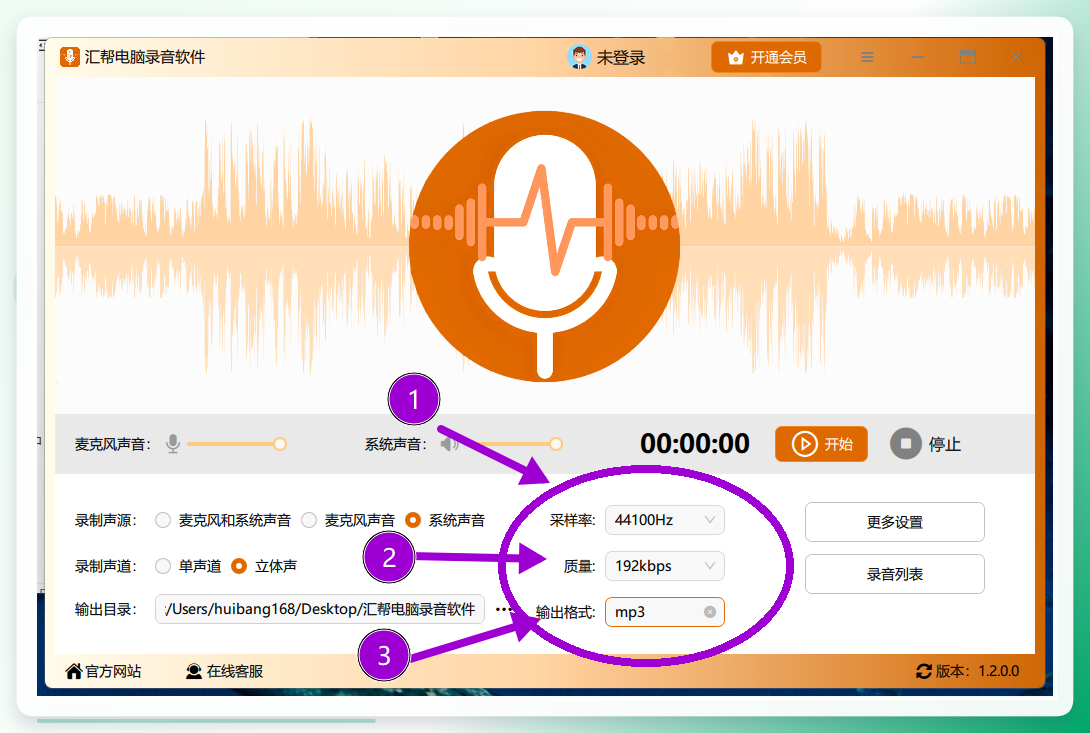
 第二步:设定录音参数。 在参数配置区,根据实际需求选择采样率、质量级别与输出文件格式。例如,录制平台课程或在线讲座,输出为MP3格式并保持默认采样率即可;如果后续需要后期剪辑或专业处理,建议保持WAV或高比特率FLAC格式。更高的采样率会带来更接近原始播放效果的声音还原度,但生成的音频体积也相应增加。
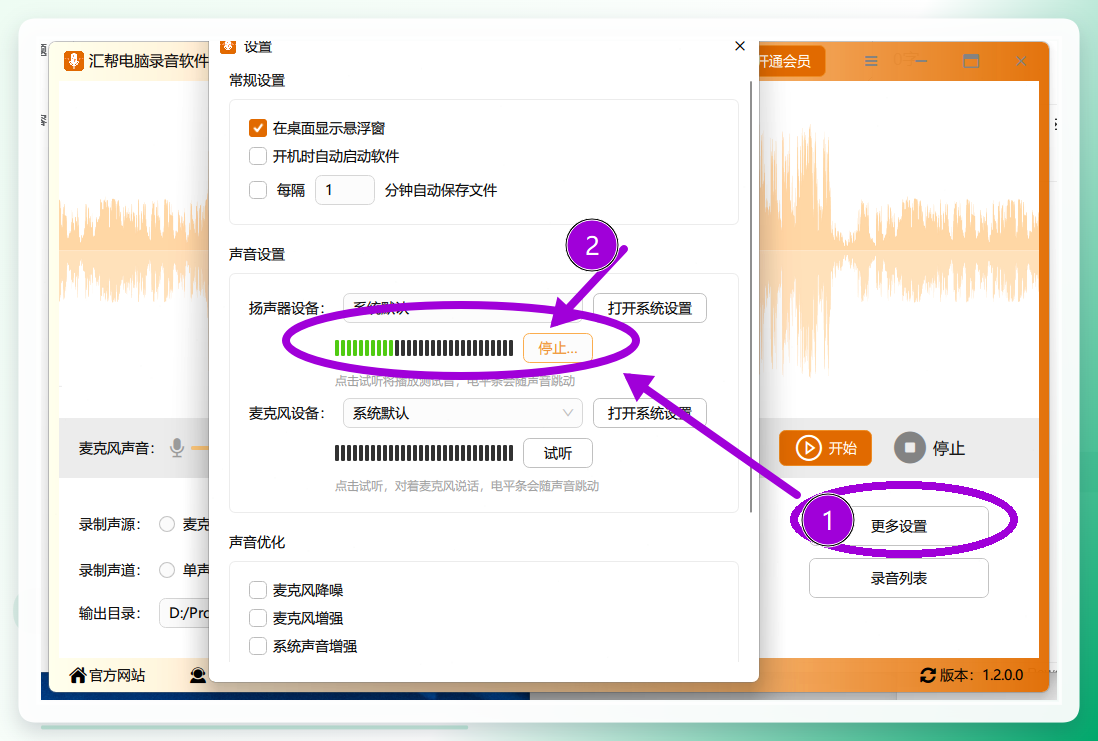
 第三步:播放源确认与扬声器检测。 正式录音之前,建议先通过电脑播放一段音频,观察声源信号表是否出现明显波动态。如果信号表没有反应,多半是播放设备选择有误。点击“更多设置”,软件会弹出“系统扬声器检测”功能,提示用户对扬声器或耳机进行预检测,目的是确认系统声音在正常输出,避免录制结束后才发现文件无声。
 第四步:指定输出目录。 在通用设置或“输出设置”面板中,更改录音文件的默认保存路径。如果录制的素材量较大,建议将输出目录设置到非系统盘,便于后续文件管理与批量处理。
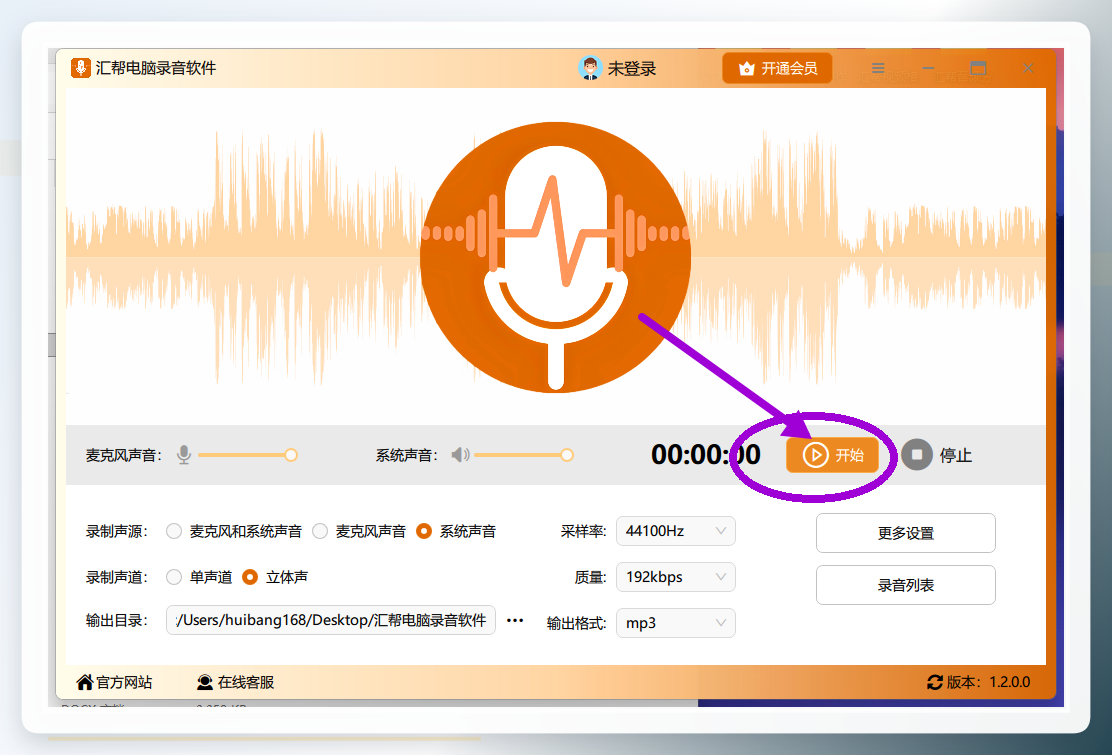
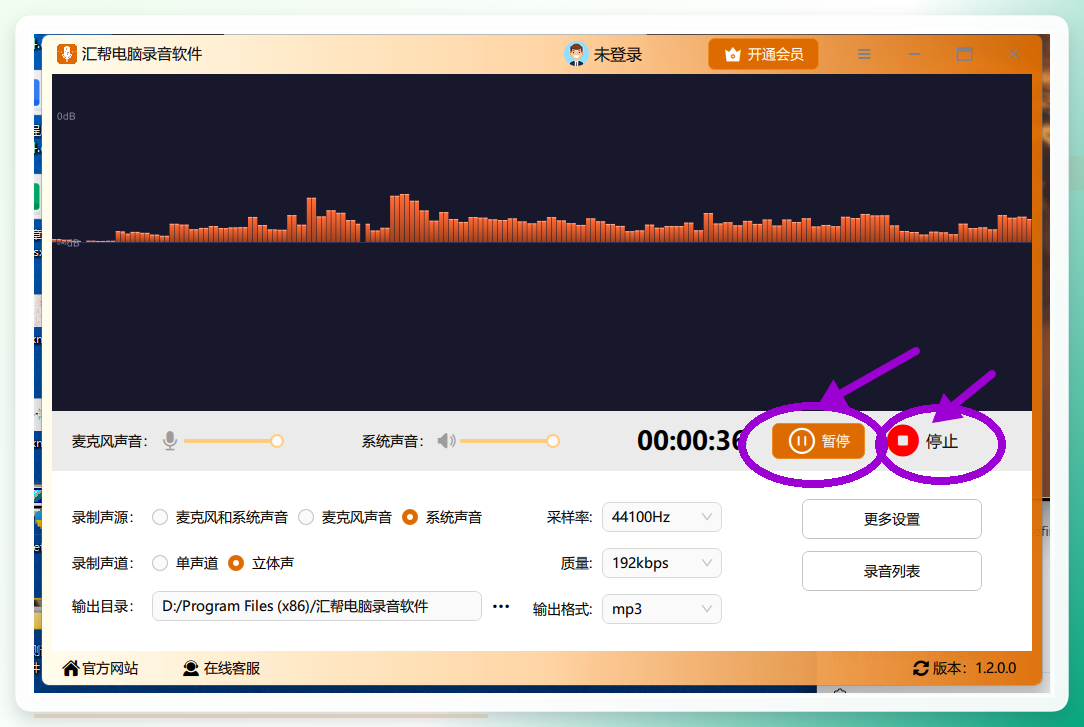
 第五步:开始录制。 先打开需要录制的音频内容,让电脑处于播放状态。随后点击“开始”或红色圆形录制按钮,软件进入录音状态。录制过程中,声源波形会实时显示在程序窗口中,用户可据此判断音量是否正常。
 第六步:停止录音。 播放内容结束后,点击“停止”按钮。软件自动完成音频封装,并将文件写入先前设置的输出目录。
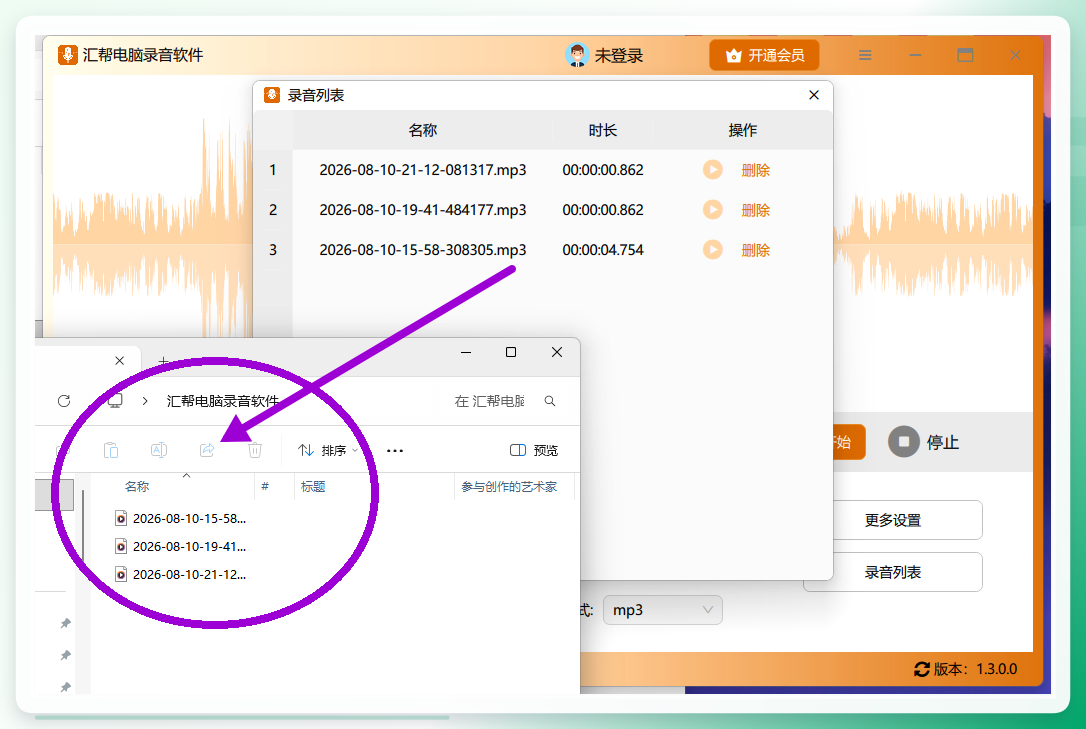
 第七步:检查录制结果。 停止后软件会自动弹出一个录音文件列表,列出本次录制的音频条目。在这里可以双击试听,确认识别到的内容完整、音量正常,也可以直接点击“打开文件位置”跳转到保存目录,找到对应音频文件做后续处理。
录音参数与文件格式怎么配合使用
录音完成后,文件格式与参数组合决定音频的后续可用性。这里补充分享几点实践经验:
- 对音质要求较高的场景,优先考虑无损或高比特率格式。这类格式能较好地保留动态范围,适合播客剪辑、视频配乐等需要二次处理的文件。
- 对体积敏感的场景(如语言会议记录),使用低采样率MP3可以减小文件体积,便于传输和存档。
- 采样率与播放源保持一致。48kHz适合视频类内容,44.1kHz适合音乐或音频专辑,能够避免采样率转换导致的细节丢失。
- 若软件支持定时录制,还可以提前设定开始和结束时间,在离开电脑的情况下完成无人值守录音,用于网络会议或定时播出的节目采集。
写在后面的建议
如果你的需求是录制电脑播放的声音,并且希望文件具备较清晰的音质与可控的格式选择,本地录音工具比外放采集更适合稳定输出。每次录制前,可以通过扬声器检测功能确认信号通路是否正常,避免因设备静音导致空白文件。
遇到录音结果不正常时,先检查内置声源选择是否为“系统声音”,再确认播放设备是否处于非静音状态。关于这类录音工具的实际使用、参数如何调整才能让音质更高,欢迎按上述步骤尝试后对照结果。如果在实际操作中仍有疑问,可以参考软件帮助文档中的“扬声器检测如何操作”一节,逐步排查音频链路。
