

在电脑上录制声音,需求往往不止于“能听到”这么简单。尤其是当我们需要制作视频解说、远程会议存档或者游戏精彩集锦时,经常面临一个尴尬的局面:麦克风里自己的解说声录得清清楚楚,但电脑播放的背景音乐或对方的声音却是一片寂静。
这正是今天要解决的核心痛点——录制系统自带的声音和外部麦克风声音。很多用户尝试过系统自带的“录音机”,结果发现它只能调用麦克风,无法捕捉内部音频;甚至不少打着“免费”旗号的工具,录出来的文件自带水印或时间限制。
针对这个高频需求,下面将从原理和实操两个维度,提供一套兼顾“会录”与“录得好”的解决方案。

基于汇帮电脑录音软件的操作演示
对于满足“内录+外录”同时进行且追求稳定输出的场景,汇帮电脑录音软件在交互逻辑上做到了较好的平衡。它的核心价值在于直接支持“麦克风和系统声音”这一独立模式。操作步骤通过图文拆解如下:
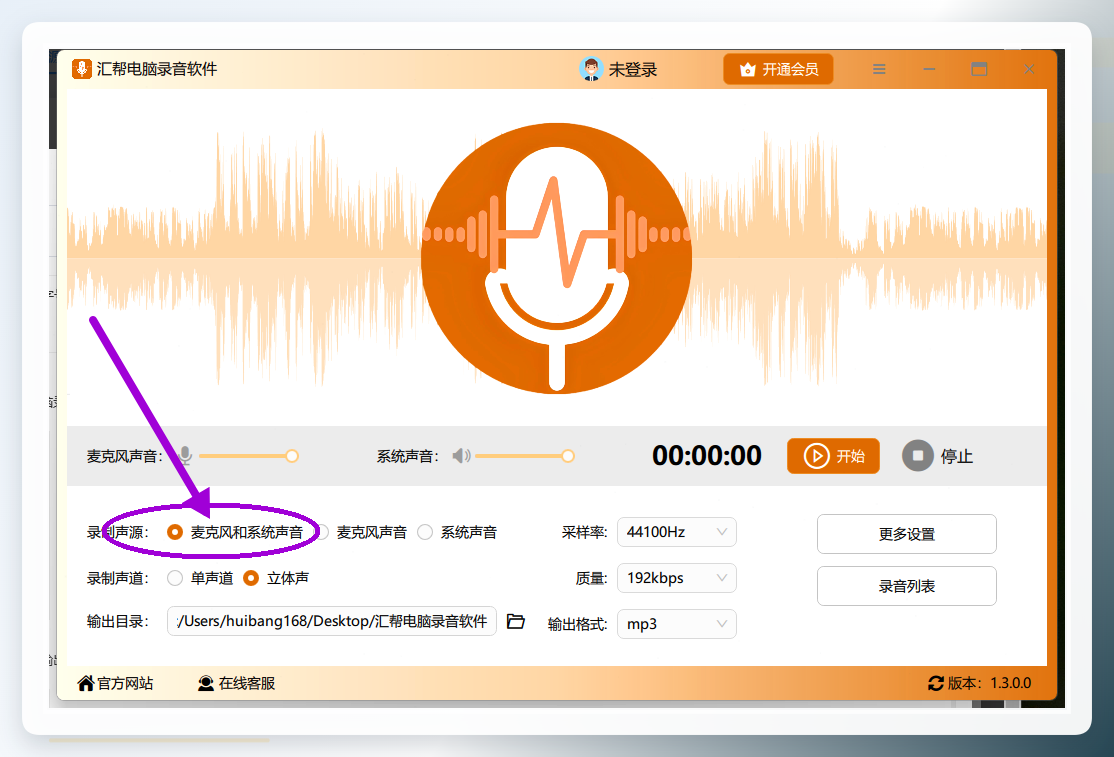
第一步:建立录音任务并选择声源 安装完成后,在主界面中根据需求选择录制模式。此时需要勾选标注为 “麦克风和系统声音” 的选项,这是实现录制系统自带的声音和外部麦克风声音的关键设置项,意味着无需手动开启声卡驱动的“立体声混音”。
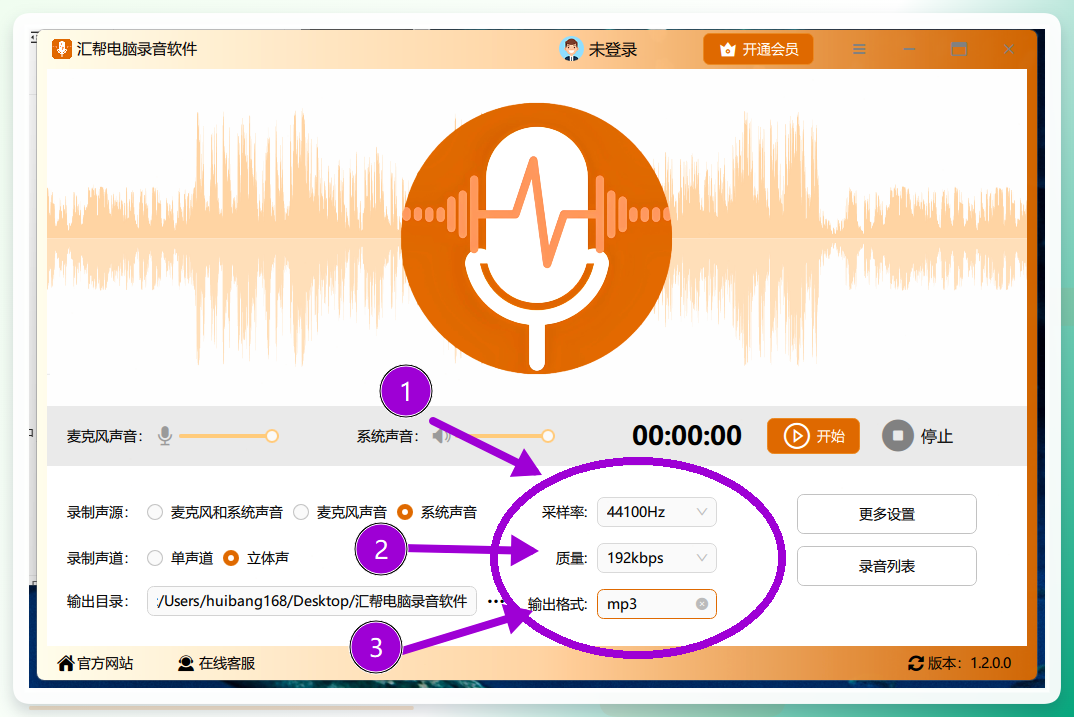
 第二步:设定输出质量与水印保护 在录制前,需要对输出的音频规格进行确认。点击界面中的参数设置区域,这里需要注意:
- 输出格式:通常可选MP3或WAV。若用于视频剪辑后期,建议选择WAV以保证无损;若仅用于保存语音记录,MP3格式体积更小。
- 采样率/位率:保持在默认的44100Hz或48000Hz即可,无需盲目拉高,过高的采样率对听感提升有限且会占用磁盘空间。
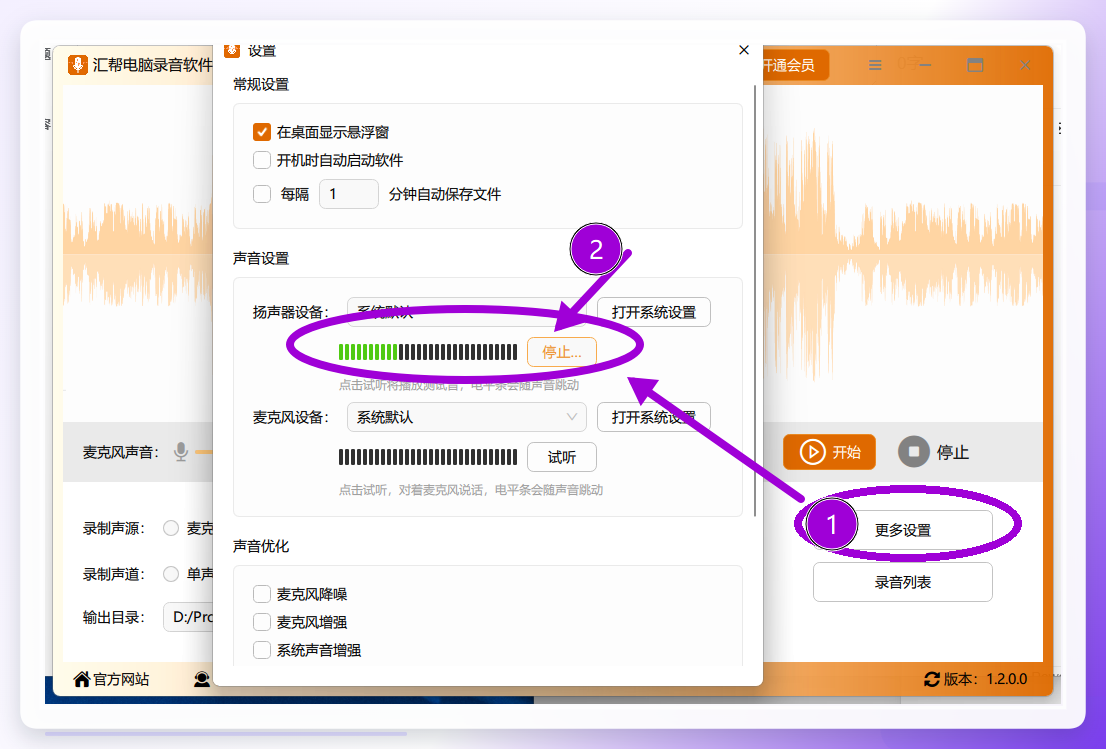
 第三步:硬件预检与电平监控 正式录制前,先点击 “更多设置” 选项。在该子菜单中可以找到“检测系统扬声器”的测试功能。点击测试后,电脑会播放一段提示音,用来确认系统内部音频输出链路是通畅的。这一步能避免录制完成后才发现没声音的尴尬情况。
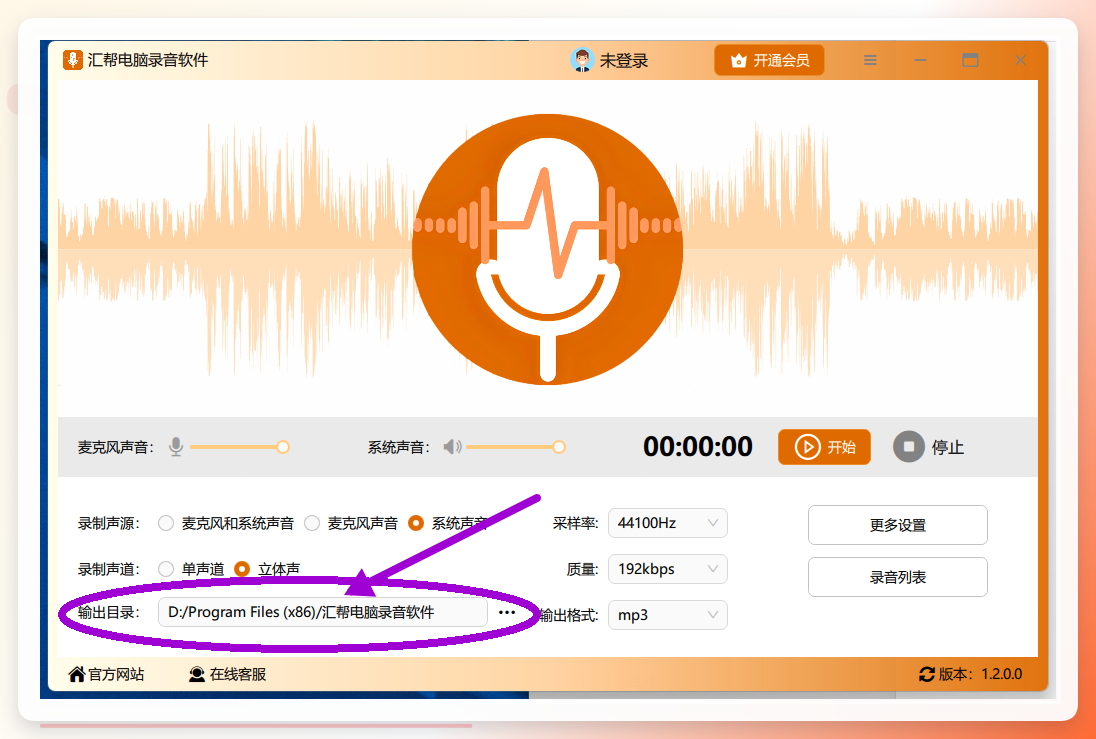
 第四步:空间预分配与文件归档 为了避免录制中途磁盘满导致文件损坏,建议在“通用设置”中提前指定文件输出目录,并确认当前磁盘的剩余空间是否充裕。同时,将默认的文件命名规则设定好,方便后续的检索与归集。
 第五步:同步播放源并进行试录 先播放一段你需要录制的系统音频(例如网络视频或音乐播放器),等待声音稳定输出后,点击软件界面上的 “开始” 按钮。此时建议保持环境安静,尽量让麦克风只采集到预期的解说或环境音。
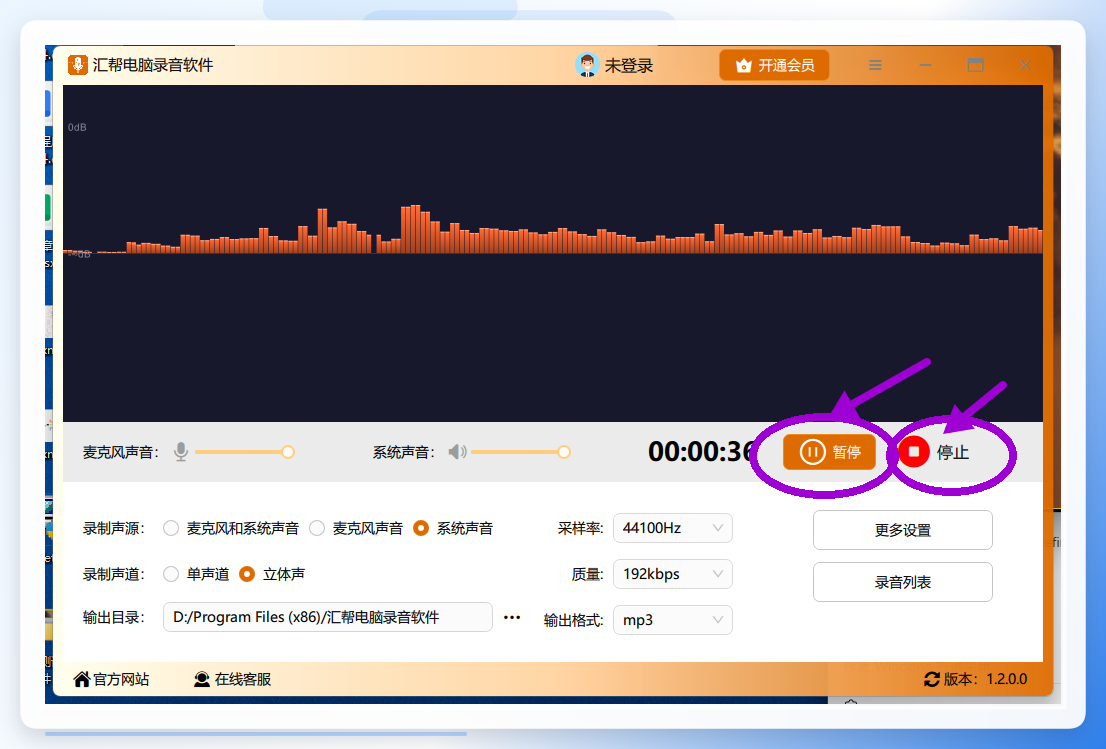
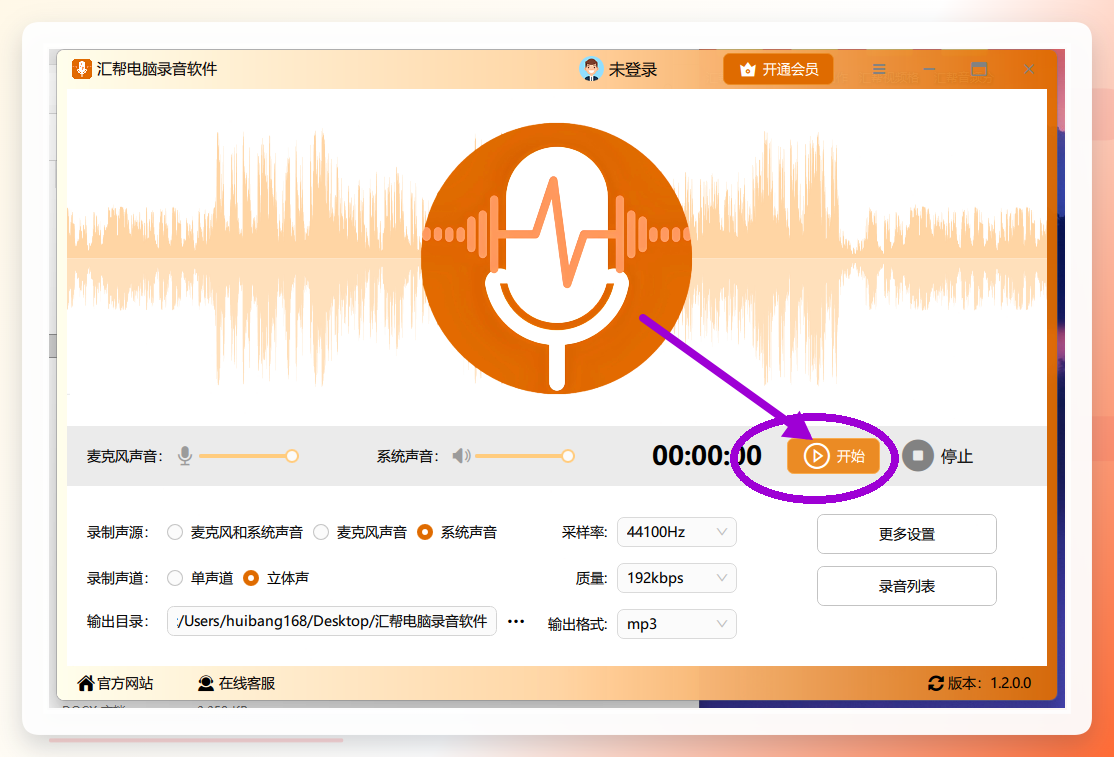 第六步:完成录制并保存数据 录制结束后,点击 “停止” 按钮。软件会立即停止数据的写入,并自动将音频文件保存至之前设定的目录中。
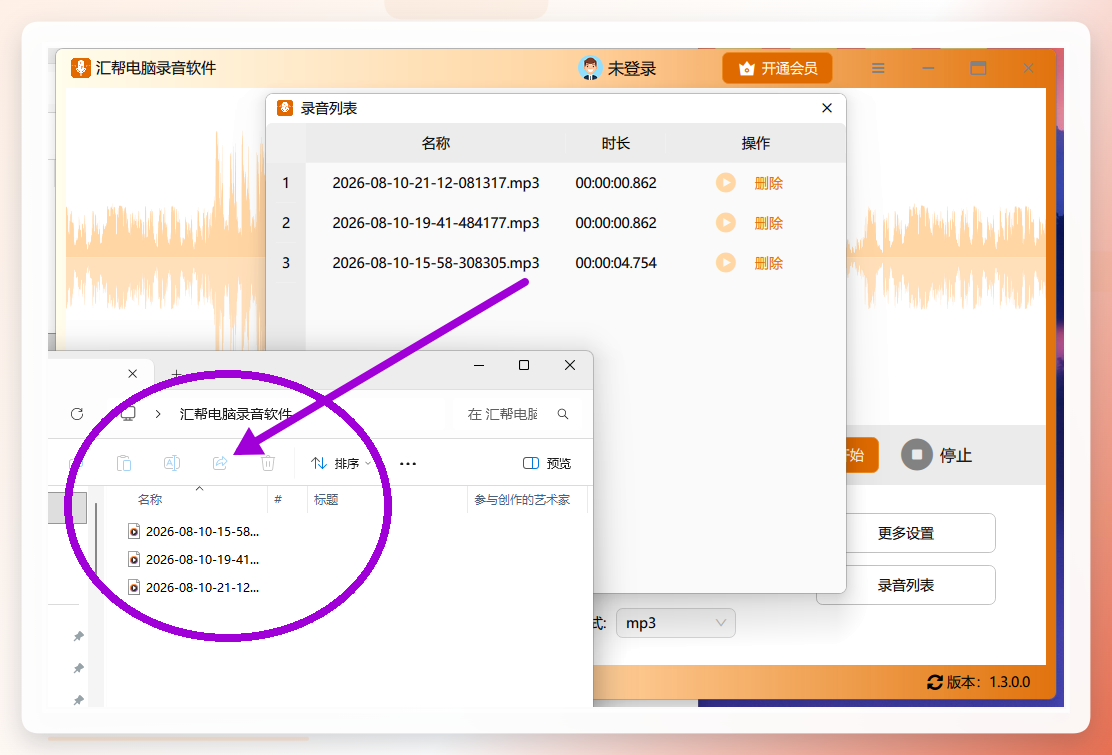
 第七步:针对性试听复核 停止录制后,软件会自动弹出录音列表。在该列表中可以双击音频文件进行试听验收。重点确认两个方面:一是系统声音是否有断续,二是麦克风底噪是否在可接受范围内。确认无误后,也可在系统的输出目录中直接打开该文件进行二次编辑。
不同需求下的决策建议
- 如果你是IT运维或客服人员,需要录制远程会议中对方系统播放的音频并同时回应解答,建议在录制时选择较低的采样率,并在输出格式中选择MP3,这样生成的包含录制系统自带的声音和外部麦克风声音的文件体积更小,便于邮件发送和工单归档。
- 如果你是内容创作者,需要为视频搭配旁白和背景声,此时在编辑过程中需要将人声与背景乐作为独立轨道处理。基于这种情况,仅依赖混音输出并不能实现音轨的后续调节,更合适的方案是先用该工具分别录制“仅系统声音”和“仅麦克风声音”,然后在剪辑软件中进行后期配音对齐,这样做在声音层次处理上的回旋余地会更大。
结语:效率与安全的取舍
回到工具本身,汇帮电脑录音软件的价值在于对比免费方案降低了操作门槛,也避免在线录音工具的隐私泄露风险。对于追求“直接出片”且对音质要求没那么苛刻的场景,该方案无疑具备较高的性价比。但在使用任何录音工具时,都应当留意与尊重内容的版权授权,切勿随意传播未经许可的受版权保护音频内容,若涉及录制系统自带的声音和外部麦克风声音且用于商业发布,务必务必确认您的操作是否符合平台的使用规范与相关法规。若想了解更多关于如何在不同硬件环境下调试混音音量的技巧,欢迎留言讨论,后续可通过实际操作来验证效果。
