
不少人在实际工作中会遇到这类需求:想把正在播放的网课、线上会议、流媒体音乐或视频素材的声音完整保留下来。但很多人并不清楚电脑录制系统声音的软件有哪些,于是在网上下载各种工具挨个试,结果要么录出来的文件带着明显底噪,要么整个文件都是静音的,甚至有些人误把麦克风对准扬声器来“外录”,导致声音失真严重。
其实,想把电脑内部正在播放的声音直接录成音频文件,核心逻辑并不复杂。下面会先从原理入手,再拆解几种主流方案和具体操作步骤,帮你在后续选型时少走弯路。

一、为什么会录不到系统声音?
要捕捉系统内部声音,必须让音频信号走一条特殊的通路,这个通路在Windows系统中常被称为 “立体声混音”(Stereo Mix) 。如果声卡驱动不提供该功能,或者系统未正确启用它,很多常规方法就会直接失效。这也是为什么市面上会有多种专门用来解决这类问题的软件。
二、一个可复现的操作案例
以录制电脑内部播放的声音为例,按照下面步骤进行操作即可。
步骤1:准备播放源并选择录制声源
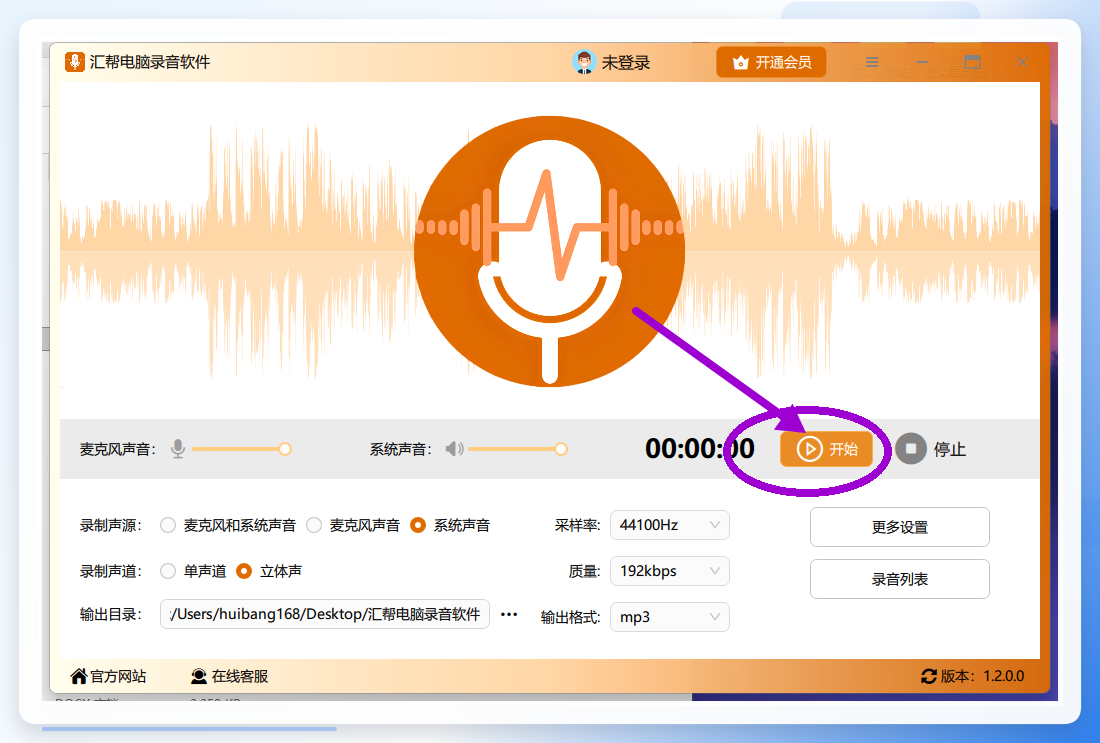
启动汇帮电脑录音软件,在主界面找到声源选择区域。此时你看到的一般是“系统声音”“麦克风声音”或“同时录制系统与麦克风”等选项。既然目标是录制电脑内部播放的音频,这里就选择【系统声音】。
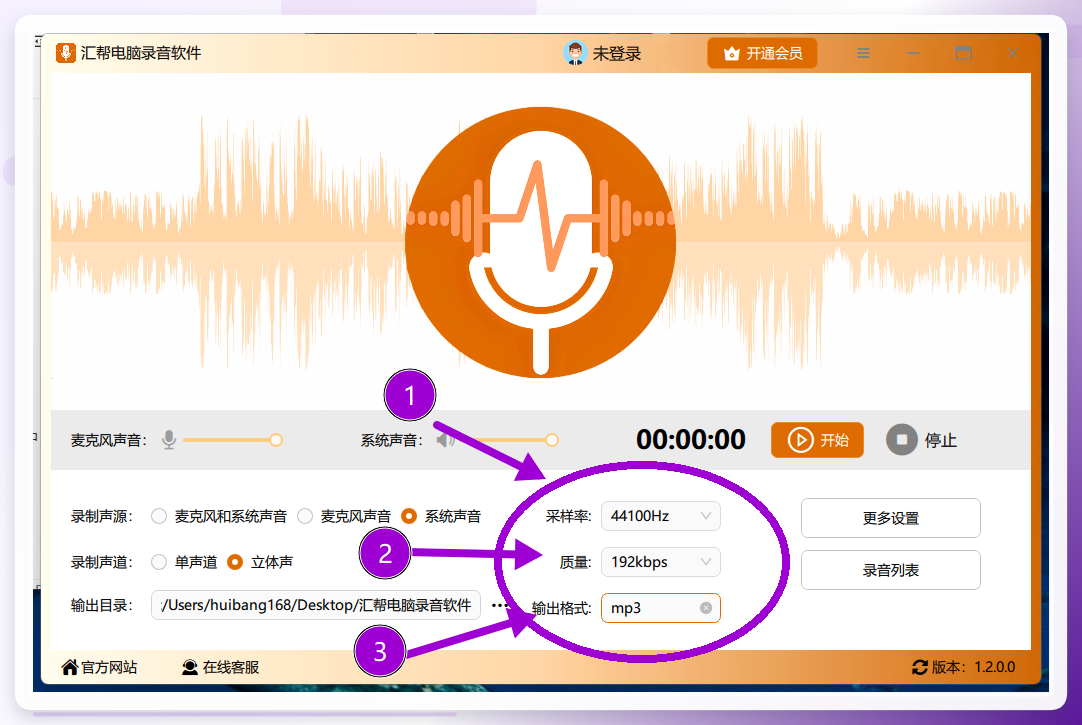
 步骤2:设置录音规格
录音能否还原原声,跟采样率和比特率直接相关。其默认参数可满足多数情况的使用需求。若你计划后续做剪辑或多次导出处理,建议采样率保持不低于44100Hz,并优先使用WAV格式保存;如果只是日常记录且后期不打算精细处理,格式选MP3更省空间。
 步骤3:检查系统音频链路
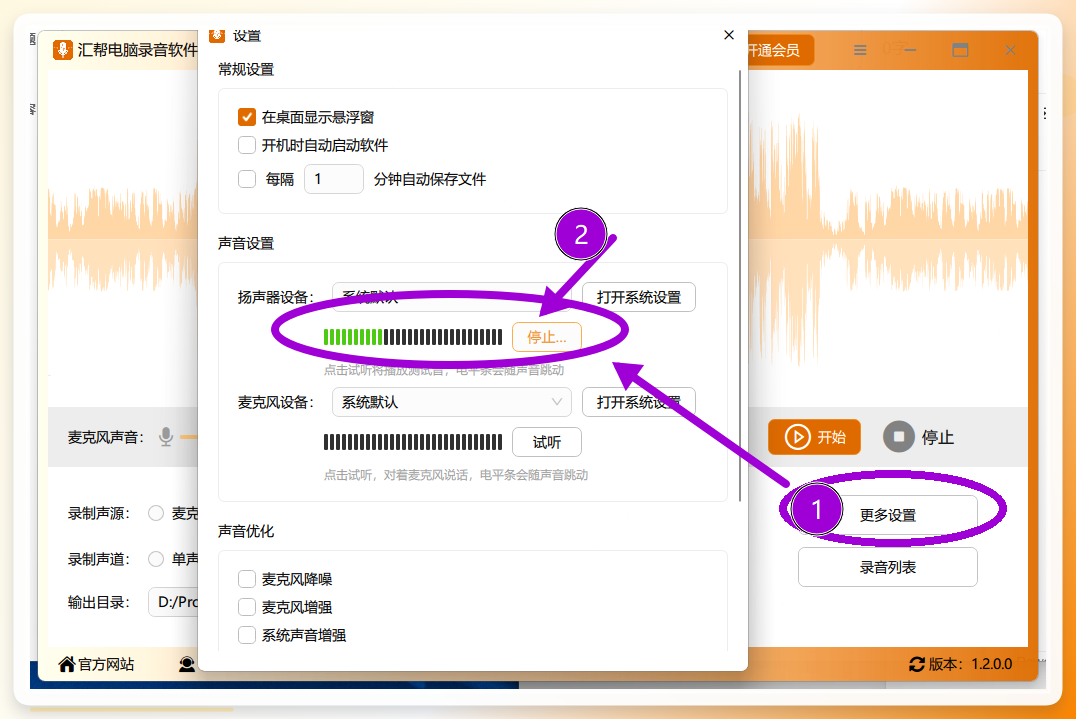
在正式录制之前,先播放一段需要录制的音频。软件设有“更多设置”入口,可以查看系统扬声器的工作状态,确保当前有声音信号进入待录制状态。这一步能规避常见的“设备静音/输出设备切换无察觉”等低级问题。
 步骤4:指定输出目录
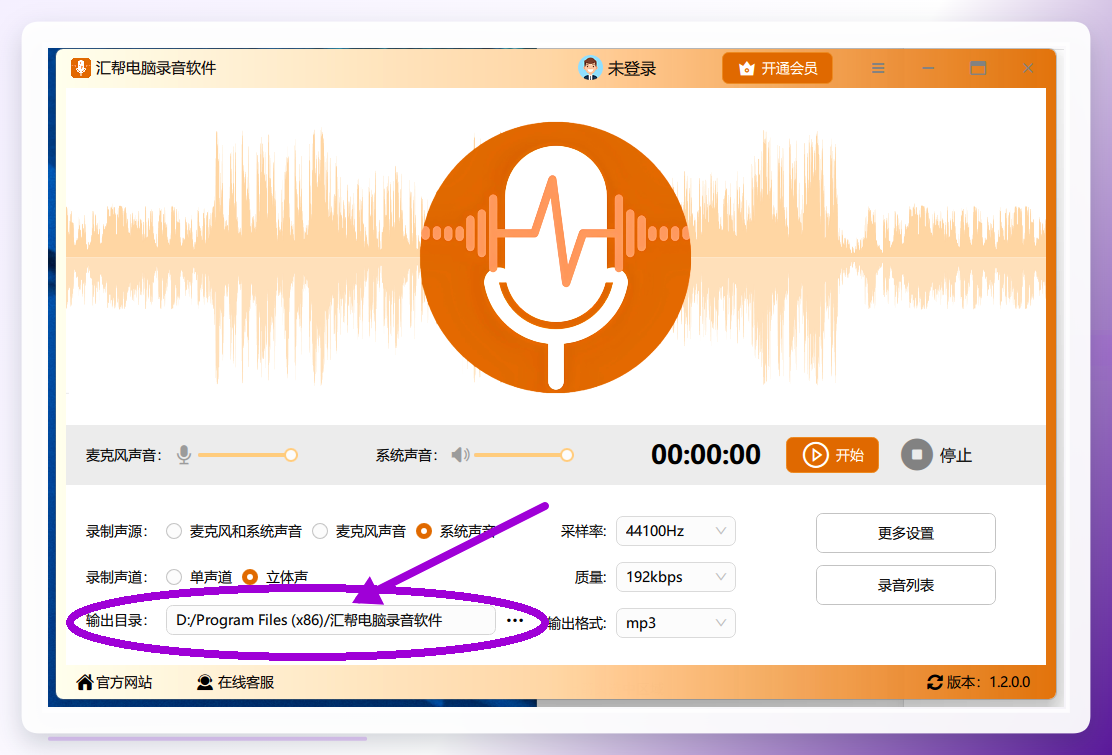
录制完成后的文件不会自动散落在系统深处,你可以手动指定输出路径。建议设置一个固定目录,或将输出目录设为桌面下的独立文件夹,便于后续拼接、剪辑、上传等操作。
 步骤5:开始录制与停止
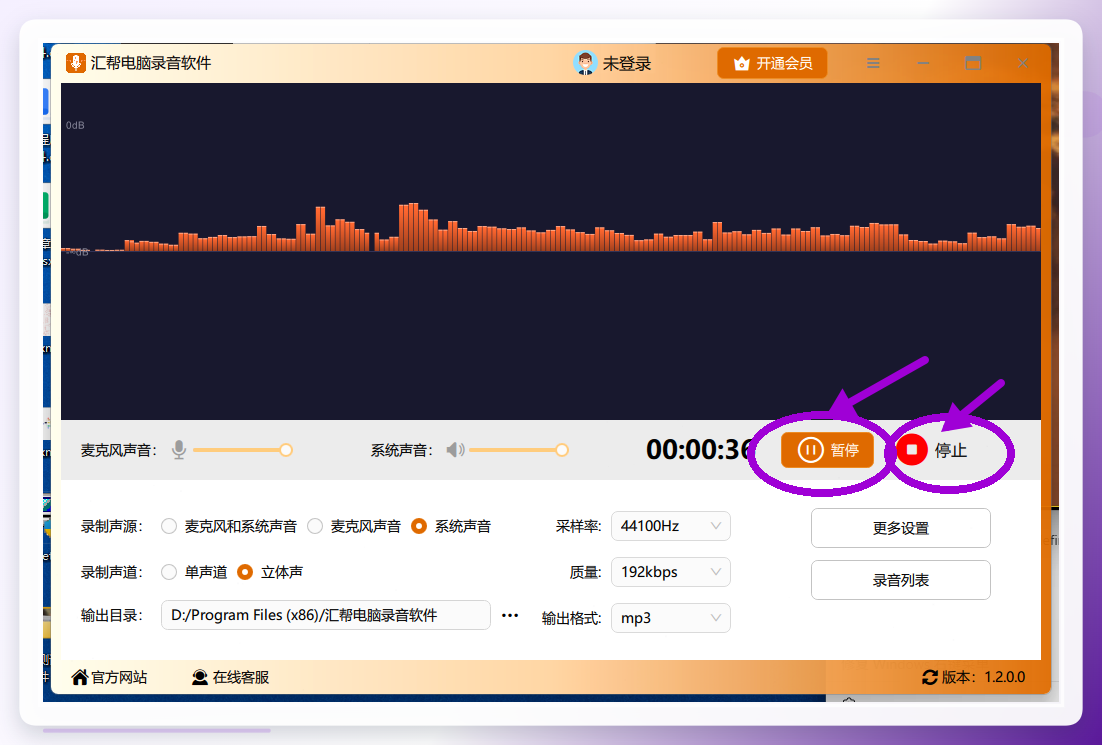
上述准备完成后,回到播放源并让音频开始播放,随后点击“开始录制”即可。在录制过程中保持电脑性能稳定,尽量不要频繁切换输出设备。当目标片段播放结束,点击“停止”按钮,录制任务自动结束。
 步骤6:检查录制结果
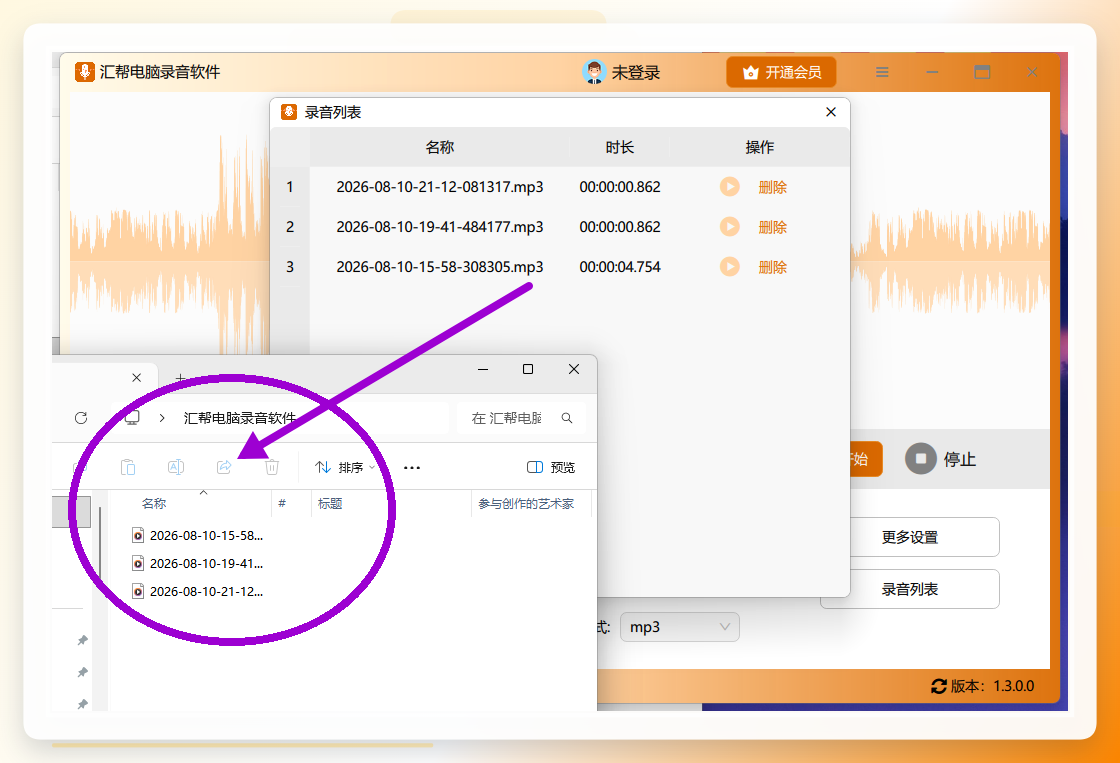
录音结束后,软件会弹出最近的录音文件列表,可以直接点击播放以确认音频内容是否完整、有无杂音。也可以在之前指定的输出目录中查看文件是否存在,并核对文件的时长、大小和编码信息。
三、电脑录制系统声音的软件有哪些方向?
就当前常见的解决方案而言,大致可以分成三个方向:
方向一:启用系统自带“立体声混音”
这是不安装额外软件的做法。右键任务栏喇叭图标 → 打开“声音设置” → 选择“更多声音设置” → 切到“录制”选项卡,在空白处右键勾选“显示禁用的设备”,找到“立体声混音”并启用。部分电脑还要在声卡驱动控制面板里做类似设置。
- 优点:零成本,不依赖第三方程序。
- 局限:并不是所有声卡都能看到这个选项;驱动不兼容时,即使启用了也录不出声音;录制过程中调整音量、切换音频输出设备,容易导致录制中断或文件损坏。
方向二:在线网页录音服务
这类工具不需要安装,打开浏览器就能用。它们通常直接调用浏览器的音频采集权限完成录制。
- 优点:便捷,临时应急可用。
- 局限:录制时长限制明显,音频会被上传到远端处理,对隐私敏感型内容不够安全;在线转码后音质会有所折损。同时如果浏览器权限设置不当,一样会遇到无声问题。
方向三:本机专用录音软件
前面两种方式要么受硬件限制,要么存在不稳定因素。在了解电脑录制系统声音的软件有哪些时,本机运行的专用录音软件是更稳妥的选项。这类软件直接接管系统的音频输出流,不依赖“立体声混音”是否可见,同时支持更精细的参数设置,适用于会议记录、音乐素材采集、播客后期等多种场合。
对于批量处理或需要长期稳定输出的用户,汇帮电脑录音软件属于功能明确、结构简单的本地方案。下面简述它的采集逻辑与操作流程。
四、其他值得关注的细节
除了“用什么软件录”之外,若想在录制后得到更便于使用的文件,还应注意几个基础规格问题:
1. 格式选择
- WAV/PCM:音质还原度高,文件体积大,适合拿来剪辑或长线存储。
- MP3:有损格式,体积小,通用性较强。在对音质要求不是特别高时,是成本更低的选项。
- M4A/AAC:在相同码率下通常比MP3保留更多高频信息,适合放进视频剪辑流程中当作配音素材。
2. 采样率与比特率
CD级音频标准为16bit/44.1kHz,视频制作平台通常更倾向于48kHz采样率。若不确定视频剪辑平台的上传规范,在录制时直接选48kHz即可兼顾多数场景。
3. 系统音频设备干扰
部分多声卡用户在录制时忽略了一点:播放器指定了扬声器A,但录音软件抓取的是输出设备B,导致录出来的音频静音。本地上这类专用软件之所以更为稳定,是因为它能自动锚定当前系统主输出。遇到此类情况,也可以手动检查Windows默认播放设备是否为正在使用的那一个。
4. 避免“回环”产生啸叫
有些用户的误区是:同时开启了麦克风监听和扬声器外放,在用软件录系统声音时导致反馈回路。正确做法是仅选择系统声音为声源,或者使用耳机监听外部麦克风输入信号。
五、如何根据需求做取舍
从整个需求链路来看,电脑录制系统声音的软件有哪些并不是一个孤立问题,它同时关联着录制质量、隐私安全、批量处理效率等多个因素。
- 如果只是偶尔录制短片段且不涉及敏感内容,在线工具或系统自带功能够用,但要注意格式限制和音频体积比例。
- 如果涉及远程会议存档、在线课程录笔记、直播音频复盘、高清视频素材留存,这类场景的录制时长常超过一小时,且中途不能轻易中断,那么用专门的本机软件更合适。
- 如果后续需要批量转存、自动定时录制、或者对多个音频文件做统一命名归档,带有参数预设和自定义保存路径的本地软件能节省不少人工成本。
汇帮电脑录音软件在这些应用场景中扮演的角色,是一个操作门槛较低、链路稳定的辅助工具。它不是唯一选择,但对于追求录音过程可控、隐私数据本地保存的用户来说,是一个值得纳入对比范围的候选方案。
回到最初的问题:电脑录制系统声音的软件有哪些?答案需要结合你的硬件环境、录音时长、文件安全等级和后期处理路线来选。如果你属于“偶尔录一次但要求效果可靠”的那类人,建议优先选择本地软件,在录制前检查参数,并在正式录音前用一小段音频做测试回放,确认信号链路正常后再执行长时录制,这样操作步骤就会清晰且可控。
